:quality(75)/estore-v2/img/fptshop-logo.png)
:quality(75)/excel_khong_hien_cong_thuc_thumb_8615102ce1.png)
:quality(75)/48d562d6_9283_4f39_8139_04cfae6d1b9e_ddc81c5fa8.jpg)
Excel không hiện công thức: Nguyên nhân, cách khắc phục nhanh, dễ thực hiện trên máy tính
Khi làm việc với bảng tính, việc chọn một ô nhưng không nhìn thấy công thức sẽ khiến bạn khó kiểm tra dữ liệu. Tình trạng Excel không hiện công thức có thể xuất phát từ chế độ hiển thị, Formula Bar bị ẩn, định dạng ô không phù hợp hoặc trang tính đang được bảo vệ. Bạn cần xác định đúng biểu hiện trước khi thay đổi cài đặt.
Vì sao Excel không hiển thị công thức?
Ở chế độ mặc định, Excel hiển thị kết quả tính toán trong ô và hiển thị công thức của ô được chọn trên Formula Bar. Nếu muốn xem công thức của tất cả các ô cùng lúc, bạn cần bật tính năng Show Formulas. Đây là cơ chế hiển thị thông thường của Excel, không phải lỗi phần mềm.
Một số biểu hiện thường gặp bao gồm:
- Bạn chọn ô nhưng không nhìn thấy Formula Bar.
- Excel chỉ hiển thị kết quả trong khi bạn muốn xem công thức.
- Excel hiển thị nguyên nội dung =SUM(A1:A5) nhưng không tính kết quả.
- Kết quả không thay đổi sau khi bạn chỉnh sửa dữ liệu nguồn.
- Formula Bar bị trống khi bạn chọn một số ô nhất định.
- Bạn không thể xem hoặc chỉnh sửa công thức trong trang tính được bảo vệ.
Khi Excel không hiện công thức, bạn nên kiểm tra Show Formulas và Formula Bar trước. Nếu công thức xuất hiện nhưng Excel không tính kết quả, bạn cần kiểm tra định dạng ô và chế độ tính toán.
Cách bật Show Formulas để xem toàn bộ công thức
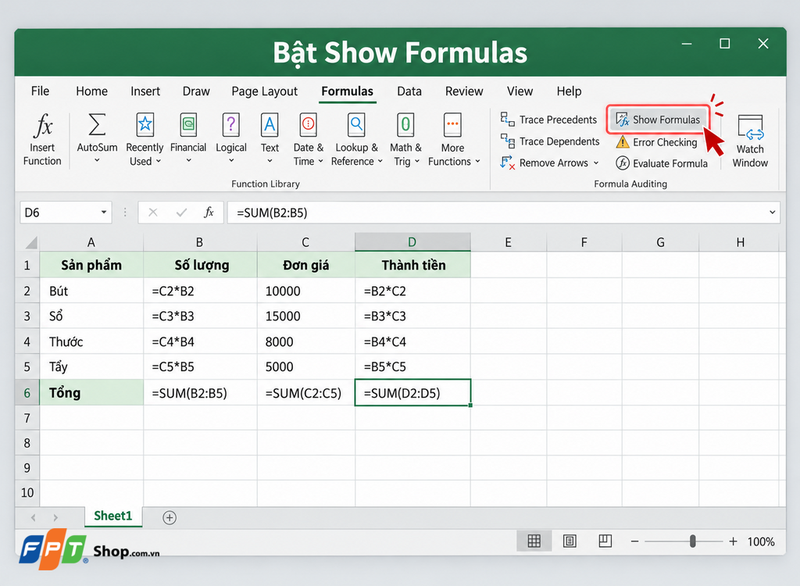
Show Formulas cho phép bạn chuyển toàn bộ trang tính từ chế độ hiển thị kết quả sang chế độ hiển thị công thức. Tính năng này phù hợp khi bạn muốn kiểm tra nhanh cách các ô đang liên kết với nhau. Bạn có thể thực hiện theo các bước sau:
- Bước 1: Bạn mở tệp Excel cần kiểm tra.
- Bước 2: Bạn chọn tab Formulas trên thanh công cụ.
- Bước 3: Bạn tìm nhóm Formula Auditing.
- Bước 4: Bạn chọn Show Formulas.
- Bước 5: Bạn kiểm tra các công thức đang xuất hiện trong trang tính.
- Bước 6: Bạn chọn Show Formulas một lần nữa để trở lại chế độ hiển thị kết quả.
Bạn cũng có thể nhấn tổ hợp "Ctrl +" để bật hoặc tắt nhanh tính năng này. Phím dấu huyền thường nằm gần phím số 1, nhưng vị trí có thể khác nhau tùy bàn phím. Khi bạn bật Show Formulas, Excel có thể tự mở rộng cột để hiển thị đầy đủ nội dung.
Cách hiện lại Formula Bar
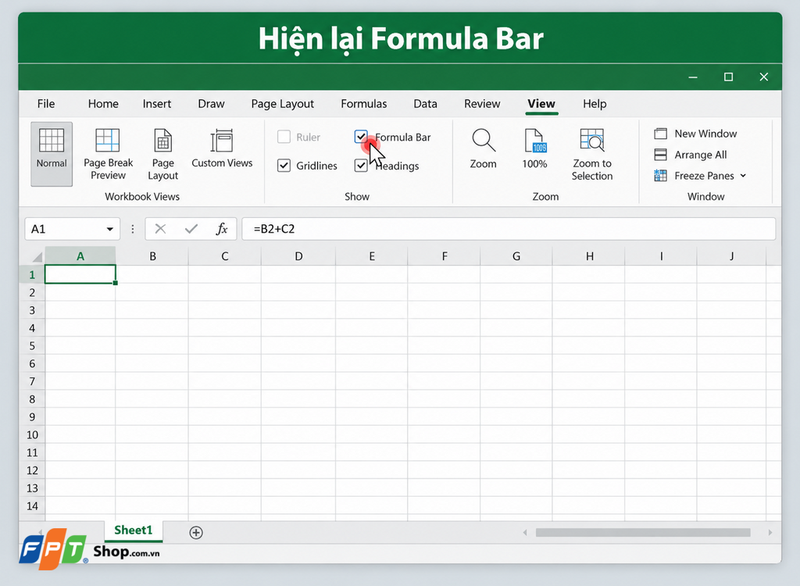
Formula Bar là khu vực hiển thị nội dung hoặc công thức của ô đang được chọn. Nếu khu vực này biến mất, bạn vẫn nhìn thấy kết quả trong bảng nhưng không thể kiểm tra công thức theo cách thông thường.
Bạn có thể bật lại Formula Bar như sau:
- Bước 1: Bạn mở tab View.
- Bước 2: Bạn tìm nhóm Show.
- Bước 3: Bạn đánh dấu vào ô Formula Bar.
- Bước 4: Bạn chọn lại ô chứa công thức để kiểm tra.
Giải pháp này phù hợp khi Excel không hiện công thức trên thanh nhập nhưng các phép tính trong bảng vẫn hoạt động bình thường.
Cách sửa công thức bị hiển thị như văn bản
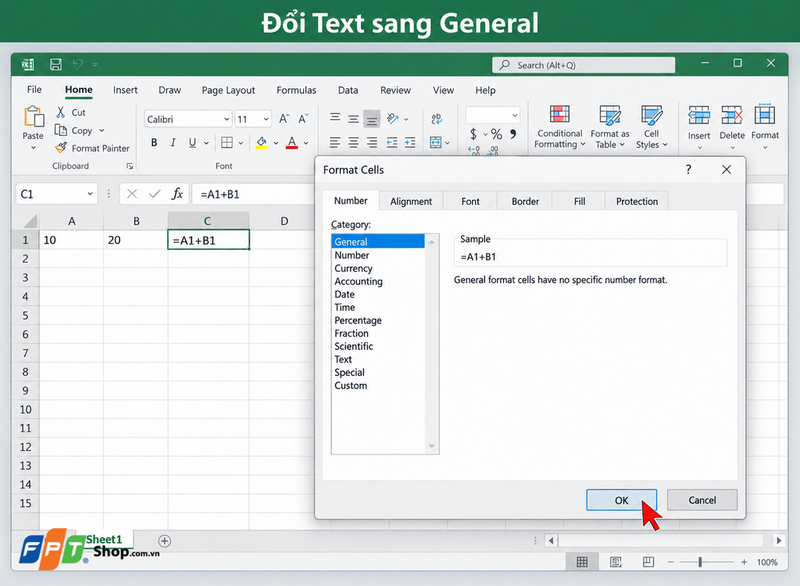
Nếu Excel hiển thị nguyên chuỗi =A1+B1 thay vì kết quả, ô đó có thể đang được định dạng Text. Dấu nháy đơn đứng trước dấu bằng cũng có thể khiến Excel coi công thức là một đoạn văn bản.
Chuyển định dạng ô từ Text sang General
Bạn hãy thực hiện lần lượt các bước sau:
- Bước 1: Bạn chọn ô đang hiển thị sai.
- Bước 2: Bạn nhấn Ctrl + 1 để mở cửa sổ Format Cells.
- Bước 3: Bạn chọn tab Number.
- Bước 4: Bạn chọn General rồi nhấn OK.
- Bước 5: Bạn chọn lại ô, nhấn F2 rồi nhấn Enter.
Việc chuyển sang General chưa làm Excel tự động tính lại công thức đã được nhập dưới dạng văn bản. Vì vậy, bạn cần nhấn F2 và Enter để Excel nhận lại nội dung. Đây cũng là phương pháp được Microsoft hướng dẫn đối với công thức bị lưu ở định dạng Text.
Nếu nhiều ô cùng gặp lỗi, bạn nên tạo một bản sao của tệp trước khi xử lý cả vùng dữ liệu. Sau đó, bạn có thể chọn vùng cần sửa rồi sử dụng Data > Text to Columns > Finish để Excel nhận lại định dạng.
Xóa dấu nháy đơn trước công thức
Một công thức có thể xuất hiện dưới dạng: '=SUM(A1:A5). Dấu nháy đơn ở đầu chuỗi yêu cầu Excel lưu toàn bộ nội dung dưới dạng văn bản. Lỗi này thường xuất hiện khi bạn sao chép dữ liệu từ website hoặc phần mềm khác. Bạn chỉ cần chọn ô, xóa dấu ' đứng trước dấu = rồi nhấn Enter. Excel sẽ tính lại kết quả nếu công thức có cú pháp hợp lệ.
Cách bật chế độ tính toán tự động
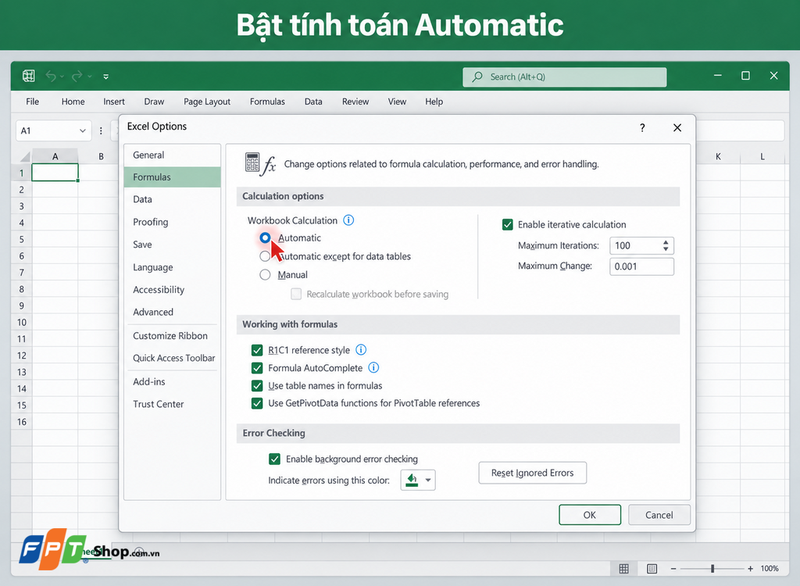
Nếu công thức vẫn xuất hiện nhưng kết quả không thay đổi sau khi bạn sửa dữ liệu nguồn, workbook có thể đang sử dụng chế độ tính toán thủ công.
Bạn có thể kiểm tra chế độ tính toán như sau:
- Bước 1: Bạn chọn File rồi mở Options.
- Bước 2: Bạn chọn mục Formulas.
- Bước 3: Bạn tìm phần Calculation options.
- Bước 4: Bạn chọn Automatic tại Workbook Calculation.
- Bước 5: Bạn nhấn OK để lưu thay đổi.
Bạn cũng có thể nhấn F9 để yêu cầu Excel tính toán lại workbook. Nếu Excel không hiện công thức đồng thời số liệu không tự cập nhật, bạn cần kiểm tra riêng chế độ hiển thị và chế độ tính toán vì đây là hai vấn đề khác nhau.
Cách kiểm tra công thức bị ẩn trong trang tính được bảo vệ
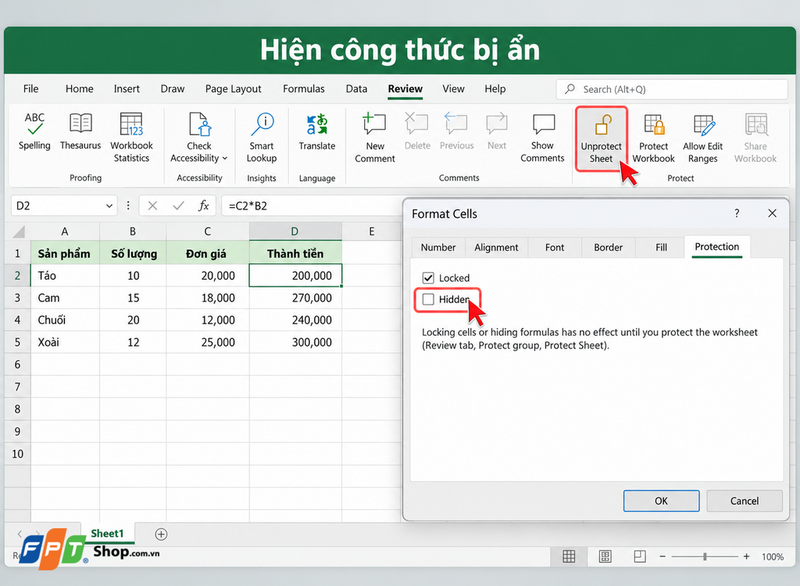
Người tạo bảng tính có thể sử dụng tùy chọn Hidden và Protect Sheet để ẩn công thức khỏi Formula Bar. Khi đó, Excel vẫn hiển thị kết quả nhưng không cho người khác xem biểu thức phía sau.
Nếu bạn có quyền chỉnh sửa tệp, hãy thực hiện như sau:
- Bước 1: Bạn mở tab Review.
- Bước 2: Bạn chọn Unprotect Sheet.
- Bước 3: Bạn nhập mật khẩu nếu Excel yêu cầu.
- Bước 4: Bạn chọn các ô cần kiểm tra.
- Bước 5: Bạn mở Format Cells > Protection.
- Bước 6: Bạn bỏ chọn Hidden rồi nhấn OK.
Tùy chọn Hidden chỉ phát huy tác dụng sau khi trang tính được bảo vệ. Nếu bạn không có mật khẩu, bạn nên liên hệ người tạo hoặc chủ sở hữu tệp thay vì sử dụng công cụ vượt bảo vệ.
Một số lưu ý giúp xác định lỗi nhanh hơn
Bạn có thể dựa vào từng biểu hiện để chọn cách xử lý phù hợp:
- Nếu bạn muốn xem tất cả công thức, hãy bật Show Formulas.
- Thanh nhập công thức biến mất thì hãy bật Formula Bar trong tab View.
- Nếu Excel hiển thị nguyên công thức, hãy kiểm tra định dạng Text và dấu nháy đơn.
- Trường hợp kết quả không cập nhật, hãy chuyển Calculation sang Automatic.
- Formula Bar chỉ trống tại một số ô thì hãy kiểm tra Hidden và Protect Sheet.
- Nếu chỉ một tệp gặp lỗi, bạn hãy kiểm tra cài đặt của workbook đó.
- Nếu nhiều tệp cùng gặp lỗi, bạn hãy khởi động lại và cập nhật Excel.
Bạn nên tạo một bản sao trước khi thay đổi định dạng của nhiều ô hoặc gỡ bảo vệ trang tính. Bạn cũng không nên xóa và nhập lại toàn bộ công thức khi chưa xác định nguyên nhân, bởi một thiết lập hiển thị đơn giản có thể là nguồn gốc của vấn đề.
Tạm kết
Khi gặp Excel không hiện công thức, bạn hãy xác định xem Formula Bar đang bị ẩn, Show Formulas chưa được bật hay công thức đang được lưu dưới dạng văn bản. Sau đó, bạn có thể kiểm tra định dạng General, chế độ Automatic và thiết lập bảo vệ trang tính để xử lý đúng nguyên nhân.
Nếu laptop mất nhiều thời gian để mở workbook lớn hoặc thường xuyên đứng khi tính toán dữ liệu, bạn có thể tham khảo các mẫu laptop tại website của FPT Shop. FPT Shop cung cấp nhiều lựa chọn chính hãng, thông tin cấu hình rõ ràng, dịch vụ tư vấn và giao hàng thuận tiện. Bạn nên ưu tiên laptop có RAM lớn, SSD nhanh cùng bộ xử lý phù hợp để công việc trên Excel diễn ra ổn định hơn.
Xem thêm:
:quality(75)/cai_excel_012_5ae587c816.png)
:quality(75)/Cach_tinh_tong_cac_o_da_gop_trong_Excel_cuc_nhanh_chuan_xac_4327ff9b00.png)
:quality(75)/Khac_phuc_tinh_trang_Excel_mo_file_bi_cham_voi_nhung_meo_don_gian_38066bd26c.png)
:quality(75)/excel_bi_treo_khi_mo_0_bc4d22b9ed.jpg)
:quality(75)/excel_bi_chuyen_sang_che_do_chi_doc_3107e59487.jpg)
:quality(75)/excel_khong_mo_duoc_file_b198317984.jpg)


