:quality(75)/estore-v2/img/fptshop-logo.png)
:quality(75)/Cach_xuat_du_lieu_tu_anh_vao_trang_tinh_Excel_tren_Android_8890e214c2.jpg)
:quality(75)/2023_10_23_638336715108600430_thiet_ke_chua_co_ten_2023_10_23t152517_401_cdc7224edf.jpg)
Cách xuất dữ liệu từ ảnh vào trang tính Excel trên Android chi tiết, giúp tiết kiệm thời gian
Cách xuất dữ liệu từ ảnh vào trang tính Excel trên Android đang là giải pháp được nhiều người dùng quan tâm trong thời đại số hóa. Thay vì phải nhập lại từng con số hay dòng chữ từ ảnh chụp, bạn hoàn toàn có thể tận dụng các công cụ thông minh trên chiếc điện thoại để chuyển dữ liệu từ ảnh sang bảng tính chỉ trong vài phút. Bài viết này của FPT Shop sẽ hướng dẫn bạn từng bước chi tiết để thực hiện thủ thuật này, giúp công việc của bạn trôi chảy và năng suất hơn gấp nhiều lần.
Sử dụng ứng dụng M365 Copilot để xuất dữ liệu từ ảnh vào trang tính
Ứng dụng Microsoft 365 Copilot trên Android là công cụ đa năng giúp người dùng xử lý tài liệu, bảng tính và dữ liệu hình ảnh ngay trên điện thoại. Với khả năng tích hợp Excel, Copilot hỗ trợ chuyển đổi dữ liệu từ ảnh chụp sang bảng tính nhanh chóng, phù hợp cho công việc và học tập hằng ngày.
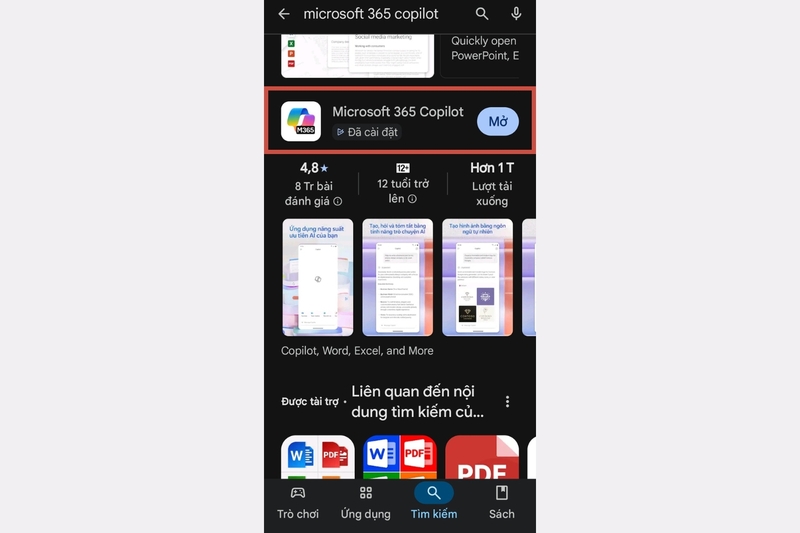
Bước 1: Tải và mở ứng dụng Microsoft 365 Copilot
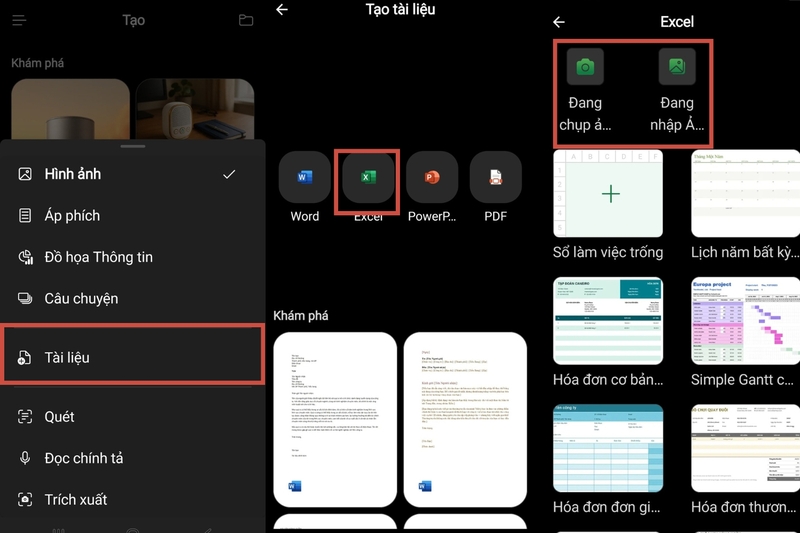
Truy cập CH Play, tìm Microsoft 365 Copilot và cài đặt ứng dụng. Sau khi mở, đăng nhập bằng tài khoản Microsoft. Giao diện chính của ứng dụng hiện ra, trong khung nội dung, bạn hãy tìm và chọn tính năng Tạo tài liệu.
Bước 2: Tạo bảng tính Excel
Bạn hãy nhấn chọn Excel. Hệ thống sẽ đưa ra 2 cách để bạn đưa dữ liệu từ hình ảnh vào Excel:
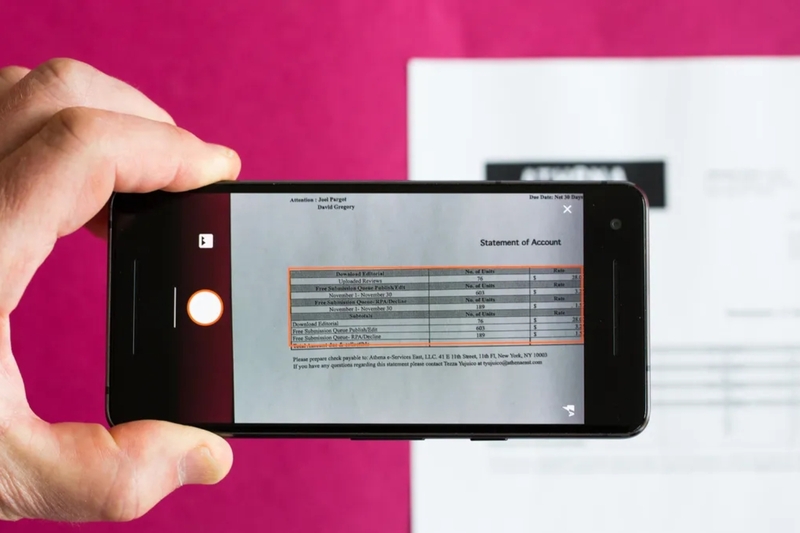
- Đang chụp ảnh: Ứng dụng sẽ mở camera để bạn chụp trực tiếp tài liệu hoặc bảng dữ liệu trên giấy, phù hợp khi chưa có sẵn ảnh trong máy.
- Đang nhập ảnh: Cho phép bạn chọn hình ảnh đã chụp sẵn trong thư viện, rất tiện lợi khi làm việc với các tài liệu đã lưu trước đó.
Bước 3: Xuất dữ liệu từ ảnh vào trang tính Excel
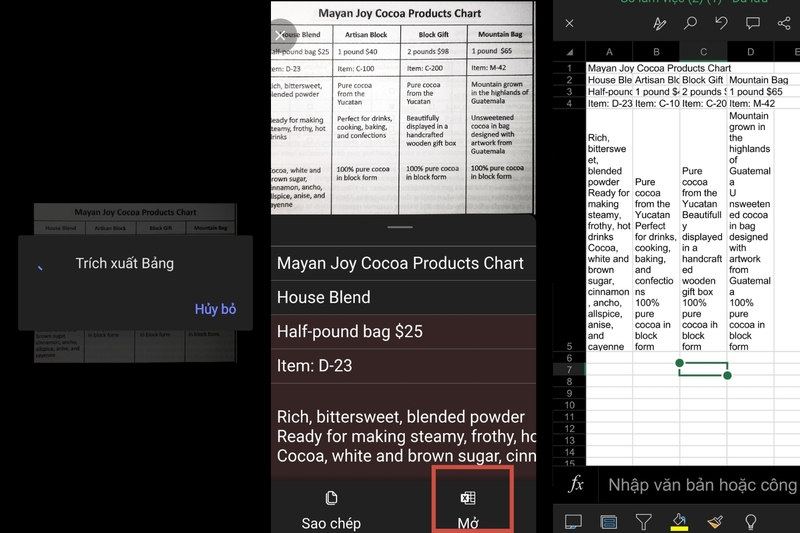
Sau khi chọn hoặc chụp ảnh, Excel sẽ tự động quét và xử lý hình ảnh, nhận dạng chữ và số trong bảng dữ liệu. Một bản xem trước sẽ được hiển thị để bạn kiểm tra độ chính xác. Tại đây, bạn có thể rà soát và chỉnh sửa nhanh nếu phát hiện lỗi trước khi hoàn tất. Nhấn Mở để đưa toàn bộ dữ liệu vào trang tính Excel.
Sử dụng Google Gemini để xuất dữ liệu từ ảnh vào trang tính
Cách xuất dữ liệu từ ảnh vào trang tính Excel trên Android thông qua trí tuệ nhân tạo Google Gemini mang lại hiệu quả bất ngờ với khả năng hiểu ngữ cảnh và cấu trúc bảng cực cao. Đây là cách làm được đánh giá là hiện đại và nhanh chóng nhất hiện nay, đặc biệt khi bạn phải xử lý những bảng biểu phức tạp mà các công cụ OCR (nhận diện ký tự quang học) thông thường hay bị lỗi font.
Bước 1: Truy cập Gemini trên điện thoại
Bạn mở ứng dụng Gemini có sẵn trên điện thoại hoặc mở trình duyệt web, bạn truy cập vào đường link gemini.google.com. Bạn cần đăng nhập vào tài khoản Google của mình để bắt đầu sử dụng.
Bước 2: Tải hình ảnh chứa bảng dữ liệu lên
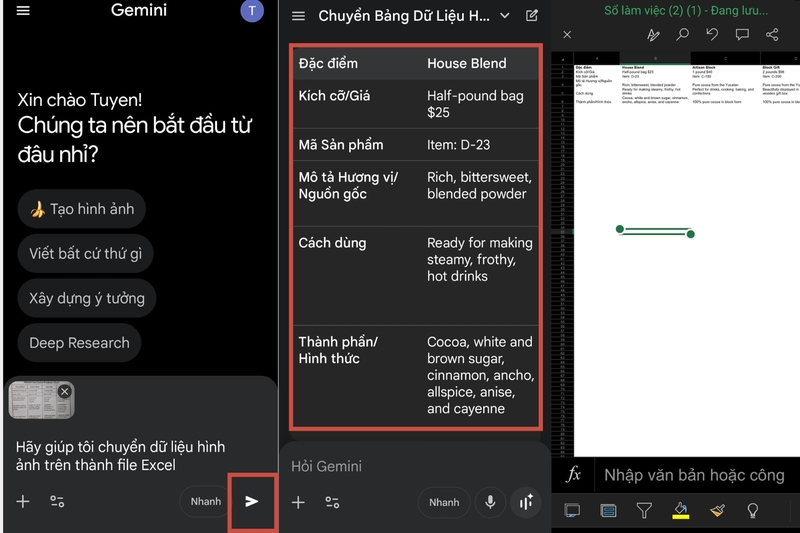
Tại giao diện khung chat của Gemini, bạn nhấn vào biểu tượng dấu cộng (+) để tải tập tin lên. Chọn hình ảnh hóa đơn, bảng báo cáo hoặc tài liệu mà bạn muốn chuyển đổi từ thư viện ảnh trên điện thoại Android của mình.

Bước 3: Nhập câu lệnh (Prompt)
Để AI hiểu và làm việc chính xác, bạn cần nhập một câu lệnh rõ ràng. Bạn có thể tham khảo câu lệnh: "Hãy giúp tôi chuyển dữ liệu hình ảnh trên thành file Excel".
Sau đó nhấn nút Gửi (hình mũi tên) và đợi khoảng 3 - 5 giây để Gemini phân tích hình ảnh.
Bước 4: Xuất dữ liệu sang trang tính Excel
Sau khi Gemini trả về kết quả dưới dạng bảng, bạn hãy sao chép nội dung dữ liệu đã được chuyển đổi. Mở ứng dụng Microsoft Excel hoặc Google Sheets trên điện thoại -> tạo một trang tính mới -> nhấn vào ô A1 và dán dữ liệu vào.
Lưu ý: Hiện tại, Google Gemini không thể trực tiếp tạo và xuất tệp Excel (.xlsx) để tải về. Tuy nhiên, AI đã định dạng dữ liệu ở dạng bảng Markdown. Bạn có thể sao chép và dán trực tiếp vào một tệp Excel mà vẫn đảm bảo dữ liệu bảng được giữ nguyên định dạng.
Mẹo tối ưu hóa để có kết quả tốt nhất
Cách xuất dữ liệu từ ảnh vào trang tính Excel trên Android sẽ cho kết quả chính xác và mượt mà hơn nếu bạn chú ý đến một số yếu tố quan trọng trong quá trình chụp và xử lý ảnh. Dưới đây là những kinh nghiệm thực tế giúp hạn chế lỗi và tiết kiệm thời gian chỉnh sửa sau khi chuyển đổi.
- Chất lượng nguồn ảnh: Tính năng trích xuất dữ liệu hoạt động hiệu quả nhất với văn bản được in rõ ràng từ máy tính, sử dụng các font phổ biến như Arial, Times New Roman. Với chữ viết tay, khả năng nhận diện thường kém hơn.
- Điều kiện ánh sáng: Ánh sáng đóng vai trò rất quan trọng trong quá trình nhận dạng dữ liệu. Bạn nên chụp ảnh ở nơi có ánh sáng trắng, đều, tránh để bóng tay hoặc điện thoại che khuất nội dung.
- Góc chụp: Luôn cố gắng chụp ảnh vuông góc với tài liệu (khoảng 90 độ) so với mặt giấy. Việc chụp nghiêng hoặc lệch góc có thể làm bảng dữ liệu bị méo, khiến Excel khó xác định chính xác hàng và cột, từ đó dẫn đến dữ liệu bị lệch hoặc sai định dạng.
- Định dạng sau khi xuất dữ liệu: Sau khi dữ liệu được đưa vào Excel, nội dung thường ở dạng văn bản thô. Bạn nên dành vài phút để định dạng lại bảng tính để file Excel dễ đọc và sử dụng hơn.
Tổng kết
Cách xuất dữ liệu từ ảnh vào trang tính Excel trên Android vừa được trình bày chi tiết ở trên hy vọng sẽ là "chìa khóa vàng" giúp bạn mở ra cánh cửa làm việc năng suất và chuyên nghiệp hơn. Hãy bắt tay vào thực hành ngay với những tài liệu xung quanh bạn để cảm nhận sự tiện lợi và kỳ diệu mà công nghệ AI mang lại. Chúc bạn thực hiện thành công và làm chủ hoàn toàn công cụ tuyệt vời này.
Nâng cấp điện thoại giúp bạn thao tác nhanh và hiệu quả hơn trong công việc. Tại FPT Shop, bạn có thể dễ dàng chọn mua điện thoại chính hãng, nhiều phân khúc, giá hợp lý cùng các chính sách bảo hành và trả góp linh hoạt để bạn yên tâm lựa chọn.
Xem thêm:
:quality(75)/xem_noi_dung_thay_doi_khi_chia_se_file_excel_01_fcc6085217.jpg)
:quality(75)/loi_ngay_thang_dao_nguoc_trong_excel_01_5ce532cc66.jpg)
:quality(75)/xoa_link_trong_excel_01_3d99082546.jpg)
:quality(75)/in_bang_tinh_excel_trong_mot_trang_01_a044f69efa.jpg)
:quality(75)/cach_chuyen_file_excel_sang_anh_7_7816739242.jpg)
:quality(75)/cach_hien_thanh_scroll_trong_word_va_excel_7_fda1b05bf8.png)


