:quality(75)/estore-v2/img/fptshop-logo.png)
:quality(75)/loi_ngay_thang_dao_nguoc_trong_excel_01_5ce532cc66.jpg)
:quality(75)/dinh_long_4627e1a3db.jpg)
Lỗi ngày tháng đảo ngược trong Excel: Nguyên nhân và cách khắc phục nhanh chóng
Bạn từng nhập ngày 12/11 nhưng Excel lại hiểu thành 11/12? Điều tưởng như nhỏ này có thể gây ra nhiều vấn đề, đặc biệt khi bạn xử lý báo cáo, hóa đơn hoặc dữ liệu có tính thời gian. Lỗi ngày tháng bị đảo ngược trong Excel cũng là một trong những rắc rối phổ biến mà bạn thường gặp phải khi làm việc với bảng tính. Vì vậy, bạn có thể tham khảo ngay thông tin trong bài viết này để biết nguyên nhân gây ra lỗi và cách khắc phục hiệu quả lỗi nhé.
Nguyên nhân gây lỗi ngày tháng đảo ngược trong Excel

Lỗi ngày tháng đảo ngược trong Excel thường do xung đột giữa chuẩn ngày tháng của nguồn dữ liệu, máy tính và ô Excel. Nếu bạn hiểu rõ nguyên nhân, thì việc phòng tránh và sửa lỗi sẽ đơn giản hơn rất nhiều. Dưới đây là một vài nguyên nhân chính gây ra lỗi này:
- Cài đặt vùng/định dạng ngày tháng của hệ thống không khớp: Khi bạn làm việc trên máy tính với hệ điều hành được thiết lập theo chuẩn vùng nào đó (ví dụ “Ngày‑Tháng‑Năm” hoặc “Tháng‑Ngày‑Năm”) nhưng dữ liệu nhập vào Excel lại theo chuẩn khác, Excel sẽ tự động hiểu nhầm thứ tự ngày và tháng.
- Dữ liệu nhập từ nguồn ngoài có định dạng khác: Khi bạn import hoặc dán dữ liệu từ file CSV, từ website, từ phần mềm kế toán… mà định dạng ngày của nguồn đó dùng chuẩn khác với định dạng hiện tại của hệ thống, Excel có thể nhận dạng sai và đảo ngược ngày/tháng. Lỗi này càng phổ biến khi dữ liệu đầu vào có ngày nhỏ hơn 12.
- Excel không nhận dạng là giá trị ngày hợp lệ và để “text”: Nếu ngày nhập có định dạng mà Excel không nhận đúng (ví dụ “20/13/2024” với tháng 13), thì Excel sẽ chuyển thành chuỗi văn bản (text) chứ không phải giá trị ngày thực sự. Khi dữ liệu là text, việc tính toán sẽ dễ gặp lỗi.
- Định dạng ô trong Excel bị “cứng” hoặc bị ghi đè: Đôi khi, ô trong Excel đã được định dạng theo một kiểu ngày nào đó (ví dụ MM/DD/YYYY), mặc dù bạn nhập theo DD/MM/YYYY hoặc ngược lại. Điều đó dẫn tới việc Excel hiển thị hoặc lưu sai những gì mà bạn đưa vào.
Cách sửa lỗi ngày tháng đảo ngược trong Excel
Lỗi ngày tháng đảo ngược trong Excel có thể làm bạn mất thời gian vì dữ liệu nhập dù đúng ý bạn nhưng hệ thống hiểu sai. Sau khi tìm ra nguyên nhân chính, bạn có thể làm theo hướng dẫn bên dưới để sửa lỗi này một cách nhanh chóng.
Bước 1: Xác định phạm vi ô bị lỗi
Bạn mở file Excel và tìm cột hoặc vùng dữ liệu mà ngày tháng đang bị đảo ngược. Ví dụ: bạn biết rõ định dạng mình muốn là ngày/tháng/năm (DD/MM/YYYY) nhưng các ô lại hiện là tháng/ngày/năm (MM/DD/YYYY) hoặc Excel hiểu sai. Lúc này, bạn hãy chọn toàn bộ vùng ô chứa ngày tháng cần sửa.
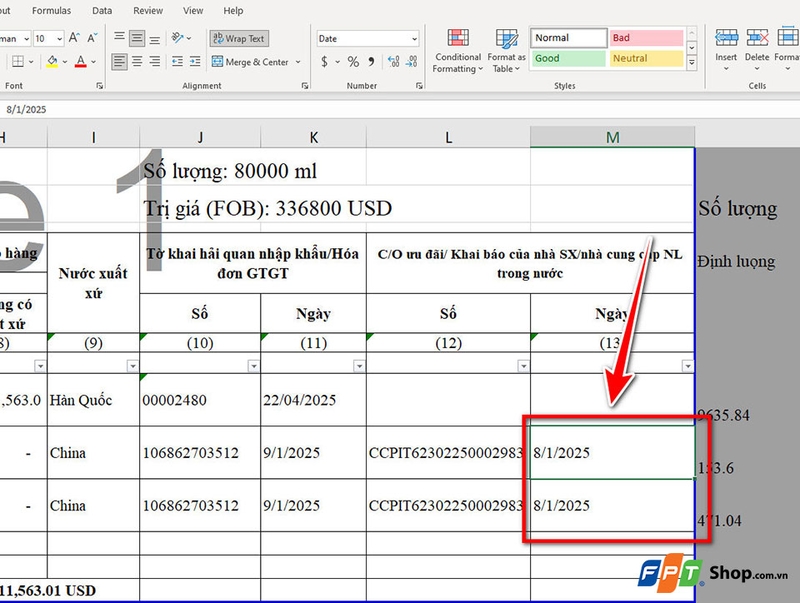
Bước 2: Sử dụng công cụ “Text to Columns”
Bạn chọn vùng ô đã xác định ở bước 1. Sau đó, bạn vào thẻ Data → chọn Text to Columns.
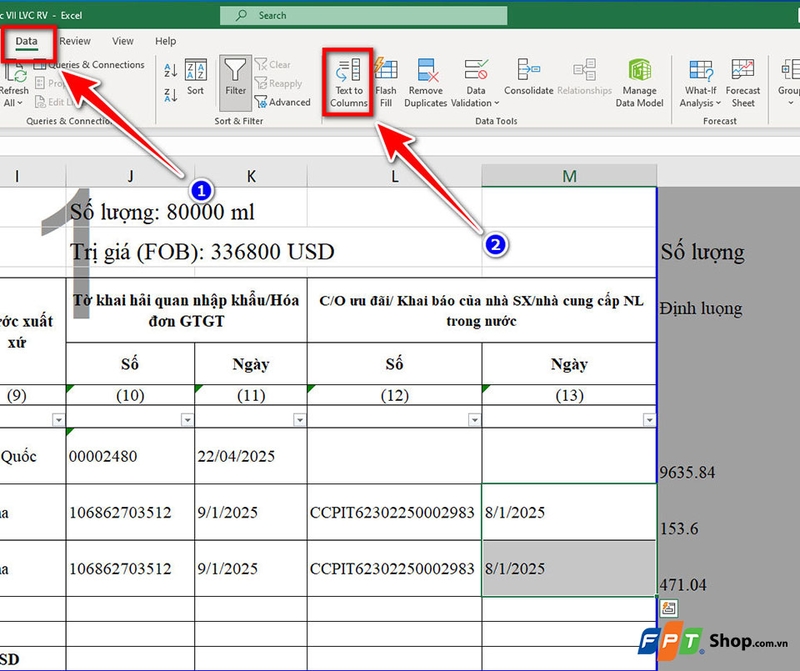
Trong trình wizard, bạn hãy làm tuần tự như sau:
- Khi hiện “Step 1 of 3”, bạn chọn Delimited rồi nhấn Next.
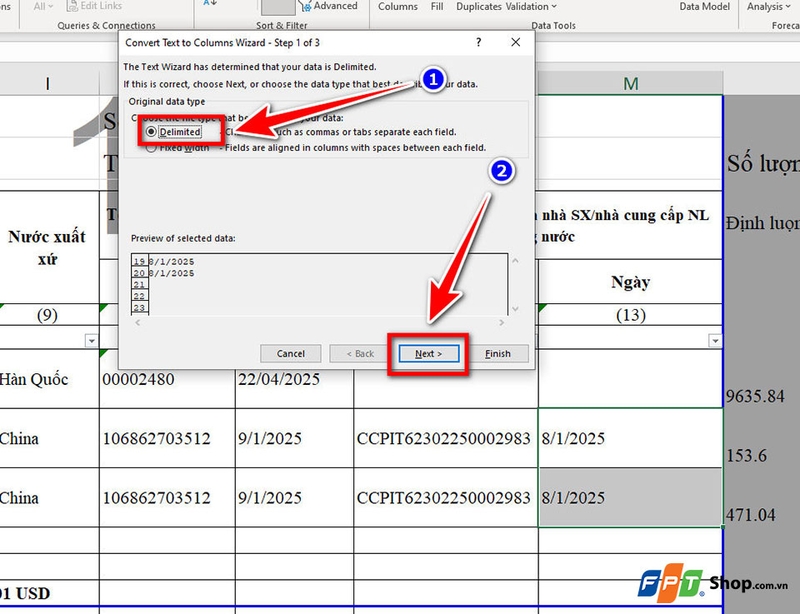
- “Step 2 of 3”: Bạn hãy bỏ hết các dấu chọn delimiter (Tab, Semicolon…) rồi nhấn Next.
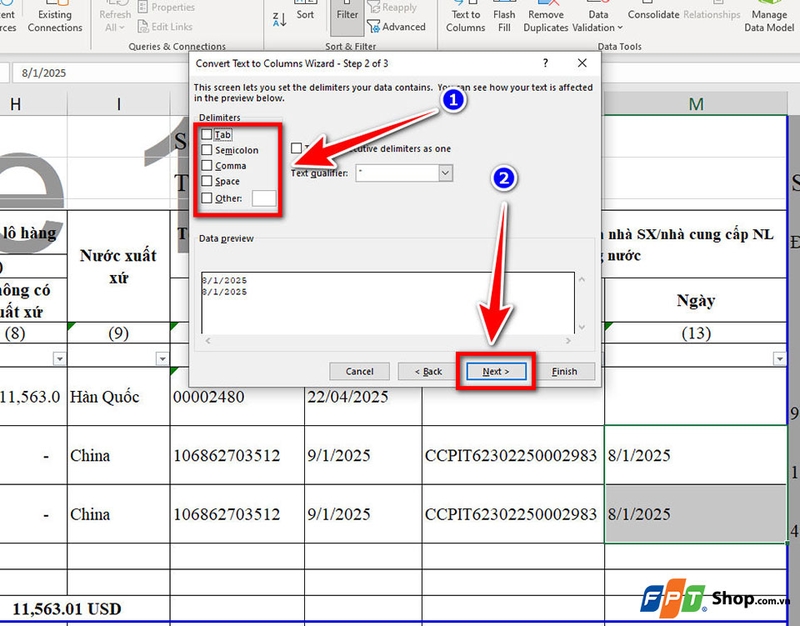
- “Step 3 of 3”: Trong phần Column data format, bạn chọn Date, rồi chọn định dạng phù hợp với nguồn dữ liệu gốc (ví dụ “DMY” cho nguồn là ngày/tháng/năm hoặc “MDY” cho nguồn là tháng/ngày/năm). Sau đó, bạn hãy nhấn Finish.
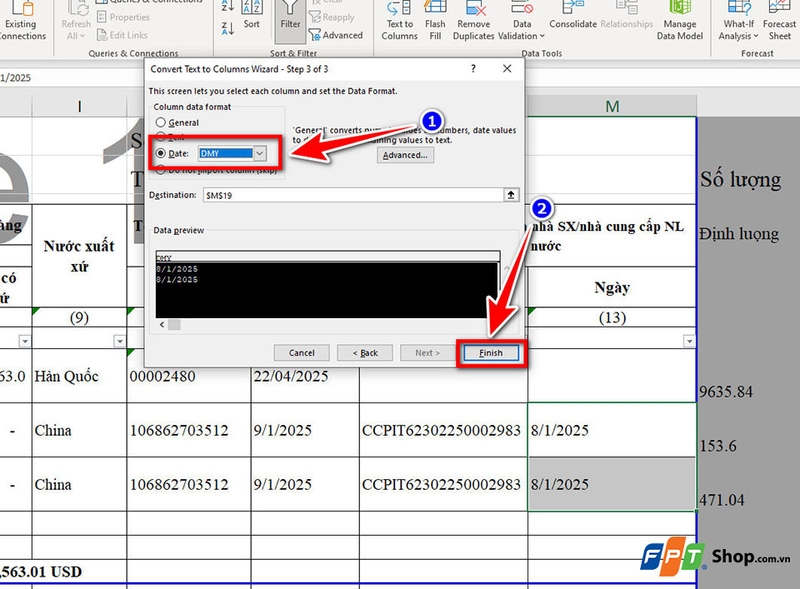
Khi bạn thực hiện bước này, Excel sẽ ép lại cách hiểu của mình về ngày tháng theo đúng nguồn. Nếu sau bước này dữ liệu đã đúng (ngày và tháng không bị đảo ngược nữa), bạn có thể dừng lại.
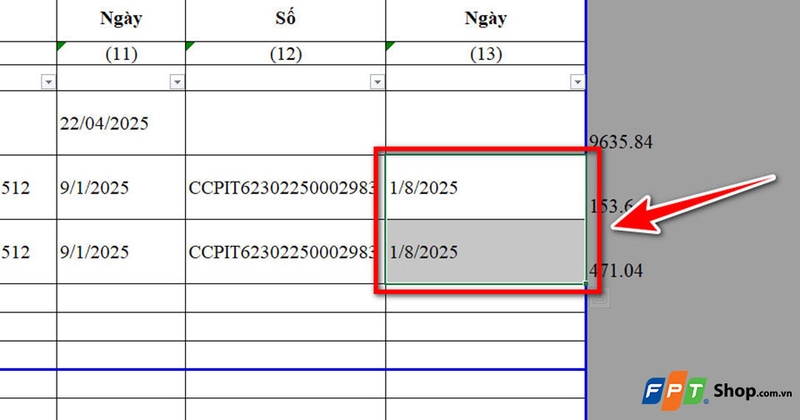
Bước 3: Dùng công thức để hoán đổi ngày và tháng
Trong trường hợp dữ liệu vẫn bị sai hoặc Excel không hiểu đúng (ví dụ dữ liệu nhập vào là “text” chứ không phải định dạng ngày thực), bạn có thể dùng công thức để chuyển. Bạn tạo thêm một cột mới bên cạnh và làm theo:
Giả sử ô M19 chứa giá trị ngày tháng bị đảo (đã được Excel hiểu là ngày nhưng ngày/tháng bị ngược). Bạn hãy nhập vào ô M21 công thức: =DATE(YEAR(M19), DAY(M19), MONTH(M19))
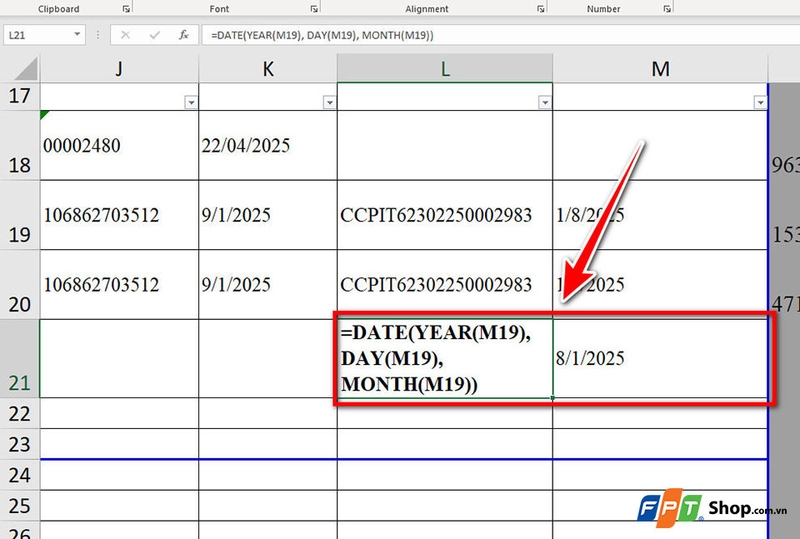
Công thức này sẽ tạo một ngày mới với năm lấy từ M19, tháng lấy từ phần ngày của M19 và ngày lấy từ phần tháng của M19, tức là hoán đổi ngày/tháng.
Sau khi công thức cho kết quả đúng, bạn nên copy cột B và dùng Paste Values để thay thế lại cột gốc (nếu cần) rồi xóa cột phụ.
Bước 4: Đổi định dạng ô cho đúng chuẩn mong muốn
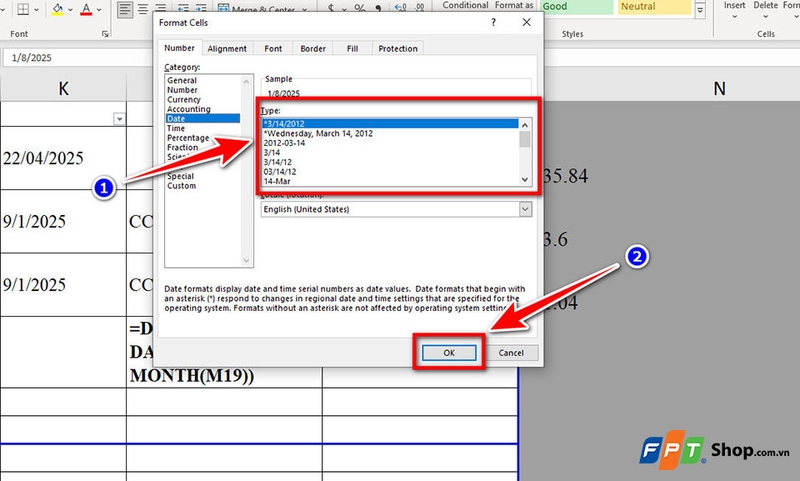
Bạn chọn lại vùng ô đã sửa hoặc chuẩn bị sửa rồi nhấn Ctrl + 1 để mở “Format Cells”. Trong tab Number, bạn hãy chọn Date hoặc Custom rồi nhập vào kiểu mong muốn như dd/mm/yyyy. Việc này sẽ giúp Excel hiển thị đúng và tránh hiểu nhầm khi người khác mở file.
Tạm kết
Lỗi ngày tháng đảo ngược trong Excel không chỉ gây rối mắt mà còn dễ dẫn đến những sai lầm nghiêm trọng trong quá trình xử lý dữ liệu. Tin tốt là bạn hoàn toàn có thể kiểm soát và sửa lỗi này một cách dễ dàng nếu nắm rõ nguyên nhân và áp dụng đúng cách. Nếu bạn thường xuyên làm việc với dữ liệu, bạn đừng quên lưu lại mẹo trong bài viết này để tránh sai sót lần sau.
Nếu có nhu cầu mua laptop sinh viên để phục vụ cho việc học tập, bạn hãy ghé thăm các cửa hàng FPT Shop trên toàn quốc nhé.
Xem thêm:
:quality(75)/tat_thong_bao_update_link_tren_excel_01_c1d831a47e.jpg)
:quality(75)/kiem_tra_chinh_ta_trong_Excel_01_e82bc93be0.jpg)
:quality(75)/danh_so_trang_kieu_1_2_trong_excel_01_4b275e8d05.jpg)
:quality(75)/chuyen_form_du_lieu_tu_word_sang_excel_01_9d77fdd059.jpg)
:quality(75)/su_dung_dinh_dang_co_dieu_kien_trong_excel_01_8ccf5c698c.jpg)
:quality(75)/sua_loi_VALUE_ngay_thang_tren_Excel_01_58cba68a90.jpg)


