:quality(75)/estore-v2/img/fptshop-logo.png)
:quality(75)/cach_ve_sinh_quat_tan_nhiet_Dell_Latitude_e5450_fd52a48c8f.jpg)
:quality(75)/2025_08_06_13_57_45_Zalo_Photo_92d0ee2e70.png)
Hướng dẫn cách vệ sinh quạt tản nhiệt Dell Latitude 5450 đúng chuẩn, an toàn
Dell Latitude 5450 là mẫu laptop hướng đến nhu cầu học tập, làm việc và sử dụng trong môi trường văn phòng. Sau một thời gian hoạt động, bụi có thể tích tụ bên trong máy, đặc biệt ở khu vực quạt và khe thoát nhiệt. Khi đó, quạt tản nhiệt dễ quay nhanh, phát ra tiếng ồn hoặc khiến máy nóng hơn bình thường.
Vệ sinh quạt tản nhiệt Dell Latitude 5450 định kỳ giúp loại bỏ bụi bẩn, cải thiện khả năng lưu thông không khí và hỗ trợ hệ thống tản nhiệt hoạt động ổn định. Tuy nhiên, do cần tháo mặt lưng để tiếp cận quạt, người dùng nên thực hiện đúng cách để tránh làm hỏng linh kiện.
Khi nào nên vệ sinh quạt tản nhiệt Dell Latitude 5450?
Không nhất thiết phải chờ đến khi Dell Latitude 5450 quá nóng mới vệ sinh. Trong quá trình sử dụng, bụi bẩn có thể dần bám vào cánh quạt, khe tản nhiệt và các khu vực bên trong máy. Lớp bụi càng dày thì luồng không khí đi qua hệ thống tản nhiệt càng bị cản trở.
Một dấu hiệu dễ nhận biết là quạt thường xuyên quay nhanh dù máy chỉ thực hiện những tác vụ nhẹ như mở trình duyệt, soạn thảo văn bản hoặc xem video. Nếu tiếng quạt lớn hơn trước, nhiệt độ máy tăng bất thường hoặc hiệu năng giảm khi sử dụng lâu, bạn nên kiểm tra hệ thống tản nhiệt.
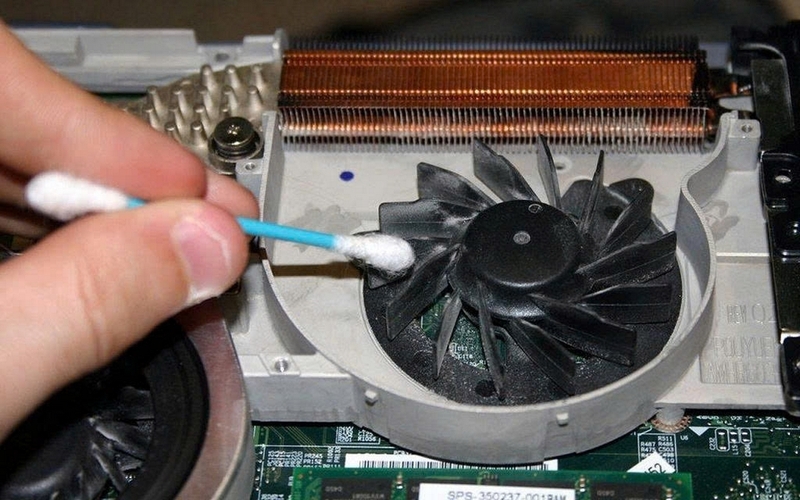
Với laptop thường xuyên sử dụng trong môi trường nhiều bụi hoặc đặt trên bề mặt dễ bám bụi, việc vệ sinh định kỳ có thể cần thực hiện thường xuyên hơn. Ngược lại, nếu máy chủ yếu được sử dụng trong môi trường sạch và ít bụi, khoảng thời gian giữa các lần vệ sinh có thể dài hơn.
Chuẩn bị dụng cụ trước khi vệ sinh
Trước khi mở Dell Latitude 5450, bạn nên chuẩn bị đầy đủ dụng cụ để hạn chế việc tháo lắp nhiều lần. Các dụng cụ cơ bản gồm tua vít phù hợp với ốc trên mặt lưng, chổi mềm hoặc cọ vệ sinh nhỏ, khăn microfiber và bóng thổi bụi.
Nếu có máy hút bụi chuyên dụng cho thiết bị điện tử, bạn có thể sử dụng ở mức hút phù hợp. Tuy nhiên, không nên đưa đầu hút quá sát các linh kiện hoặc dùng lực hút quá mạnh trực tiếp lên bo mạch.
Bạn cũng có thể chuẩn bị một bình khí nén chuyên dụng. Khi sử dụng khí nén, cần giữ bình đúng hướng và thổi từ khoảng cách phù hợp. Quan trọng nhất là không để luồng khí làm quạt quay với tốc độ quá cao trong thời gian dài.
Các bước vệ sinh quạt tản nhiệt Dell Latitude 5450
Tắt máy và ngắt nguồn hoàn toàn
Đây là bước cần thực hiện trước khi bắt đầu vệ sinh. Hãy lưu lại toàn bộ công việc, đóng các ứng dụng đang chạy và tắt Dell Latitude 5450 thông qua Windows.
Sau khi máy tắt hoàn toàn, rút bộ sạc và tháo tất cả thiết bị ngoại vi đang kết nối như USB, chuột, ổ cứng di động hoặc thẻ nhớ. Không nên tiến hành vệ sinh khi laptop vẫn đang ở trạng thái Sleep.
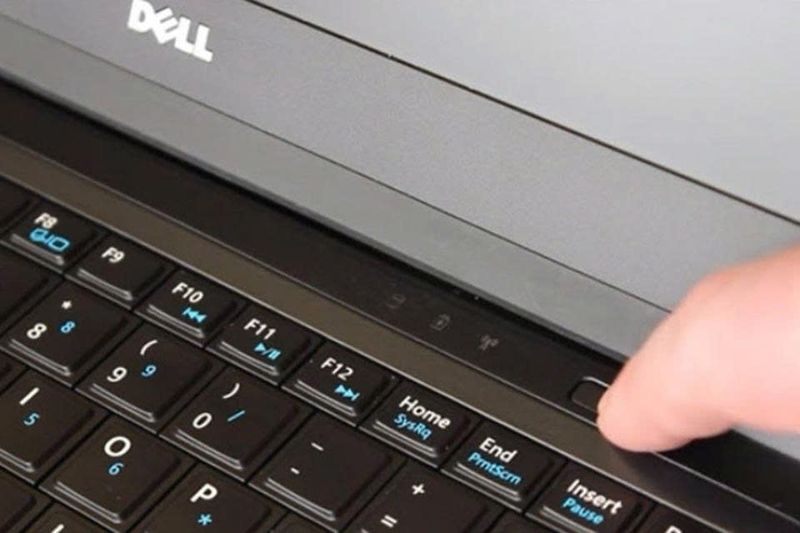
Bạn cũng nên chờ một khoảng thời gian để máy nguội hoàn toàn trước khi mở mặt lưng. Thao tác này vừa giúp việc vệ sinh an toàn hơn, vừa hạn chế nguy cơ chạm vào các linh kiện còn nóng.
Tháo mặt lưng Dell Latitude 5450
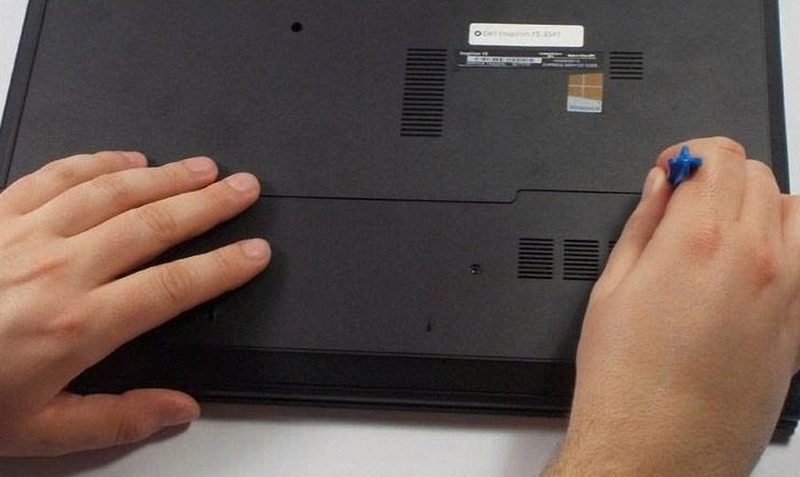
Đặt laptop trên một mặt phẳng sạch, khô và có đủ ánh sáng. Lật máy lại và sử dụng tua vít phù hợp để tháo các ốc cố định mặt đáy.
Nên sắp xếp các con ốc theo đúng vị trí khi tháo để tránh nhầm lẫn trong quá trình lắp lại. Sau khi tháo ốc, dùng dụng cụ mở máy bằng nhựa để tách nhẹ phần mặt lưng. Không nên sử dụng vật kim loại sắc nhọn để cạy vỏ vì có thể làm trầy xước hoặc ảnh hưởng đến các chi tiết bên trong.
Khi mặt lưng đã được tháo ra, không nên vội dùng khăn hoặc chổi lau toàn bộ linh kiện. Trước tiên, hãy quan sát vị trí quạt, khe tản nhiệt và lượng bụi tích tụ để xác định khu vực cần vệ sinh.
Ngắt kết nối pin trước khi vệ sinh
Sau khi mở máy, bước tiếp theo là ngắt kết nối pin nếu thiết kế và hướng dẫn bảo trì của máy cho phép người dùng thực hiện thao tác này.
Việc ngắt nguồn pin giúp giảm nguy cơ xảy ra sự cố điện trong quá trình vệ sinh. Đặc biệt, bạn không nên dùng dụng cụ kim loại chạm vào bo mạch, chân kết nối hoặc các linh kiện khi pin vẫn đang kết nối.
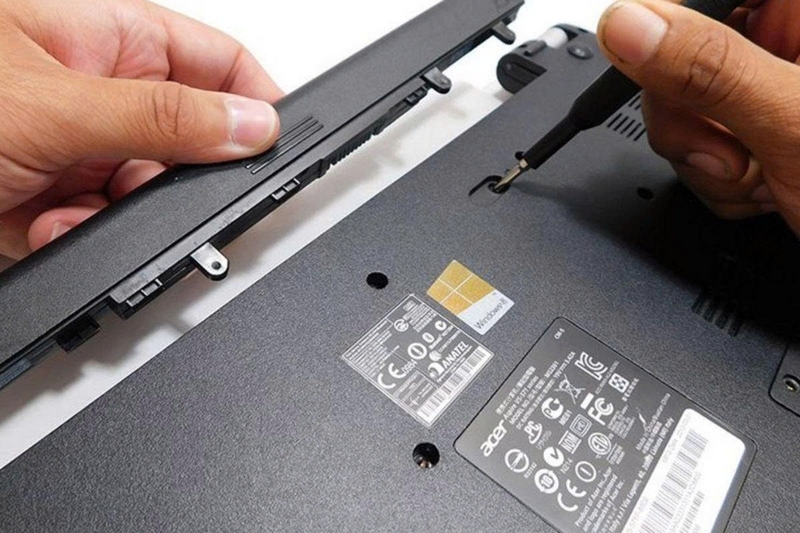
Nếu không có kinh nghiệm tháo lắp laptop hoặc không chắc chắn về vị trí đầu nối pin, bạn nên dừng lại thay vì cố gắng thực hiện. Một thao tác sai có thể gây hư hỏng linh kiện và khiến chi phí sửa chữa cao hơn nhiều so với việc vệ sinh máy tại trung tâm kỹ thuật.
Vệ sinh bụi trên quạt tản nhiệt
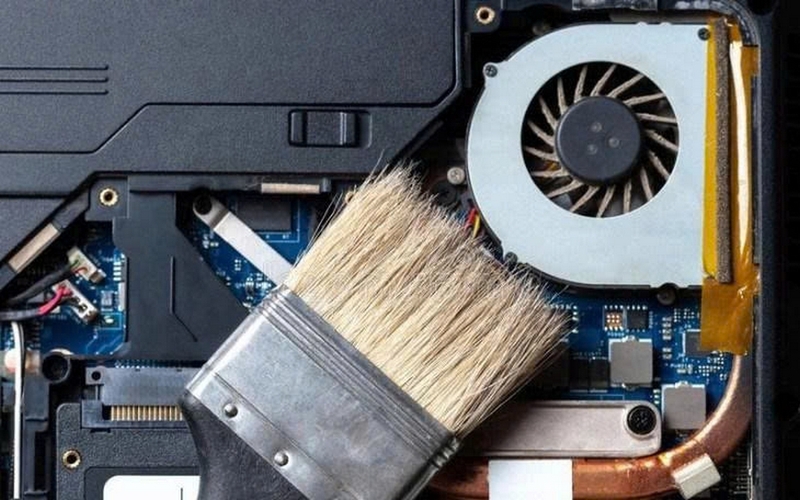
Quạt là khu vực cần được xử lý cẩn thận nhất. Trước tiên, dùng cọ mềm nhẹ nhàng loại bỏ bụi bám trên bề mặt cánh quạt và khu vực xung quanh.
Nếu sử dụng khí nén, hãy giữ cố định cánh quạt để tránh quạt quay quá nhanh. Sau đó, thổi từng luồng khí ngắn vào khu vực bám bụi thay vì xịt liên tục trong thời gian dài.
Không nên dùng khăn ẩm lau trực tiếp lên quạt hoặc bo mạch. Hơi ẩm có thể gây ảnh hưởng đến linh kiện nếu máy được lắp lại và sử dụng trước khi khô hoàn toàn.
Trong trường hợp bụi đóng thành từng mảng dày, hãy xử lý từng lớp một. Dùng cọ mềm kết hợp với bóng thổi bụi sẽ giúp loại bỏ bụi mà không cần tác động mạnh lên các linh kiện.
Làm sạch khe thoát nhiệt
Bên cạnh quạt, khe thoát nhiệt cũng cần được vệ sinh kỹ. Đây là nơi luồng khí nóng từ hệ thống tản nhiệt được đẩy ra ngoài. Nếu bụi bám dày tại khu vực này, hiệu quả thoát nhiệt có thể bị ảnh hưởng.
Bạn có thể dùng cọ mềm quét nhẹ theo hướng từ trong ra ngoài để đưa bụi ra khỏi khe. Sau đó sử dụng bóng thổi hoặc khí nén chuyên dụng để loại bỏ phần bụi còn sót lại.
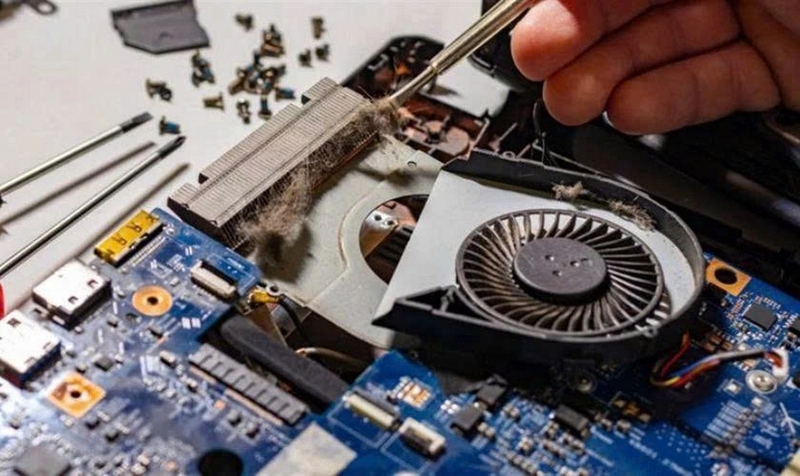
Không nên dùng vật cứng hoặc nhọn để chọc vào khe tản nhiệt. Cách làm này có thể làm biến dạng lá tản nhiệt hoặc ảnh hưởng đến các bộ phận bên trong.
Kiểm tra hệ thống tản nhiệt sau khi vệ sinh
Khi quạt và khe thoát nhiệt đã sạch, hãy kiểm tra sơ bộ các khu vực xung quanh. Nếu phát hiện bụi bám nhiều trên bộ phận tản nhiệt, cần làm sạch cẩn thận thay vì chỉ tập trung vào cánh quạt.
Đồng thời, kiểm tra xem cáp kết nối bên trong có bị lỏng, dây có nằm sai vị trí hay không. Tuyệt đối không tự ý rút hoặc di chuyển những đầu nối mà bạn không xác định được chức năng.
Nếu laptop đã sử dụng trong thời gian dài và có dấu hiệu nóng bất thường dù quạt sạch, nguyên nhân có thể không chỉ đến từ bụi. Keo tản nhiệt xuống cấp, quạt hoạt động không ổn định hoặc vấn đề phần cứng cũng có thể khiến nhiệt độ tăng cao.
Lắp lại mặt lưng và kiểm tra máy
Sau khi hoàn tất vệ sinh, kiểm tra một lần nữa để chắc chắn không còn dụng cụ, mảnh bụi lớn hoặc vật thể lạ bên trong máy. Nếu đã ngắt kết nối pin, kết nối lại đúng vị trí trước khi đóng mặt lưng.
Đặt mặt lưng trở lại vị trí ban đầu và cố định các ốc. Không nên siết quá mạnh vì có thể làm hỏng ren hoặc ảnh hưởng đến phần vỏ.
Sau khi lắp hoàn chỉnh, kết nối bộ sạc và khởi động Dell Latitude 5450. Lắng nghe tiếng quạt trong vài phút đầu tiên. Quạt có thể tăng tốc khi máy khởi động hoặc thực hiện tác vụ nặng, nhưng không nên xuất hiện tiếng kêu bất thường, tiếng cọ xát hoặc rung mạnh.
Kiểm tra nhiệt độ sau khi vệ sinh
Sau khi vệ sinh, bạn có thể sử dụng máy như bình thường và theo dõi nhiệt độ trong quá trình làm việc. Hãy thử mở nhiều tab trình duyệt, xem video hoặc thực hiện các tác vụ thường ngày để kiểm tra khả năng tản nhiệt.
Nếu máy hoạt động ổn định, quạt ít phải tăng tốc khi thực hiện tác vụ nhẹ và tiếng ồn giảm so với trước, quá trình vệ sinh đã mang lại hiệu quả nhất định.
Tuy nhiên, vệ sinh quạt không đồng nghĩa với việc nhiệt độ laptop luôn giảm đáng kể. Nhiệt độ còn phụ thuộc vào môi trường sử dụng, tải CPU, phần mềm chạy nền, thiết kế tản nhiệt và tình trạng keo tản nhiệt.
Có nên tự vệ sinh Dell Latitude 5450 tại nhà?
Nếu bạn có kinh nghiệm tháo lắp laptop và sở hữu đầy đủ dụng cụ, việc vệ sinh bụi ở quạt và khe thoát nhiệt có thể thực hiện tại nhà. Tuy nhiên, Dell Latitude 5450 vẫn chứa nhiều linh kiện điện tử nhỏ và nhạy cảm nên cần thao tác cẩn thận.
Nếu chưa từng mở laptop, không xác định được vị trí pin hoặc không có dụng cụ chuyên dụng, bạn không nên cố gắng tháo máy chỉ để vệ sinh quạt. Đặc biệt, không nên tự tháo các bộ phận sâu bên trong khi máy vẫn còn trong thời gian bảo hành nếu điều này có thể ảnh hưởng đến điều kiện bảo hành.
Trong trường hợp quạt phát ra tiếng kêu lớn, máy thường xuyên quá nóng, tự tắt hoặc hiệu năng giảm bất thường dù đã vệ sinh bụi, bạn nên đưa máy đến trung tâm kỹ thuật để kiểm tra toàn diện.
Một số lưu ý để Dell Latitude 5450 ít bám bụi
Bên cạnh việc vệ sinh định kỳ, cách sử dụng cũng ảnh hưởng đáng kể đến lượng bụi đi vào hệ thống tản nhiệt. Nên đặt Dell Latitude 5450 trên mặt phẳng cứng và sạch thay vì sử dụng trên giường, chăn hoặc bề mặt mềm.
Không nên che kín các khu vực hút và thoát khí của laptop trong thời gian dài. Khi làm việc ở môi trường nhiều bụi, bạn có thể chủ động vệ sinh khu vực xung quanh máy thường xuyên hơn.
Ngoài ra, hạn chế ăn uống ngay cạnh laptop để tránh vụn thức ăn hoặc chất lỏng rơi vào các khe máy. Nếu laptop bắt đầu có dấu hiệu nóng hơn bình thường hoặc quạt thường xuyên hoạt động ở tốc độ cao, nên kiểm tra sớm thay vì tiếp tục sử dụng trong thời gian dài.
Kết luận
Cách vệ sinh quạt tản nhiệt Dell Latitude 5450 không quá phức tạp nếu bạn có đầy đủ dụng cụ và thực hiện đúng trình tự. Làm sạch quạt, khe thoát nhiệt và bụi bên trong máy định kỳ sẽ giúp hệ thống tản nhiệt duy trì khả năng hoạt động ổn định hơn. Nếu không có kinh nghiệm tháo lắp hoặc laptop xuất hiện tình trạng quá nhiệt, quạt kêu bất thường, tự tắt, bạn nên ưu tiên mang máy đến đơn vị kỹ thuật để được kiểm tra. Điều này giúp hạn chế nguy cơ làm hỏng linh kiện trong quá trình tự vệ sinh.
Nếu laptop thường xuyên nóng, quạt hoạt động ồn hoặc cần cải thiện khả năng tản nhiệt, bạn có thể tham khảo các sản phẩm đế tản nhiệt, quạt tản nhiệt laptop tại FPT Shop. Nhiều lựa chọn chính hãng giúp hỗ trợ làm mát và duy trì hiệu suất máy ổn định hơn.
Xem thêm:
:quality(75)/2024_4_19_638491655287943155_laptop-dell-bi-do-khong-tat-nguon-duoc-thumb.jpg)
:quality(75)/2024_3_18_638463775392998737_thumbnail.png)
:quality(75)/cach_mo_wifi_tren_laptop_dell_bi_an_cc59398690.jpg)
:quality(75)/2024_3_13_638459527335871214_laptop-dell-bi-mat-tieng-0.jpg)
:quality(75)/2024_3_15_638461096550740829_laptop-dell-bi-sap-nguon-0.png)
:quality(75)/2024_5_19_638517433284276675_750.jpg)


