:quality(75)/estore-v2/img/fptshop-logo.png)
:quality(75)/cach_mo_wifi_tren_laptop_dell_bi_an_cc59398690.jpg)
:quality(75)/2024_1_1_638397494608670897_409307496_924411505719855_5538812596272384266_n.jpg)
Cách mở Wifi trên laptop Dell bị ẩn nhanh chóng - Giải pháp hay mà không phải ai cũng biết
Trong quá trình sử dụng, không ít người dùng gặp phải tình trạng bị ẩn biểu tượng Wifi. Thực tế, lỗi này thường xuất phát từ những xung đột phần mềm hoặc cài đặt hiển thị bị thay đổi. Việc nắm vững cách mở Wifi trên laptop Dell bị ẩn sẽ giúp bạn giải quyết tình trạng này!
Vì sao biểu tượng Wifi bị ẩn trên laptop Dell?
Để tìm ra giải pháp chính xác, trước tiên chúng ta cần xác định rõ nguồn cơn của vấn đề. Có rất nhiều yếu tố tác động khiến biểu tượng Wifi biến mất, dưới đây là những lý do phổ biến nhất:
Driver Wifi lỗi hoặc chưa được cài đặt đúng cách
Driver giúp hệ điều hành Windows giao tiếp mượt mà với card mạng vật lý bên trong máy. Khi Driver bị cũ, lỗi thời hoặc hỏng do virus tấn công, hệ thống sẽ không thể nhận diện được phần cứng phát sóng không dây. Hệ quả tất yếu là biểu tượng Wifi sẽ ẩn đi hoặc xuất hiện dấu gạch chéo đỏ khiến bạn không thể tìm kiếm mạng nào xung quanh dù card vẫn đang hoạt động.
Biểu tượng Wifi bị ẩn trên thanh công cụ
Đôi khi, vấn đề chỉ đơn giản là lỗi hiển thị. Người dùng có thể đã vô tình kéo thả biểu tượng Wifi vào nhóm các biểu tượng ẩn hoặc tùy chỉnh cài đặt Taskbar khiến nó bị che đi. Trong trường hợp này, kết nối Internet vẫn duy trì bình thường nhưng không thấy cột sóng để thực hiện các thao tác chuyển đổi mạng khi cần thiết.
Card mạng Wifi gặp sự cố, hỏng hóc
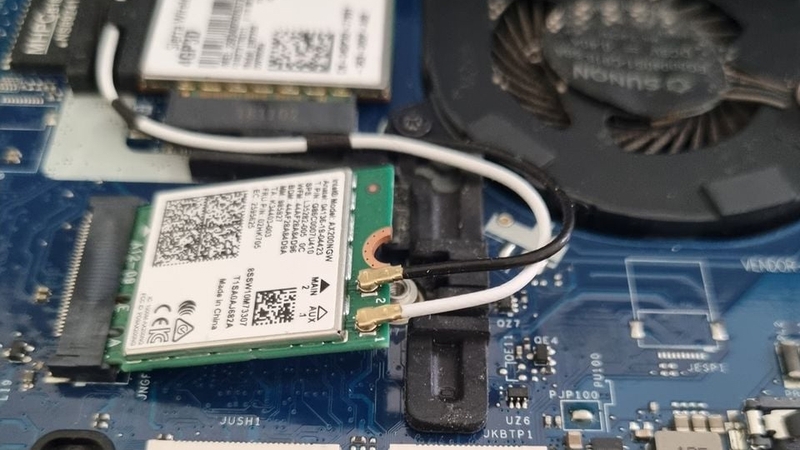
Đây là nguyên nhân liên quan đến phần cứng và thường xảy ra trên các dòng laptop Dell đã qua sử dụng lâu năm hoặc bị va đập mạnh. Card Wifi có thể bị lỏng chân cắm hoặc bị cháy mạch do nhiệt độ quá cao. Khi phần cứng không còn tín hiệu, Windows sẽ tự động gỡ bỏ các tùy chọn liên quan đến Wifi trong phần cài đặt. Đây là một trong những tình huống khó khăn nhất vì can thiệp phần mềm lúc này thường không mang lại hiệu quả.
Lỗi phát sinh từ hệ thống
Hệ thống Windows có các dịch vụ chạy ngầm gọi là "Services" để quản lý kết nối mạng (như WLAN AutoConfig). Nếu vì một lý do nào đó mà các dịch vụ này bị vô hiệu hóa, biểu tượng Wifi sẽ biến mất hoàn toàn khỏi giao diện người dùng. Ngoài ra, việc thiết lập sai trong Local Group Policy hoặc Registry cũng có thể dẫn đến tình trạng khóa hiển thị biểu tượng mạng mà người dùng phổ thông ít khi chú ý tới.
Xảy ra sự cố hệ điều hành
Các bản cập nhật Windows (Windows Update) đôi khi chứa những lỗi chưa tương thích hoàn toàn với dòng máy Dell, dẫn đến xung đột hệ thống. Bên cạnh đó, việc máy bị nhiễm mã độc hoặc virus cũng có thể làm thay đổi các file hệ thống quan trọng, gây ra tình trạng mất icon mạng. Khi hệ điều hành không ổn định, các tính năng ngoại vi như Bluetooth và Wifi thường là những thành phần dễ bị ảnh hưởng đầu tiên.
Xung đột phần mềm trong laptop
Sự chồng chéo giữa các phần mềm diệt virus bên thứ ba, tường lửa hoặc ứng dụng VPN là nguyên nhân thường thấy. Các phần mềm này đôi khi nhận diện nhầm tiến trình quản lý mạng là mối đe dọa và tiến hành ngăn chặn khiến biểu tượng Wifi bị vô hiệu hóa. Ngoài ra, những chương trình tối ưu hóa hệ thống không rõ nguồn gốc cũng có thể can thiệp sâu vào Taskbar và làm ẩn đi các biểu tượng quan trọng của máy.

Các cách mở Wifi trên laptop Dell bị ẩn hiệu quả
Sau khi đã xác định được nguyên nhân, bạn hãy lần lượt thực hiện các bước hướng dẫn dưới đây để khắc phục lỗi:
Khởi động lại laptop Dell
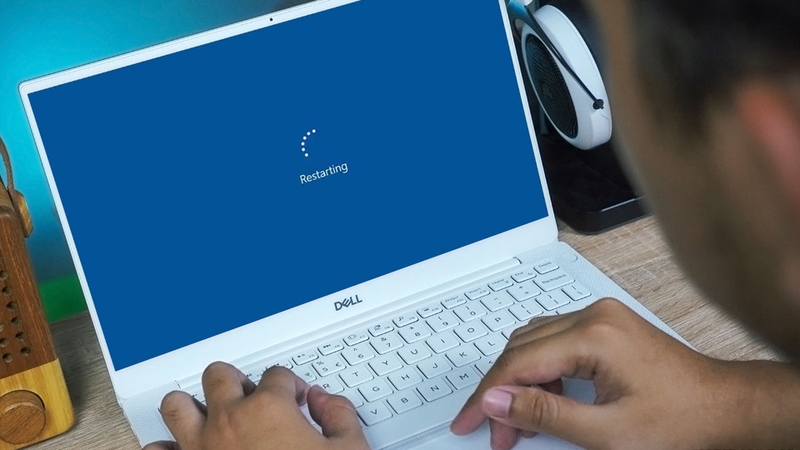
Đây là phương pháp cơ bản nhưng lại cực kỳ hiệu quả trong việc giải quyết các xung đột phần mềm tạm thời. Khi khởi động lại, máy tính sẽ xóa sạch bộ nhớ đệm (RAM) và khởi động lại toàn bộ các dịch vụ hệ thống từ đầu. Việc này giúp các driver và tiến trình mạng có cơ hội được "làm mới" và hiển thị lại trên thanh Taskbar nếu lỗi chỉ là do treo máy nhẹ.
Kích hoạt lại Card mạng thông qua Device Manager
Device Manager là công cụ quản lý phần cứng mạnh mẽ nhất trên Windows. Để áp dụng cách mở Wifi trên laptop Dell bị ẩn qua công cụ này, bạn thực hiện như sau:
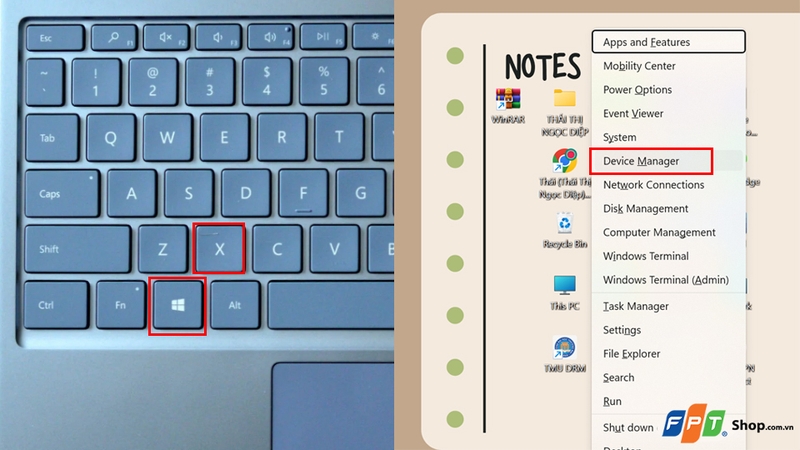
Bước 1: Nhấn tổ hợp phím Windows + X trên bàn phím và chọn mục Device Manager từ danh sách hiện ra.
Bước 2: Tìm đến dòng Network adapters và nhấn vào mũi tên để mở rộng danh sách.
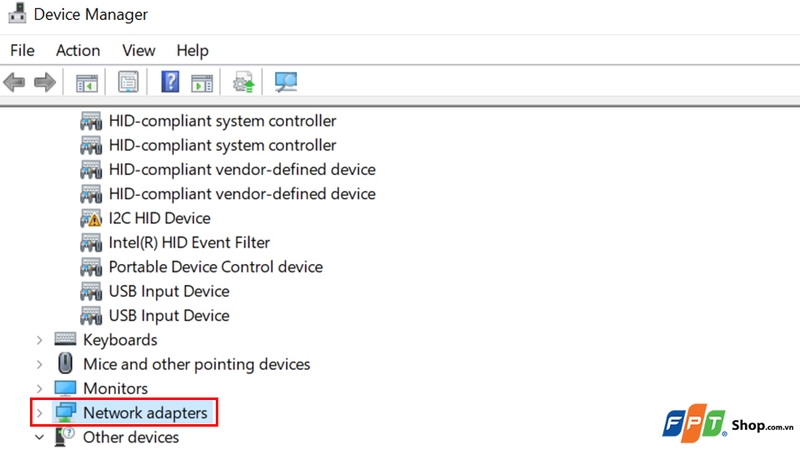
Bước 3: Tìm tên card Wifi của bạn (thường có chữ "Wireless" hoặc tên hãng như Intel, Realtek, Qualcomm).
Bước 4: Nếu thấy biểu tượng mũi tên chỉ xuống ở tên card mạng, hãy click chuột phải và chọn Update driver.
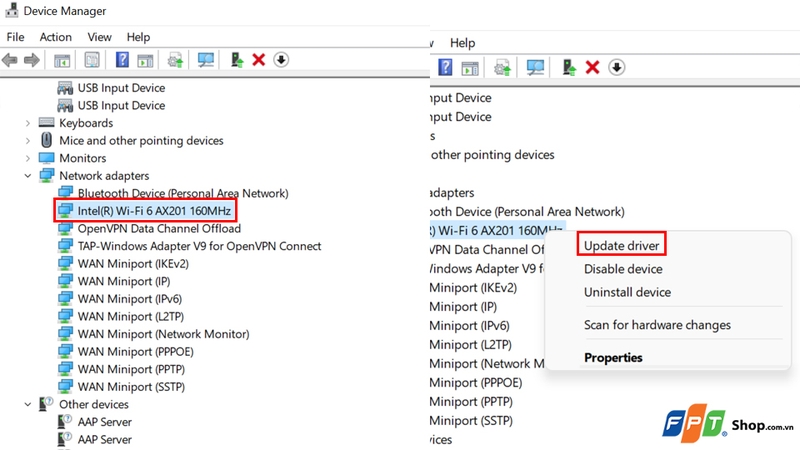
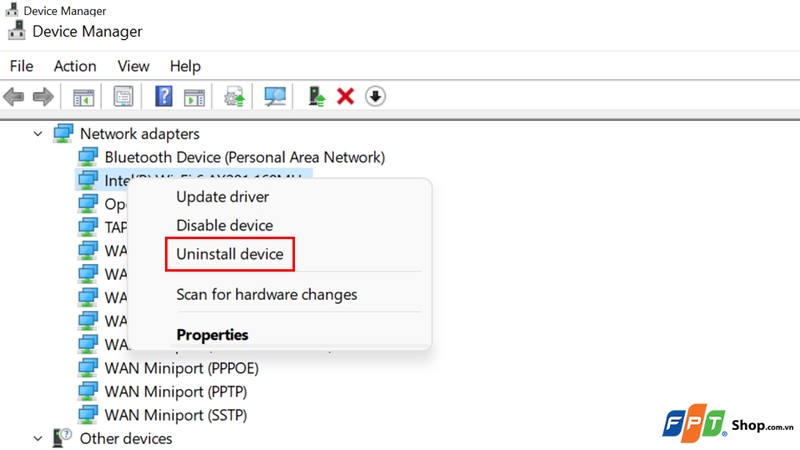
Bước 5: Nếu card mạng vẫn không hoạt động ổn định, bạn hãy chọn Uninstall device, sau đó khởi động lại máy. Windows sẽ tự động quét và cài đặt lại driver chuẩn.
Sử dụng công cụ Troubleshoot
Windows có khả năng tự động giúp sửa các lỗi mạng thường gặp. Cách mở Wifi trên laptop Dell bị ẩn trong trường hợp này cũng rất đơn giản:
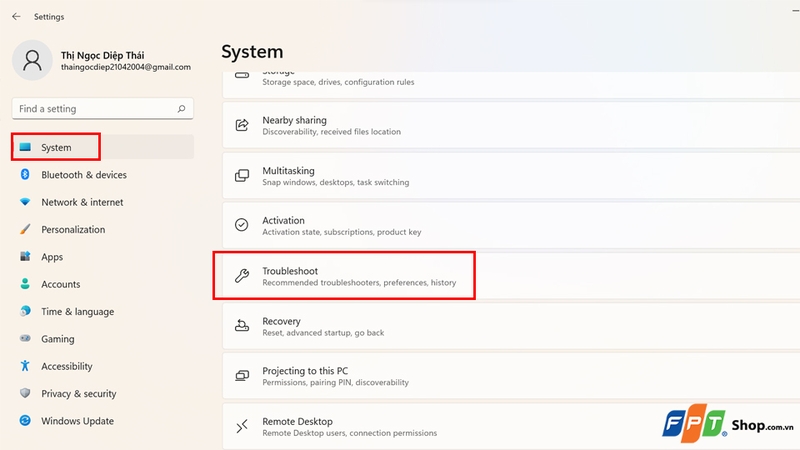
Bước 1: Nhấn phím Windows + I để mở cửa sổ Settings, sau đó chọn System rồi chọn tiếp mục Troubleshoot.
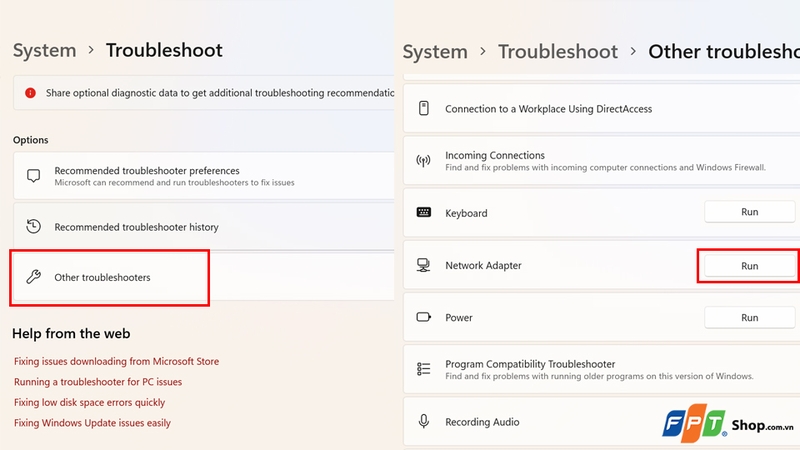
Bước 2: Nhấn Other troubleshooters, tìm đến mục Network Adapter và nhấn nút Run. Hệ thống sẽ tự động tìm lỗi và đề xuất cách sửa đổi.
Tính năng Network Reset
Nếu đã thử tất cả các cách mở Wifi trên laptop Dell bị ẩn kể trên nhưng vẫn chưa thành công, bạn hãy sử dụng tính năng Network Reset:
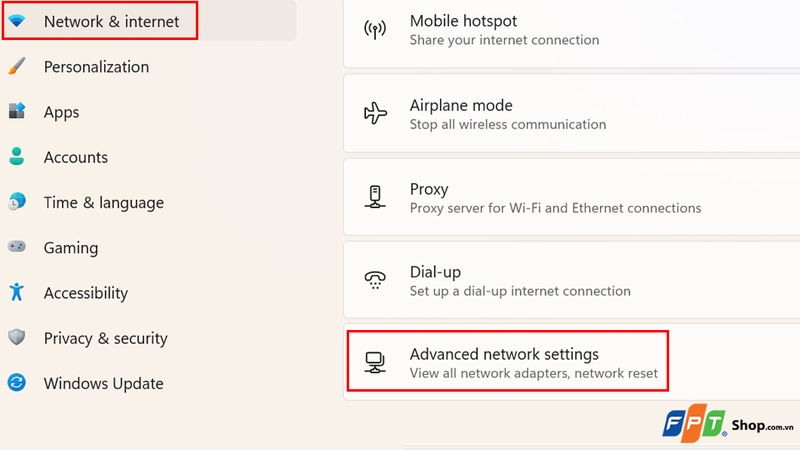
Bước 1: Truy cập vào mục Network & Internet trong Settings, chọn Advanced network settings.
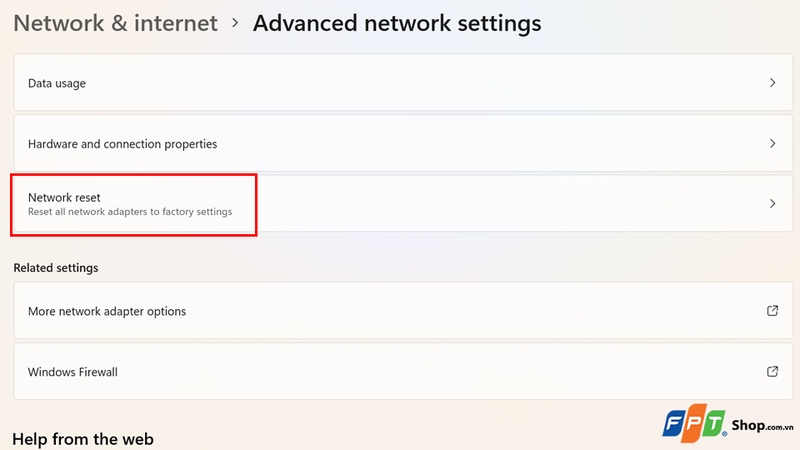
Bước 2: Nhấn vào Network reset.
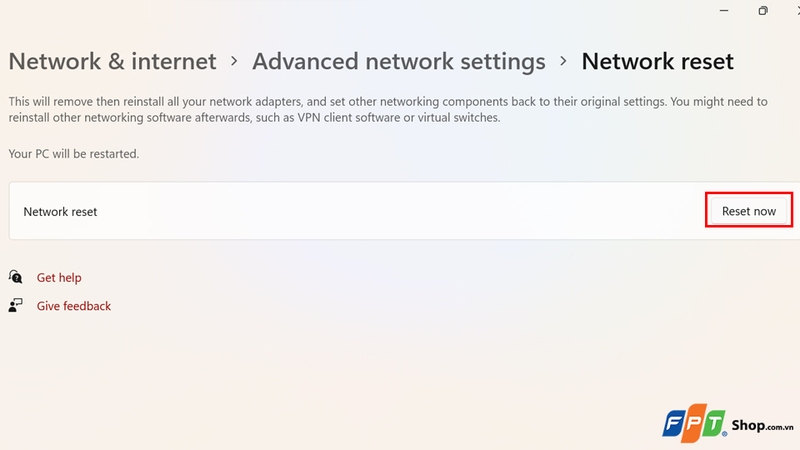
Bước 3: Chọn nút Reset now. Lưu ý rằng hành động này sẽ xóa sạch các mật khẩu Wifi đã lưu và đưa toàn bộ cài đặt mạng về trạng thái ban đầu như lúc mới mua máy.
Những điều người dùng laptop Dell nên lưu ý khi sử dụng
Để tránh lặp lại tình trạng mất biểu tượng mạng và kéo dài tuổi thọ cho thiết bị, việc tuân thủ các nguyên tắc sử dụng khoa học là vô cùng quan trọng. Dưới đây là những lưu ý thiết thực dành cho người dùng Dell:
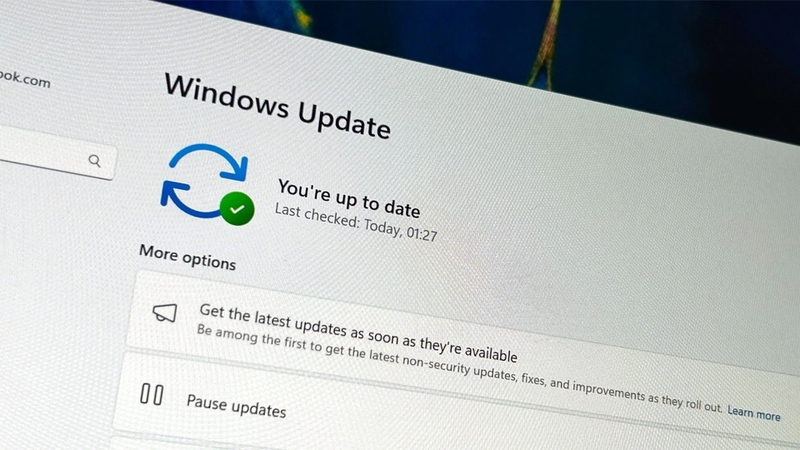
- Cập nhật hệ điều hành thường xuyên: Luôn ưu tiên cài đặt các bản vá lỗi từ Windows Update để đảm bảo tính tương thích cao nhất giữa phần mềm và phần cứng, giúp máy ngăn chặn các lỗ hổng bảo mật có thể làm tê liệt trình điều khiển mạng không dây.
- Sử dụng phần mềm diệt virus uy tín: Hãy lựa chọn những trình diệt virus có bản quyền và tương thích tốt với dòng Dell để tránh xung đột hệ thống. Tránh cài đặt quá nhiều phần mềm bảo mật cùng lúc vì chúng có thể nhận diện nhầm các tác vụ kết nối mạng thông thường là hành vi xâm nhập trái phép.
- Hạn chế tác động vật lý và nhiệt độ: Luôn đặt laptop ở nơi thoáng mát và tránh các va đập mạnh ở khu vực xung quanh bàn phím, nơi thường đặt card mạng Wifi. Nhiệt độ cao lâu ngày có thể làm hỏng các linh kiện điện tử siêu nhỏ khiến kết nối mạng trở nên chập chờn hoặc mất hẳn.
- Vệ sinh định kỳ: Hãy mang máy đi vệ sinh và tra keo tản nhiệt định kỳ mỗi 6 - 12 tháng để đảm bảo bo mạch luôn sạch sẽ. Bụi bẩn bám vào chân cắm card Wifi là nguyên nhân gián tiếp gây ra lỗi ẩn biểu tượng mạng do tiếp xúc kém giữa linh kiện và mainboard.
Tạm kết
Tình trạng mất biểu tượng mạng không phải là lỗi quá nghiêm trọng nếu biết áp dụng đúng cách mở Wifi trên laptop Dell bị ẩn như đã hướng dẫn trong bài. Hy vọng những chia sẻ này sẽ giúp bạn làm chủ thiết bị của mình tốt hơn và duy trì kết nối mạng ổn định cho công việc hằng ngày.
Bạn cảm thấy chiếc laptop Dell hiện tại đã quá cũ và thường xuyên gặp lỗi gây ảnh hưởng đến hiệu suất công việc? Đã đến lúc nâng cấp lên một dòng máy mới mạnh mẽ và ổn định hơn tại FPT Shop. Truy cập ngay website để chọn lựa phiên bản giá tốt, phù hợp với nhu cầu sử dụng nhé!
Xem thêm:
:quality(75)/cach_bat_5g_tren_realme_1_902c95b688.png)
:quality(75)/ios_27_co_the_them_cach_chinh_bo_cuc_man_hinh_chinh_linh_hoat_hon_205905_2_ddb21a2eb1.jpg)
:quality(75)/sua_laptop_bi_loi_cong_micro_hdmi_6_007511ba55.png)
:quality(75)/may_khong_co_card_man_hinh_co_choi_game_duoc_khong_8_d5f0adf832.jpg)
:quality(75)/sua_laptop_bi_loi_cong_smart_card_thumb_4d7325e13b.jpg)
:quality(75)/lam_sao_biet_loa_bluetooth_sac_day_9_907f5f5ac9.jpg)


