:quality(75)/estore-v2/img/fptshop-logo.png)
:quality(75)/sua_laptop_bi_loi_cong_smart_card_thumb_4d7325e13b.jpg)
:quality(75)/tran_mai_hoa_152eb0a55b.png)
Sửa laptop bị lỗi cổng smart card: Cách xử lý đúng chuẩn, hiệu quả và an toàn
Trong quá trình sử dụng USB Token để ký số điện tử, nhiều người gặp tình trạng máy tính không nhận thiết bị hoặc báo lỗi liên quan đến Smart Card Service. Sự cố này có thể làm gián đoạn việc kê khai thuế, nộp hồ sơ online và xử lý chứng từ điện tử hằng ngày. Thực tế, lỗi không chỉ đến từ USB Token mà còn có thể xuất phát từ dịch vụ hệ thống, registry hoặc cổng kết nối trên máy. Nếu xác định đúng nguyên nhân, người dùng hoàn toàn có thể khắc phục mà không cần cài lại Windows. Bài viết hôm nay sẽ hướng dẫn cách sửa laptop bị lỗi cổng Smart Card an toàn, dễ hiểu và hiệu quả hơn.
Lỗi cổng Smart Card trên laptop là gì?
Lỗi cổng Smart Card thường được hiểu là tình trạng laptop không nhận dịch vụ Smart Card hoặc không thể giao tiếp đúng cách với USB Token khi thực hiện ký số. Trong nhiều trường hợp, màn hình có thể báo các thông tin như không có Smart Card Service, không tìm thấy dịch vụ thẻ thông minh hoặc phần mềm ký số không nhận token.
Sự cố này ảnh hưởng trực tiếp đến những tác vụ cần xác thực điện tử, chẳng hạn như:
- Ký tờ khai thuế
- Nộp hồ sơ bảo hiểm
- Sử dụng phần mềm HTKK, iTaxViewer
- Ký hợp đồng, chứng từ điện tử
- Đăng nhập hệ thống có dùng USB Token
Điểm cần lưu ý là lỗi không chỉ nằm ở phần cứng. Có những máy vẫn nhận cổng USB bình thường nhưng lại không đọc được token vì dịch vụ Smart Card trên Windows chưa hoạt động hoặc bị lỗi cấu hình.
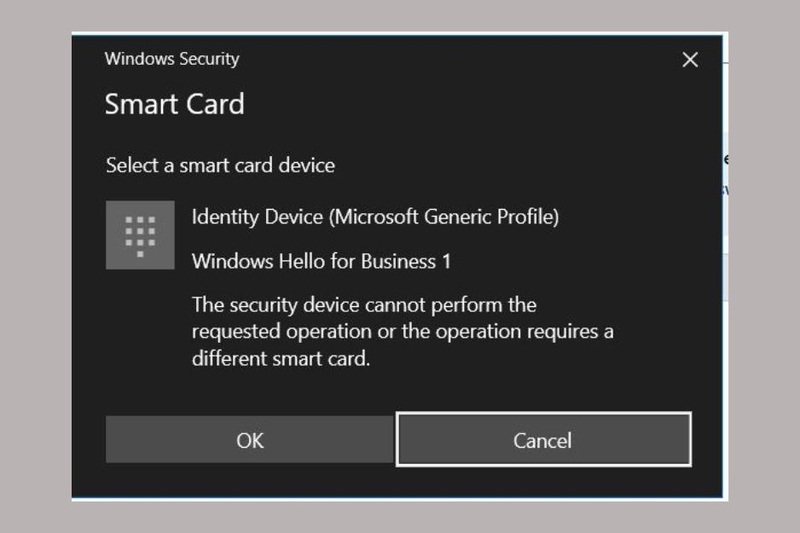
Nguyên nhân khiến laptop bị lỗi Smart Card
Trước khi sửa, bạn cần xác định đúng nguyên nhân để tránh thao tác sai hoặc chỉnh sửa không cần thiết. Một số nguyên nhân phổ biến gồm có:
Dịch vụ Smart Card chưa được khởi động
Đây là tình huống thường gặp nhất. Hệ điều hành Windows có sẵn dịch vụ Smart Card để hỗ trợ nhận diện và giao tiếp với thiết bị bảo mật. Khi dịch vụ này đang tắt, máy có thể không nhận USB Token hoặc báo lỗi ngay khi mở phần mềm ký số.
Thiếu file hệ thống liên quan đến Smart Card
Một số trường hợp sau khi cập nhật Windows, ghost máy, cài lại hệ điều hành hoặc can thiệp tối ưu hệ thống, các file cần thiết cho Smart Card bị thiếu hoặc không hoạt động đúng. Khi đó, dù người dùng cắm token đúng cách, máy vẫn không nhận.
Lỗi registry hoặc thiếu khóa ScardSvr
Registry là nơi lưu trữ nhiều cấu hình quan trọng của Windows. Nếu khóa ScardSvr bị lỗi, thiếu hoặc sai thông tin, dịch vụ Smart Card sẽ không thể hoạt động bình thường. Đây cũng là lý do khiến nhiều người phải thao tác xóa khóa cũ rồi thêm lại file registry tương ứng.
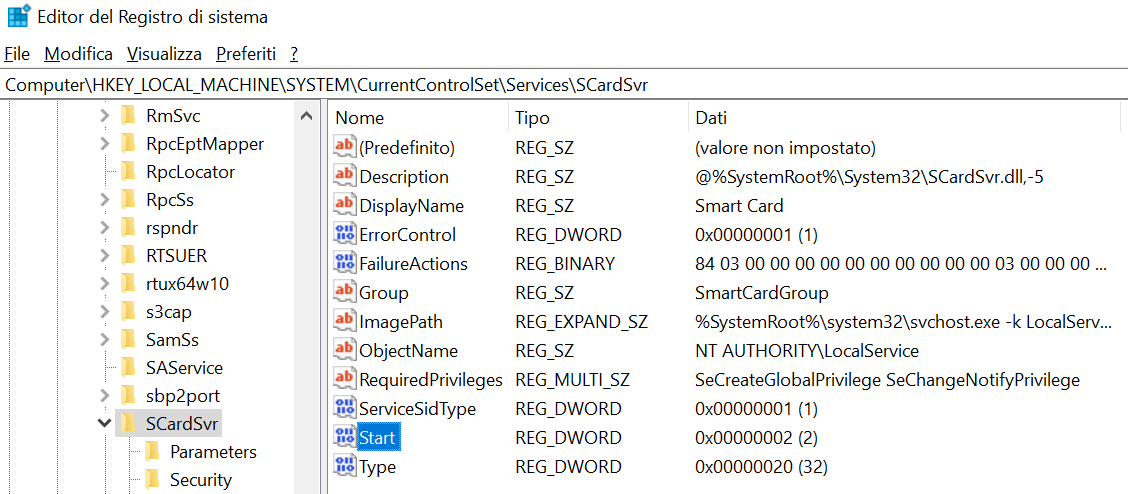
Driver USB Token gặp vấn đề
Không ít người nhầm toàn bộ lỗi là do Smart Card Service nhưng thực tế driver token cũng có thể là nguyên nhân. Nếu driver cài sai phiên bản, xung đột phần mềm hoặc bị thiếu sau khi nâng cấp hệ điều hành, máy sẽ không nhận thiết bị như mong muốn.
Cổng kết nối hoặc hệ thống USB hoạt động không ổn định
Dù không phải nguyên nhân phổ biến nhất nhưng cũng cần kiểm tra khả năng cổng USB bị lỏng, tiếp xúc kém hoặc gặp lỗi nguồn. Khi đó, người dùng có thể tưởng là đang phải sửa laptop bị lỗi cổng Smart Card, trong khi bản chất là máy chưa nhận thiết bị đầu vào ổn định.
Dấu hiệu nhận biết laptop đang gặp lỗi Smart Card
Việc nhận diện đúng biểu hiện sẽ giúp bạn xử lý nhanh hơn và tránh nhầm sang lỗi khác. Dưới đây là các dấu hiệu thường xuất hiện:
- Cắm USB Token nhưng phần mềm không nhận
- Xuất hiện thông báo “No Smart Card Service” hoặc lỗi tương tự
- Trong danh sách dịch vụ Windows không thấy mục Smart Card
- Dịch vụ Smart Card có nhưng không khởi động được
- Máy nhận USB nhưng token manager không hoạt động bình thường
- Thao tác ký số bị treo, báo lỗi hoặc không hiển thị chứng thư số
Khi xuất hiện các dấu hiệu này, bạn nên kiểm tra lần lượt phần dịch vụ, registry và driver trước khi nghĩ đến phương án cài lại Windows.
Hướng dẫn sửa lỗi cổng Smart Card trên laptop theo từng bước
Để sửa laptop bị lỗi cổng Smart Card hiệu quả hơn, bạn nên thực hiện lần lượt từ các thao tác cơ bản đến nâng cao. Cách làm dưới đây phù hợp với đa số máy Windows đang dùng USB Token để ký số điện tử.
Kiểm tra dịch vụ Smart Card có đang chạy hay không
Đây là bước đầu tiên và cũng là bước quan trọng nhất. Cách thực hiện như sau:
- Nhấn tổ hợp Windows + R
- Gõ services.msc rồi nhấn Enter
- Tìm mục Smart Card trong danh sách dịch vụ
- Quan sát cột trạng thái
Nếu mục này chưa ở trạng thái đang chạy, bạn hãy:
- Nhấp chuột phải vào Smart Card
- Chọn Start để khởi động dịch vụ
Nếu dịch vụ chạy bình thường, hãy thử cắm lại USB Token và mở phần mềm ký số để kiểm tra. Nếu không tìm thấy Smart Card hoặc không khởi động được, bạn cần chuyển sang bước tiếp theo.
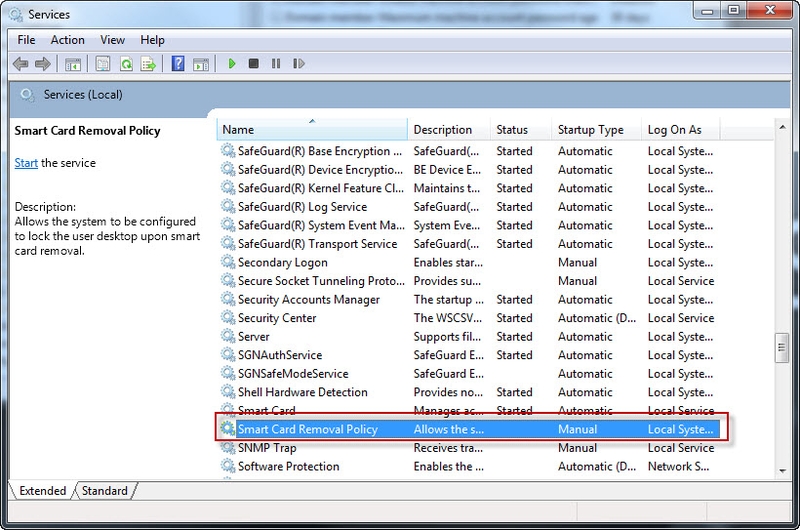
Cài lại dịch vụ Smart Card theo đúng hệ điều hành
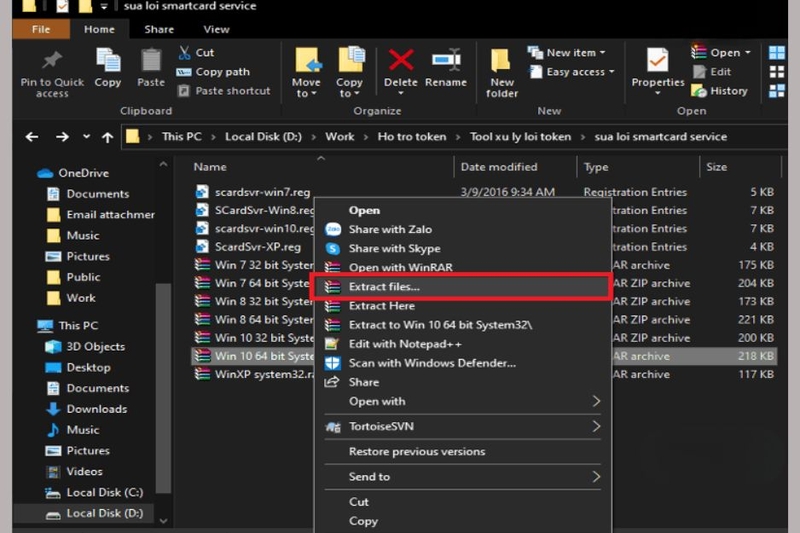
Trong một số bộ công cụ hỗ trợ sửa lỗi, người dùng sẽ có sẵn thư mục dùng để khôi phục Smart Card Service. Bạn cần:
- Mở thư mục hỗ trợ đã tải về
- Chọn đúng file nén tương ứng với hệ điều hành đang dùng
- Giải nén và sao chép thư mục theo hướng dẫn vào ổ C:\Windows
Khi hệ thống hỏi có ghi đè file hay không, bạn nên đọc kỹ hướng dẫn từ bộ công cụ đang dùng. Với nhiều trường hợp, người dùng sẽ chọn không ghi đè file sẵn có để hạn chế phát sinh lỗi hệ thống không mong muốn. Bước này giúp bổ sung lại những file bị thiếu hoặc bị lỗi trong quá trình sử dụng trước đó.
Xóa khóa registry cũ gây xung đột
Nếu dịch vụ vẫn chưa hoạt động, bạn có thể kiểm tra và xử lý registry. Thao tác như sau:
- Nhấn Windows + R
- Gõ regedit và nhấn Enter
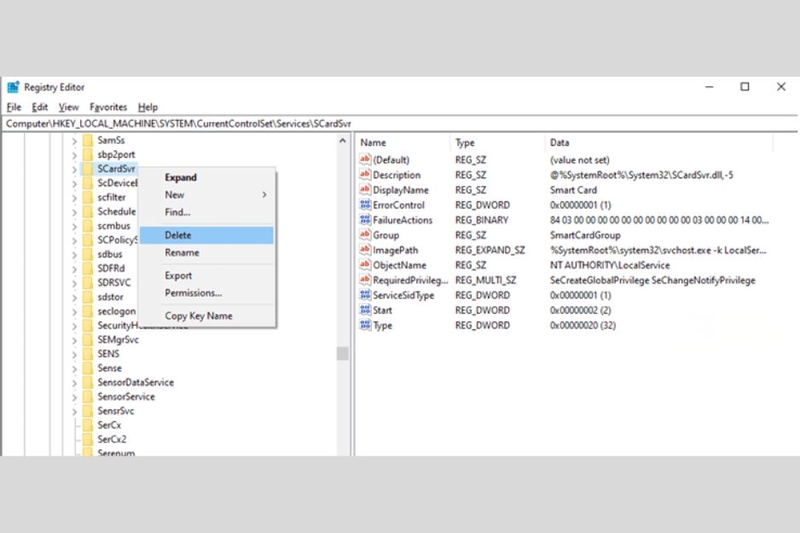
- Truy cập đường dẫn: HKEY_LOCAL_MACHINE\SYSTEM\CurrentControlSet\Services
- Tìm khóa ScardSvr
- Tiến hành xóa khóa cũ nếu đang bị lỗi theo hướng dẫn sửa lỗi bạn có
Khi thực hiện bước này, bạn cần đặc biệt cẩn trọng vì registry ảnh hưởng trực tiếp đến hoạt động của Windows. Trước khi xóa, bạn nên sao lưu registry để có thể phục hồi nếu thao tác sai.
Thêm lại file registry phù hợp với phiên bản Windows
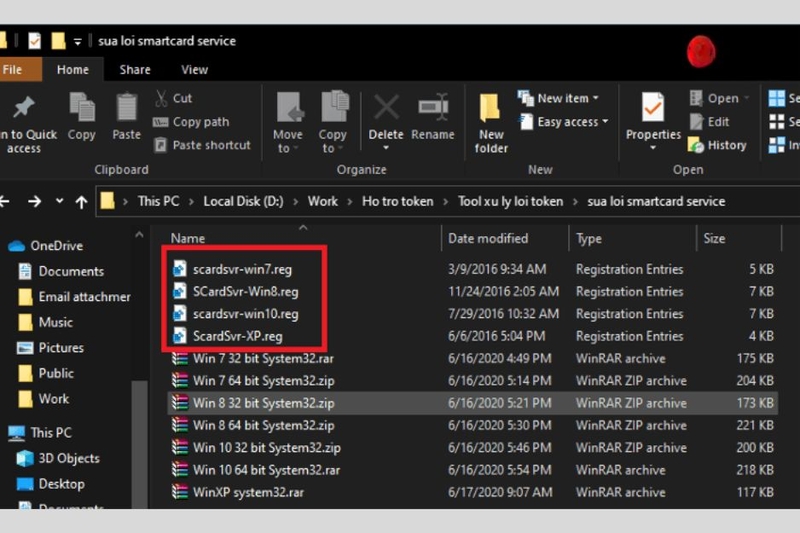
Sau khi xóa khóa cũ, bạn cần cài lại file registry mới đúng với hệ điều hành. Thông thường, bộ hỗ trợ sẽ có sẵn các file như:
- Scardsvr-win10.reg
- Scardsvr-win7.reg
Bạn chỉ cần:
- Mở thư mục sửa lỗi
- Chọn file đúng phiên bản Windows
- Nhấn đúp để chạy file
- Xác nhận thêm cấu hình vào registry
Việc này giúp khôi phục lại dịch vụ Smart Card theo cấu hình chuẩn hơn, từ đó tăng khả năng máy nhận lại USB Token.
Khởi động lại máy và kiểm tra lần cuối
Sau khi hoàn tất các thao tác sửa laptop bị lỗi cổng smart card, bạn hãy khởi động lại laptop để hệ thống cập nhật đầy đủ cấu hình vừa khôi phục. Tiếp đến, khi vào lại hệ thống, bạn nên:
- Cắm lại USB Token
- Mở phần mềm quản lý token
- Thử đăng nhập hoặc ký số
- Kiểm tra xem lỗi cũ còn xuất hiện hay không
Nếu mọi thứ hoạt động bình thường, quá trình khôi phục Smart Card Service đã thành công.
Tạm kết
Lỗi Smart Card có thể gây nhiều bất tiện trong quá trình ký số nhưng phần lớn vẫn có thể xử lý nếu kiểm tra đúng từng bước. Từ việc khởi động lại dịch vụ, chỉnh registry đến rà soát driver, mỗi thao tác đều giúp tăng khả năng khôi phục kết nối với USB Token. Quan trọng hơn, người dùng nên sao lưu dữ liệu và thao tác cẩn thận để tránh phát sinh thêm lỗi hệ thống không mong muốn. Nếu đã thử nhiều cách nhưng chưa hiệu quả, khách hàng nên kiểm tra tổng thể hoặc mang máy đi kỹ thuật để sửa laptop bị lỗi cổng Smart Card kịp thời.
Nếu khách hàng đang tìm một chiếc laptop chính hãng để làm việc ổn định, xử lý phần mềm văn phòng, ký số điện tử hay học tập mỗi ngày, FPT Shop là địa chỉ đáng tham khảo. Khi mua sắm tại đây, khách hàng có thể yên tâm hơn nhờ hệ thống cửa hàng rộng, sản phẩm rõ nguồn gốc, chính sách bảo hành minh bạch và nhiều lựa chọn trả góp linh hoạt. Bên cạnh đó, FPT Shop còn thường xuyên có ưu đãi theo từng thời điểm, hỗ trợ giao hàng thuận tiện và đội ngũ tư vấn giúp khách hàng chọn đúng cấu hình theo nhu cầu sử dụng thực tế.
Xem thêm:
:quality(75)/sua_laptop_bi_loi_den_nen_7b471b776b.jpg)
:quality(75)/sua_laptop_bi_loi_cong_micro_hdmi_6_007511ba55.png)
:quality(75)/Cover_b2b5f3a824.jpg)
:quality(75)/sua_laptop_bi_hong_card_do_hoa_fabed5b7b0.jpg)
:quality(75)/sua_laptop_bi_loi_cong_wlan_thumb_c63c277e8c.jpg)
:quality(75)/sua_laptop_bi_loi_cong_lan_thumb_bba187a0d3.jpg)


