:quality(75)/estore-v2/img/fptshop-logo.png)
:quality(75)/sua_laptop_bi_loi_cong_lan_thumb_bba187a0d3.jpg)
:quality(75)/tran_mai_hoa_152eb0a55b.png)
Sửa laptop bị lỗi cổng LAN: Tìm hiểu nguyên nhân cách khắc phục hiệu quá
Cổng LAN trên laptop đóng vai trò quan trọng khi bạn cần kết nối mạng ổn định để làm việc hoặc chơi game. Tuy nhiên, không ít trường hợp máy bỗng dưng không nhận mạng dây, gây gián đoạn trải nghiệm. Lúc này, việc sửa laptop bị lỗi cổng LAN trở thành điều cần thiết để khôi phục kết nối nhanh chóng. Tùy vào nguyên nhân, bạn hoàn toàn có thể tự kiểm tra và xử lý tại nhà mà không cần can thiệp kỹ thuật phức tạp. Hãy cùng FPT Shop tìm hiểu chi tiết trong bài viết dưới đây!
Nguyên nhân khiến laptop không nhận mạng dây
Trước khi tìm cách sửa laptop bị lỗi cổng LAN, bạn cần xác định đúng nguyên nhân gây ra sự cố. Lỗi này thường đến từ hai nhóm chính: phần mềm và phần cứng.
Kết nối mạng chưa được kích hoạt
Một trong những nguyên nhân phổ biến nhất là người dùng chưa bật kết nối mạng có dây trên máy tính. Khi đó, dù đã cắm dây LAN nhưng máy vẫn không nhận tín hiệu.
Dấu hiệu nhận biết:
- Biểu tượng mạng có dấu X đỏ.
- Không hiển thị kết nối Ethernet.
- Không truy cập được Internet.

Lỗi dây mạng hoặc Router
Nếu kết nối đã bật nhưng vẫn không có mạng, bạn cần kiểm tra thiết bị bên ngoài.
- Dây mạng bị đứt ngầm hoặc gãy.
- Đầu cáp tiếp xúc kém, bị hoen rỉ.
- Cổng LAN trên Router bị lỗi.
Đây là nguyên nhân rất thường gặp nhưng dễ bị bỏ qua khi kiểm tra.
Driver card mạng bị lỗi
Driver đóng vai trò giúp hệ điều hành nhận diện phần cứng. Nếu driver bị lỗi hoặc thiếu, laptop sẽ không thể kết nối mạng dây.
Một số trường hợp phổ biến:
- Quên cài driver sau khi cài lại Windows.
- Driver bị xung đột.
- Driver quá cũ.
- Lỗi cấu hình IP hoặc hệ thống mạng.
Trong một số trường hợp, laptop không nhận mạng do cấu hình IP bị sai hoặc bị mất sau khi reset hệ thống.
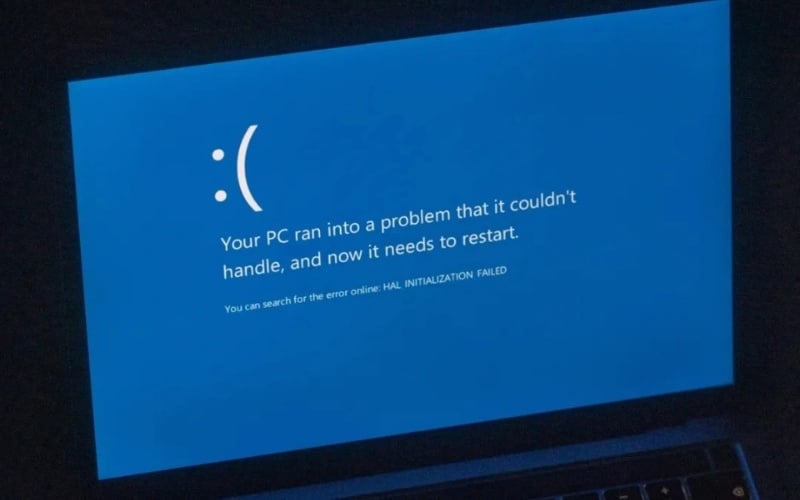
Lỗi cấu hình IP hoặc hệ thống mạng
Trong một số trường hợp, laptop không nhận mạng do cấu hình IP bị sai hoặc bị mất sau khi reset hệ thống.
- Mất địa chỉ IP.
- Cấu hình DNS sai.
- Hệ thống mạng bị lỗi do viruss.
Cách sửa laptop bị lỗi cổng LAN hiệu quả tại nhà
Sau khi xác định nguyên nhân, bạn có thể áp dụng các cách dưới đây để sửa laptop bị lỗi cổng LAN mà không cần can thiệp phần cứng.
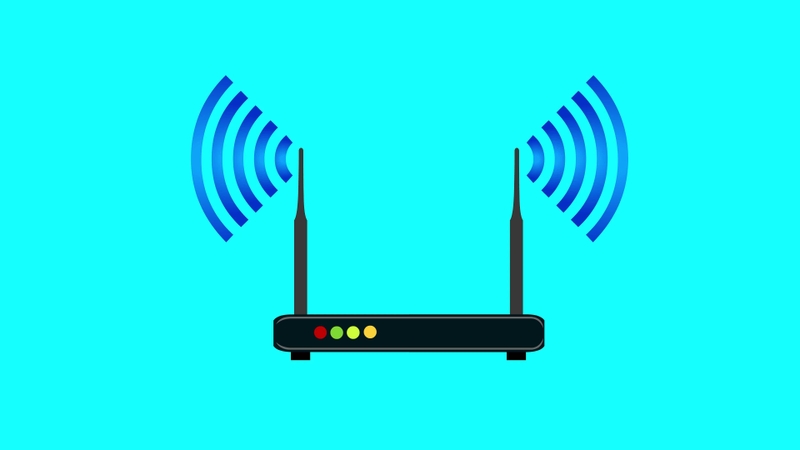
Kiểm tra dây mạng và Router
Đây là bước đầu tiên bạn nên thực hiện vì đơn giản và dễ kiểm tra.
Cách thực hiện:
- Kiểm tra dây LAN có bị gãy hoặc đứt không.
- Quan sát đầu cắm có bị lỏng hoặc hoen rỉ.
- Cắm thử sang cổng khác trên Router.
- Thử dây mạng khác.
Nếu đổi dây hoặc đổi cổng mà có mạng lại, lỗi nằm ở thiết bị kết nối chứ không phải laptop.
Kích hoạt lại kết nối mạng Ethernet
Trong nhiều trường hợp, máy đã nhận dây nhưng chưa bật kết nối.
Các bước thực hiện:
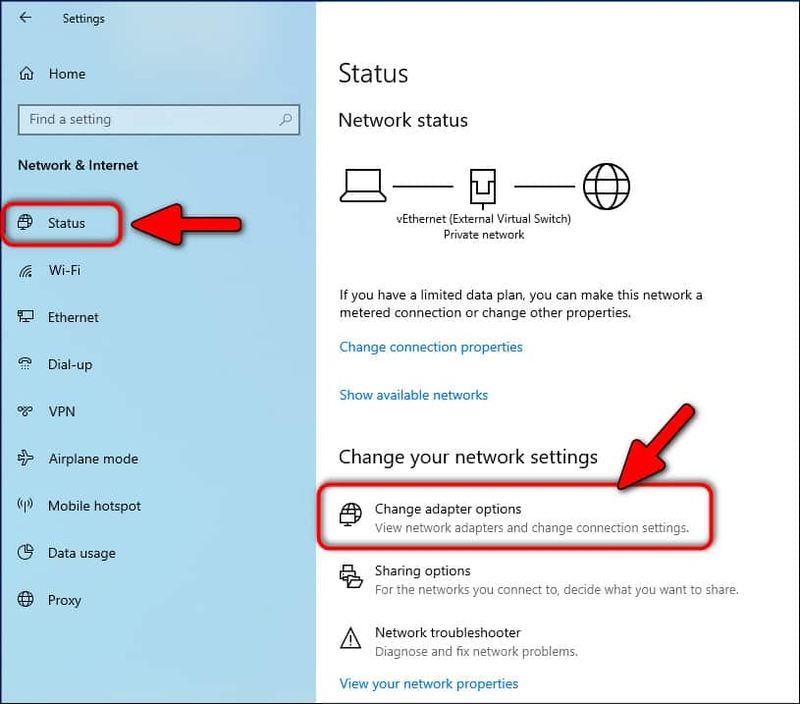
- Nhấn Windows + I → chọn Status
- Chọn Change adapter options.
- Nhấn chuột phải vào Ethernet.
- Chọn Enable.
Sau vài giây, biểu tượng mạng sẽ hoạt động lại nếu lỗi chỉ nằm ở việc chưa kích hoạt.
Cập nhật hoặc cài lại driver mạng
Nếu máy vẫn không nhận mạng, bạn nên kiểm tra driver.
Cách thực hiện:
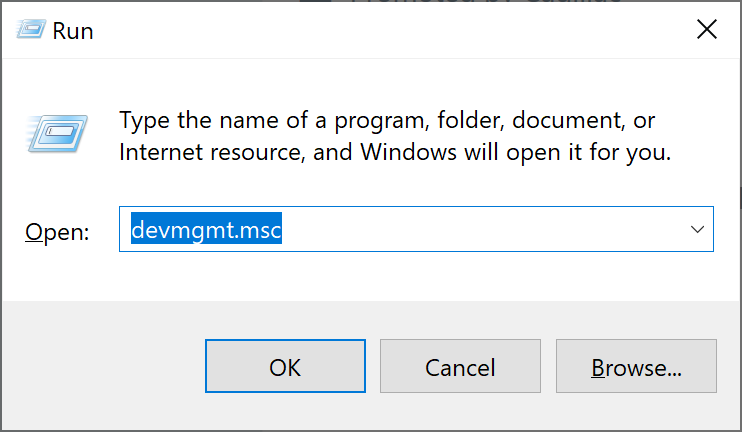
- Nhấn Windows + R → nhập devmgmt.msc.
- Nhấn "OK", sau đó mở mục Network adapters.
- Kiểm tra xem có dấu chấm than không.
Nếu có:
- Tải driver đúng model từ hãng.
- Tiến hành cài đặt lại.
Nếu không có lỗi hiển thị, bạn vẫn nên cập nhật driver để đảm bảo tương thích tốt nhất.
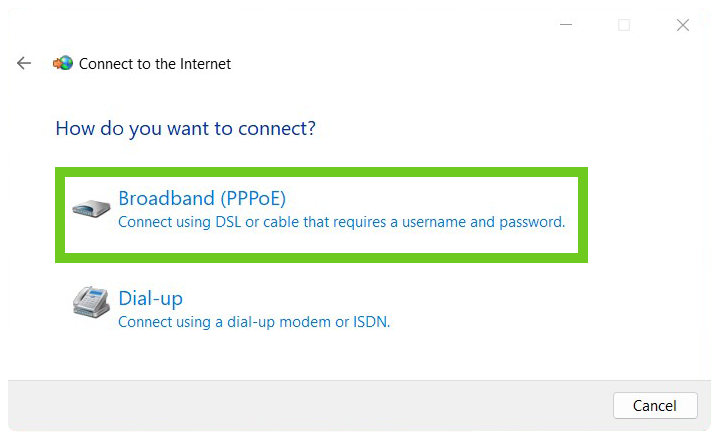
Thiết lập lại kết nối mạng (PPPoE)
Trong một số trường hợp, máy cần thiết lập kết nối băng thông rộng.
Các bước thực hiện:
- Mở Control Panel.
- Chọn Network and Sharing Center.
- Chọn Set up a new connection.
- Chọn Connect to the Internet.
- Chọn Broadband (PPPoE).
- Nhập User name và Password do nhà mạng cung cấp.
Cách này giúp khôi phục kết nối nếu máy chưa cấu hình đúng.
Đặt lại địa chỉ IP cho máy
IP là yếu tố quan trọng giúp thiết bị giao tiếp với mạng. Nếu IP bị lỗi, laptop sẽ không nhận mạng dây.
Cách thực hiện:
- Nhấn Windows + R → nhập ncpa.cpl.
- Chọn Ethernet → Properties.
- Chọn Internet Protocol Version 4 (IPv4).
Tại đây bạn có thể chọn IP tự động hoặc nhập IP tĩnh nếu cần.
Khi nào cần mang laptop đi sửa?
Sau khi đã thử toàn bộ các cách khắc phục tại nhà nhưng tình trạng vẫn không cải thiện, rất có thể lỗi không còn nằm ở phần mềm mà đã liên quan đến phần cứng bên trong thiết bị. Lúc này, việc tự xử lý sẽ khó mang lại hiệu quả và thậm chí có thể làm tình trạng trở nên nghiêm trọng hơn.
Bạn nên cân nhắc mang laptop đến trung tâm sửa chữa uy tín khi gặp các dấu hiệu sau:
- Cổng LAN không hiển thị đèn tín hiệu khi cắm dây mạng.
- Máy không nhận mạng dù đã thay dây và đổi cổng Router.
- Laptop từng bị rơi, va đập mạnh hoặc tiếp xúc với nước.
- Driver đã được cài đặt đầy đủ nhưng kết nối vẫn không hoạt động.
Trong những trường hợp này, việc sửa laptop bị lỗi cổng LAN cần đến sự hỗ trợ của kỹ thuật viên để kiểm tra chuyên sâu các thành phần như cổng kết nối, chip mạng hoặc mainboard. Việc xử lý đúng kỹ thuật không chỉ giúp khôi phục kết nối mà còn đảm bảo thiết bị hoạt động ổn định về lâu dài.
Mẹo hạn chế lỗi cổng LAN
Bên cạnh việc khắc phục khi xảy ra sự cố, việc chủ động bảo vệ và sử dụng đúng cách sẽ giúp giảm đáng kể nguy cơ lỗi cổng LAN trên laptop. Một số thói quen đơn giản dưới đây có thể giúp thiết bị hoạt động ổn định và bền bỉ hơn theo thời gian:
- Tránh cắm hoặc rút dây mạng quá mạnh tay để hạn chế lỏng hoặc gãy chân tiếp xúc bên trong cổng LAN.
- Vệ sinh cổng LAN định kỳ, đảm bảo không bị bụi bẩn hoặc dị vật gây cản trở kết nối.
- Hạn chế sử dụng laptop trong môi trường ẩm ướt để tránh oxy hóa hoặc chập mạch linh kiện.
- Cập nhật driver mạng thường xuyên để đảm bảo khả năng tương thích và hiệu suất kết nối.
- Ưu tiên sử dụng dây mạng chất lượng tốt, đảm bảo tín hiệu ổn định và giảm thiểu lỗi phát sinh.
Tạm kết
Laptop không nhận mạng dây là lỗi khá phổ biến nhưng hoàn toàn có thể xử lý nếu bạn kiểm tra đúng nguyên nhân. Từ việc kiểm tra dây mạng, bật kết nối, cài driver đến cấu hình IP, mỗi bước đều giúp bạn khắc phục sự cố hiệu quả. Trong trường hợp lỗi phần cứng, hãy mang máy đi kiểm tra để đảm bảo an toàn và ổn định lâu dài. Việc sửa laptop bị lỗi cổng LAN đúng cách sẽ giúp bạn duy trì kết nối mạng ổn định cho công việc và học tập.
Nếu bạn thường xuyên làm việc với mạng dây hoặc cần kết nối ổn định để học tập, làm việc, việc lựa chọn một chiếc laptop có cổng LAN bền bỉ và hiệu năng ổn định là rất quan trọng. Tại FPT Shop, bạn có thể dễ dàng tìm thấy nhiều dòng laptop chính hãng, đa dạng cấu hình, đáp ứng tốt nhu cầu sử dụng từ cơ bản đến nâng cao. Đồng thời, đội ngũ tư vấn luôn sẵn sàng hỗ trợ giúp bạn chọn được sản phẩm phù hợp và yên tâm hơn trong quá trình sử dụng.
Xem thêm:
:quality(75)/sua_laptop_bi_vo_nuoc_bao_nhieu_tien_b33a32be72.png)
:quality(75)/thay_pin_macbook_air_e7841192aa.png)
:quality(75)/cach_bat_tat_den_ban_phim_laptop_tren_macbook_1_d53d007203.jpg)
:quality(75)/thay_pin_laptop_msi_gia_bao_nhieu_2026_cd8646a52f.jpg)
:quality(75)/So_sanh_pin_EU_voi_pin_Pisen_cover_e4e542e075.png)
:quality(75)/co_nen_mua_laptop_nhat_cu_khong_4_05c2107566.png)


