:quality(75)/estore-v2/img/fptshop-logo.png)
:quality(75)/sua_laptop_bi_loi_cong_micro_hdmi_6_007511ba55.png)
:quality(75)/9598034f_7208_43be_a82b_60ac17013b8f_c646b51a25.jpg)
Sửa laptop bị lỗi cổng micro HDMI: Nguyên nhân và cách khắc phục hiệu quả nhất
Bạn đang gặp tình trạng laptop không kết nối được với màn hình ngoài dù đã cắm HDMI? Lỗi này nếu không được khắc phục đúng cách sẽ ảnh hưởng trực tiếp đến hiệu suất làm việc, đặc biệt trong những tình huống cần trình chiếu hoặc làm việc đa màn hình. Việc hiểu rõ nguyên nhân và cách sửa laptop bị lỗi cổng micro HDMI sẽ giúp bạn xử lý nhanh chóng và tránh mất thời gian.
Cổng HDMI và micro HDMI trên laptop có vai trò gì?
HDMI (High-Definition Multimedia Interface) là chuẩn kết nối giúp truyền tải đồng thời cả hình ảnh và âm thanh với chất lượng cao. Đây là một trong những cổng quan trọng nhất trên laptop hiện đại.
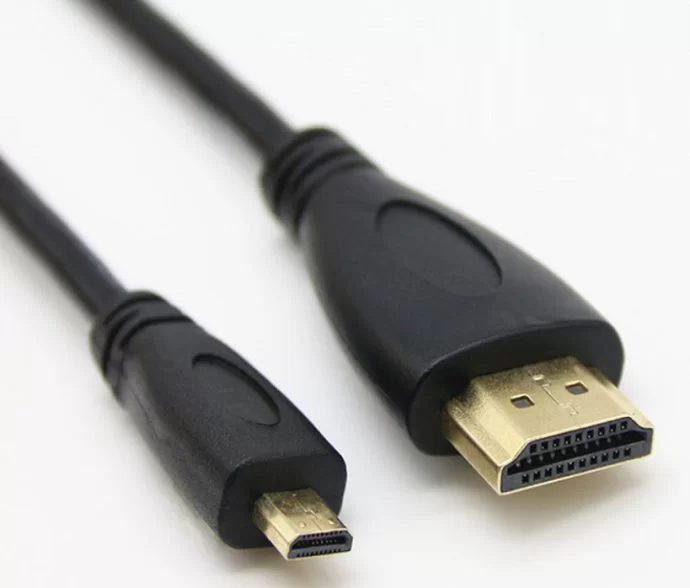
Trong khi đó, micro HDMI là phiên bản thu nhỏ của HDMI tiêu chuẩn, thường xuất hiện trên các dòng Ultrabook hoặc laptop mỏng nhẹ nhằm tiết kiệm không gian thiết kế.
Hai loại cổng này mang lại nhiều lợi ích thiết thực bởi người dùng có thể kết nối laptop với màn hình rời để mở rộng không gian làm việc, trình chiếu nội dung trong các buổi họp, hoặc giải trí với chất lượng hình ảnh sắc nét trên TV.
Tuy nhiên, khi xảy ra lỗi, trải nghiệm sử dụng sẽ bị gián đoạn đáng kể. Đây là lý do nhiều người tìm kiếm giải pháp sửa laptop bị lỗi cổng micro HDMI ngay khi phát hiện vấn đề.
Nguyên nhân khiến laptop bị lỗi cổng micro HDMI
Lỗi cổng HDMI không phải lúc nào cũng xuất phát từ phần cứng. Trên thực tế, có nhiều nguyên nhân khác nhau, từ đơn giản đến phức tạp.
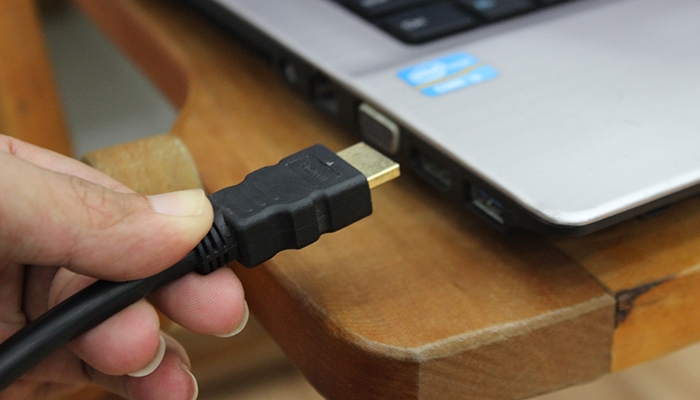
Cáp HDMI hoặc micro HDMI bị hỏng
Sau một thời gian sử dụng, cáp có thể bị đứt ngầm bên trong hoặc đầu cắm bị lỏng, cong, thậm chí bị oxy hóa. Ngoài ra, việc sử dụng cáp kém chất lượng cũng khiến tín hiệu truyền tải không ổn định. Điều này dễ khiến người dùng nhầm tưởng laptop bị hỏng và vội vàng tìm dịch vụ sửa laptop bị lỗi cổng micro HDMI, trong khi thực tế chỉ cần thay dây cáp.
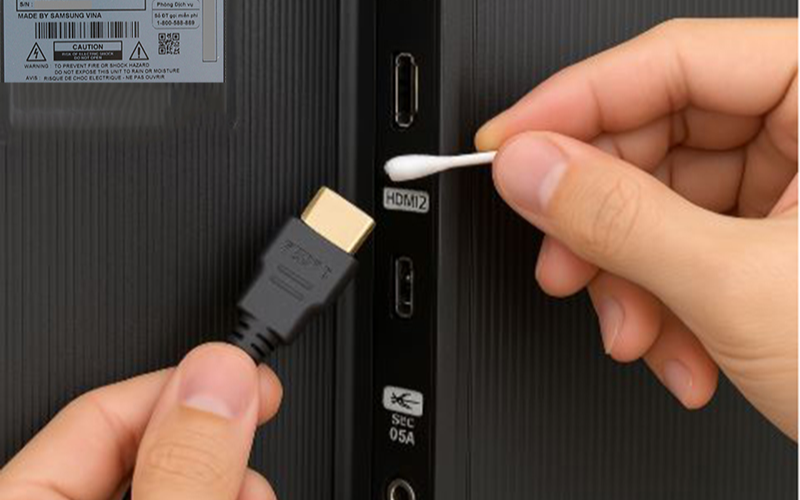
Cổng micro HDMI bị bụi bẩn hoặc lỏng
Cổng kết nối trên laptop thường xuyên tiếp xúc với môi trường bên ngoài nên rất dễ bám bụi. Khi bụi tích tụ lâu ngày, khả năng tiếp xúc giữa chân cắm và cáp sẽ bị giảm. Bên cạnh đó, việc cắm rút nhiều lần hoặc sử dụng lực mạnh có thể khiến cổng bị lỏng, đặc biệt với micro HDMI vốn có kích thước nhỏ.
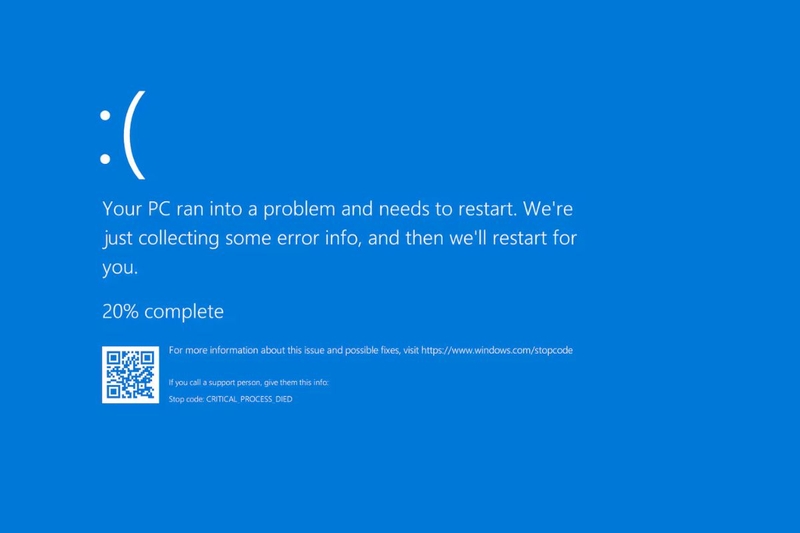
Driver card đồ họa bị lỗi
Driver đồ họa đóng vai trò trung gian giúp laptop nhận diện và xuất tín hiệu qua HDMI. Nếu driver bị lỗi, chưa được cập nhật hoặc không tương thích với hệ điều hành, laptop sẽ không thể kết nối với thiết bị ngoài. Đây là lỗi phần mềm nhưng lại gây ra biểu hiện giống như lỗi phần cứng, khiến nhiều người hiểu nhầm và tìm đến dịch vụ sửa chữa không cần thiết.
Cài đặt hiển thị chưa đúng
Một nguyên nhân khá đơn giản nhưng rất thường gặp là do người dùng chưa thiết lập chế độ hiển thị phù hợp. Laptop có thể vẫn hoạt động bình thường nhưng không xuất hình ảnh ra màn hình ngoài vì chưa chọn đúng chế độ. Trường hợp này không cần sửa chữa, chỉ cần điều chỉnh lại cài đặt là có thể khắc phục.
Hỏng phần cứng trên mainboard
Nếu đã thử tất cả các cách trên mà vẫn không hiệu quả, rất có thể laptop đã gặp lỗi phần cứng. Chip xử lý tín hiệu HDMI hoặc đường mạch trên mainboard có thể đã bị hỏng. Đây là trường hợp nghiêm trọng và bắt buộc phải mang máy đi kiểm tra chuyên sâu. Lúc này, việc sửa laptop bị lỗi cổng micro HDMI cần được thực hiện bởi kỹ thuật viên có kinh nghiệm.
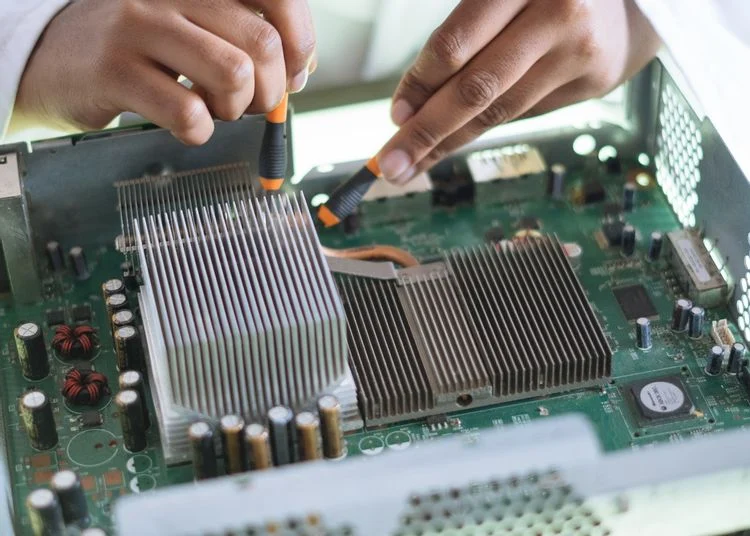
Dấu hiệu nhận biết laptop bị lỗi cổng micro HDMI
Việc nhận biết sớm dấu hiệu lỗi sẽ giúp bạn tiết kiệm thời gian và chi phí sửa chữa. Một số dấu hiệu phổ biến bao gồm:
- Laptop không hiển thị hình ảnh trên màn hình ngoài dù đã kết nối đầy đủ. Trong một số trường hợp, âm thanh vẫn có nhưng hình ảnh không xuất hiện hoặc ngược lại.
- Ngoài ra, tín hiệu có thể bị chập chờn, lúc nhận lúc không. Bạn có thể phải giữ dây ở một vị trí nhất định thì màn hình mới hiển thị.
- Một dấu hiệu khác là laptop hoàn toàn không nhận thiết bị HDMI. Khi đó, hệ thống không hiển thị bất kỳ thông báo nào khi cắm cáp.
Tác hại khi không sửa lỗi kịp thời
Nhiều người có thói quen không sửa chữa ngay khi laptop bị lỗi HDMI, nhưng điều này có thể dẫn đến nhiều hậu quả không mong muốn.
- Trước hết, công việc sẽ bị gián đoạn, đặc biệt trong các tình huống cần trình chiếu hoặc họp online. Việc học tập và giải trí cũng bị ảnh hưởng đáng kể.
- Ngoài ra, việc cố gắng cắm rút nhiều lần để kết nối có thể làm hỏng nặng hơn cổng HDMI hoặc các linh kiện liên quan. Điều này khiến chi phí sửa laptop bị lỗi cổng micro HDMI tăng cao hơn so với việc xử lý sớm.
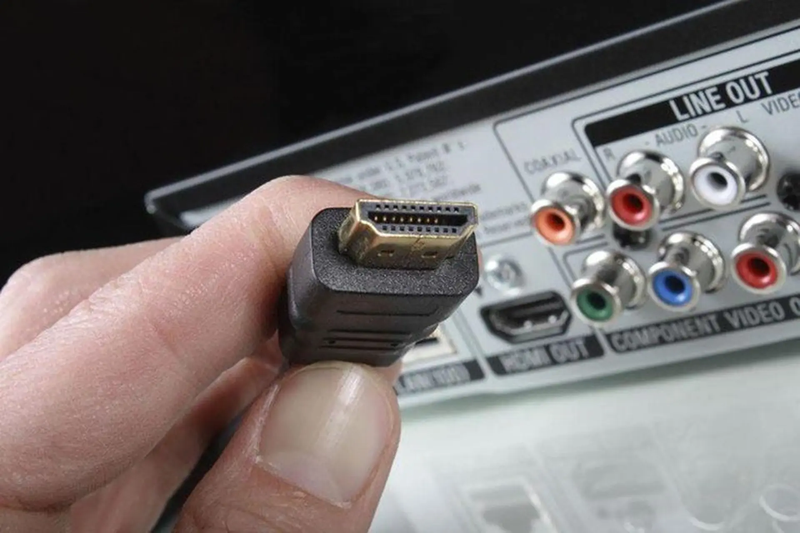
Cách sửa laptop bị lỗi cổng micro HDMI hiệu quả
- Kiểm tra lại dây cáp HDMI: Hãy thử thay bằng một sợi cáp HDMI khác để loại trừ khả năng dây bị hỏng. Ngoài ra, nên ưu tiên sử dụng cáp chất lượng tốt và không nên chọn dây quá dài vì có thể làm suy giảm tín hiệu.
- Làm sạch cổng HDMI: Cổng kết nối sau thời gian sử dụng có thể bị bám bụi, ảnh hưởng đến khả năng truyền tín hiệu. Bạn nên dùng chổi mềm hoặc bình xịt khí để vệ sinh nhẹ nhàng. Tránh dùng vật cứng vì dễ làm cong hoặc hỏng chân tiếp xúc bên trong.
- Cập nhật driver đồ họa: Driver lỗi thời có thể khiến laptop không nhận diện được thiết bị HDMI. Bạn có thể vào Device Manager, chọn mục Display adapters để cập nhật. Ngoài ra, việc tải driver trực tiếp từ trang chính hãng như NVIDIA, Intel hoặc AMD cũng giúp đảm bảo tính tương thích tốt hơn.
- Kiểm tra lại cài đặt hiển thị: Nhấn tổ hợp phím Windows + P để chọn chế độ hiển thị phù hợp như nhân đôi, mở rộng hoặc chỉ hiển thị trên màn hình ngoài. Đồng thời, hãy kiểm tra phần âm thanh để đảm bảo tín hiệu HDMI đang được chọn làm đầu ra.
- Khởi động lại thiết bị: Trong một số trường hợp, lỗi chỉ là tạm thời. Việc tắt và bật lại cả laptop lẫn màn hình ngoài có thể giúp hệ thống nhận diện lại kết nối HDMI một cách chính xác.
- Dùng bộ chuyển đổi kết nối: Nếu cổng HDMI trên laptop gặp vấn đề về phần cứng, bạn có thể cân nhắc sử dụng các adapter chuyển đổi từ USB-C hoặc DisplayPort sang HDMI như một giải pháp thay thế tạm thời.
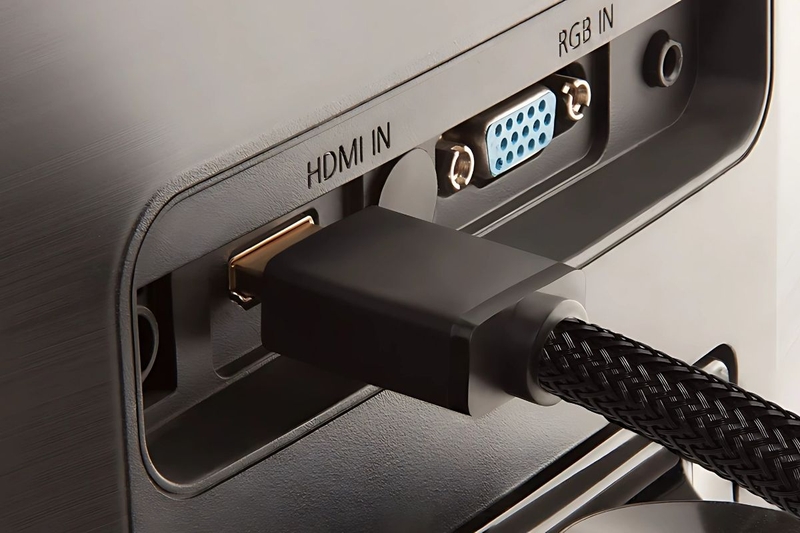
Khi nào cần mang laptop đi sửa?
Bạn nên mang laptop đến trung tâm sửa chữa khi đã thử tất cả các cách trên nhưng không hiệu quả. Đặc biệt, nếu cổng HDMI bị lỏng, gãy chân hoặc laptop không nhận tín hiệu hoàn toàn, khả năng cao là lỗi phần cứng.
Trong trường hợp này, việc tự sửa chữa có thể gây ra các hư hỏng nặng hơn. Tốt nhất, hãy tìm đến địa chỉ uy tín để được hỗ trợ sửa laptop bị lỗi cổng micro HDMI một cách an toàn.
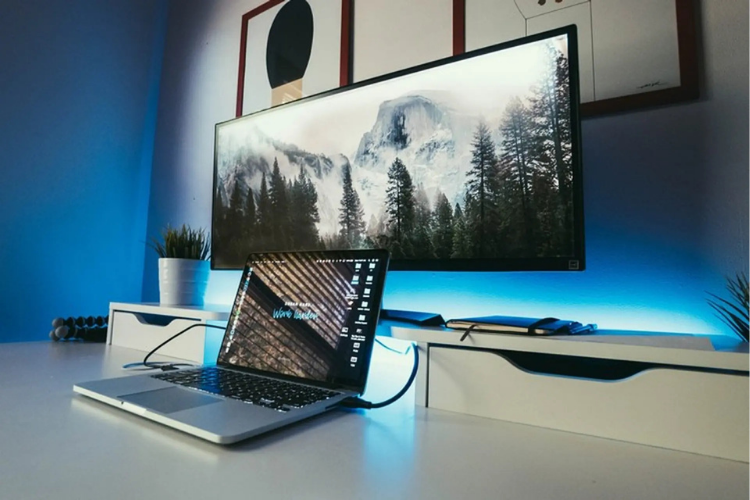
Cách phòng tránh lỗi cổng micro HDMI
Để hạn chế tình trạng hỏng hóc, bạn nên hình thành thói quen sử dụng đúng cách. Hãy chọn cáp HDMI chất lượng tốt, tránh cắm rút mạnh tay và không di chuyển laptop khi đang kết nối.
Bên cạnh đó, việc vệ sinh định kỳ và cập nhật driver thường xuyên cũng giúp giảm nguy cơ lỗi. Môi trường sử dụng cũng rất quan trọng, nên tránh để laptop ở nơi ẩm ướt hoặc nhiều bụi.
Tạm kết
Sửa laptop bị lỗi cổng micro HDMI kịp thời sẽ giúp bạn tránh được nhiều phiền toái trong quá trình sử dụng. Đừng chủ quan khi thấy dấu hiệu bất thường, bởi việc xử lý sớm sẽ tiết kiệm chi phí và kéo dài tuổi thọ thiết bị. Hãy lựa chọn phương án phù hợp hoặc tìm đến kỹ thuật viên khi cần thiết.
Bạn đang cần một chiếc laptop ổn định, chính hãng và giá tốt? Ghé ngay FPT Shop để trải nghiệm hàng trăm mẫu laptop mới nhất, ưu đãi hấp dẫn cùng chế độ bảo hành uy tín!
Xem thêm:
:quality(75)/HDMI_2_2_la_gi_cover_cd4cd6fb5e.png)
:quality(75)/ket_noi_laptop_voi_may_chieu_qua_hdmi_1_17eaaa9056.jpg)
:quality(75)/man_hinh_laptop_luc_sang_luc_toi_3f113047ef.png)
:quality(75)/sua_laptop_bi_loi_cong_wlan_thumb_c63c277e8c.jpg)
:quality(75)/Hu_o_cung_laptop_sua_bao_nhieu_tien_cover_e160847a37.png)
:quality(75)/Sua_chan_sac_laptop_bao_nhieu_tien_cover_1e2cea27c8.png)


