:quality(75)/estore-v2/img/fptshop-logo.png)
:quality(75)/ket_noi_laptop_voi_may_chieu_qua_hdmi_1_17eaaa9056.jpg)
:quality(75)/Dong_My_d9a8b398dd.jpg)
Hướng dẫn cách kết nối laptop với máy chiếu qua cổng HDMI đơn giản, cho người mới sử dụng
Kết nối laptop với máy chiếu qua cổng HDMI trở nên phổ biến vì mang lại chất lượng hình ảnh và âm thanh tốt, kết nối đơn giản, khả năng tương thích rộng, nhất là hỗ trợ nhiều công nghệ tiên tiến, đáp ứng được nhu cầu đa dạng của người dùng trong cả giải trí lẫn công việc. Trong bài viết này, FPT Shop sẽ hướng dẫn bạn cách kết nối laptop với máy chiếu qua cổng HDMI nhanh chóng nhé.
Cổng HDMI là gì và có ưu điểm gì?
HDMI (High-Definition Multimedia Interface) là chuẩn kết nối kỹ thuật số phổ biến, cho phép truyền tải cả hình ảnh và âm thanh chất lượng cao giữa các thiết bị qua một cáp duy nhất, thường được sử dụng để kết nối các thiết bị như máy tính, máy chiếu, TV và dàn âm thanh.
Lợi ích khi kết nối qua HDMI:
- Chất lượng hình ảnh và âm thanh cao: HDMI hỗ trợ độ phân giải cao, bao gồm Full HD, 4K, 8K, cùng với âm thanh vòm (surround sound), mang lại trải nghiệm sắc nét và sống động.
- Truyền tải âm thanh và hình ảnh nhanh chóng: HDMI giúp đơn giản hóa kết nối, không cần nhiều dây, làm gọn gàng không gian và giảm thiểu rắc rối khi lắp đặt.
- Tính tương thích rộng rãi: HDMI là chuẩn kết nối phổ biến, có thể được sử dụng với nhiều thiết bị khác nhau như máy tính, máy chiếu, TV, đầu phát Blu-ray, và dàn âm thanh.
- Kết nối ổn định và an toàn: HDMI truyền tải dữ liệu qua kết nối số (digital), giảm nhiễu và đảm bảo tín hiệu ổn định hơn so với các chuẩn analog như VGA.
Phân loại các cổng HDMI
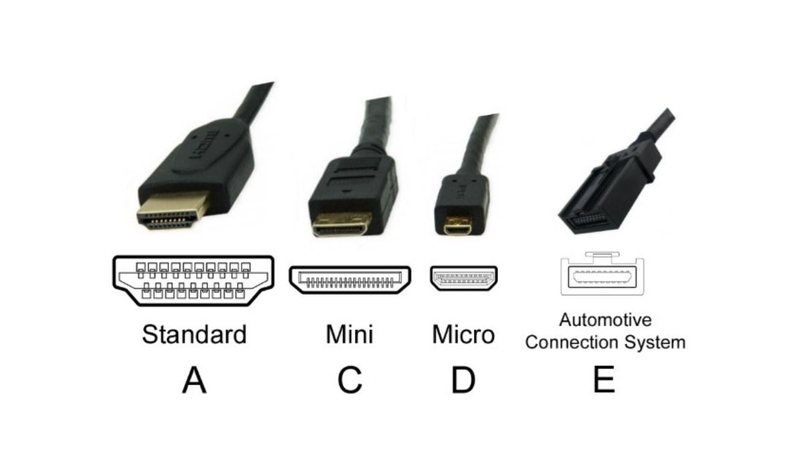
HDMI có nhiều loại khác nhau, mỗi loại có những đặc điểm riêng phù hợp với các thiết bị và nhu cầu sử dụng. Nếu phân loại theo kiểu đầu cắm HDMI có 5 loại bao gồm:
- HDMI Type A (Tiêu chuẩn): Đây là loại cổng HDMI phổ biến nhất, có kích thước lớn nhất, thường thấy trên TV, máy chiếu, và các thiết bị giải trí.
- HDMI Type C (Mini HDMI): Nhỏ hơn Type A, thường được sử dụng trên các thiết bị nhỏ gọn hơn như máy ảnh DSLR, máy quay phim, hoặc các thiết bị điện thoại di động.
- HDMI Type D (Micro HDMI): Loại nhỏ nhất, chủ yếu được dùng cho các thiết bị rất nhỏ như máy tính bảng hoặc điện thoại di động có hỗ trợ xuất HDMI.
- HDMI Type E: Thường được dùng trong các thiết bị ô tô, với cấu tạo chắc chắn để chống rung và ngắt kết nối khi di chuyển.
Cách kết nối laptop với máy chiếu qua cổng HDMI hiệu quả
Để kết nối laptop với máy chiếu qua cổng HDMI, bạn có thể thực hiện theo các bước sau:
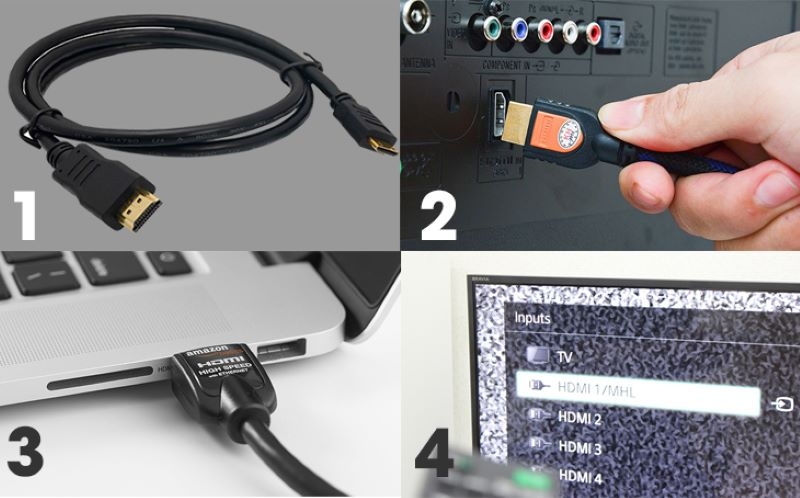
Bước 1: Chuẩn bị cáp HDMI.
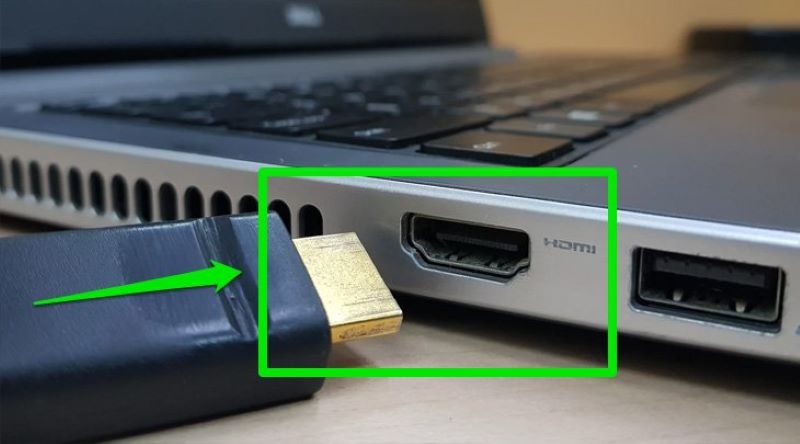
Bước 2: Cắm một đầu vào cổng HDMI trên laptop và đầu kia vào cổng HDMI trên máy chiếu.
Bước 3: Bật máy chiếu và sử dụng điều khiển hoặc nút bấm trên máy chiếu để chọn nguồn vào HDMI (Input/Source), tùy theo dòng máy.
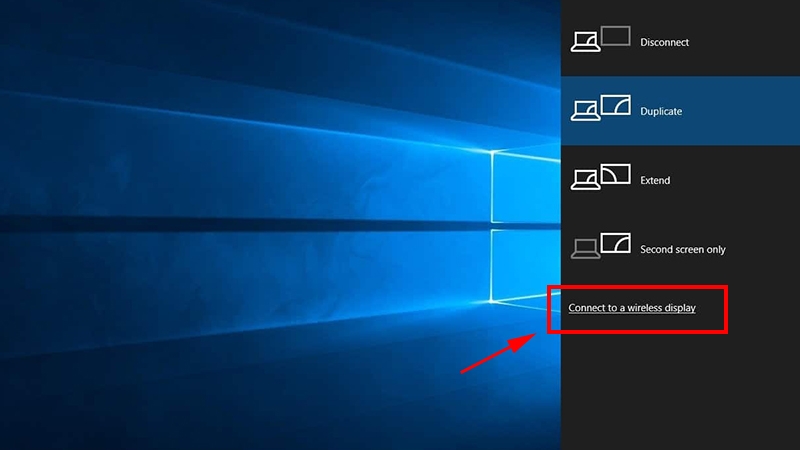
Trên Windows: Nhấn tổ hợp phím Windows + P để mở tùy chọn hiển thị. Chọn chế độ bạn muốn:
- Duplicate: Hiển thị giống nhau trên cả laptop và máy chiếu.
- Extend: Mở rộng màn hình, biến máy chiếu thành màn hình thứ hai.
- Second screen only: Chỉ hiển thị trên máy chiếu.
Trên macOS: Vào System Preferences chọn Displays, sau đó chọn cách hiển thị (Mirror hoặc Extend).
Lưu ý:
Sau khi thực hiện cách kết nối laptop với máy chiếu qua cổng HDMI, nếu hình ảnh trên máy chiếu không rõ nét, bạn có thể điều chỉnh độ phân giải trong phần Display settings.
Một số cách kết nối máy tính với máy chiếu khác
Kết nối qua cổng VGA
Cáp VGA truyền tín hiệu hình ảnh nhưng không hỗ trợ âm thanh, phù hợp với các dòng máy chiếu và máy tính đời cũ.
Cách thực hiện: Cắm cáp VGA vào máy tính và máy chiếu, chọn đầu vào VGA trên máy chiếu, và điều chỉnh chế độ hiển thị trên máy tính.
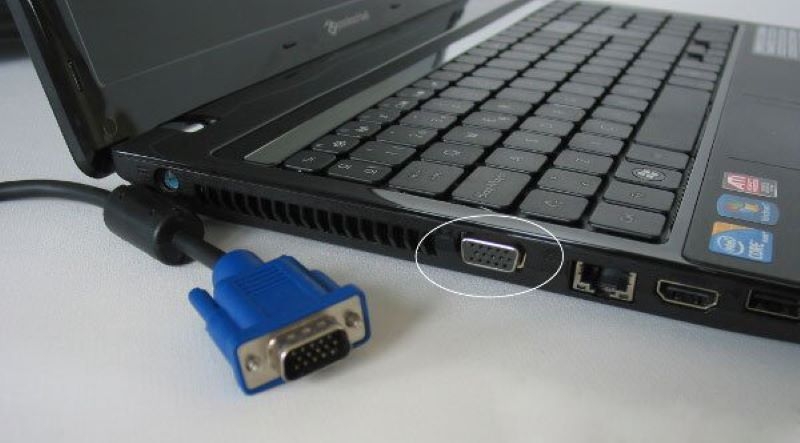
Lưu ý: Nếu cần âm thanh, bạn sẽ cần một cáp âm thanh 3.5mm riêng.
Kết nối không dây qua Wi-Fi
Phương pháp này tiện lợi, không cần cáp, và yêu cầu máy chiếu hỗ trợ kết nối Wifi hoặc có thiết bị hỗ trợ không dây như Google Chromecast, Miracast dongle.
Cách thực hiện: Vào Settings chọn mục Devices, sau đó Add Bluetooth or other device, nhấn vào Wireless display or dock và chọn máy chiếu.
Kết nối qua USB-C
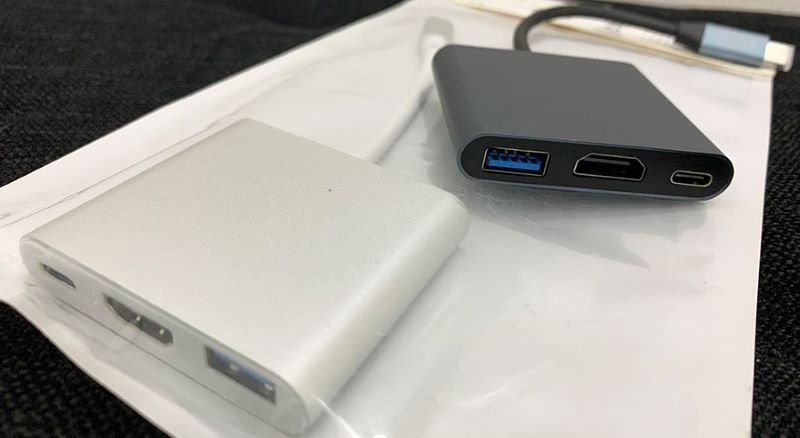
Nhiều máy tính đời mới có cổng USB hỗ trợ xuất hình ảnh. Trong trường hợp này, bạn có thể dùng cáp USB-C to HDMI hoặc USB-C to VGA tùy vào loại máy chiếu.
Cách thực hiện: Cắm cáp USB-C vào máy tính và đầu HDMI/VGA vào máy chiếu, sau đó chọn đầu vào trên máy chiếu.
Tạm kết
Ngoài việc kết nối laptop với máy chiếu qua cổng HDMI đúng cách, việc chọn sử dụng cáp chất lượng, đúng chế độ hiển thị, điều chỉnh độ phân giải và âm thanh cũng góp phần giúp bạn có trải nghiệm hình ảnh và âm thanh tốt nhất. Hy vọng qua bài viết, bạn đã có thể kết nối laptop với máy chiếu qua cổng HDMI rồi nhé.
Ngày nay, máy chiếu trở thành phương tiện không thể thiếu trong học tập, giảng dạy, với mẫu mã thiết kế đa dạng mà nhỏ gọn cùng những tính năng hiện đại và nổi bật, dòng máy chiếu mini tại FPT Shop luôn được ưu ái. Ghé FPT Shop ngay nhé!
Xem thêm:
:quality(75)/2017_7_16_636357863291130721_xuat-hien-may-chieu-ar-thuc-te-ao-cuc-thong-minh-co-the-tu-ne-khi-co-vat-can-cover.jpg)
:quality(75)/may_chieu_giai_tri_loai_nao_tot_5162a7e0f1.jpg)
:quality(75)/may_chieu_am_tran_thum_f2206ac9ee.jpg)
:quality(75)/may_chieu_mini_cam_tay_07d0a26f80.jpg)
:quality(75)/so_sanh_may_chieu_beecube_x1_gen_2_va_x2_max_gen_4_thumbnail_687213709f.jpg)
:quality(75)/kich_thuoc_may_chieu_01_d6cc2eae56.jpg)


