:quality(75)/estore-v2/img/fptshop-logo.png)
:quality(75)/sua_laptop_bi_hong_card_do_hoa_fabed5b7b0.jpg)
:quality(75)/462538784_1243724100380625_3235893345342091389_n_259d91e5db.jpg)
Hướng dẫn sửa laptop bị hỏng card đồ họa cùng các dấu hiệu nhận biết sớm nhất
Sửa laptop bị hỏng card đồ họa luôn là nỗi lo của nhiều người dùng khi máy tính bỗng nhiên bị nhòe màu hay sọc ngang dọc. Việc nhận biết sớm nguyên nhân và tìm ra phương án khắc phục chuẩn xác sẽ giúp bảo vệ thiết bị của bạn, đồng thời tiết kiệm chi phí tối đa.
Dấu hiệu khi máy tính đang gặp vấn đề về card đồ họa
Card đồ họa là một bộ phận cực kỳ quan trọng quyết định đến khả năng xử lý hình ảnh của thiết bị. Khi linh kiện này gặp sự cố, chất lượng hiển thị sẽ giảm sút rõ rệt và bạn có thể dễ dàng nhận ra thông qua các biểu hiện cụ thể. Dưới đây là những tình trạng phổ biến cảnh báo bạn cần phải tìm cách sửa laptop bị hỏng card đồ họa ngay lập tức:
- Ngay khi vừa khởi động máy lên, hình ảnh hiển thị trên màn hình đã bị nhòe hoặc úa màu một cách bất thường.
- Màn hình của thiết bị bắt đầu xuất hiện những đường sọc ngang, sọc dọc hoặc các nét chữ bị đứt gãy không rõ ràng.
- Linh kiện bên trong như chip bị cháy, các tụ điện bị phù lên hoặc thậm chí có dấu hiệu bị nổ do quá nhiệt.
- Quạt tản nhiệt gắn trên card hoạt động vô cùng chậm chạp hoặc tệ hơn là không còn quay nữa.
- Màn hình hoàn toàn không hiển thị bất cứ hình ảnh nào dù bạn đã tiến hành cài đặt và thay thế một chiếc card mới.
- Thiết bị gặp hiện tượng giật lag liên tục hoặc miếng tản nhiệt bên trong bị rơi ra khỏi vị trí ban đầu.
- Hệ thống hiển thị thông báo lỗi hình ảnh đã vượt ra khỏi phạm vi quét cho phép.
- Các dòng chữ hoặc thư mục trên màn hình hiện lên lộn xộn, không tuân theo bất kỳ một trật tự nhất định nào.
- Bề mặt hiển thị xuất hiện những đốm đen hoặc đốm trắng li ti gây cản trở tầm nhìn.
- Việc cài đặt driver điều khiển không tương thích với chiếc card vừa được thay thế vào máy.
- Máy tính đang hoạt động bỗng nhiên bị tối đen toàn bộ màn hình hoặc xuất hiện lỗi màn hình xanh chết chóc.
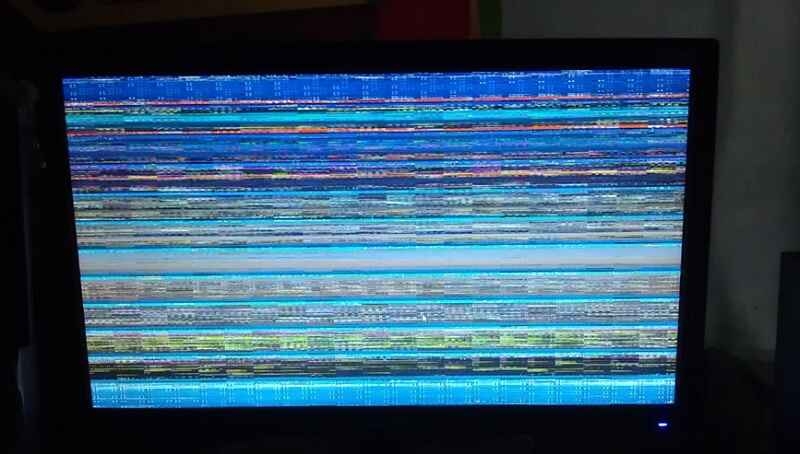
Cách kiểm tra xem card đồ họa có thực sự bị lỗi hay không
Trên một hệ thống máy tính thông thường sẽ tồn tại hai loại card xử lý hình ảnh là card rời (đến từ các thương hiệu như AMD, NVIDIA) và card onboard (được tích hợp sẵn bên trong CPU).
Để biết máy đang dùng loại nào và tình trạng ra sao, bạn có thể tháo nắp thùng máy PC để xem trực tiếp hoặc nhìn vào các tem dán trên thân laptop. Việc xác định đúng loại linh kiện sẽ giúp quá trình sửa laptop bị hỏng card đồ họa diễn ra thuận lợi hơn. Dưới đây là hai phương pháp kiểm tra phổ biến nhất bằng phần mềm mà bạn có thể tự thực hiện.
1. Kiểm tra thông qua lệnh có sẵn
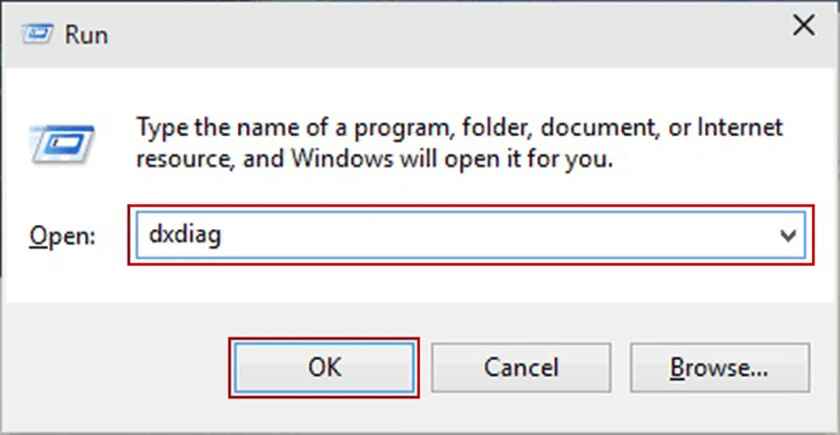
Bước 1: Bạn tiến hành mở hộp thoại Run bằng cách nhấn giữ tổ hợp phím Windows + R trên bàn phím, sau đó nhập dòng lệnh "dxdiag" vào ô trống và nhấn nút OK.
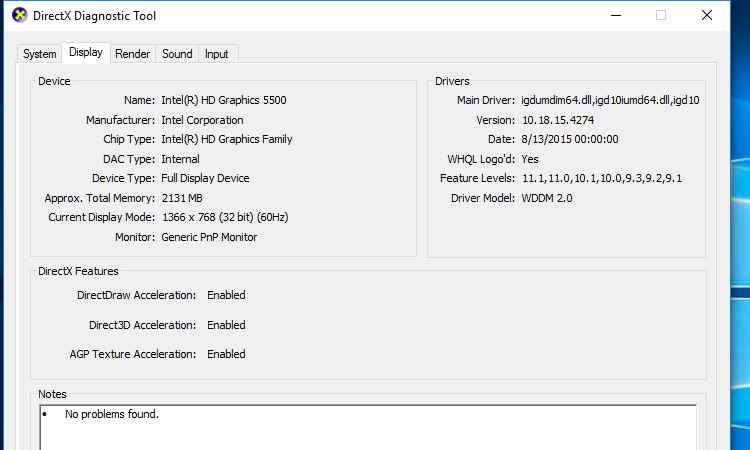
Bước 2: Khi một hộp thoại mới hiện lên, bạn hãy chuyển sang thẻ Display để xem xét, tại ô Device bạn sẽ nhìn thấy toàn bộ thông tin chi tiết của card.
Bước 3: Nếu hệ thống hiển thị dòng chữ như Intel(R) HD Graphics kèm theo mã số, điều đó có nghĩa là máy đang chạy bằng card onboard tích hợp.
Bước 4: Trong trường hợp thông tin trả về hiển thị các tên gọi như ATI, AMD hay NVIDIA, thì thiết bị của bạn đang sử dụng card màn hình rời.
2. Sử dụng phần mềm chuyên dụng
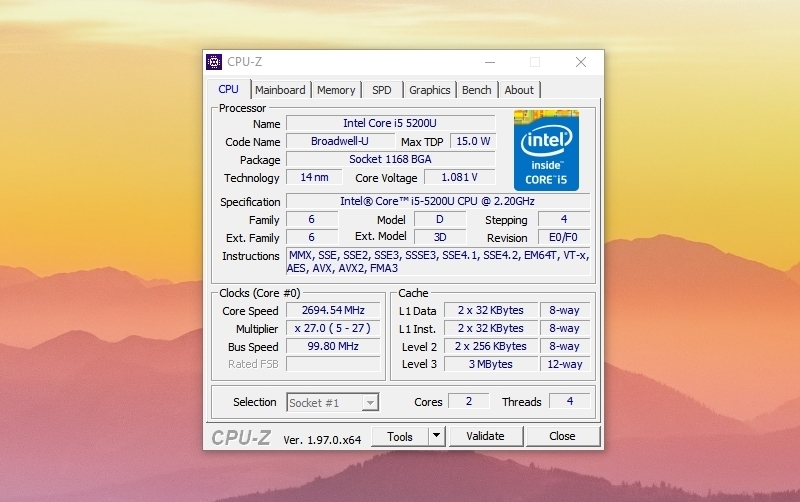
Đây là một công cụ tuyệt vời giúp bạn theo dõi chi tiết các thông số kỹ thuật cũng như tình trạng hoạt động thực tế của linh kiện.
Bước 1: Đầu tiên, bạn cần tìm kiếm và tải phần mềm GPU-Z từ các nguồn uy tín trên mạng internet về máy tính của mình.
Bước 2: Bạn tiến hành cài đặt và khởi chạy phần mềm, giao diện chính sẽ cung cấp đầy đủ tên gọi của card. Nếu tên hiển thị là Intel(R) Xeon hoặc tương tự thì đó là card onboard, còn nếu xuất hiện ATI, AMD hay NVIDIA thì máy đang dùng card rời.
Các bước sửa laptop bị hỏng card đồ họa tại nhà
Trước khi can thiệp sâu vào phần cứng, bạn nên thử một phương pháp chữa cháy đơn giản là kiểm tra lại hệ điều hành đang sử dụng. Đôi khi, sự không tương thích giữa hệ điều hành và linh kiện chính là nguyên nhân gây ra lỗi.
Nếu lúc khởi động logo vẫn nét nhưng khi vào Windows lại bị mờ nhòe, bạn nên cân nhắc cài lại một hệ điều hành khác phù hợp hơn. Nếu cách này không hiệu quả, hãy thử vô hiệu hóa card rời theo trình tự sau:
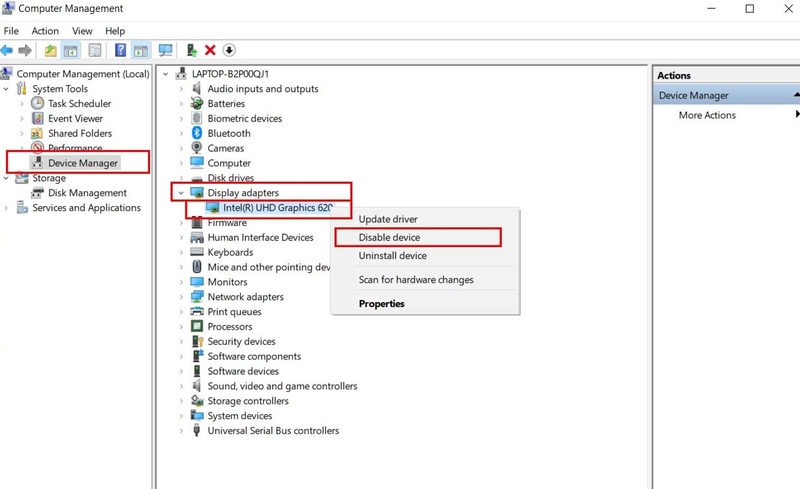
Bước 1: Bạn cần truy cập vào trình quản lý Device Manager bằng cách nhấn chuột phải vào biểu tượng My Computer (hoặc This PC) trên màn hình chính, sau đó chọn mục Properties.
Bước 2: Tiếp theo, bạn tìm đến phần quản lý card hiển thị (VGA), nhấn chuột phải vào tên card rời và chọn Disable là hoàn tất.
Việc tắt card VGA rời sẽ giúp bạn xác định rõ nguyên nhân gây nhiễu hình ảnh. Nếu sau khi thực hiện thao tác tắt mà tình trạng lỗi vẫn tiếp diễn, rất có thể vấn đề nằm ở chính tấm nền màn hình chứ không phải do card đồ họa.
Những lưu ý quan trọng khi thay thế hoặc nâng cấp card rời
Việc thay mới linh kiện là giải pháp triệt để nhất khi sửa laptop bị hỏng card đồ họa, tuy nhiên để máy hoạt động ổn định, bạn cần nắm rõ các tiêu chí kỹ thuật dưới đây.
Tên gọi của card màn hình
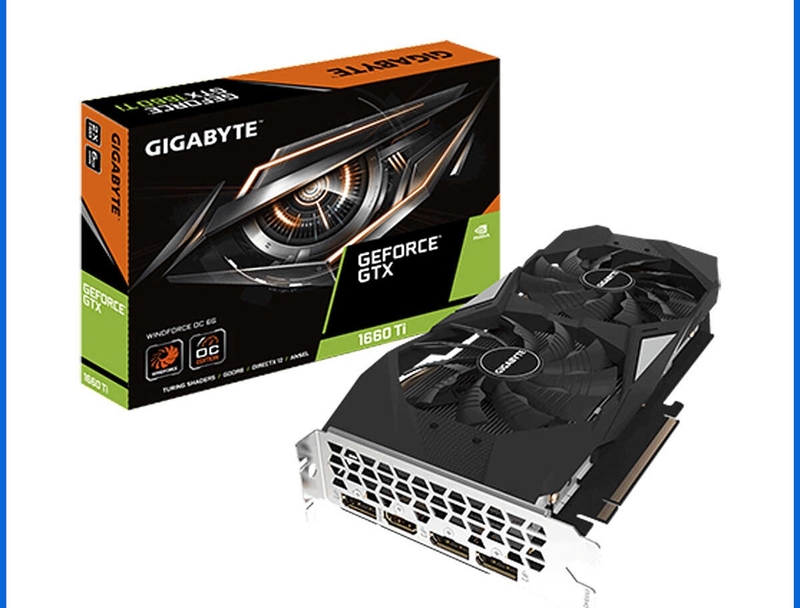
Tên card thường bao gồm thương hiệu sản xuất ghép nối với mã hiệu sản phẩm. Ví dụ, với dòng Gigabyte GTX 1660 Ti OC, thì Gigabyte chính là hãng sản xuất, còn GTX 1660 Ti OC là mã hiệu thể hiện sức mạnh của chiếc card đó.
Băng thông bộ nhớ của linh kiện
Đừng chỉ quan tâm đến dung lượng RAM, hãy chú ý đến băng thông bộ nhớ vì nó quyết định tốc độ truyền tải dữ liệu thực tế. Chẳng hạn, chuẩn bộ nhớ GDDR5 sẽ mang lại tốc độ xử lý nhanh gấp đôi so với chuẩn DDR3 cũ kỹ.
Sự tương thích với nền tảng chip xử lý
Một chiếc card đồ họa cao cấp đi kèm với CPU yếu sẽ gây ra hiện tượng nghẽn cổ chai, làm lãng phí hiệu năng. Do đó, bạn cần chọn mua card rời có sức mạnh tương xứng với bộ vi xử lý hiện tại của máy tính.
Hệ thống tản nhiệt làm mát
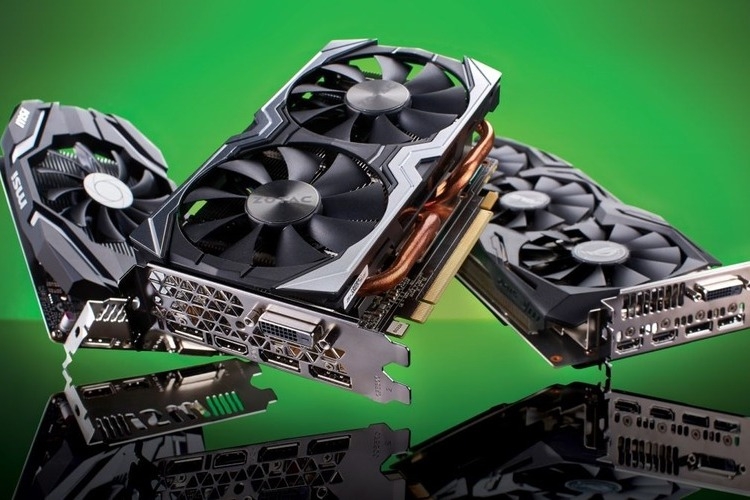
Nhiệt độ cao sẽ làm giảm tuổi thọ và hiệu suất của linh kiện. Hãy ưu tiên chọn những chiếc card có hệ thống quạt tản nhiệt chất lượng tốt, hoặc đầu tư tản nhiệt nước nếu bạn thường xuyên sử dụng máy ở cường độ cao.
Lời kết
Sửa laptop bị hỏng card đồ họa sẽ không còn là nỗi ám ảnh nếu bạn biết cách áp dụng đúng các bước xử lý đã được hướng dẫn ở trên. Việc lựa chọn linh kiện thay thế phù hợp với cấu hình máy và nguồn điện là chìa khóa để hệ thống hoạt động bền bỉ. Chúc bạn sớm khắc phục được sự cố và có lại trải nghiệm hình ảnh tuyệt vời như ban đầu.
Đừng để tình trạng màn hình sọc nhòe hay giật lag làm gián đoạn nguồn cảm hứng làm việc và chơi game của bạn. Hãy truy cập ngay FPT Shop để chọn mua những mẫu VGA chính hãng, mang lại hiệu năng đột phá và tương thích tuyệt đối với dàn máy của bạn.
Xem thêm:
:quality(75)/laptop_amd_ryzen_5_7520u_thumbb_1_3fcfea3a8a.png)
:quality(75)/laptop_ai_co_can_thiet_2_f7ee0fd20b.jpg)
:quality(75)/thay_pin_laptop_msi_gia_bao_nhieu_2026_cd8646a52f.jpg)
:quality(75)/Co_nen_dung_de_tan_nhiet_cho_laptop_gaming_cover_472f2b1e02.png)
:quality(75)/laptop_core_ultra_7_thumb_1c7d2b2d0e.jpg)
:quality(75)/laptop_gia_re_duoi_5_trieu_2026_0_5ac8928f98.png)


