:quality(75)/estore-v2/img/fptshop-logo.png)
:quality(75)/xem_doi_may_laptop_dell_4080d6f353.jpg)
:quality(75)/2024_1_1_638397494608670897_409307496_924411505719855_5538812596272384266_n.jpg)
Tổng hợp các cách xem đời máy laptop Dell chính xác và nhanh chóng nhất mà người dùng nên biết
Việc nắm rõ đời máy (Model Name) và mã định danh (Service Tag) không chỉ giúp ích khi chúng ta cần bảo hành, sửa chữa mà còn là cơ sở để bạn định giá thiết bị khi có nhu cầu mua bán hoặc lên đời máy mới. Hãy đọc ngay bài viết này của FPT Shop để nằm lòng cách xem đời máy laptop Dell nhé!
Vài nét về thương hiệu laptop Dell
Dell là một trong những tập đoàn công nghệ đa quốc gia hàng đầu thế giới, được thành lập vào năm 1984 bởi Michael Dell. Với lịch sử hơn 40 năm hình thành và phát triển, Dell đã khẳng định vị thế vững chắc trên bản đồ công nghệ nhờ triết lý kinh doanh tập trung vào sự bền bỉ, tính tùy biến cao và dịch vụ hỗ trợ khách hàng chuyên nghiệp. Từ những chiếc máy tính lắp ráp thủ công đầu tiên, Dell đã vươn mình trở thành biểu tượng của sự tin cậy trong phân khúc máy tính cá nhân và doanh nghiệp.
Tại thị trường Việt Nam, laptop Dell luôn là lựa chọn ưu tiên nhờ sự đa dạng về phân khúc. Thương hiệu này nổi bật với khả năng hoạt động ổn định trong thời gian dài, linh kiện dễ thay thế và hiệu năng mạnh mẽ. Dell sở hữu các dòng máy danh tiếng như Inspiron dành cho người dùng phổ thông, Vostro cho doanh nghiệp nhỏ, Latitude bền bỉ cho văn phòng, XPS sang trọng và dòng chuyên game Alienware hay G-Series đầy uy lực.
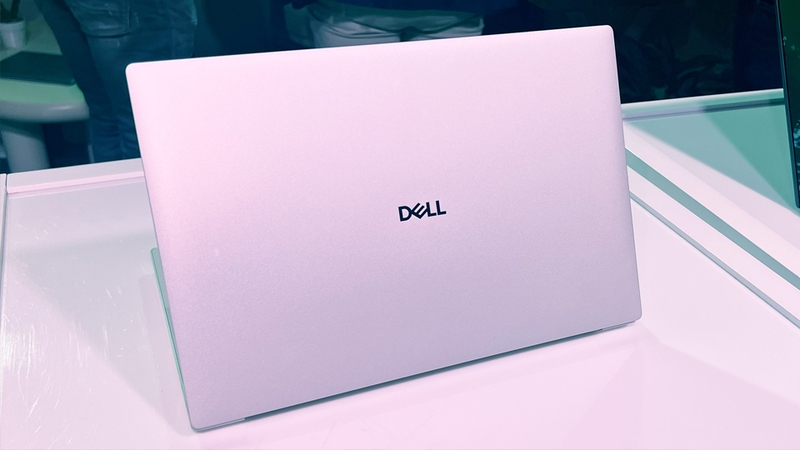
Tổng hợp các cách xem đời máy laptop Dell nhanh chóng
Để xác định chính xác tên model, bạn có thể áp dụng một trong những phương pháp dưới đây tùy theo tình trạng hiện tại của máy.
Xem tem nhãn vật lý
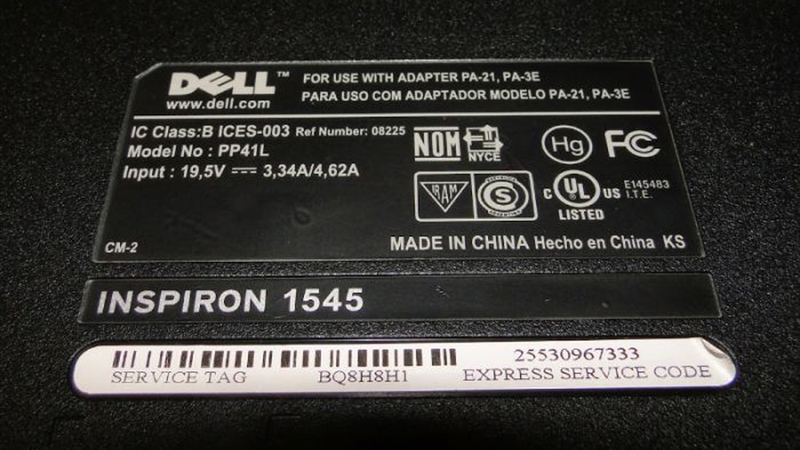
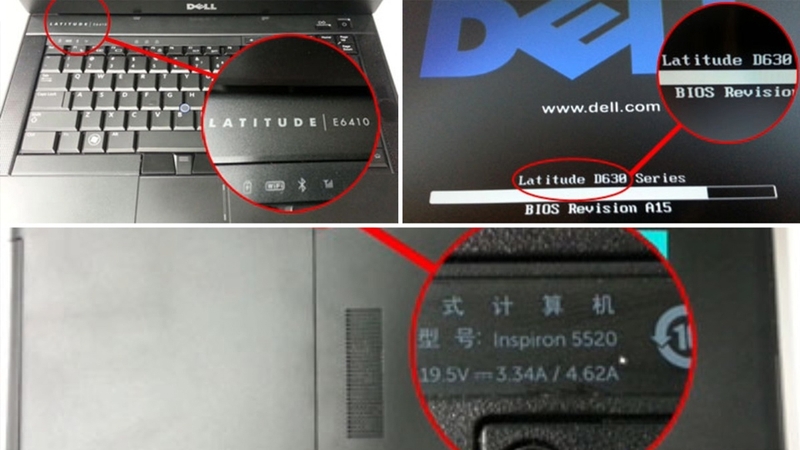
Đây là phương pháp xem đời máy laptop Dell thủ công nhanh chóng mà không cần phải khởi động thiết bị. Hầu hết các sản phẩm Dell chính hãng đều được nhà sản xuất in thông số đời máy ở các vị trí dễ quan sát. Thông thường, thông tin này được in nổi trực tiếp hoặc in trên nhãn dán ở mặt dưới của laptop (phần đáy).
Bạn hãy lật ngược laptop lại và quan sát kỹ các dòng chữ nhỏ. Ngoài mặt đáy, thông số đời máy còn có thể xuất hiện ở ngăn chứa pin (đối với các dòng máy cũ pin rời), cạnh viền màn hình hoặc ngay trên phần chiếu nghỉ tay (palmrest) cạnh bàn phím. Tại đây, ta sẽ thấy các ký hiệu như "Inspiron 15 3000 Series" hay "Latitude E7440", đó chính là thông tin đời máy bạn đang tìm kiếm.
Kiểm tra đời máy laptop Dell qua cửa sổ System Information
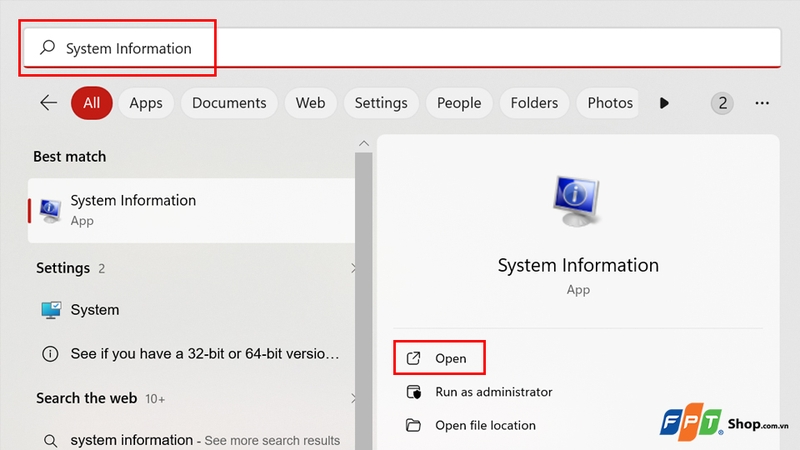
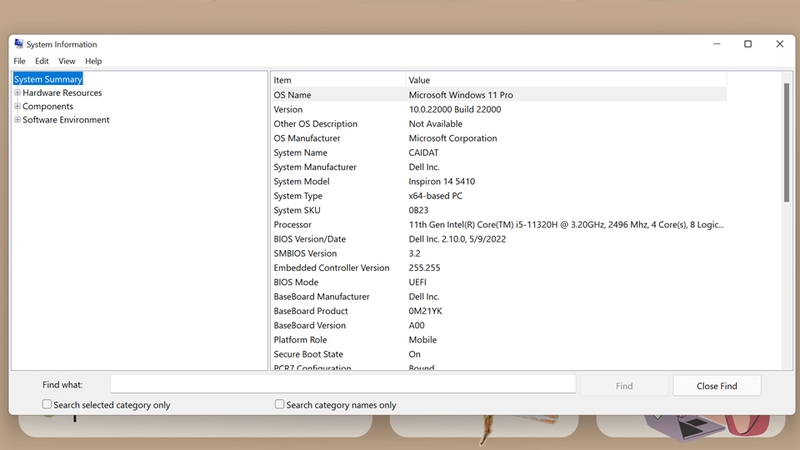
Nếu bạn muốn xem đời máy laptop Dell qua hệ điều hành Windows mà không cần cài thêm phần mềm, System Information là lựa chọn tối ưu. Đây là nơi lưu trữ mọi thông số kỹ thuật từ phần cứng đến phần mềm của hệ thống.
Cách 1: Nhập từ khóa "System Information" vào ô tìm kiếm Windows và nhấn Enter/Open.
Cách 2: Nhấn tổ hợp phím Windows + R, gõ lệnh msinfo32 và nhấn OK.
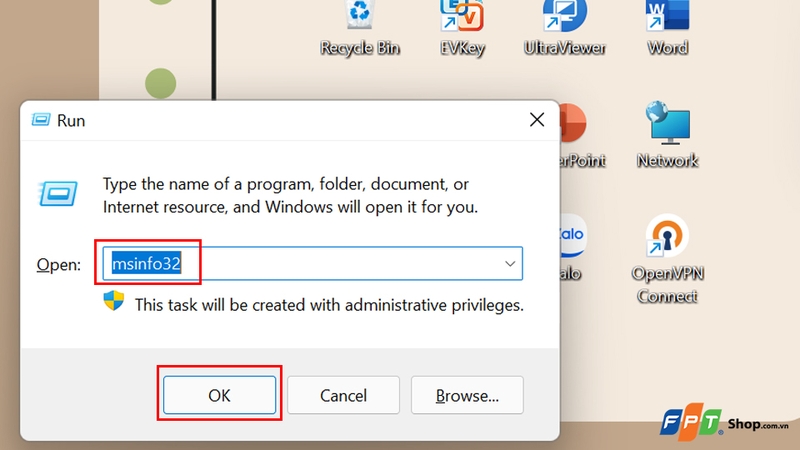
Thực hiện một trong hai cách trên, bảng thông tin sẽ hiện ra, bạn hãy tìm dòng System Model. Nội dung hiển thị tại dòng này chính là tên đời máy chính xác của bạn (Ví dụ: XPS 13 9310).
Sử dụng lệnh Command Prompt (CMD)
Trong trường hợp không thể xem đời máy laptop Dell bằng giao diện đồ họa, sử dụng câu lệnh trong CMD là phương pháp chính xác để xác định thông tin.
Bước 1: Nhấn tổ hợp phím Windows + R, gõ "cmd" và nhấn Enter.
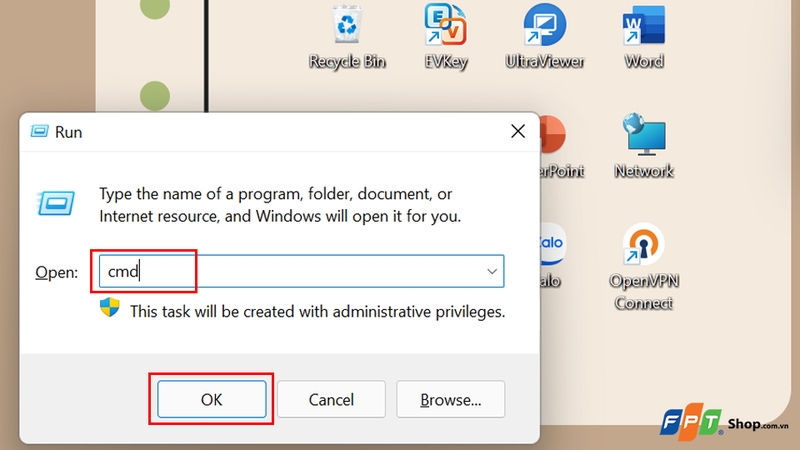
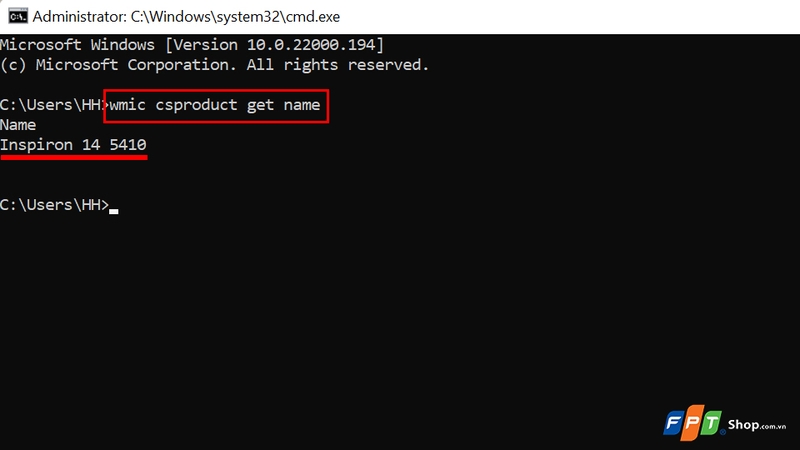
Bước 2: Để xem tên máy, bạn nhập lệnh wmic csproduct get name rồi nhấn Enter. Tên model sẽ hiện ngay phía dưới.
Bước 3: Để xem số Serial (Service Tag), bạn nhập lệnh wmic bios get serialnumber, sau đó nhấn Enter.
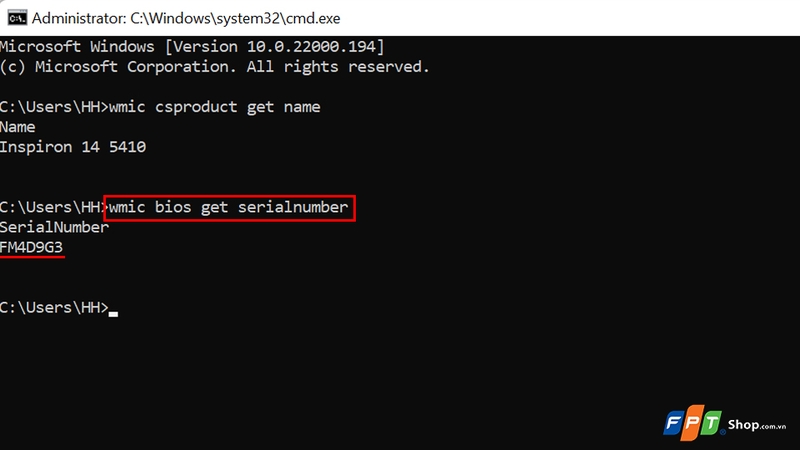
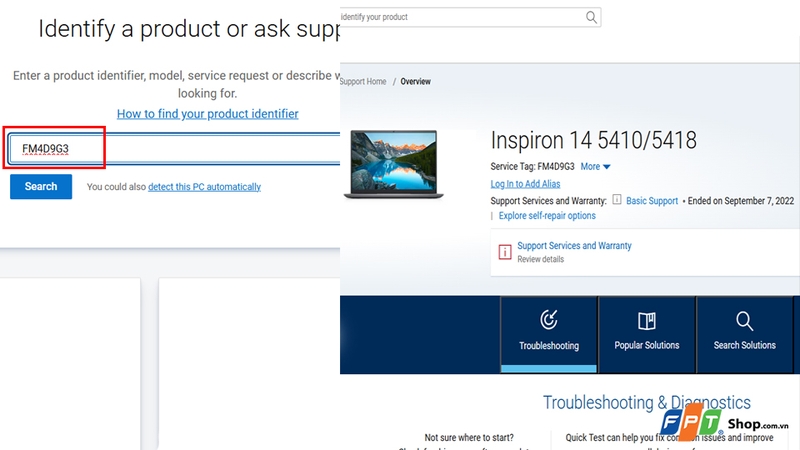
Số Serial này rất quan trọng, bạn có thể copy mã này và dán vào trang chủ Support của Dell để kiểm tra ngày sản xuất, driver và thời hạn bảo hành còn lại của máy.
Kiểm tra năm sản xuất qua BIOS hoặc lệnh Systeminfo
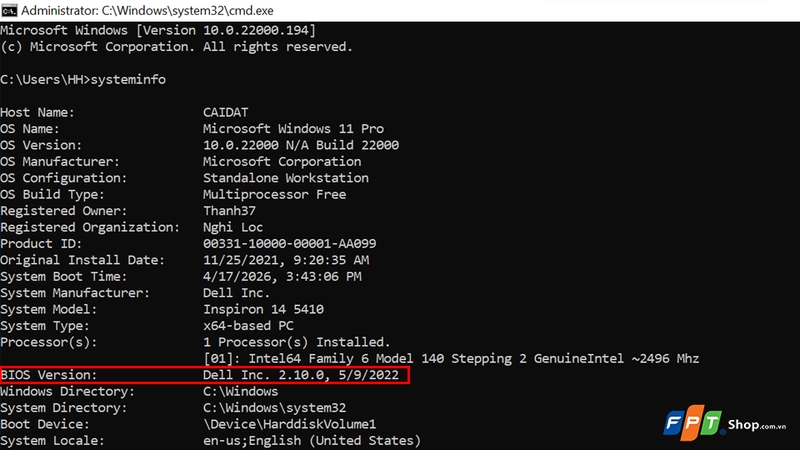
Ngoài việc biết đời máy, nhiều người dùng còn quan tâm đến thời điểm xuất xưởng của thiết bị. Bạn có thể thực hiện theo các bước sau để tra cứu:
- Sử dụng lệnh Debug: Vào Start -> Run, gõ debug và nhấn Enter. Thông tin ngày tháng sản xuất có thể xuất hiện ở góc trên bên phải màn hình làm việc (lưu ý cách này thường áp dụng cho các đời máy cũ hơn). Để thoát, bạn gõ quit.
- Sử dụng lệnh Systeminfo: Nhấn Windows + R, nhập cmd, sau đó gõ lệnh systeminfo và nhấn Enter. Tìm đến dòng BIOS Version, tại đây thường sẽ hiển thị ngày cập nhật BIOS hoặc thông tin liên quan đến thời gian sản xuất.
Ý nghĩa các ký tự về đời máy laptop Dell
Sau khi thực hiện các bước xem đời máy laptop Dell, bạn sẽ nhận được một dãy ký hiệu bao gồm chữ và số, ví dụ như "Dell Inspiron 15 3511" hoặc "Dell Latitude 7420". Việc hiểu rõ ý nghĩa của các con số này sẽ giúp bạn đánh giá nhanh được phân khúc, kích thước màn hình và thế hệ phần cứng của thiết bị mà không cần phải tra cứu quá sâu vào bảng thông số kỹ thuật (Specs).
Thông thường, con số đầu tiên trong dãy số model (ví dụ số 3 trong dòng 3000, số 5 trong dòng 5000, số 7 trong dòng 7000) đại diện cho phân khúc sản phẩm. Dòng 3000 là phân khúc phổ thông (Budget), dòng 5000 thuộc phân khúc tầm trung (Mid-range) và dòng 7000 hoặc 9000 là phân khúc cao cấp (Premium). Con số tiếp theo thường chỉ kích thước màn hình: Số 3 tương ứng với 13 inch, số 4 là 14 inch và số 5 là 15.6 inch. Do đó, nếu thấy mã máy là Inspiron 7420, bạn có thể hiểu ngay đây là một chiếc máy thuộc dòng cao cấp, màn hình 14 inch.
Hai con số cuối trong dãy model thường dùng để chỉ thế hệ của dòng máy đó hoặc các biến thể về thiết kế. Con số này càng lớn thì đời máy càng mới và thường có vi xử lý (CPU) thế hệ mới nhất tại thời điểm ra mắt. Việc nắm rõ quy luật đặt tên này cực kỳ hữu ích khi bạn có ý định mua máy cũ hoặc so sánh hiệu năng giữa các thiết bị khác nhau, qua đó đưa ra quyết định nâng cấp hoặc mua sắm một cách thông thái và chính xác hơn.
Người dùng laptop Dell nên lưu ý gì?
Trong quá trình sử dụng và kiểm tra máy, bạn cần chú ý một số vấn đề sau để đảm bảo thiết bị luôn bền bỉ:
- Giữ tem Service Tag cẩn thận: Đây là "chứng minh thư" của laptop. Nếu tem ở mặt đáy bị mờ, hãy ghi chép lại mã số này vào điện thoại hoặc sổ tay vì nó là thông tin bắt buộc khi bạn cần hỗ trợ kỹ thuật từ hãng Dell.
- Cập nhật Driver định kỳ từ trang chủ: Sau khi đã biết chính xác đời máy, bạn nên truy cập trang chủ Dell để tải driver chính hãng. Tránh sử dụng các phần mềm tự động tìm driver không rõ nguồn gốc vì dễ gây xung đột hệ thống hoặc nhiễm mã độc.
- Vệ sinh máy định kỳ 6 - 12 tháng/lần: Laptop Dell nổi tiếng bền bỉ nhưng vẫn cần được làm sạch bụi bẩn và thay keo tản nhiệt định kỳ để duy trì hiệu năng, đặc biệt là với các dòng máy chuyên đồ họa hoặc chơi game tỏa nhiều nhiệt.
- Sử dụng linh kiện thay thế chính hãng: Khi có nhu cầu nâng cấp RAM hoặc ổ cứng, hãy dựa vào thông tin đời laptop đã kiểm tra để mua đúng loại linh kiện tương thích, tránh lãng phí ngân sách vào các phụ kiện không phù hợp.

Tạm kết
Việc nắm vững cách xem đời máy laptop Dell là một kỹ năng cần thiết giúp bạn hiểu rõ về "người bạn đồng hành" của mình trong công việc và học tập. Chỉ với vài thao tác đơn giản qua tem nhãn, lệnh CMD hay công cụ SupportAssist, người dùng có thể làm chủ mọi thông số quan trọng của thiết bị. Hy vọng những chia sẻ trên sẽ giúp ích bạn trong việc bảo trì và tối ưu hóa chiếc laptop của mình một cách hiệu quả nhất.
Nếu chiếc laptop Dell của bạn đã quá cũ hoặc không còn đáp ứng đủ nhu cầu công việc, đây là thời điểm để cân nhắc nâng cấp lên một phiên bản mạnh mẽ hơn. Tại FPT Shop đang cung cấp đa dạng các dòng laptop Dell mới với mức giá ưu đãi và chế độ bảo hành dài hạn. Truy cập website FPT Shop để tìm hiểu và sở hữu những siêu phẩm công nghệ, qua đó nâng tầm hiệu suất làm việc của bạn!
Xem thêm:
:quality(75)/anh_bia_dell_16_co_tot_khong_e58e53a231.png)
:quality(75)/laptop_dell_i7_thumb_0ce6c7bfc4.jpg)
:quality(75)/laptop_dell_keu_tit_tit_lien_tuc_4ada41c3f6.jpg)
:quality(75)/laptop_dell_cho_sinh_vien_ky_thuat_2026_01_eb94c44306.jpg)
:quality(75)/laptop_dell_i5_thumb_f42fe155bb.jpg)
:quality(75)/laptop_Dell_Core_i7_2026_9a1a710278.jpg)


