:quality(75)/estore-v2/img/fptshop-logo.png)
:quality(75)/laptop_dell_keu_tit_tit_lien_tuc_4ada41c3f6.jpg)
:quality(75)/att_7_ZMIL_7s_YS_Qc8_Mzx_V4s_H_Xcdedso_RTG_Pxi_Tqcm_Vdb_A0_e54695922d.jpg)
Laptop Dell kêu tít tít liên tục không lên màn hình: Nguyên nhân và cách khắc phục
Khi laptop Dell kêu tít tít liên tục, kèm theo tình trạng không lên màn hình hoặc không vào được hệ điều hành, đây thường là dấu hiệu lỗi phần cứng do BIOS cảnh báo. Bài viết dưới đây FPT Shop sẽ giúp bạn hiểu rõ nguyên nhân và cách khắc phục phù hợp.
Nguyên nhân phổ biến khiến laptop Dell kêu tít tít liên tục
Tình trạng laptop Dell phát ra tiếng tít tít liên tục khiến nhiều người lo lắng, bởi đây thường không phải lỗi ngẫu nhiên mà có nguyên nhân cụ thể phía sau.
Bàn phím laptop Dell bị kẹt phím hoặc có dị vật
Một trong những nguyên nhân phổ biến và dễ gặp nhất khiến laptop Dell kêu tít tít liên tục là do một hoặc nhiều phím trên bàn phím bị kẹt hoặc bị nhấn giữ trong thời gian dài. Tình trạng này thường xuất phát từ việc bàn phím bám bụi, bị lỗi cơ học hoặc có dị vật rơi vào khe phím mà người dùng không để ý.
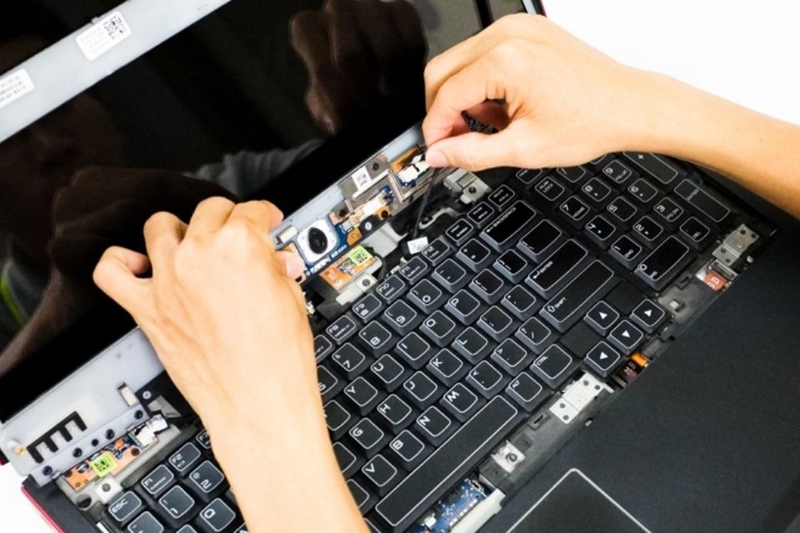
Để khắc phục tình trạng laptop Dell kêu tít tít do kẹt phím, bạn nên kiểm tra lần lượt từng phím trên bàn phím bằng cách nhấn nhẹ để xác định phím nào có dấu hiệu bị kẹt hoặc nhấn giữ. Sau đó, hãy sử dụng cọ mềm hoặc bình khí nén để vệ sinh, loại bỏ bụi bẩn và dị vật bám trong khe phím. Ngoài ra, bạn có thể dùng phần mềm Passmark Keyboard Test để kiểm tra xem có phím nào đang bị tác động liên tục hay không. Một cách đơn giản khác là mở Word hoặc Notepad và quan sát xem có ký tự nào tự động nhập lặp lại bất thường không.
Lỗi bộ nhớ RAM
RAM là bộ nhớ tạm đóng vai trò hỗ trợ hệ điều hành và các chương trình vận hành ổn định. Khi RAM bị lỗi, lỏng khe cắm hoặc tiếp xúc kém, laptop có thể không khởi động được và phát ra tiếng bíp (tít tít) lặp lại để cảnh báo sự cố phần cứng.
Để xử lý lỗi RAM khiến laptop Dell kêu tít tít, trước tiên bạn cần tắt nguồn hoàn toàn và tháo pin (nếu máy dùng pin rời). Sau đó, mở nắp đáy máy hoặc khu vực chứa RAM, nhẹ nhàng tháo thanh RAM ra khỏi khe cắm. Tiếp theo, bạn hãy dùng cục gôm hoặc giấy trắng sạch chà nhẹ lên phần chân tiếp xúc màu vàng của RAM để loại bỏ bụi bẩn và mảng bám oxy hóa. Cuối cùng, gắn lại RAM đúng vị trí, đảm bảo chắc chắn rồi khởi động lại máy để kiểm tra tình trạng đã được khắc phục hay chưa.
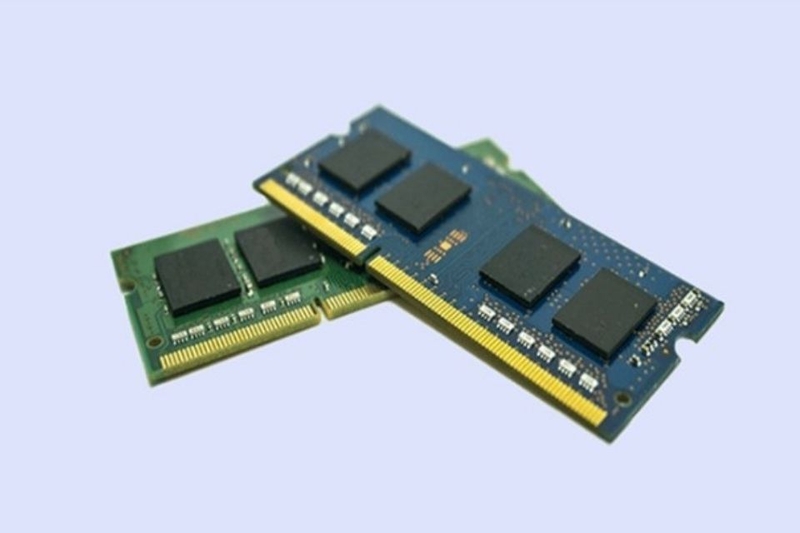
Lưu ý: Trước khi thao tác, bạn cần đảm bảo tay khô và không mang điện tích để tránh làm hỏng linh kiện.
Card đồ họa (VGA) bị lỗi hoặc quá nóng
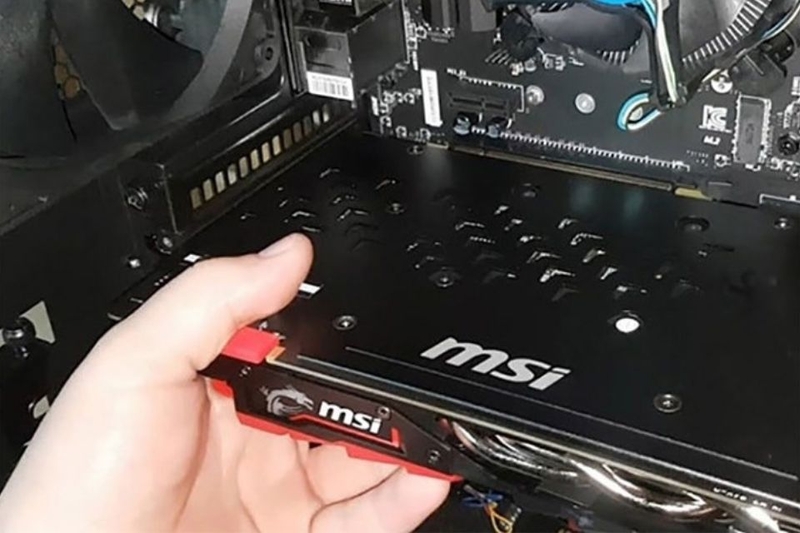
Trong trường hợp laptop phát ra 8 tiếng bíp liên tiếp và màn hình không hiển thị hình ảnh, rất có thể nguyên nhân xuất phát từ card màn hình bị lỏng khe cắm, bám nhiều bụi hoặc đã gặp sự cố hư hỏng phần cứng.
Để khắc phục lỗi liên quan đến card đồ họa, bạn nên vệ sinh khu vực đặt card bằng chổi mềm hoặc khí nén để loại bỏ bụi bẩn. Đồng thời, bạn hãy kiểm tra quạt tản nhiệt và keo tản nhiệt xem còn hoạt động hiệu quả hay không. Nếu sử dụng card đồ họa rời và nghi ngờ card đã bị hỏng, tốt nhất bạn nên mang máy đến trung tâm sửa chữa uy tín để được kiểm tra và xử lý chuyên sâu.
Pin BIOS yếu hoặc hỏng
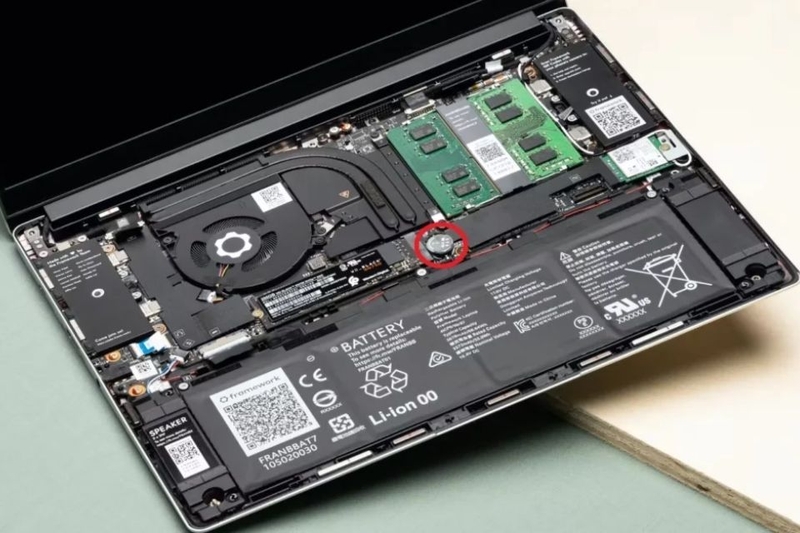
Nếu laptop phát ra 4 tiếng bíp liên tục, rất có thể đây là dấu hiệu cho thấy pin CMOS (pin BIOS) đã bị yếu hoặc không còn hoạt động ổn định, khiến hệ thống gặp lỗi trong quá trình khởi động.
Để khắc phục lỗi pin CMOS, bạn chỉ cần thay pin mới loại CR2032. Đây là loại pin rất phổ biến và dễ mua tại các cửa hàng linh kiện điện tử. Sau khi thay pin, khi khởi động máy lần đầu, bạn nhớ vào BIOS để thiết lập lại thời gian hệ thống cho đúng trước khi tiếp tục sử dụng.
Lỗi CPU, Mainboard hoặc BIOS
Các mã bíp khác như 5, 6, 7, 9 hoặc 11 tiếng thường là dấu hiệu cảnh báo lỗi nghiêm trọng liên quan đến CPU, mainboard hoặc BIOS.
Mã tiếng bíp | Nguyên nhân chính | Cách khắc phục tạm thời |
5 tiếng | Lỗi bộ xử lý CPU | Kiểm tra chân tiếp xúc, vệ sinh, thay keo tản nhiệt |
6 - 7 tiếng | Lỗi Mainboard | Cần đưa đến trung tâm kỹ thuật để xử lý |
9 - 11 tiếng | Lỗi BIOS hoặc bộ nhớ đệm | Cập nhật BIOS hoặc thay chip nếu cần thiết |
Bảng mã tiếng bíp của BIOS thường gặp trên laptop Dell
BIOS AWARD:
- 1 tiếng bíp ngắn: Khởi động bình thường.
- 2 tiếng bíp ngắn: Lỗi cấu hình CMOS.
- 1 dài, 1 ngắn: Lỗi bộ nhớ hoặc Mainboard.
- 1 dài, 2 ngắn: Lỗi card màn hình.
- 1 dài, 3 ngắn: Lỗi bàn phím.
- 1 dài, 9 ngắn: Lỗi BIOS.
- Bíp dài liên tiếp: Lỗi DRAM.
- Bíp ngắn liên tiếp: Lỗi nguồn điện.
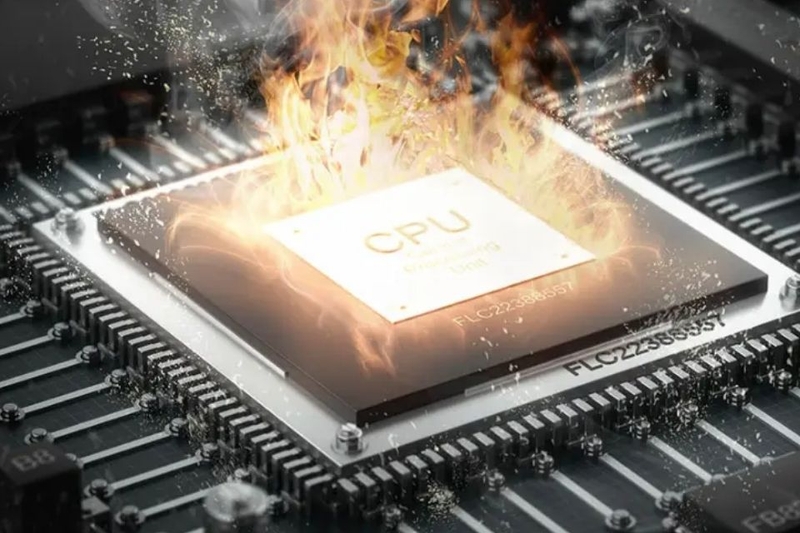
BIOS AMI: Tùy thuộc vào từng dòng máy Dell cụ thể, BIOS AMI cũng có hệ thống mã âm thanh tương tự để giúp người dùng xác định sự cố phần cứng.
Giải pháp tránh lỗi âm thanh bíp từ laptop Dell
Để hạn chế tình trạng laptop Dell kêu tít tít liên tục, người dùng nên vệ sinh máy định kỳ, bao gồm quạt tản nhiệt, bàn phím, khe RAM và khu vực card đồ họa để tránh bụi bẩn tích tụ gây lỗi phần cứng.
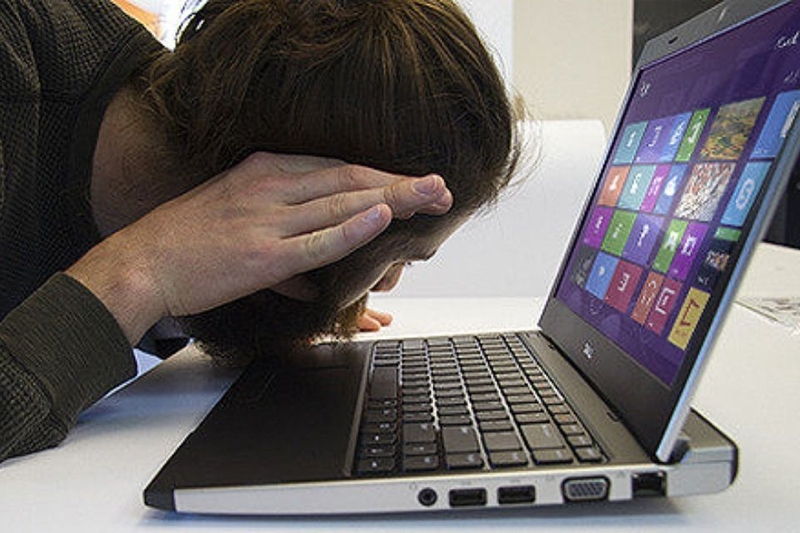
Bên cạnh đó, hãy sử dụng máy ở nơi khô ráo, thoáng mát, tránh môi trường ẩm ướt hoặc nhiệt độ quá cao. Việc tắt máy đúng cách và không rút nguồn đột ngột khi máy đang hoạt động cũng giúp giảm nguy cơ phát sinh lỗi. Ngoài ra, bạn nên thường xuyên cập nhật BIOS và driver từ trang web chính thức của Dell để đảm bảo hệ thống luôn tương thích và hoạt động ổn định.
Khi nào cần mang laptop Dell đến trung tâm kỹ thuật?
Nếu đã kiểm tra và vệ sinh cơ bản mà laptop vẫn kêu bíp hoặc mã tiếng kêu không rõ, bạn nên mang máy đến trung tâm bảo hành Dell (nếu còn bảo hành) hoặc cửa hàng sửa chữa uy tín. Đồng thời, bạn không nên tự ý tháo main hoặc thay linh kiện khi không có kinh nghiệm để tránh làm hỏng máy nặng hơn.
Kết luận
Qua bài viết trên, FPT Shop đã chia sẻ những nguyên nhân phổ biến khiến laptop Dell kêu tít tít liên tục, cũng như cách kiểm tra và khắc phục tương ứng. Hy vọng những thông tin này sẽ giúp bạn nhanh chóng xác định lỗi và có hướng xử lý phù hợp để thiết bị hoạt động ổn định trở lại.
Hiện tại, FPT Shop đang kinh doanh hàng trăm mẫu laptop giá rẻ, chính hãng đến từ các thương hiệu uy tín như Acer, Asus, HP, Dell… mang đến cho người dùng nhiều lựa chọn chất lượng.
Xem thêm:
:quality(75)/khong_bat_duoc_den_ban_phim_laptop_dell_1_284dc0c853.png)
:quality(75)/ban_phim_laptop_dell_khong_go_duoc_1_079d1cb041.jpg)
:quality(75)/khong_danh_duoc_so_tren_ban_phim_laptop_dell_thumb_2166de77b1.png)
:quality(75)/ban_phim_laptop_dell_khong_go_duoc_1_b33bb0b134.png)
:quality(75)/laptop_thao_pin_co_dung_duoc_khong_thumb_738910c53d.png)
:quality(75)/mua_laptop_dell_o_dau_uy_tin_1_8306acc6a7.jpg)


