:quality(75)/estore-v2/img/fptshop-logo.png)
:quality(75)/ban_phim_laptop_dell_khong_go_duoc_1_079d1cb041.jpg)
:quality(75)/thuy_duong_1f13392e37.jpg)
Nguyên nhân bàn phím laptop Dell không gõ được và giải pháp chi tiết cho người dung
Bàn phím laptop Dell không gõ được là tình trạng phổ biến mà nhiều người dùng gặp phải trong quá trình sử dụng. Nguyên nhân có thể đến từ phần mềm, driver, bụi bẩn, dính nước hay lỗi phần cứng. Việc nắm rõ lý do gây lỗi sẽ giúp bạn tìm ra cách khắc phục nhanh chóng, tránh gián đoạn công việc.
Bàn phím laptop Dell không gõ được ảnh hưởng thế nào?
Bàn phím laptop Dell không gõ được là một sự cố gây nhiều bất tiện cho người dùng trong học tập, công việc lẫn giải trí. Khi bàn phím gặp lỗi, bạn gần như không thể nhập liệu, soạn thảo văn bản, gõ lệnh hay thực hiện các tác vụ cơ bản. Điều này ảnh hưởng trực tiếp đến tiến độ công việc, đặc biệt với những ai cần sử dụng máy tính thường xuyên.
Không chỉ gây gián đoạn trong công việc, lỗi bàn phím còn khiến trải nghiệm sử dụng laptop trở nên khó chịu. Người dùng phải mất thời gian tìm cách khắc phục tạm thời, như sử dụng bàn phím rời hoặc copy – paste từng ký tự, điều này vừa kém hiệu quả vừa dễ gây ức chế.
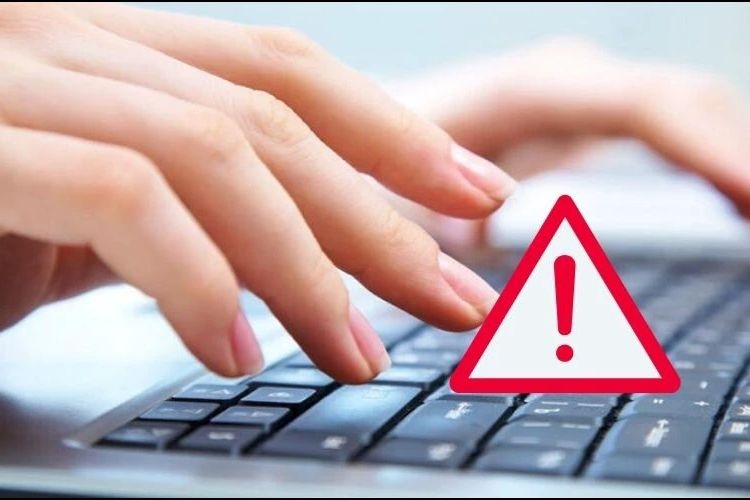
Trong một số trường hợp, tình trạng này còn có thể kéo theo lo lắng về chi phí sửa chữa. Nếu lỗi xuất phát từ phần cứng như hỏng mạch hoặc cáp kết nối, người dùng buộc phải thay bàn phím mới. Điều này khiến nhiều người e ngại vì chi phí phát sinh ngoài dự tính.
Ngoài ra, sự cố bàn phím Dell không gõ được cũng tiềm ẩn nguy cơ mất dữ liệu. Khi không thể nhập mật khẩu hoặc thao tác kịp thời, bạn có thể bị gián đoạn trong quá trình lưu trữ tài liệu, gây mất mát thông tin quan trọng. Vì vậy, việc xử lý nhanh chóng lỗi này là rất cần thiết để đảm bảo sự ổn định trong công việc và học tập.
Nguyên nhân bàn phím laptop Dell không gõ được
Lỗi phần mềm hoặc driver bàn phím
Một trong những nguyên nhân phổ biến khiến bàn phím laptop Dell không gõ được là do phần mềm hoặc driver bị lỗi. Sau thời gian dài sử dụng, hệ thống có thể gặp xung đột, hoặc driver chưa được cập nhật phiên bản mới nhất, dẫn đến tình trạng bàn phím phản hồi chậm hoặc không nhận tín hiệu. Ngoài ra, việc cài đặt phần mềm thứ ba hoặc cập nhật Windows không tương thích cũng có thể gây lỗi. Đây là tình huống thường gặp ở nhiều người dùng khi nâng cấp hệ điều hành mà chưa đồng bộ driver bàn phím.
Bàn phím bị bụi bẩn, kẹt phím
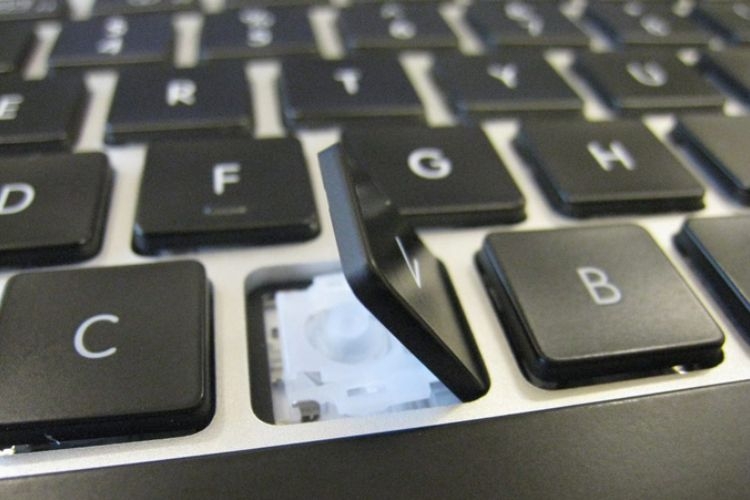
Trong quá trình sử dụng, bụi bẩn, mảnh vụn đồ ăn hoặc hơi ẩm có thể lọt vào khe bàn phím, khiến một số phím bị kẹt hoặc liệt hoàn toàn. Với người dùng laptop Dell, đây là nguyên nhân khá thường gặp, đặc biệt nếu không vệ sinh thiết bị định kỳ. Khi phím bị kẹt, người dùng sẽ thấy tình trạng gõ chậm, chữ hiển thị sai hoặc thậm chí bàn phím mất phản hồi ở nhiều vị trí. Việc vệ sinh không đúng cách cũng có thể làm tình trạng trở nên tồi tệ hơn.
Hỏng mạch bàn phím hoặc cáp kết nối
Bàn phím laptop Dell hoạt động nhờ hệ thống mạch và cáp kết nối bên trong máy. Khi phần cáp bị lỏng, đứt hoặc mạch bàn phím gặp sự cố, toàn bộ bàn phím có thể ngừng hoạt động. Đây thường là lỗi phần cứng, khó khắc phục tại nhà nếu không có chuyên môn. Nguyên nhân có thể đến từ việc máy bị va đập mạnh, rơi, hoặc chịu tác động vật lý trong quá trình di chuyển. Trường hợp này, bàn phím thường phải được thay thế hoặc sửa chữa trực tiếp tại trung tâm kỹ thuật.
Nước hoặc chất lỏng tràn vào bàn phím
Laptop Dell bị dính nước hay chất lỏng khác là nguyên nhân nghiêm trọng khiến bàn phím không gõ được. Chất lỏng có thể làm chập mạch, hỏng bo mạch bàn phím hoặc gây oxy hóa linh kiện bên trong. Nếu không xử lý kịp thời, tình trạng này không chỉ khiến bàn phím hỏng hoàn toàn mà còn có nguy cơ lan sang các bộ phận khác như mainboard. Đây là sự cố đòi hỏi phải được xử lý nhanh chóng và đúng cách để tránh mất thêm chi phí sửa chữa.
Hệ điều hành bị treo hoặc lỗi tạm thời
Đôi khi bàn phím laptop Dell không gõ được không xuất phát từ phần cứng, mà do hệ điều hành bị treo hoặc xung đột tạm thời. Trong trường hợp này, bàn phím và chuột máy tính có thể cùng lúc ngừng hoạt động, khiến người dùng lầm tưởng thiết bị đã hỏng. Các lỗi này thường xuất hiện khi laptop chạy nhiều ứng dụng nặng, bị virus tấn công hoặc bộ nhớ RAM đầy. Việc khởi động lại máy thường giúp xác định rõ đây có phải nguyên nhân gây ra sự cố hay không.

Cách sửa bàn phím laptop Dell không gõ được
Khắc phục lỗi phần mềm hoặc driver bàn phím
Để xử lý tình trạng bàn phím laptop Dell không gõ được do lỗi phần mềm hoặc driver, người dùng nên kiểm tra và cập nhật driver mới nhất. Bạn có thể vào Device Manager - chọn Keyboard - nhấp chuột phải và chọn Update driver. Việc cập nhật sẽ giúp đồng bộ hệ thống, loại bỏ các lỗi xung đột.
Trong trường hợp driver bị hỏng, hãy gỡ bỏ và cài đặt lại. Ngoài ra, việc khôi phục hệ thống về thời điểm trước khi xảy ra sự cố cũng là giải pháp hữu ích. Nếu lỗi do phần mềm bên thứ ba gây ra, hãy gỡ cài đặt ứng dụng đó để đảm bảo bàn phím hoạt động ổn định trở lại.
Khắc phục bàn phím bị bụi bẩn, kẹt phím
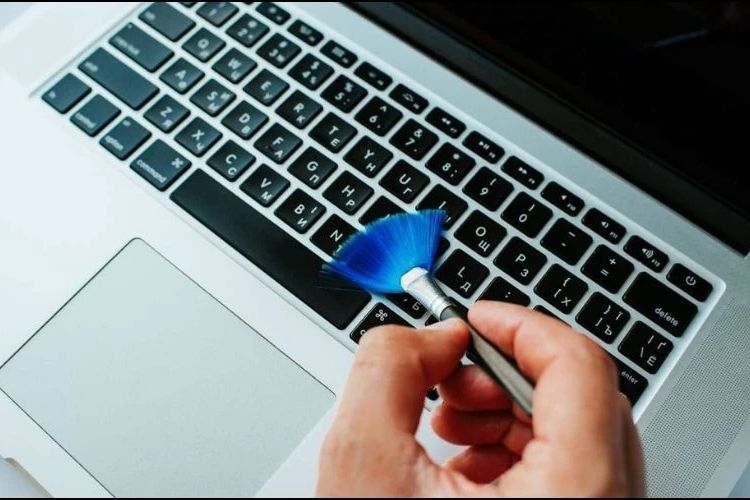
Với tình trạng bàn phím Dell bị kẹt phím do bụi bẩn, bạn nên vệ sinh thiết bị định kỳ bằng dụng cụ chuyên dụng. Có thể dùng chổi mềm, cọ nhỏ hoặc bình khí nén để loại bỏ bụi trong các khe phím. Đây là cách đơn giản nhưng mang lại hiệu quả rõ rệt.
Trong trường hợp phím kẹt do dị vật, hãy tháo nhẹ nắp phím (nếu được phép) để làm sạch. Tuy nhiên, bạn cần thao tác cẩn thận để tránh làm gãy ngàm. Nếu không tự tin, tốt nhất nên mang máy đến trung tâm bảo dưỡng để vệ sinh chuyên nghiệp.

Khắc phục hỏng mạch bàn phím hoặc cáp kết nối
Khi bàn phím Dell bị lỗi do hỏng mạch hoặc cáp kết nối, giải pháp tốt nhất là kiểm tra phần cứng tại trung tâm kỹ thuật. Người dùng không nên tự tháo máy nếu không có kinh nghiệm, bởi việc này có thể khiến sự cố trở nên nghiêm trọng hơn.
Trong nhiều trường hợp, bàn phím sẽ cần thay mới hoàn toàn để đảm bảo hoạt động ổn định. Các trung tâm uy tín sẽ có linh kiện chính hãng, giúp bạn tránh rủi ro mua phải hàng kém chất lượng. Đây là cách xử lý an toàn và hiệu quả nhất.
Khắc phục khi bàn phím dính nước hoặc chất lỏng
Nếu bàn phím Dell bị dính nước, hãy nhanh chóng tắt máy, rút sạc và tháo pin (nếu có thể). Sau đó, nghiêng laptop để chất lỏng thoát ra ngoài, đồng thời dùng khăn mềm lau sạch bề mặt. Tuyệt đối không khởi động máy khi chưa xử lý xong, vì có thể gây chập mạch.
Trong trường hợp nặng hơn, bạn nên mang laptop đến trung tâm sửa chữa càng sớm càng tốt để kỹ thuật viên vệ sinh và kiểm tra linh kiện bên trong. Việc xử lý kịp thời sẽ hạn chế tối đa hỏng hóc và tiết kiệm chi phí sửa chữa.
Khắc phục lỗi hệ điều hành treo hoặc xung đột tạm thời
Khi hệ điều hành bị treo khiến bàn phím Dell không gõ được, giải pháp đơn giản nhất là khởi động lại máy. Đây là cách nhanh chóng để hệ thống reset và loại bỏ xung đột phần mềm. Ngoài ra, bạn cũng nên quét virus, kiểm tra RAM và gỡ bỏ ứng dụng nặng không cần thiết. Việc tối ưu hệ thống giúp máy hoạt động mượt mà hơn, hạn chế tình trạng bàn phím và chuột bị vô hiệu hóa tạm thời.
Tạm kết
Có thể thấy, lỗi bàn phím laptop Dell không gõ được không quá hiếm gặp nhưng hoàn toàn có thể xử lý nếu phát hiện sớm và áp dụng đúng cách khắc phục. Người dùng nên chủ động vệ sinh, cập nhật driver, và mang máy đến trung tâm sửa chữa uy tín khi cần. Điều này sẽ giúp bảo vệ thiết bị, duy trì hiệu suất và kéo dài tuổi thọ laptop.
Ngoài ra tại FPT Shop có đa dạng các dòng laptop đến từ các thương hiệu đình đám, tham khảo ngay và sở hữu cho mình chiếc laptop phù hợp.
Xem thêm:
:quality(75)/ban_phim_laptop_asus_bi_loan_1_87b89330f0.png)
:quality(75)/ban_phim_laptop_asus_bi_liet_mot_so_nut_1_869b793efd.png)
:quality(75)/2024_4_22_638493786575991713_thumbnail.jpg)
:quality(75)/cach_tat_ban_phim_laptop_dung_phim_roi_thum_1b43a4d78a.jpg)
:quality(75)/2024_6_14_638540043549428276_thay-1-nut-ban-phim-laptop-bao-nhieu-tien-0.png)
:quality(75)/ban_phim_laptop_loai_nao_tot_47db20f7c4.jpg)


