:quality(75)/estore-v2/img/fptshop-logo.png)
:quality(75)/cach_tu_dong_mo_workbook_khi_mo_excel_12_dc12e52e81.png)
:quality(75)/Huyen_Dang_Ngoc_6818881a4d.jpg)
Hướng dẫn các cách tự động mở workbook khi mở Excel để tiết kiệm thời gian và nâng cao hiệu quả công việc
Với những ai thường xuyên sử dụng Excel, việc phải mở lại cùng một workbook (sổ làm việc) mỗi ngày có thể trở thành một công việc tốn thời gian và gây phiền toái. Tuy nhiên, hoàn toàn có cách để tự động mở workbook khi mở Excel, giúp bạn tiết kiệm thời gian và duy trì hiệu quả công việc. Trong bài viết này, FPT Shop sẽ hướng dẫn bạn cách thiết lập Excel để tự động mở workbook yêu thích của bạn mỗi khi bạn khởi động chương trình, để bạn dễ dàng bắt đầu công việc mà không phải mất công mở lại từng tệp một.
Lợi ích của việc tự động mở workbook khi mở Excel
Biết cách tự động mở workbook khi mở Excel có thể mang đến rất nhiều lợi ích, đặc biệt đối với những người phải làm việc với cùng một sổ làm việc mỗi ngày. Một số lợi ích nổi bật bao gồm:
Tiết kiệm thời gian
Thay vì phải mất công mở Excel và sau đó mở lại workbook bạn hay sử dụng, việc thiết lập Excel tự động mở workbook sẽ giúp bạn tiết kiệm thời gian mỗi ngày. Nếu bạn làm việc với một workbook đó hàng ngày, thì không còn gì tiện lợi hơn khi chỉ cần mở máy lên là đã có sẵn sàng mọi thứ để làm việc.
Duy trì hiệu suất làm việc
Nếu sau một ngày làm việc mà bạn chưa hoàn thành công việc tại workbook đó, đặc biệt là khi bạn có quá nhiều công việc cần phải hoàn thành thì chắc hẳn bạn sẽ không muốn tắt các phần mềm đang hoạt động. Tuy nhiên nếu không tắt máy thì có thể làm giảm tuổi thọ pin. Do đó biết cách tự động mở workbook khi mở Excel sẽ giúp bạn tiếp tục công việc từ điểm dừng hôm qua mà không phải thao tác thêm.
Giảm thiểu sai sót
Khi bạn cần phải làm việc với một workbook trong ngày tiếp theo, nhưng đôi khi bạn có thể quên mất điều đó. Khi đã cài đặt thành công cách tự động mở workbook khi mở Excel thì workbook mở, bạn sẽ được nhắc nhở rằng còn công việc đang giải quyết tại đó.
Các cách tự động mở workbook khi mở Excel
Có một số cách tự động mở workbook khi mở Excel mà phần mềm cung cấp. Bạn có thể thực hiện theo hai phương pháp chính dưới đây:
Sử dụng thư mục XLSTART trong Excel
Một cách đơn giản và hiệu quả để tự động mở workbook là sử dụng thư mục XLSTART tích hợp sẵn trong Excel. Mọi workbook đặt trong thư mục này sẽ được mở tự động khi bạn khởi động Excel.
Các bước thực hiện:
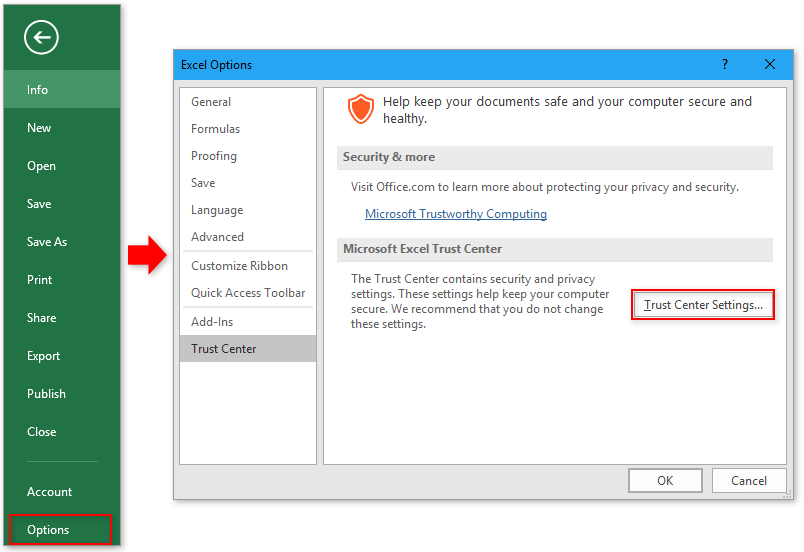
- Mở Excel và vào File ⇒ Options.
- Trong hộp thoại Excel Options, chọn Trust Center ở thanh bên trái.
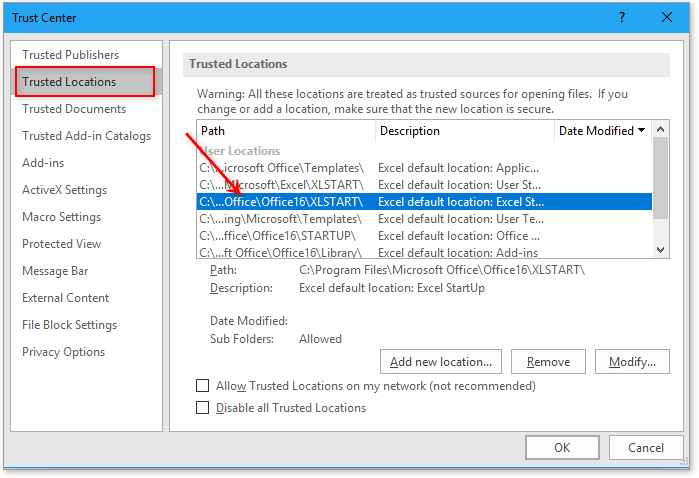
- Nhấp vào Trust Center Settings và chọn Trusted Locations.
- Tìm mục User StartUp và sao chép đường dẫn thư mục hiển thị trong đó.
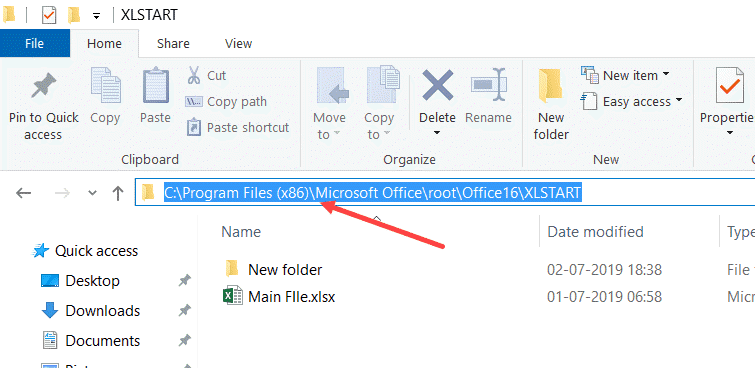
- Mở File Explorer và dán đường dẫn thư mục vào thanh địa chỉ.
- Tìm và sao chép workbook mà bạn muốn mở tự động vào thư mục XLSTART.
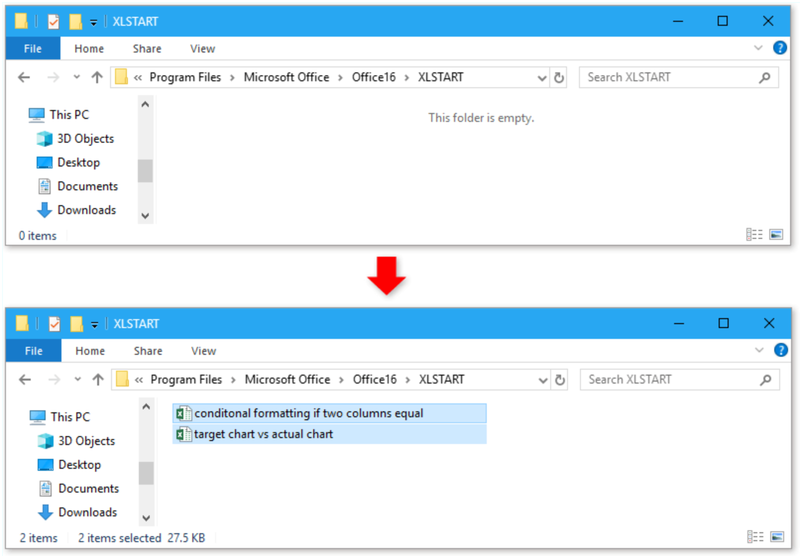
Từ giờ, mỗi lần bạn mở Excel, workbook trong thư mục XLSTART sẽ tự động được mở.
Sử dụng thư mục riêng của bạn
Nếu bạn không muốn sử dụng thư mục XLSTART, bạn có thể tạo một thư mục riêng và chỉ định Excel tự động mở mọi file trong thư mục này mỗi khi bạn khởi động Excel.
Các bước thực hiện:
- Mở Excel và vào File ⇒ Options.
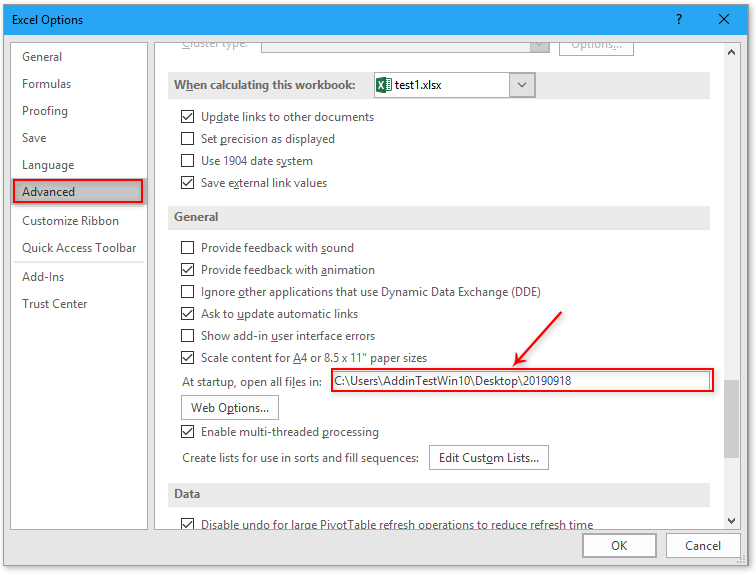
- Chọn Advanced ở thanh bên trái trong hộp thoại Excel Options.
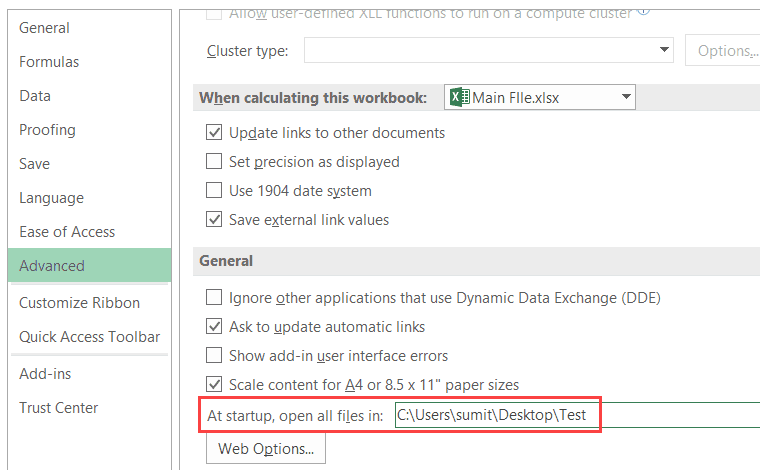
- Kéo xuống mục General, tìm At startup, open all files in và nhập đường dẫn đến thư mục chứa file mà bạn muốn tự động mở.
- Nhấn OK để lưu thay đổi.
Kể từ lúc này, mọi file Excel trong thư mục đó sẽ tự động mở khi bạn khởi động Excel.
Cách mở một workbook hoặc template cụ thể khi khởi động Excel
Nếu bạn làm việc trên một số mẫu sổ làm việc hoặc bảng tính cụ thể, bạn có thể sử dụng phương pháp để mở tự động một template hoặc workbook nhất định mỗi khi mở Excel. Cách tự động mở workbook khi mở Excel cho một bảng tính có thể thực hiện bằng tính năng "Open All Files In".
Sử dụng tính năng "Open All Files In"
- Mở Excel và chọn File ⇒ Options.
- Trong hộp thoại Excel Options, chọn Advanced và kéo xuống dưới đến mục General.
- Tại mục At startup, open all files in, nhập đường dẫn đến thư mục chứa mẫu workbook hoặc sổ làm việc mà bạn muốn mở.
Cách này sẽ giúp bạn tự động mở cùng một template mỗi khi khởi động Excel, tiết kiệm thời gian và công sức cho khi tạo các tài liệu có định dạng giống nhau.
Tự động mở mẫu sổ làm việc khi bạn khởi động Excel
Nếu bạn thường xuyên làm việc với một mẫu sổ làm việc cụ thể, bạn có thể thiết lập Excel để mở mẫu sổ làm việc này mỗi lần bạn khởi động chương trình. Cách này có thể giúp bạn duy trì tính nhất quán trong các tài liệu và dễ dàng bắt đầu công việc. Bạn hãy thực hiện các bước sau để tạo và sử dụng mẫu sổ làm việc tự động mở:
- Tạo một workbook với các trang tính, công thức, kiểu, và định dạng mà bạn muốn sử dụng mỗi khi khởi động Excel.
- Chọn File ⇒ Save As và lưu workbook này dưới dạng Excel Template (tệp .xltx).
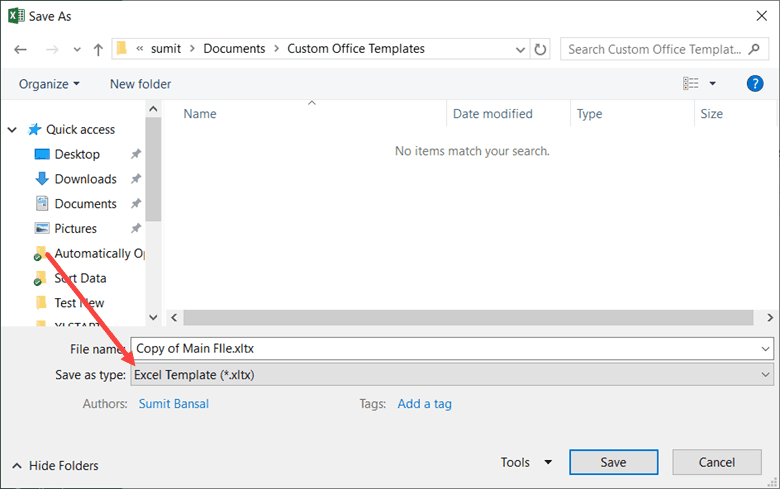
- Sau đó, lưu mẫu này vào thư mục XLSTART hoặc thư mục riêng bạn đã chỉ định.
Mỗi khi khởi động Excel, mẫu sổ làm việc này sẽ tự động mở, giúp bạn tiết kiệm thời gian thiết lập.
Sử dụng Macro để tự động mở workbook khi mở Excel
Nếu muốn tăng tính linh hoạt thì bạn có thể sử dụng Macro để thực hiện tự động hóa. Macro trong Excel là một đoạn chương trình nhỏ được viết bằng VBA, có tác dụng tự động hóa các thao tác lặp đi lặp lại. Khi tạo Macro, bạn có thể:
- Tự động mở một hoặc nhiều workbook khi Excel khởi động.
- Tự động định dạng lại bảng tính.
- Tự động nhập dữ liệu.
- Tự động xử lý công việc mà bình thường bạn phải làm thủ công hàng ngày.
Macro đặc biệt hữu ích với:
- Nhân viên kế toán.
- Nhân viên phân tích dữ liệu.
- Người làm báo cáo định kỳ.
- Dân văn phòng phải làm đi làm lại các thao tác giống nhau.
Các bước tạo Macro để mở workbook:
- Mở Excel và nhấn Alt + F11 để mở cửa sổ VBA.
- Chọn Insert ⇒ Module để tạo một mô-đun mới.
Dán đoạn mã sau vào mô-đun:
Sub Auto_Open() Workbooks.Open "C:\Đường\Dẫn\Đến\Workbook.xlsx" End Sub |
- Thay thế đường dẫn "C:\Đường\Dẫn\Đến\Workbook.xlsx" bằng đường dẫn thực tế đến workbook bạn muốn mở.
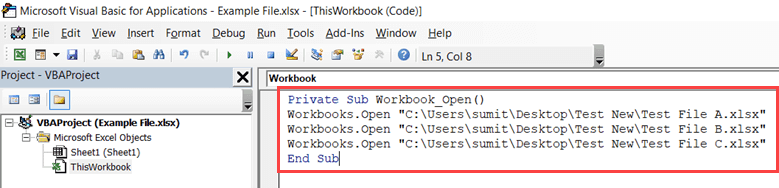
- Lưu lại Macro và đóng cửa sổ VBA.
- Lưu file Excel dưới dạng Macro-Enabled Workbook (.xlsm).
Khi bạn mở file Excel này, Macro sẽ tự động chạy và mở workbook bạn chỉ định.
Lưu ý khi sử dụng tính năng tự động mở workbook
Kiểm tra lỗi Macro
Nếu bạn sử dụng Macro để tự động mở workbook, cần lưu ý là tính năng Enable Macros phải được bật trong Excel. Nếu không, Macro sẽ không chạy và workbook sẽ không được mở tự động.
Đảm bảo đường dẫn chính xác
Khi chỉ định đường dẫn thư mục hoặc workbook trong XLSTART hoặc trong Excel Options, hãy chú ý đường dẫn cần phải chính xác. Nếu Excel không tìm thấy file trong thư mục được chỉ định, nó sẽ không mở file đó.
Tác động khi mở nhiều workbook cùng lúc
Nếu bạn đặt nhiều workbook trong thư mục XLSTART hoặc trong thư mục khởi động tùy chỉnh, tất cả các file này sẽ mở khi bạn khởi động Excel. Hãy kiểm tra xem có phải các workbook đó bạn đều cần dùng hay không để tránh việc mở quá nhiều file không cần thiết.
Kết luận
Cách tự động mở workbook khi mở Excel giúp bạn tiết kiệm thời gian, tăng hiệu suất công việc và giảm thiểu sai sót. Bạn có thể sử dụng XLSTART, thư mục riêng, Macro, hoặc mẫu sổ làm việc sẽ giúp bạn dễ dàng bắt đầu công việc mà không cần phải thao tác mở lại các file thường xuyên. Bằng cách áp dụng những cách này, bạn có thể tối ưu hóa quá trình làm việc với Excel và đạt hiệu quả hơn mỗi ngày.
Nếu bạn đang tìm kiếm một chiếc laptop hiệu năng mạnh mẽ để xử lý các công việc văn phòng hoặc các tác vụ nặng hơn như xử lý đồ họa, chơi game hay các hoạt động giải trí khác hãy tới FPT Shop. Tại đây, bạn sẽ tìm thấy những chiếc laptop với cấu hình cao, màn hình sắc nét, và bàn phím thoải mái, làm tăng trải nghiệm giải trí và làm việc của bạn. Hãy ghé thăm website của FPT Shop hay các cửa hàng phân phối trên toàn quốc để sở hữu ngay một chiếc laptop chất lượng cao với mức giá cực kỳ ưu đãi ngay hôm nay!
Xem thêm:
:quality(75)/bieu_do_phan_tan_thumb_44bd6079b0.jpg)
:quality(75)/xoa_link_trong_excel_01_3d99082546.jpg)
:quality(75)/cach_chuyen_file_excel_sang_anh_7_7816739242.jpg)
:quality(75)/cach_hien_thanh_scroll_trong_word_va_excel_7_fda1b05bf8.png)
:quality(75)/reference_isnt_valid_e32a27c592.jpg)
:quality(75)/dung_ham_ADDRESS_trong_Excel_01_300bed158a.jpg)


