:quality(75)/estore-v2/img/fptshop-logo.png)
:quality(75)/cach_tang_toc_trinh_duyet_web_0_96000de526.jpg)
:quality(75)/Thu_Ha_213f6ebf3e.jpg)
Cách tăng tốc trình duyệt web Chrome trên máy tính, giúp lướt web mượt mà hơn
Google Chrome được nhiều người lựa chọn nhờ giao diện dễ sử dụng cùng khả năng hỗ trợ tiện ích phong phú. Dù vậy, trình duyệt này cũng nổi tiếng vì tiêu tốn khá nhiều RAM, khiến hiệu suất giảm dần sau thời gian dài hoạt động. May mắn là bạn vẫn có thể áp dụng một vài mẹo đơn giản để giúp Chrome chạy nhanh và ổn định hơn. Những nội dung dưới đây sẽ hướng dẫn bạn cách tăng tốc trình duyệt web hiệu quả.
1. Cập nhật Google Chrome lên phiên bản mới
Google thường xuyên phát hành các bản cập nhật cho Chrome nhằm tối ưu hiệu năng, bổ sung tính năng mới và khắc phục lỗi tồn đọng từ phiên bản trước. Việc nâng cấp trình duyệt không chỉ giúp cải thiện độ ổn định mà còn tăng tốc độ truy cập web và tải dữ liệu hiệu quả hơn. Thông thường, Chrome sẽ tự động cập nhật trên thiết bị của bạn. Tuy nhiên, nếu trình duyệt chưa được nâng cấp, bạn có thể kiểm tra và cập nhật thủ công trong phần cài đặt.
2. Khôi phục cài đặt Chrome để cải thiện hiệu suất
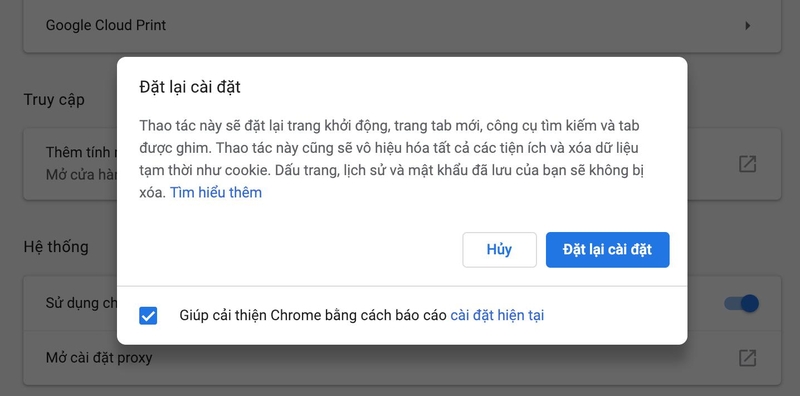
Đặt lại trình duyệt Chrome là một trong những cách tăng tốc trình duyệt web đơn giản và hạn chế tình trạng giật lag sau thời gian dài sử dụng. Bạn có thể thực hiện theo các bước dưới đây để reset Chrome nhanh chóng:
- Bước 1: Mở trình duyệt Chrome trên thiết bị, sau đó nhấn vào biểu tượng dấu ba chấm ở góc trên màn hình. Tiếp theo, truy cập mục Cài đặt và chọn phần Nâng cao.
- Bước 2: Trong giao diện cài đặt nâng cao, tìm và nhấn vào tùy chọn Đặt lại và dọn dẹp.
- Bước 3: Hệ thống sẽ tiến hành khôi phục cài đặt trình duyệt trong ít phút tùy theo tốc độ xử lý của thiết bị. Sau khi hoàn tất, bạn chỉ cần khởi động lại Chrome để kiểm tra khả năng hoạt động và tốc độ trình duyệt đã được cải thiện hay chưa.
3. Sử dụng Task Manager trên Chrome
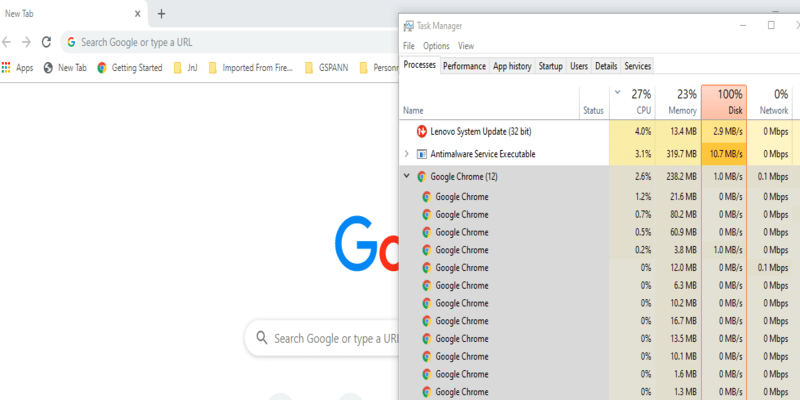
Mỗi khi hoạt động, Google Chrome sẽ chạy đồng thời nhiều tiến trình khác nhau như tab đang mở, tiện ích mở rộng hay các trang được tải trước. Khi số lượng tab tăng lên quá nhiều, trình duyệt sẽ tiêu tốn đáng kể tài nguyên CPU và RAM của máy tính.
Trong nhiều trường hợp, người dùng khó xác định chính xác tab hoặc tiến trình nào đang gây hao tài nguyên hệ thống. Vì vậy, Chrome đã tích hợp sẵn Task Manager để hỗ trợ theo dõi và quản lý hoạt động của từng tab riêng biệt. Bạn có thể sử dụng tính năng này theo các bước sau:
- Bước 1: Mở trình duyệt Chrome rồi nhấn tổ hợp phím Shift + Esc để truy cập trình quản lý tác vụ của Chrome.
- Bước 2: Tại đây, bạn kiểm tra mức sử dụng CPU và bộ nhớ của từng tiến trình đang hoạt động trên trình duyệt.
- Bước 3: Nếu phát hiện tab hoặc tiện ích nào tiêu tốn quá nhiều tài nguyên không cần thiết, bạn chọn tiến trình đó rồi nhấn End Process để đóng, giúp Chrome hoạt động nhẹ và mượt hơn.
4. Tắt tính năng tự động tải trước tab
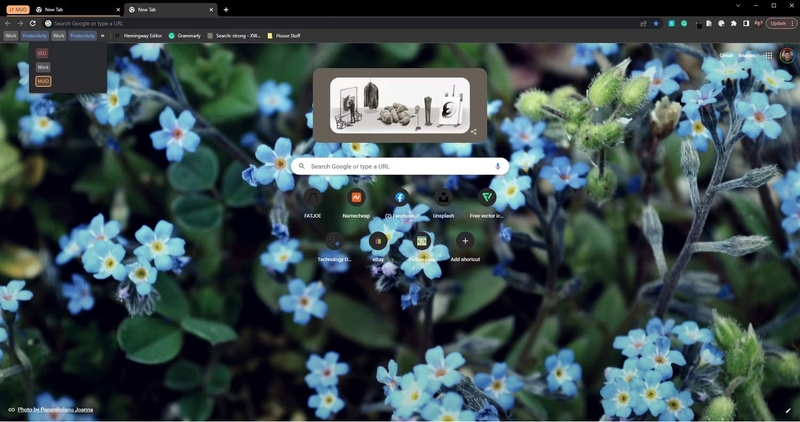
Google Chrome thường sử dụng dữ liệu thói quen duyệt web để dự đoán và tải sẵn một số trang có khả năng người dùng sẽ truy cập tiếp theo. Mặc dù tính năng này giúp mở trang nhanh hơn trong một số trường hợp, nhưng nó cũng có thể khiến trình duyệt tiêu hao thêm tài nguyên và làm giảm hiệu suất tổng thể.
Do đó, nhiều người lựa chọn tắt tính năng preload tab để cải thiện tốc độ hoạt động của Chrome. Bạn có thể thực hiện theo các bước sau:
- Bước 1: Khởi động Google Chrome trên máy tính, sau đó nhấn vào biểu tượng ba chấm ở góc trên bên phải và chọn Settings.
- Bước 2: Truy cập mục Privacy and security, sau đó tìm đến phần Cookies and other site data. Tại đây, bạn tắt tùy chọn Preload pages for faster browsing and searching.
- Bước 3: Sau khi hoàn tất, hãy đóng và mở lại Chrome để các thay đổi được áp dụng và tiếp tục sử dụng trình duyệt như bình thường.
5. Bật tính năng Experimental trên Chrome
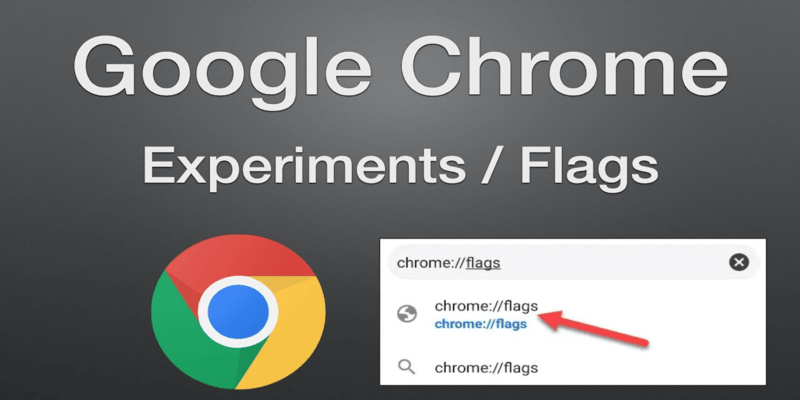
Experimental là khu vực chứa các tính năng thử nghiệm đang được Google phát triển dành cho trình duyệt Chrome. Một số tính năng trong mục này có thể được giữ lại hoặc loại bỏ tùy theo mức độ phù hợp với nhu cầu sử dụng thực tế của người dùng.
Việc kích hoạt một vài tùy chọn Experimental có thể giúp Chrome tối ưu khả năng xử lý đồ họa, đặc biệt trên những hệ thống có GPU hoặc RAM không quá mạnh. Bạn có thể thực hiện theo các bước sau để bật tính năng này:
- Bước 1: Mở trình duyệt Chrome, nhập chrome://flags vào thanh địa chỉ rồi nhấn Enter.
- Bước 2: Sử dụng tổ hợp phím Ctrl + F để tìm kiếm từ khóa ignore-gpu-blacklist, sau đó chuyển tùy chọn sang Enable.
Nhiều người dùng đánh giá phương pháp này khá hiệu quả vì giúp Chrome nhận diện và khai thác VRAM phù hợp hơn với phần cứng của máy tính. Nhờ đó, bạn cũng có thể linh hoạt bật hoặc tắt chế độ tăng tốc phần cứng tùy theo nhu cầu sử dụng thực tế.
6. Xóa bộ nhớ đệm của trình duyệt
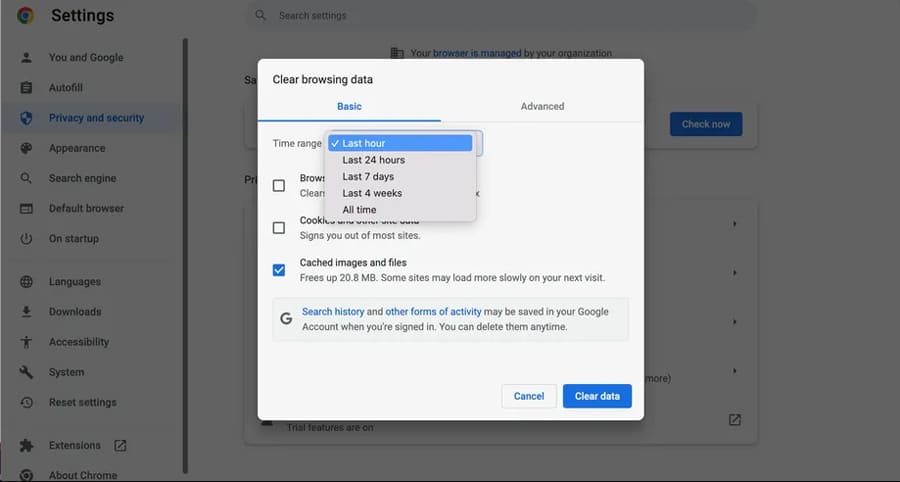
Xoá dữ liệu rác là một trong những cách tăng tốc trình duyệt web được nhiều người áp dụng. Trong quá trình truy cập Internet, Google Chrome sẽ lưu lại dữ liệu của các website dưới dạng cache và cookies để hỗ trợ tải trang nhanh hơn trong những lần truy cập tiếp theo. Tuy nhiên, nếu lượng dữ liệu này tích tụ quá nhiều theo thời gian, trình duyệt có thể hoạt động chậm và kém ổn định hơn.
Để cải thiện hiệu suất, bạn nên thường xuyên dọn dẹp cache định kỳ như 3 ngày hoặc 5 ngày một lần bằng các cách sau:
- Cách 1: Mở menu cài đặt ở góc trên bên phải trình duyệt, chọn Công cụ khác rồi nhấn Xóa dữ liệu duyệt web.
- Cách 2: Sử dụng nhanh tổ hợp phím Ctrl + Shift + Del để truy cập giao diện xóa dữ liệu.
- Cách 3: Nhập chrome://settings/clearBrowserData vào thanh địa chỉ rồi nhấn Enter. Sau đó, chọn các dữ liệu cần xóa và nhấn Xóa dữ liệu để hoàn tất quá trình dọn dẹp.
Lưu ý: Việc xóa cache có thể khiến một số trang web tải chậm hơn trong lần truy cập đầu tiên, nhưng sẽ giúp Chrome hoạt động nhẹ và ổn định hơn về lâu dài.
7. Gỡ bỏ các tiện ích mở rộng không cần thiết
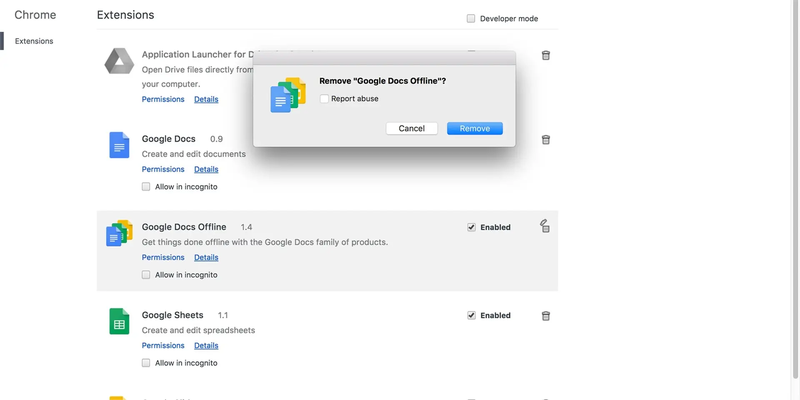
Tiện ích mở rộng (Extension) là những công cụ hỗ trợ được cài thêm vào Google Chrome nhằm bổ sung nhiều tính năng hữu ích cho người dùng. Tuy nhiên, nếu cài đặt quá nhiều extension cùng lúc, trình duyệt có thể tiêu tốn thêm RAM và CPU, từ đó ảnh hưởng đến tốc độ hoạt động tổng thể.
Vì vậy, bạn nên kiểm tra định kỳ và loại bỏ những tiện ích không còn sử dụng là cách tăng tốc trình duyệt web hiệu quả. Các bước thực hiện như sau:
- Bước 1: Mở trình duyệt Chrome rồi nhấn vào biểu tượng ba chấm ở góc trên bên phải màn hình.
- Bước 2: Chọn Công cụ khác, sau đó truy cập vào mục Tiện ích mở rộng. Lúc này, danh sách toàn bộ extension đã cài đặt sẽ được hiển thị.
- Bước 3: Tìm các tiện ích không cần thiết rồi tắt bằng cách gạt thanh công tắc hoặc nhấn Xóa để gỡ bỏ hoàn toàn khỏi trình duyệt.
8. Tắt tính năng DNS Preloading
DNS Preloading là tính năng hỗ trợ Chrome tải trước dữ liệu liên quan đến tên miền nhằm tăng tốc độ truy cập website. Công cụ này giúp trình duyệt xử lý nhanh hơn quá trình phân giải DNS và tải nội dung như hình ảnh hoặc thông tin trang web.
Tuy nhiên, việc hoạt động liên tục của DNS Preloading cũng khiến Chrome tiêu tốn khá nhiều tài nguyên hệ thống theo thời gian. Để cải thiện hiệu suất trình duyệt, bạn có thể tắt tính năng này bằng các bước sau:
- Bước 1: Mở Google Chrome trên máy tính, nhập chrome://settings/ vào thanh địa chỉ rồi nhấn Enter để truy cập phần cài đặt.
- Bước 2: Kéo xuống cuối trang và chọn Nâng cao để hiển thị thêm các tùy chọn mở rộng.
- Bước 3: Trong mục Quyền riêng tư và bảo mật, tìm đến tùy chọn Tải trước các trang để tìm kiếm và duyệt web nhanh hơn.
- Bước 4: Tiến hành tắt tính năng này cũng như tùy chọn Cho phép các trang web kiểm tra xem bạn đã lưu phương thức thanh toán hay chưa để giảm tải cho trình duyệt và tối ưu hiệu năng sử dụng.
Tạm kết
Trên đây là những cách tăng tốc trình duyệt web Chrome đơn giản nhưng mang lại hiệu quả rõ rệt, giúp cải thiện tốc độ tải trang, giảm tình trạng giật lag và tối ưu trải nghiệm sử dụng hằng ngày. Chỉ với vài thao tác như dọn dẹp cache, tắt tiện ích không cần thiết hay tối ưu các tính năng trong cài đặt, bạn đã có thể giúp Chrome hoạt động mượt mà và ổn định hơn trên máy tính. Hy vọng những mẹo trên sẽ giúp bạn nâng cao hiệu suất làm việc, học tập cũng như giải trí hiệu quả hơn khi sử dụng Google Chrome.
Một chiếc laptop chất lượng tốt và cấu hình vừa đủ sẽ giúp bạn duyệt web và làm việc dễ dàng hơn. Nếu bạn đang có nhu cầu sắm laptop cho bản thân, đừng quên ghé FPT Shop để lựa chọn các mẫu sản phẩm phù hợp từ các thương hiệu Dell, Lenovo, Acer… với nhiều phân khúc giá phù hợp với tài chính của bạn. FPT Shop có đội ngũ bán hàng và tư vấn viên kỹ thuật nhiệt tình, kèm theo chế độ bảo hành chính hãng lâu dài, làm khách hàng an tâm tuyệt đối khi mua sắm.
Xem thêm:
:quality(75)/huong_dan_xoa_cache_trinh_duyet_5_93655423c2.jpg)
:quality(75)/chrome_portable_cover_cf8bc9a4f7.png)
:quality(75)/small/google_chrome_bi_loi_bia_f9cad29219.jpg)
:quality(75)/ERR_FAILED_cover_cfbca5c4ee.png)
:quality(75)/chrome_bi_giat_01_62cf53632f.jpg)
:quality(75)/loi_Google_Chrome_khong_vao_duoc_web_tren_dien_thoai_ava_675674abe2.jpg)


