:quality(75)/estore-v2/img/fptshop-logo.png)
:quality(75)/small/google_chrome_bi_loi_bia_f9cad29219.jpg)
:quality(75)/Thu_Ha_213f6ebf3e.jpg)
Google Chrome bị lỗi: Tìm hiểu nguyên nhân và những cách khắc phục nhanh chóng nhất
Bạn đang gặp phải những phiền toái khi sử dụng Google Chrome như: gõ tiếng Việt sai, không thể truy cập trang web, trình duyệt bị treo, không cài đặt được tiện ích mở rộng, hoặc thậm chí bị văng ra đột ngột? Google Chrome bị lỗi có thể xuất phát từ nhiều nguyên nhân khác nhau, bao gồm việc sử dụng phiên bản Chrome lỗi thời, cài đặt quá nhiều tiện ích gây xung đột, kết nối mạng không ổn định, hoặc cấu hình máy tính không đáp ứng được yêu cầu. Sau đây là một số lỗi thường gặp trên Google Chrome và cách khắc phục.
1. Lỗi "Google Chrome is not responding"
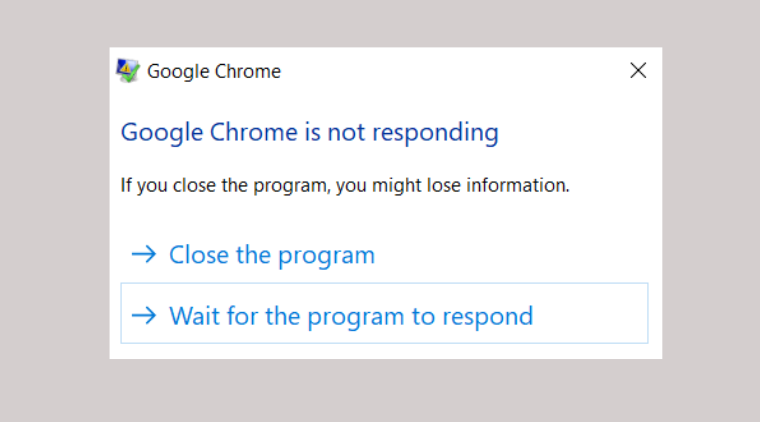
Google Chrome is not responding là lỗi rất hay gặp khi sử dụng trình duyệt Chrome. Nguyên nhân chủ yếu của lỗi này là do bạn mở quá nhiều tab, bộ nhớ máy tính quá tải hoặc phiên bản Chrome đang sử dụng đã quá cũ, không còn tương thích với hệ thống. Hãy thử áp dụng những cách sau đây để khắc phục sự cố này:
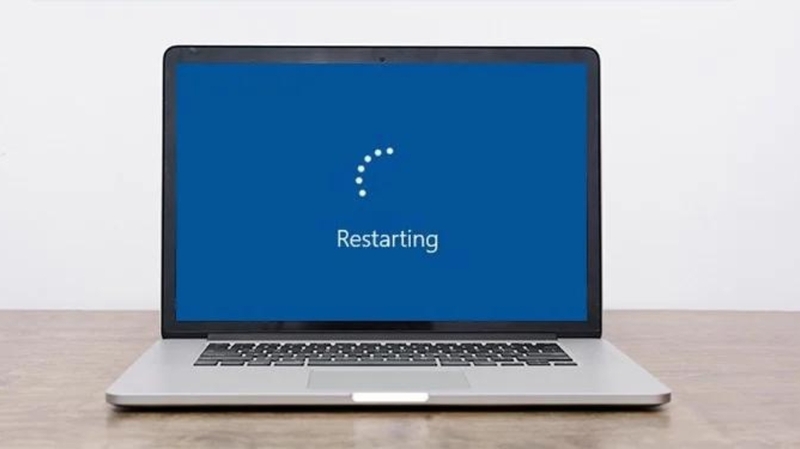
Cách 1: Khởi động lại máy tính.
Đây là cách đơn giản và hiệu quả nhất để giải quyết nhiều vấn đề trên máy tính, bao gồm cả lỗi Chrome. Bạn chỉ cần nhấn vào biểu tượng Windows ở góc dưới bên trái màn hình, sau đó chọn biểu tượng nguồn và chọn Khởi động lại (Restart).
Cách 2: Đóng các tab không cần thiết.
Việc mở quá nhiều tab cùng một lúc có thể khiến Chrome bị quá tải và dẫn đến tình trạng không phản hồi. Hãy thử đóng bớt các tab không cần thiết bằng cách nhấn vào dấu X trên mỗi tab hoặc sử dụng tổ hợp phím Ctrl + W.
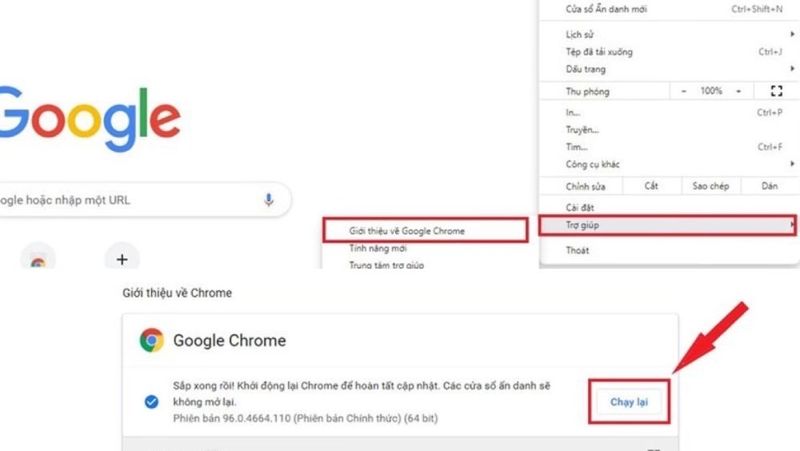
Cách 3: Cập nhật Google Chrome lên phiên bản mới nhất.
Phiên bản Chrome cũ có thể chứa các lỗi và không hoạt động ổn định. Để cập nhật Chrome, bạn hãy nhấp vào biểu tượng ba dấu chấm dọc ở góc trên bên phải, chọn Trợ giúp, sau đó chọn Giới thiệu về Google Chrome. Nếu có bản cập nhật mới, Chrome sẽ tự động tải xuống và cài đặt.
Lưu ý: Sau khi thực hiện các bước trên, hãy thử mở lại Chrome và kiểm tra xem lỗi đã được khắc phục chưa. Nếu vấn đề vẫn còn, bạn có thể thử các cách khắc phục khác như xóa bộ nhớ cache, tắt các tiện ích mở rộng hoặc cài đặt lại Chrome.
2. Google Chrome bị treo, không hiển thị trang web
Bạn đã từng gặp phải tình huống Google Chrome hoạt động bất ổn, trang web hiển thị chậm hoặc bị lỗi, thậm chí trình duyệt bị treo cứng? Những vấn đề này thường xảy ra khi cấu hình máy tính của bạn không đủ mạnh để xử lý nhiều tab cùng lúc, hoặc bạn đang sử dụng phiên bản Chrome quá cũ. Ngoài ra, việc mở quá nhiều tab hoặc tải các file nặng cũng có thể gây ra tình trạng này.
Hướng dẫn khắc phục Google Chrome bị lỗi treo, không tải được trang:
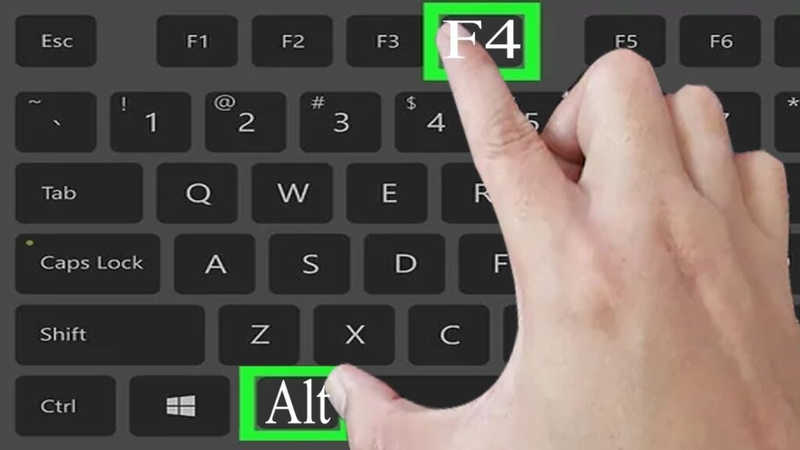
Bước 1: Đóng hoàn toàn trình duyệt.
Nhấn tổ hợp phím Alt + F4 để đóng hoàn toàn cửa sổ Chrome. Thao tác này giúp đảm bảo rằng tất cả các quá trình liên quan đến Chrome đều được dừng lại.
Bước 2: Kiểm tra và cập nhật Chrome.
Mở lại Chrome và kiểm tra xem có bản cập nhật nào mới không. Để thực hiện, bạn truy cập vào menu (biểu tượng ba dấu chấm dọc) ở góc trên bên phải, chọn Trợ giúp và sau đó chọn Giới thiệu về Google Chrome. Nếu có bản cập nhật mới, hãy tải xuống và cài đặt.
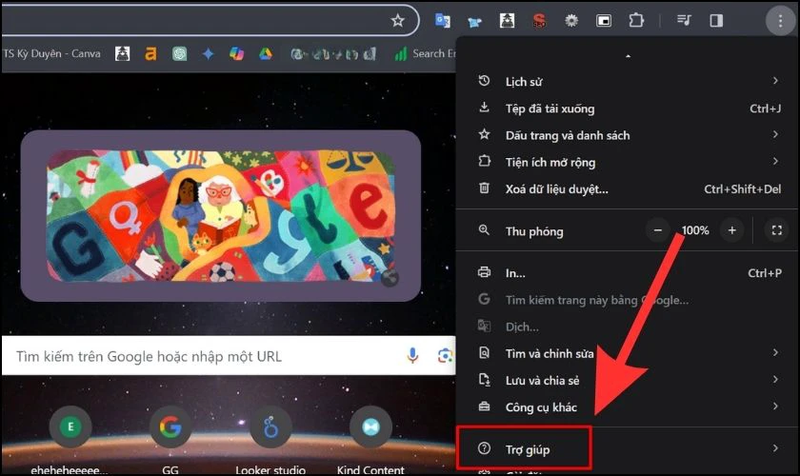
Bước 3: Xóa lịch sử duyệt web.
Lịch sử duyệt web quá nhiều có thể làm chậm trình duyệt và gây ra các lỗi không mong muốn. Để xóa lịch sử, bạn truy cập vào cài đặt của Chrome, tìm đến mục Lịch sử và chọn Xóa dữ liệu duyệt web.
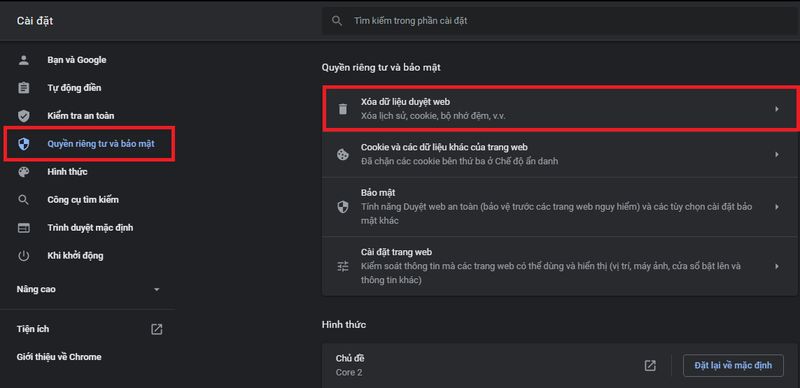
Bước 4: Xóa tệp Local State (nếu có).
Tệp Local State chứa các cài đặt của Chrome. Đôi khi, tệp này bị hỏng và gây ra lỗi. Để xóa tệp này, bạn cần tìm đến thư mục cài đặt của Chrome trên máy tính (thường nằm trong thư mục C:\Users\Tên_người_dùng\AppData\Local\Google\Chrome\User Data. Trong thư mục này, hãy tìm và xóa tệp có tên Local State.
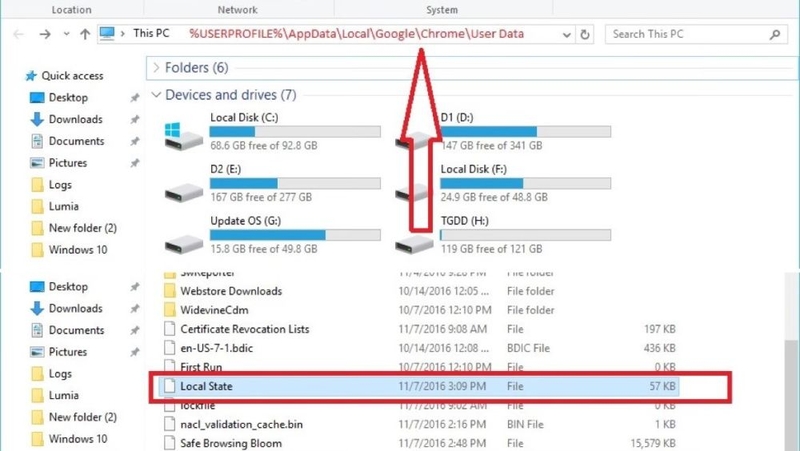
Bước 5: Cài đặt lại Chrome.
Nếu các bước trên không giải quyết được vấn đề, hãy thử gỡ cài đặt hoàn toàn Chrome và tải lại từ trang web chính thức của Google để cài đặt lại.
Lưu ý: Trước khi xóa tệp Local State hoặc cài đặt lại Chrome, bạn nên sao lưu các bookmark, mật khẩu và các dữ liệu quan trọng khác nếu muốn khôi phục lại sau này.
3. Google Chrome bị lỗi gõ tiếng Việt
Khi bạn sử dụng chế độ Telex trên Unikey, các dấu sẽ được đặt theo quy tắc nhất định. Tuy nhiên, Chrome lại có xu hướng tự động hoàn thành từ khóa tìm kiếm dựa trên lịch sử duyệt web của bạn. Sự xung đột giữa hai cơ chế này khiến cho các dấu tiếng Việt bị đặt sai vị trí, dẫn đến lỗi trong kết quả tìm kiếm.
Để khắc phục tình trạng này, bạn có thể thực hiện theo các bước sau
Bước 1: Truy cập vào phần cài đặt của Chrome.
Nhấn vào biểu tượng ba dấu chấm dọc ở góc trên bên phải của cửa sổ Chrome, sau đó chọn Cài đặt.
Bước 2: Tắt tính năng tự động hoàn thành.
Trong phần cài đặt, bạn chọn vào mục Quyền riêng tư và bảo mật (thường nằm trong phần Nâng cao). Tại đây, bạn tìm và tắt tính năng Tự động hoàn thành cụm từ tìm kiếm và URL.
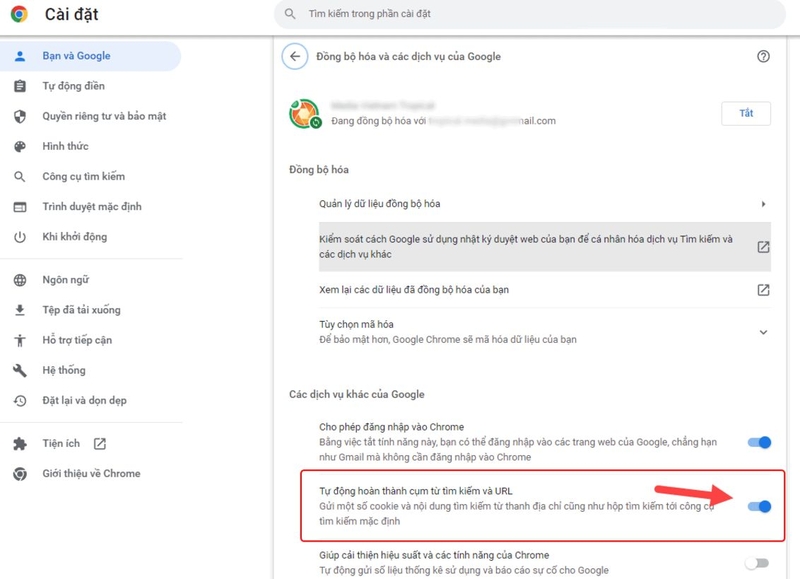
4. Google Chrome bị lỗi trang "Ôi, hỏng!"
Có nhiều lý do khiến Google Chrome gặp lỗi tìm kiếm với thông báo Ôi, hỏng!, trong đó phổ biến là do kết nối mạng không ổn định hoặc bị gián đoạn đột ngột, tường lửa chặn quyền truy cập vào một số trang web, do phiên bản trình duyệt Google Chrome đã quá cũ, không còn tương thích với các trang web hiện đại, hoặc hồ sơ người dùng trên Google Chrome đang gặp sự cố.
Cách xử lý lỗi Ôi, hỏng! trên Google Chrome như sau:
Bước 1: Kiểm tra lại kết nối internet. Đảm bảo rằng mạng bạn đang sử dụng hoạt động bình thường. Sau đó, thử tải lại trang web bằng cách nhấp vào đường dẫn và nhấn phím Enter.
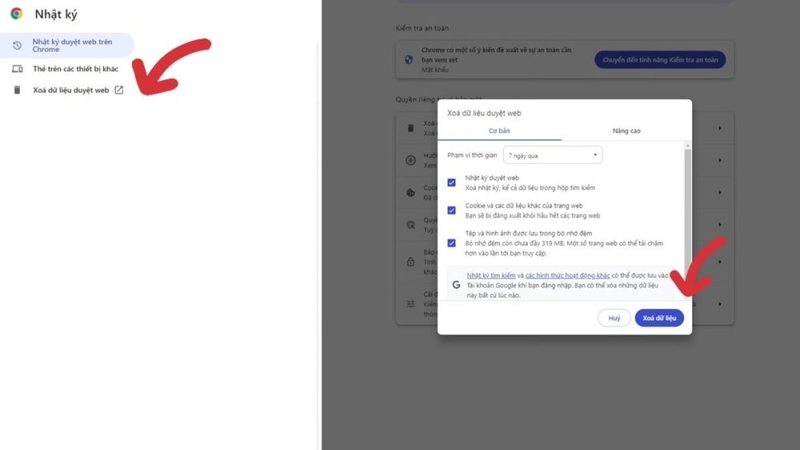
Bước 2: Nếu vẫn không truy cập được, hãy xóa lịch sử duyệt web trên Google Chrome. Nhấn tổ hợp phím Ctrl + H, chọn Xóa dữ liệu duyệt web. Tại đây, bạn có thể lựa chọn thời gian muốn xóa, từ 1 ngày, 7 ngày, 1 tháng hoặc toàn bộ dữ liệu từ trước đến nay. Nhấn Xóa dữ liệu để hoàn tất.
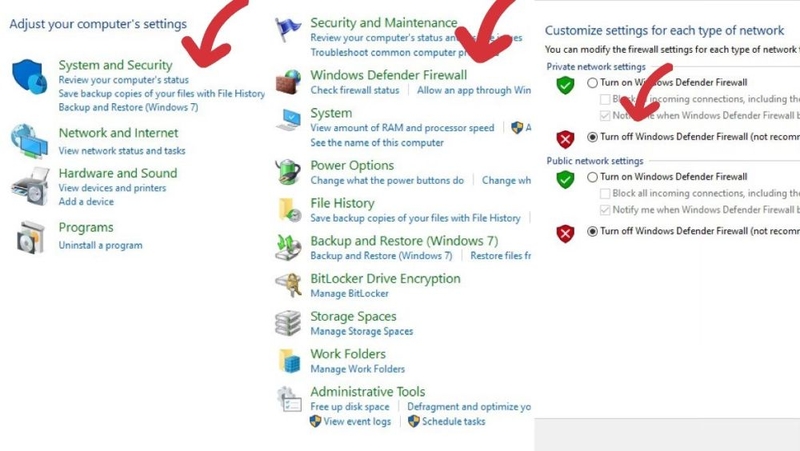
Bước 3: Nếu trang web vẫn không tải được, hãy điều chỉnh cài đặt tường lửa. Truy cập vào Control Panel, chọn mục Windows Defender Firewall trong System and Security. Tiếp tục nhấn Turn Windows Defender Firewall, rồi tích vào các mục Off để tắt tường lửa. Sau đó nhấn OK để lưu thay đổi và thử truy cập lại trang web.
5. Google Chrome bị lỗi đồng bộ hóa
Nếu bạn đang dùng Google Chrome trên nhiều thiết bị nhưng lại gặp lỗi đồng bộ hóa, khiến dữ liệu không được sao lưu, nguyên nhân có thể là do: kết nối mạng không ổn định hoặc bị gián đoạn; tài khoản Gmail đột ngột bị đăng xuất trong quá trình đồng bộ; hoặc chế độ cài đặt tự động tắt đồng bộ khi đóng trình duyệt Google Chrome. Hãy thử khắc phục theo cách sau:
Bước 1: Kiểm tra lại kết nối mạng trên thiết bị. Đảm bảo rằng internet hoạt động ổn định trước khi thử lại.
Bước 2: Xác nhận xem bạn đã đăng nhập tài khoản Gmail trên Chrome hay chưa. Nếu chưa, hãy đăng nhập lại. Trường hợp đã đăng nhập nhưng vẫn gặp lỗi, thử đăng xuất và đăng nhập lại để khởi động lại quá trình đồng bộ.
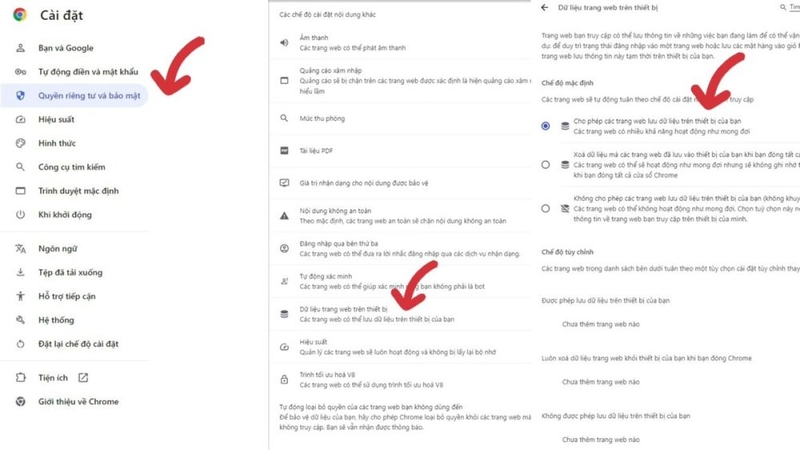
Bước 3: Tùy chỉnh cài đặt đồng bộ trên trình duyệt. Nhấp vào biểu tượng ba chấm dọc ở góc phải trên cùng của Google Chrome, sau đó chọn mục Cài đặt. Trong phần Quyền riêng tư và bảo mật, chọn Cài đặt trang web. Tiếp tục chọn Các cài đặt nội dung khác, sau đó vào mục Dữ liệu trang web trên thiết bị và bật tùy chọn cho phép lưu trữ dữ liệu web trên thiết bị.
Những bước trên sẽ giúp bạn khắc phục hiệu quả lỗi đồng bộ hóa, đảm bảo dữ liệu được lưu trữ và truy cập trên Google Chrome một cách mượt mà.
6. Google Chrome bị lỗi Crash
Google Chrome đôi khi không thể truy cập hoặc bị thoát đột ngột khi bạn đang làm việc, hiện tượng này được gọi là lỗi Crash. Nguyên nhân phổ biến có thể bao gồm việc cài đặt quá nhiều tiện ích mở rộng gây xung đột, trang web bạn truy cập không phù hợp với phiên bản Google Chrome hiện tại, hoặc các vấn đề như bộ nhớ đầy, đường truyền mạng không ổn định…
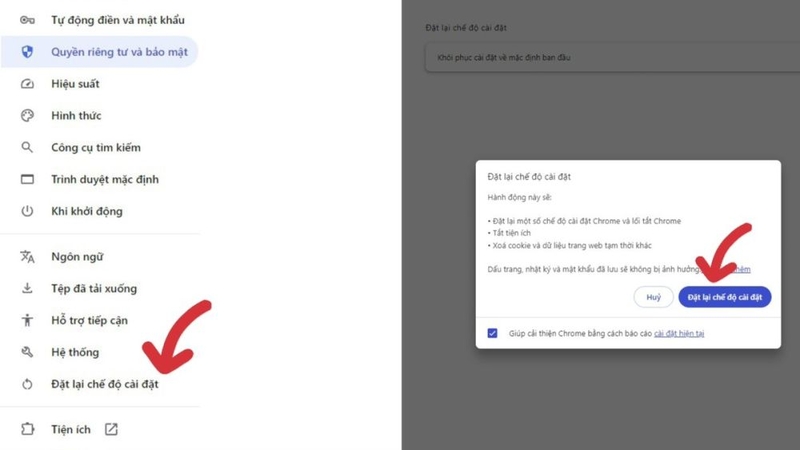
Bước 1: Khởi động lại trình duyệt Google Chrome, sau đó nhấn vào biểu tượng ba chấm ở góc trên bên phải và truy cập Cài đặt. Tiếp tục chọn mục Đặt lại chế độ cài đặt.
Bước 2: Nhấp vào tùy chọn Khôi phục cài đặt gốc để đưa Google Chrome về trạng thái mặc định như ban đầu.
Bên cạnh đó, bạn cũng có thể tối ưu hiệu năng của trình duyệt bằng cách giải phóng dung lượng bộ nhớ. Thực hiện việc xóa lịch sử duyệt web, gỡ bỏ các tiện ích mở rộng không cần thiết, và đảm bảo luôn cập nhật Google Chrome lên phiên bản mới nhất. Những cách này sẽ giúp giảm thiểu tối đa lỗi Crash và cải thiện trải nghiệm sử dụng trình duyệt.
7. Google Chrome bị lỗi Extension
Lỗi Extension xảy ra khi Google Chrome không thể cài đặt hoặc vận hành các tiện ích mở rộng. Nguyên nhân thường gặp là do việc cài đặt quá nhiều tiện ích có chức năng tương tự, gây ra xung đột trong trình duyệt. Ngoài ra, tiện ích đã lỗi thời hoặc không tương thích với phiên bản Google Chrome hiện tại cũng có thể dẫn đến sự cố này.
Bước 1: Khởi động Google Chrome, sau đó nhấn vào biểu tượng ba chấm ở góc trên cùng bên phải, truy cập Cài đặt, và chọn mục Tiện ích.
Bước 2: Xem lại danh sách các tiện ích đã cài đặt, xóa bỏ những tiện ích không cần thiết hoặc ít khi sử dụng. Điều này sẽ giảm bớt xung đột giữa các tiện ích và tối ưu hiệu năng trình duyệt.
Bước 3: Làm sạch dung lượng của Google Chrome bằng cách xóa lịch sử truy cập. Nhấn tổ hợp phím Ctrl + Shift + Delete, sau đó chọn tùy chọn Clear data để xóa dữ liệu duyệt web.
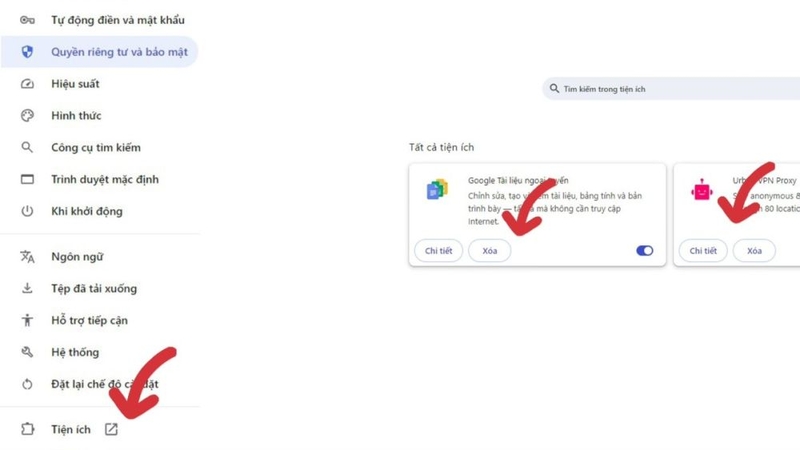
Việc thực hiện các bước trên không chỉ giúp khắc phục lỗi Extension mà còn cải thiện hiệu suất hoạt động của Google Chrome một cách đáng kể.
8. Google Chrome bị lệch màn hình
Một trong những nguyên nhân phổ biến khiến Google Chrome bị lệch màn hình, di chuyển sang trái, phải hoặc bị lệch hẳn xuống dưới là do các cài đặt hiển thị không phù hợp, việc cài thêm tiện ích mở rộng không tương thích, sự xuất hiện của phần mềm độc hại trong máy tính, hoặc trình duyệt đang sử dụng phiên bản lỗi thời.
Bước 1: Đặt lại cài đặt ban đầu của Google Chrome, đồng thời xóa bỏ những tiện ích mở rộng không cần thiết hoặc không tương thích.
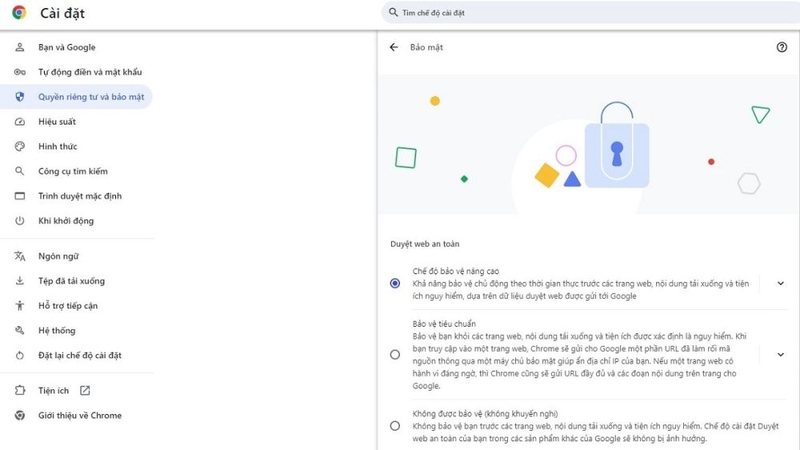
Bước 2: Cải thiện bảo mật cho trình duyệt bằng cách vào phần Cài đặt, chọn Quyền riêng tư và bảo mật, rồi vào Bảo mật. Tích chọn Bảo mật nâng cao để tăng cường bảo vệ cho Google Chrome.
Bước 3: Đóng trình duyệt và khởi động lại. Nếu màn hình vẫn bị lệch, bạn cần gỡ bỏ phiên bản hiện tại của Google Chrome và cài đặt lại phiên bản mới nhất trên máy tính.
Tạm kết
Google Chrome là một trong những trình duyệt web phổ biến nhất hiện nay, tuy nhiên, nó cũng không tránh khỏi những lỗi phát sinh. Qua bài viết này, bạn đã tìm hiểu một số lỗi thường gặp trên Google Chrome và các cách khắc phục đơn giản, hiệu quả. Bằng cách áp dụng những hướng dẫn trên, hy vọng bạn đã có thể tự mình giải quyết khi Google Chrome bị lỗi và tiếp tục trải nghiệm duyệt web một cách mượt mà.
Hãy nâng cấp trải nghiệm duyệt web của mình với những chiếc laptop cao cấp tại FPT Shop với cấu hình mạnh mẽ, bạn sẽ thoải mái lướt web, xem phim, làm việc mà không lo gián đoạn. Các sản phẩm laptop từ FPT Shop rất đa dạng về mẫu mã, phân khúc giá, bảo hành uy tín. Xem các sản phẩm tại đây:
Xem thêm:
Cách sửa lỗi Chrome bị crash liên tục trên Mac
Mẹo sửa lỗi Google Chrome bị treo khi tải dữ liệu lên
Không thể tải tệp lên Google Chrome trong Windows? Hãy thử các cách sửa lỗi này


