:quality(75)/estore-v2/img/fptshop-logo.png)
:quality(75)/loi_chrome_bi_crash_lien_tuc_tren_mac_0_e60c4d67ab.jpg)
:quality(75)/att_7_ZMIL_7s_YS_Qc8_Mzx_V4s_H_Xcdedso_RTG_Pxi_Tqcm_Vdb_A0_e54695922d.jpg)
Hướng dẫn chi tiết cách khắc phục lỗi Chrome bị crash liên tục trên Mac mới nhất 2025
Bạn đang gặp phải tình trạng lỗi Chrome bị crash liên tục trên Mac khiến công việc và giải trí bị gián đoạn? Đừng lo lắng! FPT Shop sẽ giúp bạn tìm hiểu nguyên nhân, đồng thời cung cấp những giải pháp chi tiết và hiệu quả để khắc phục triệt để, mang lại trải nghiệm duyệt web mượt mà.
Nguyên nhân gây ra lỗi Chrome bị crash liên tục trên Mac
Trước khi tìm hiểu cách khắc phục, việc xác định nguyên nhân lỗi Chrome bị crash liên tục trên Mac là rất quan trọng. Dưới đây là một số lý do phổ biến:
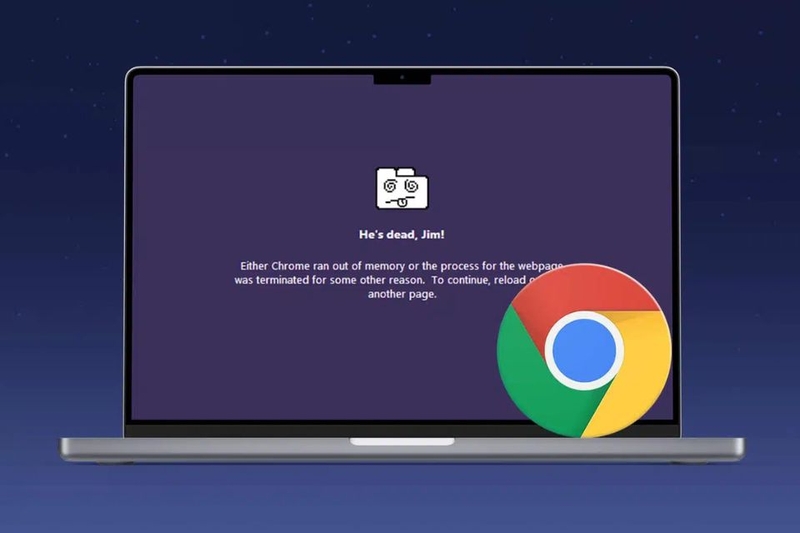
- Sử dụng quá nhiều bộ nhớ (RAM) và CPU: Chrome vốn nổi tiếng là một trình duyệt "ngốn" tài nguyên hệ thống. Nếu bạn mở đồng thời quá nhiều tab trình duyệt và chạy nhiều ứng dụng khác, máy Mac của bạn có thể bị thiếu bộ nhớ. Tình trạng này dẫn đến việc Chrome bị treo hoặc đột ngột đóng. Tương tự, việc sử dụng CPU quá mức cũng có thể gây ra hiện tượng tương tự.
- Bật tính năng Hardware Acceleration (Tăng tốc bằng phần cứng): Đây là một tính năng được thiết kế để cải thiện hiệu suất khi xem video, cuộn trang và xử lý các tác vụ đồ họa phức tạp trên các trang web. Tuy nhiên, tính năng này có thể khiến GPU hoạt động quá tải, từ đó gây ra hiện tượng Chrome bị treo hoặc không phản hồi.
- Cài đặt cấu hình không chính xác: Có khả năng bạn đã vô tình thay đổi một số cài đặt trong Chrome gây ra xung đột hoặc làm cho trình duyệt hoạt động không ổn định, dẫn đến lỗi Chrome bị crash liên tục trên Mac.
- Nhiễm phần mềm độc hại hoặc vi-rút: Nếu máy Mac của bạn đã bị nhiễm phần mềm độc hại, rất nhiều tiến trình có thể chạy ẩn mà bạn không hề hay biết. Những tiến trình này sẽ tiêu thụ bộ nhớ và CPU, làm chậm toàn bộ hệ thống.
Top 6 cách khắc phục lỗi Chrome bị crash liên tục trên Mac
Sau khi đã xác định được các nguyên nhân tiềm ẩn khiến lỗi Chrome bị crash liên tục trên Mac, chúng tôi sẽ bật mí cho bạn một số cách khắc phục nhanh chóng dưới đây:
Thoát khỏi Chrome và khởi động lại MacBook
Đây luôn là bước đầu tiên bạn nên thực hiện khi gặp lỗi Chrome bị crash liên tục trên Mac. Cách nhanh nhất để thoát khỏi Chrome là sử dụng tổ hợp phím Command + Q.
Tuy nhiên, Chrome có một tùy chọn Warn Before Quitting (Cảnh báo trước khi thoát), có nghĩa là bạn cần giữ Command + Q trong vài giây để đảm bảo trình duyệt thoát hoàn toàn. Bạn có thể tắt tùy chọn này trong menu cài đặt của Chrome, hoặc đơn giản hơn là truy cập menu Chrome và chọn Quit Google Chrome.
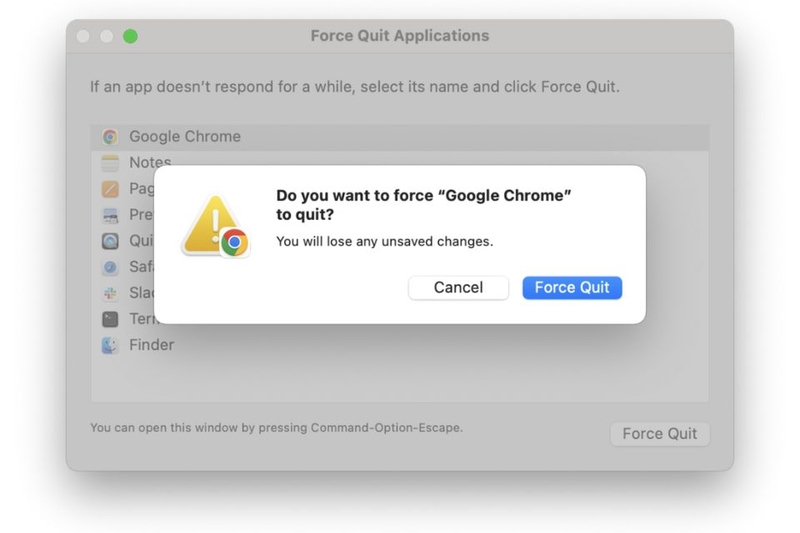
Trong trường hợp Chrome bị crash nghiêm trọng đến mức bạn không thể thoát theo cách thông thường, bạn sẽ cần sử dụng chức năng Force Quit theo hướng dẫn sau:
- Cách 1: Nhấp vào menu Apple ở góc trên bên trái màn hình, chọn Force Quit. Sau đó chọn Google Chrome trong cửa sổ hiện ra và nhấp vào nút Force Quit.
- Cách 2: Nhấn tổ hợp phím Command + Option + Escape (Esc), sau đó chọn Google Chrome trong danh sách các ứng dụng và nhấp vào nút Force Quit.
Sau đó, bạn hãy thử khởi động lại Chrome để kiểm tra xem sự cố đã được giải quyết chưa.
Kiểm tra tiện ích mở rộng (extensions)
Các tiện ích mở rộng lạ hoặc những tiện ích hợp pháp nhưng chưa được cập nhật là nguyên nhân phổ biến khiến lỗi Chrome bị crash liên tục trên Mac. Vì vậy, bạn nên xem lại các tiện ích đã cài đặt.
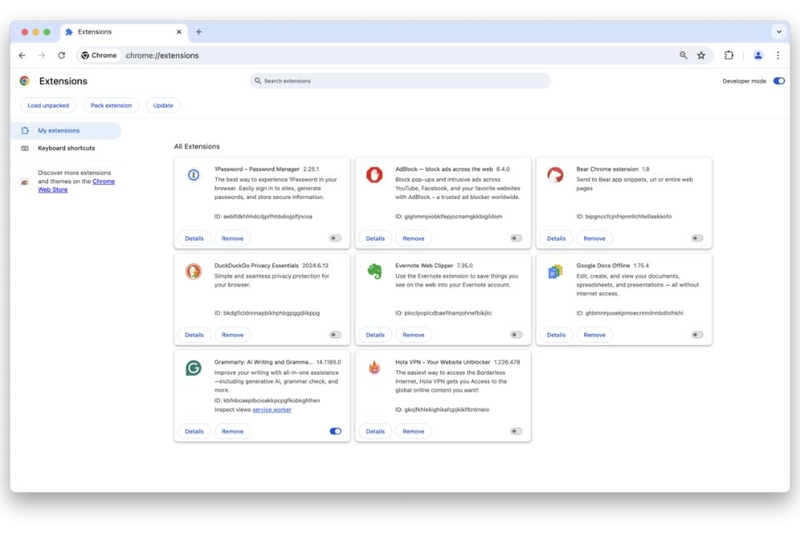
Bước 1: Trong thanh địa chỉ của Chrome, bạn gõ: chrome://extensions
Bước 2: Hãy kiểm tra danh sách xem có tiện ích nào bạn không còn nhu cầu sử dụng nữa không? Nếu có, hãy nhấp vào Remove (Xóa) bên dưới tiện ích đó.
Bước 3: Nhấn vào Update (Cập nhật) để cập nhật các tiện ích còn lại. Nếu không thấy nút Update, hãy bật Developer mode (Chế độ nhà phát triển) ở góc trên bên phải.
Xóa dữ liệu duyệt web
Cũng như các trình duyệt web khác, Chrome lưu trữ dữ liệu trên máy Mac của bạn trong quá trình sử dụng. Đó có thể là các trang web bạn truy cập, các tab đang mở hoặc thông tin biểu mẫu. Sau đó, nhiều dữ liệu đáng lẽ phải được xóa tự động nhưng vẫn còn lại trên máy Mac và tích tụ, khiến Chrome bị crash. Bạn có thể xóa bớt một phần dữ liệu theo các bước sau:
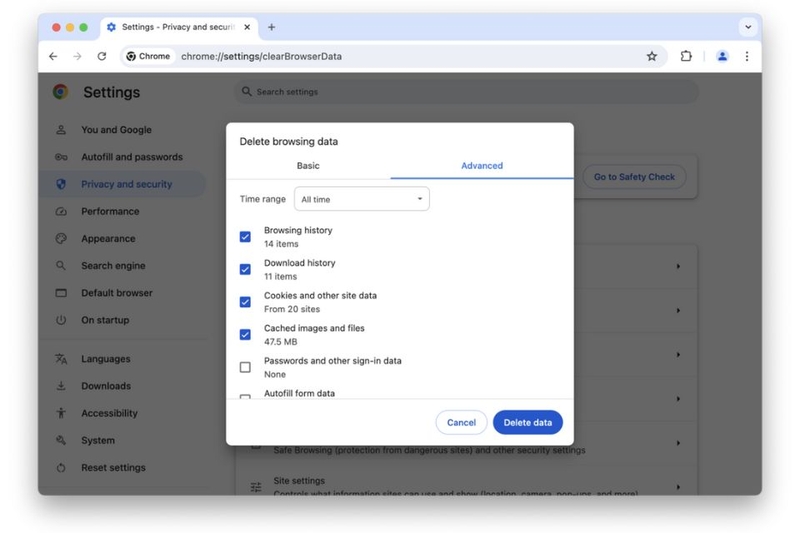
Bước 1: Mở cài đặt xóa dữ liệu duyệt web bằng việc truy cập vào thanh địa chỉ của Chrome, gõ: chrome://settings/clearBrowserData
Hoặc nhấp vào ba chấm ở bên phải thanh địa chỉ và chọn Delete Browsing Data (Xóa dữ liệu duyệt web).
Bước 2: Chuyển đến tab Advanced (Nâng cao).
Bước 3: Thiết lập phạm vi thời gian bằng cách đặt Time range (Phạm vi thời gian) thành All time (Từ trước đến nay).
Bước 4: Chọn dữ liệu cần xóa. Bạn có thể bỏ chọn Passwords and other sign-in data (Mật khẩu và dữ liệu đăng nhập khác) và Autofill form data (Dữ liệu biểu mẫu tự động điền). Chúng không phải là nguyên nhân khiến Chrome bị treo.
Bước 5: Nhấp vào Delete data (Xóa dữ liệu).
Kiểm tra và cập nhật Chrome trên máy Mac
Bạn cũng nên kiểm tra xem mình có đang dùng phiên bản Chrome mới nhất không. Google thường tung ra các bản vá lỗi cùng với mỗi phiên bản mới, vì vậy việc cập nhật phần mềm là rất cần thiết.
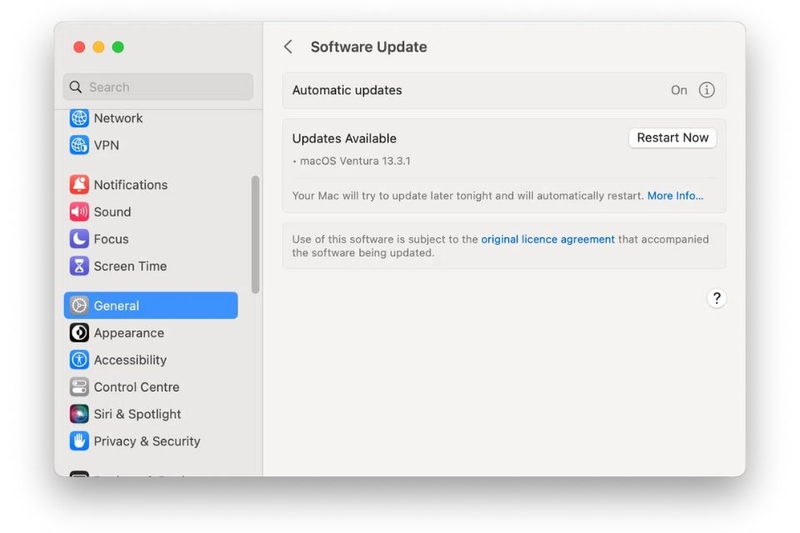
Để kiểm tra xem bạn có đang dùng phiên bản Chrome mới nhất hay không, hãy nhấp vào System Settings và chọn Software Update. Nếu có bất kỳ bản cập nhật nào, bạn sẽ thấy thông báo trên trang này.
Nếu các cách trên không hiệu quả, bạn cũng nên thử gỡ cài đặt Chrome và cài đặt lại để xem có khắc phục được sự cố không. Đôi khi, vấn đề có thể chỉ đơn giản là trình duyệt chưa được cài đặt đúng cách ngay từ đầu.
Tắt tính năng tăng tốc phần cứng (Hardware Acceleration) trong Google Chrome
Bạn nên tắt tính năng tăng tốc phần cứng (hardware acceleration) nếu trình duyệt Chrome của mình thường xuyên bị đứng hoặc gặp sự cố. Hướng dẫn cụ thể như sau:
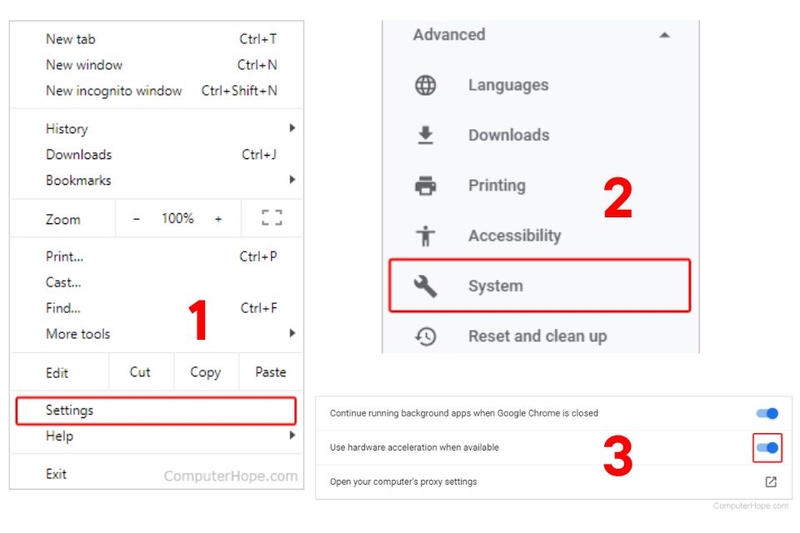
- Settings (Cài đặt) → Advanced (Nâng cao) → System (Hệ thống) và tắt tùy chọn Use hardware acceleration when available (Sử dụng tính năng tăng tốc phần cứng khi khả dụng).
Khởi động lại MacBook
Để khắc phục nhanh chóng lỗi Chrome bị crash liên tục trên Mac, một trong những biện pháp đơn giản và hiệu quả mà bạn nên thử là khởi động lại (Restart) thiết bị. Quá trình này sẽ giúp hệ thống xóa bỏ các tệp tạm thời không cần thiết, đồng thời giải phóng bộ nhớ RAM đang bị chiếm dụng, từ đó có thể giải quyết tạm thời nguyên nhân gây ra sự cố.
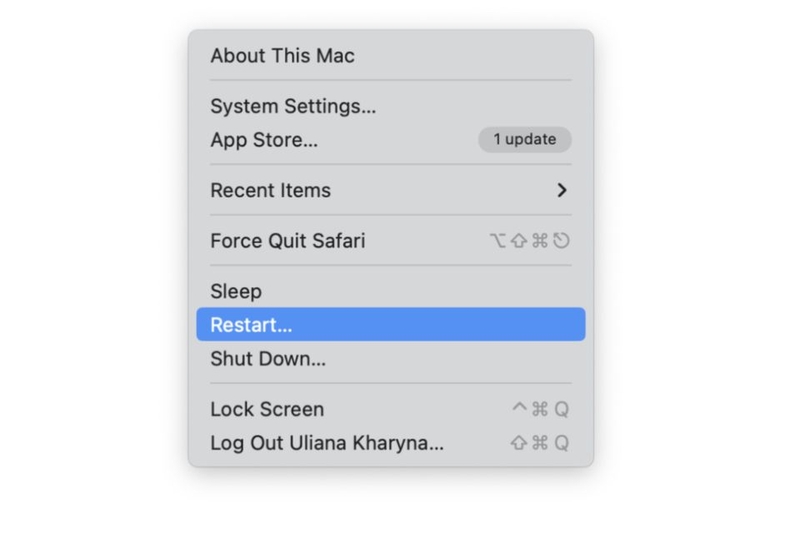
Việc khởi động lại MacBook rất đơn giản. Bạn chỉ cần nhấp vào biểu tượng Apple ở góc trên cùng bên trái màn hình, sau đó chọn tùy chọn "Restart". Sau khi máy khởi động lại hoàn tất, hãy mở Chrome và kiểm tra xem tình trạng bị sập liên tục đã được cải thiện hay chưa.
Lời kết
Hy vọng rằng những giải pháp được FPT Shop chia sẻ trong bài viết này đã giúp bạn khắc phục thành công lỗi Chrome bị crash liên tục trên Mac. Việc duy trì một trình duyệt ổn định và hoạt động trơn tru là rất quan trọng để đảm bảo hiệu suất làm việc và trải nghiệm trực tuyến của bạn luôn được tốt nhất.
Nếu bạn đang có nhu cầu đổi một chiếc MacBook mới mạnh mẽ hơn để tối ưu hiệu suất công việc và giải trí, hãy ghé thăm FPT Shop ngay hôm nay để khám phá các dòng MacBook Pro, MacBook Air chính hãng với nhiều ưu đãi hấp dẫn và được tư vấn chuyên nghiệp!
Xem thêm:
:quality(75)/sua_loi_micro_khong_hoat_dong_trong_lien_quan_b44e33a1bf.jpg)
:quality(75)/ket_noi_mhl_la_gi_c9536f4e16.jpg)
:quality(75)/guest_network_la_gi_thumb_ae002bdcf3.png)
:quality(75)/bad_sector_cover_7cb5279bc4.png)
:quality(75)/loi_microsoft_visual_basic_for_applications_27d4ddb5ce.png)
:quality(75)/loi_khong_the_tao_tai_khoan_icloud_vao_luc_nay_thumbnail_a6c12d5ef2.jpg)


