:quality(75)/estore-v2/img/fptshop-logo.png)
:quality(75)/chrome_bi_giat_01_62cf53632f.jpg)
:quality(75)/dinh_long_4627e1a3db.jpg)
Google Chrome bị giật màn hình: Nguyên nhân phổ biến và cách khắc phục đơn giản
Bạn có bao giờ đang lướt web, xem phim hoặc làm việc mà Google Chrome bỗng nhiên bị giật màn hình, khiến trải nghiệm bị cắt ngang và vô cùng khó chịu? Đây là lỗi khá phổ biến, không chỉ xảy ra trên máy tính cấu hình thấp mà ngay cả trên các thiết bị mạnh mẽ vẫn có thể gặp phải.
Vậy tại sao Google Chrome bị giật màn hình và làm thế nào để khắc phục nhanh chóng tại nhà? Trong bài viết này, chúng ta sẽ cùng tìm hiểu những nguyên nhân thường gặp nhất và cách xử lý đơn giản, hiệu quả, giúp bạn lấy lại trải nghiệm mượt mà khi sử dụng Chrome.
Google Chrome bị giật màn hình: Nguyên nhân phổ biến
Khi Google Chrome bị giật màn hình, bạn có thể xem xét các nguyên nhân dưới đây. Nếu tìm ra nguyên nhân, bạn sẽ dễ dàng xử lý sự cố tại nhà.
- Driver card đồ họa lỗi thời hoặc không tương thích: Nếu driver đồ họa (GPU) trên máy tính của bạn cũ và không tương thích với hệ điều hành hiện tại, Chrome rất dễ bị giật màn hình. Khi GPU không hoạt động tốt, trình duyệt sẽ “cố gắng” sử dụng các tính năng đồ họa hay animation mà không đủ sức xử lý dẫn đến giật màn hình.
- Tính năng tăng tốc phần cứng gây xung đột: Chrome có tính năng sử dụng GPU để xử lý đồ họa, video… với tên gọi là Hardware Acceleration. Nếu tính năng này không tương thích tốt, nó sẽ khiến trình duyệt màn hình giật khi cuộn trang, xem video hoặc thao tác với các thành phần đồ họa.
- Các tiện ích mở rộng hoặc plugin hoạt động không ổn định: Khi bạn cài nhiều extension (tiện ích mở rộng), chúng có thể chiếm nhiều tài nguyên, gây xung đột với Chrome. Lúc này, việc cuộn trang hoặc xem video cũng có thể bị lag hoặc giật.
- Quá nhiều tab mở hoặc quá nhiều tiến trình đang chạy ngầm: Chrome sử dụng khá nhiều bộ nhớ RAM cho mỗi tab, mỗi extension, mỗi plugin. Khi số lượng tab mở nhiều hoặc máy tính đang chạy cùng lúc nhiều ứng dụng nặng (hoặc phần mềm nền), bộ nhớ/RAM bị sử dụng gần hết sẽ khiến Chrome bị giật màn hình hoặc phản hồi chậm.
- Phiên bản Chrome cũ: Nếu bạn đang dùng Chrome phiên bản cũ, các lỗi và bug đồ họa có thể chưa được sửa. Điều này dẫn tới hiện tượng giật, rung màn hình khi sử dụng Chrome.
Vậy làm sao để khắc phục tình trạng Google Chrome bị giật màn hình? Chúng ta hãy cùng đến với các giải pháp xử lý sự cố trong phần tiếp theo của bài viết nhé.
Google Chrome bị giật màn hình: Các cách khắc phục
Khi Chrome bị giật màn hình liên tục, bạn có thể rất khó chịu vì trang web bị nhấp nháy, ảnh hưởng đến mắt hoặc công việc. Nếu bạn đang gặp tình trạng như vậy, bạn nên thử một vài giải pháp khắc phục bên dưới.
1. Tắt “Hardware Acceleration” trong Chrome
Tính năng tăng tốc phần cứng (Hardware Acceleration) cho phép Chrome dùng GPU để xử lý các tác vụ đồ họa. Nếu GPU hoặc driver không hỗ trợ tốt hoặc tính năng này bị lỗi, nó có thể là nguyên nhân khiến màn hình giật. Lúc này, bạn hãy thử làm theo các bước sau:
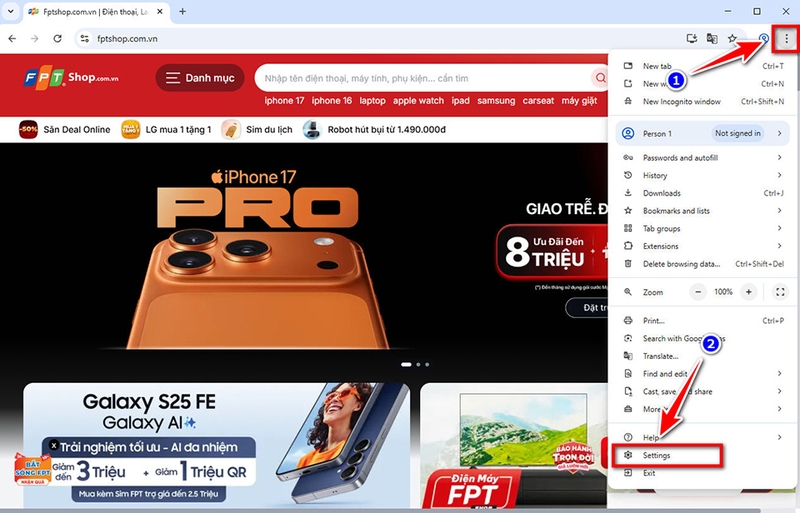
Bước 1: Bạn mở Chrome lên, nhấn vào biểu tượng ba chấm ở góc phải phía trên → chọn Settings.
Bước 2: Bạn kéo xuống và chọn mục System. Sau đó, bạn hãy tìm dòng Use hardware acceleration when available, rồi tắt (chuyển sang OFF). Chrome sẽ yêu cầu bạn nhấn Relaunch để ứng dụng khởi động lại với thiết lập mới.
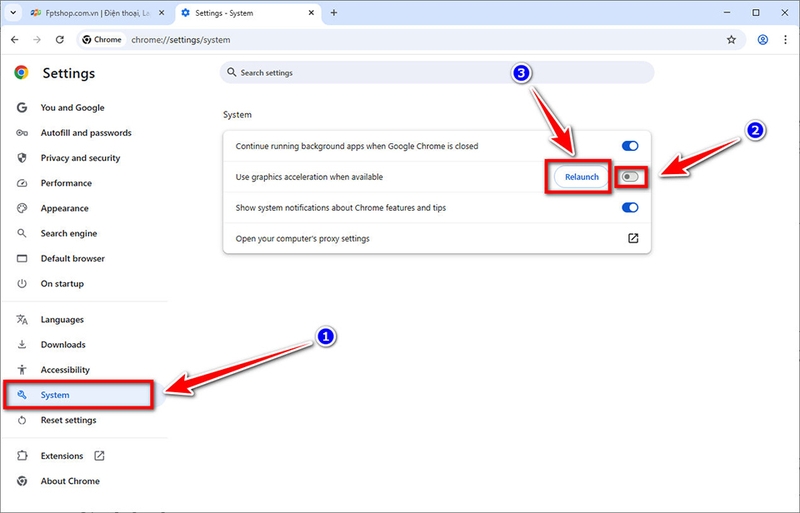
Sau đó, bạn hãy thử lướt web, xem video hoặc làm việc bình thường để xem tình trạng giật đã hết chưa.
2. Cập nhật driver card đồ họa (Graphics Driver)
Nếu driver đồ họa của bạn đã cũ hoặc có lỗi, Chrome có thể gặp khó khăn khi render các nội dung đồ họa, dẫn tới giật màn hình. Việc cập nhật driver thường giải quyết được nhiều vấn đề liên quan đến hiển thị. Các bước thực hiện như sau:
Bước 1: Bạn nhấn Windows + X → chọn Device Manager.
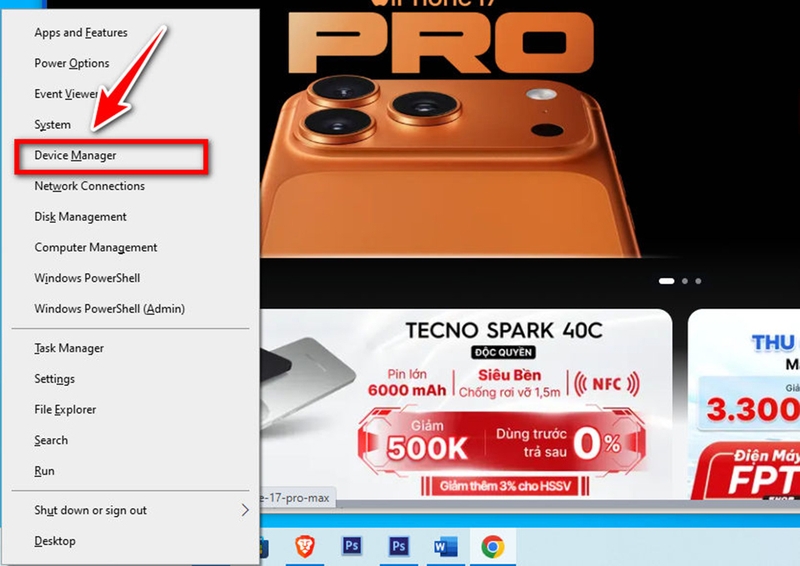
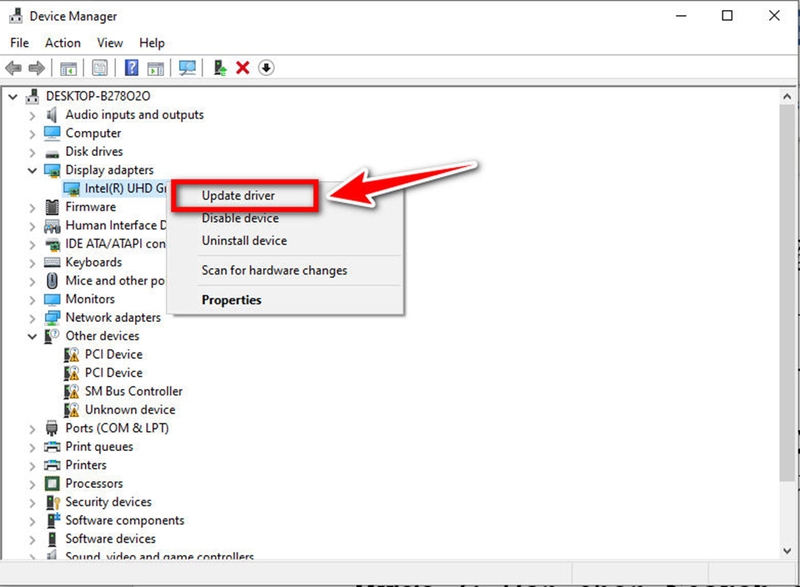
Bước 2: Bạn mở phần Display adapters → tìm card đồ họa bạn đang sử dụng (NVIDIA, AMD, Intel…). Sau đó, bạn hãy nhấp chuột phải vào driver → chọn Update driver.
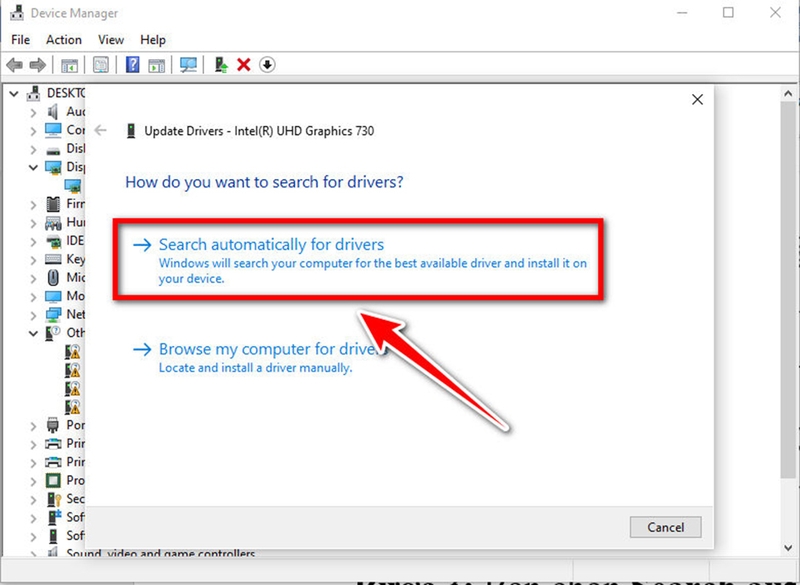
Bước 3: Bạn chọn Search automatically for driver để Windows tìm driver mới nhất và cài đặt.
Sau khi cập nhật xong, bạn khởi động lại máy tính và mở Chrome và kiểm tra xem màn hình có vẫn bị giật hay không.
3. Tắt hoặc thử thay đổi “Smooth Scrolling” trong Chrome Flags
Smooth Scrolling giúp cuộn trang mượt hơn, nhưng nó đôi khi gây ra hiện tượng giật hoặc nhấp nháy tùy vào cấu hình máy và driver. Việc thay đổi thiết lập này có thể khắc phục được lỗi. Các bước thực hiện như sau:
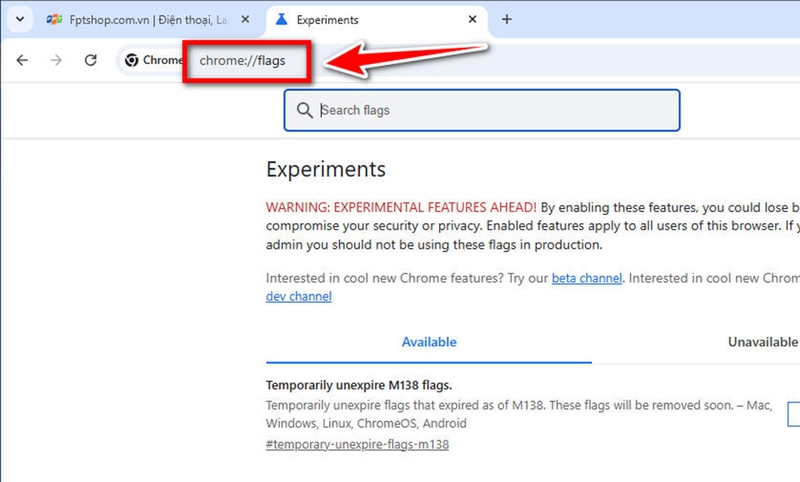
Bước 1: Bạn mở Chrome → gõ chrome://flags vào thanh địa chỉ rồi nhấn Enter.
Bước 2: Bạn tìm hoặc nhập từ khoá Smooth Scrolling trong ô tìm kiếm. Sau đó, bạn hãy thiết lập tùy chọn này từ Enabled sang Disabled (hoặc thử ngược lại nếu bạn đã tắt).
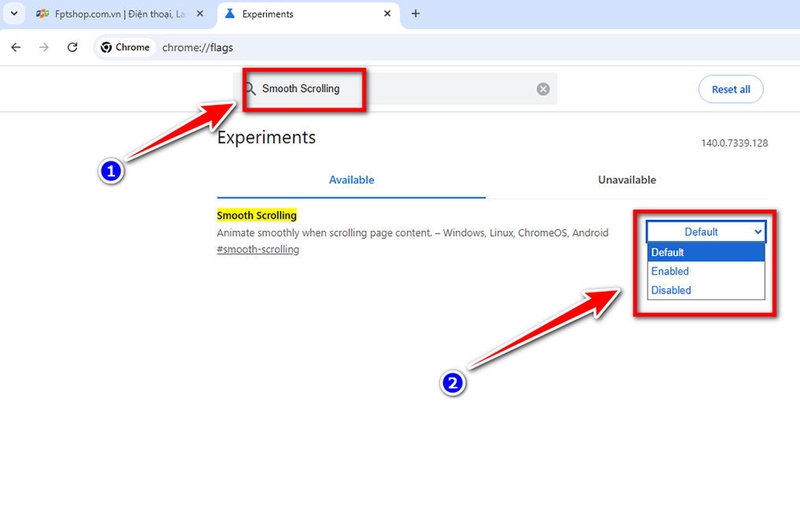
Bước 3: Bạn nhấn Relaunch để áp dụng thiết lập mới.
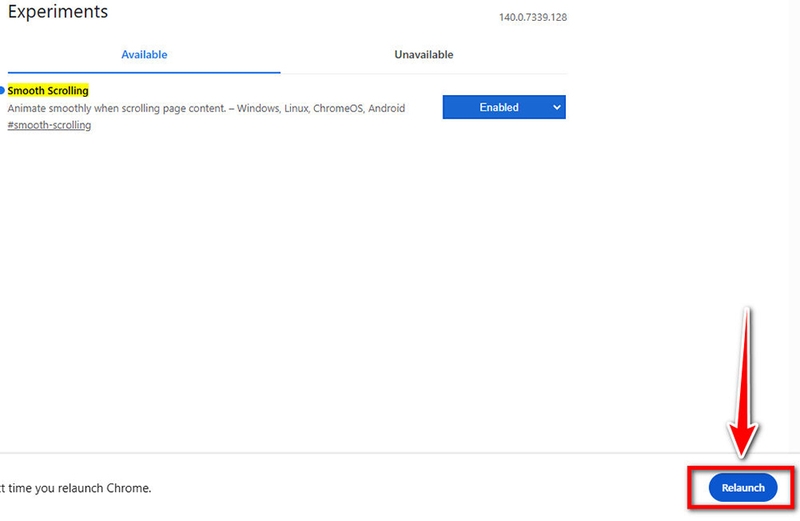
Sau đó, bạn hãy kiểm tra bằng cách cuộn trang hoặc xem video xem có còn hiện tượng giật màn hình không.
4. Cập nhật Chrome lên phiên bản mới nhất
Các phiên bản Chrome cũ có thể chứa bug hoặc chưa tương thích với driver mới, gây ra hiện tượng giật màn hình. Việc cập nhật phần mềm đảm bảo bạn nhận được các bản vá lỗi và tính năng mới được tối ưu. Các bước thực hiện như sau:
Bước 1: Bạn mở Chrome → nhấn vào ba chấm góc phải → chọn Help → About Google Chrome.
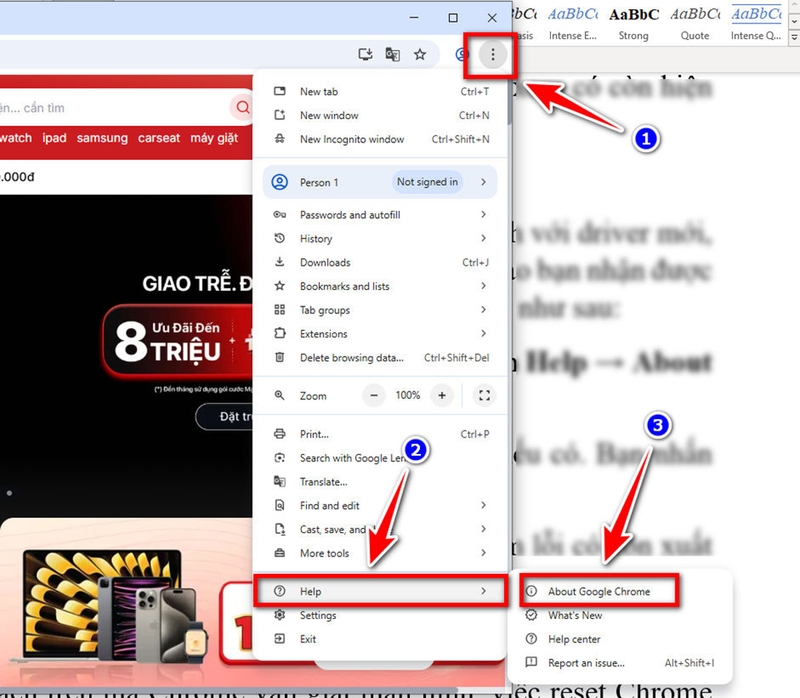
Bước 2: Chrome sẽ tự kiểm tra phiên bản mới nhất và tải về nếu có. Bạn nhấn Relaunch để khởi động lại với bản mới.
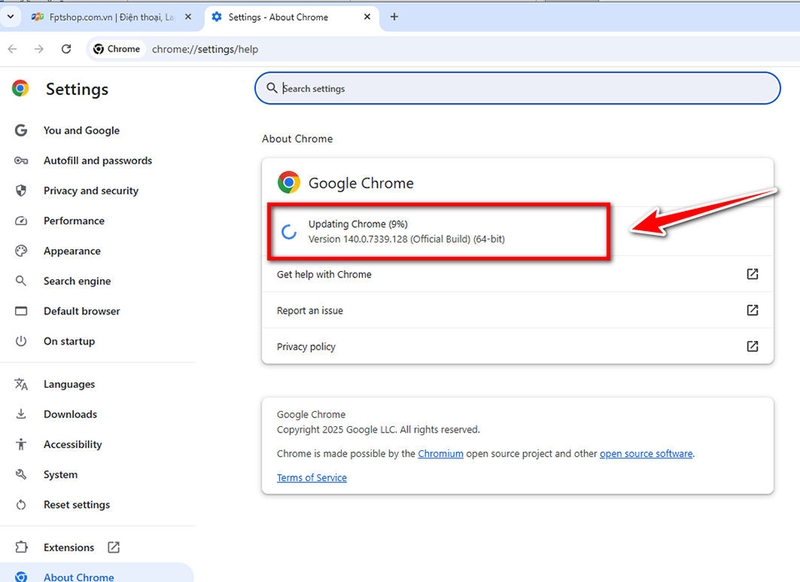
Sau khi cập nhật xong, bạn hãy thử mở lại các trang web để xem lỗi có còn xuất hiện trên Chrome không.
5. Reset Chrome về thiết lập mặc định
Nếu bạn đã thử các cách trên mà Chrome vẫn giật màn hình, việc reset Chrome sẽ đưa mọi thứ về trạng thái mặc định, giúp loại bỏ yếu tố gây lỗi. Các bước thực hiện như sau:
Bước 1: Bạn mở Chrome → nhấn ba chấm → chọn Settings.
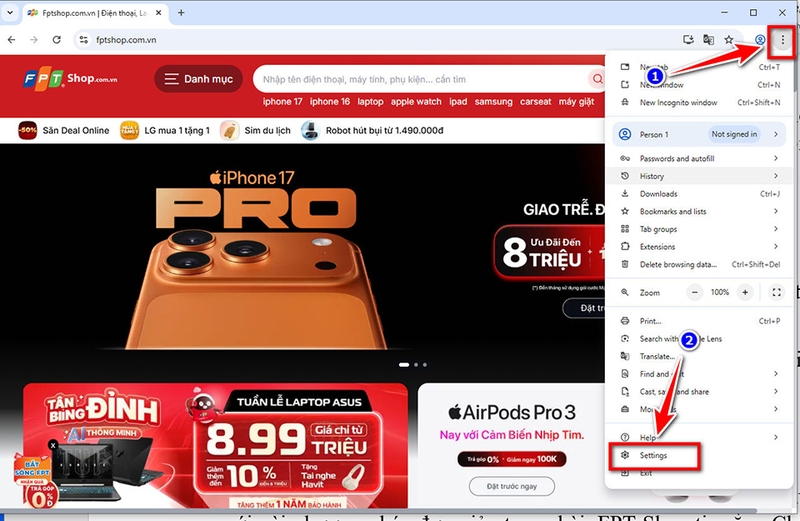
Bước 2: Bạn kéo xuống mục Reset settings. Sau đó, bạn hãy chọn Restore settings to their original defaults. Nếu được hỏi, bạn hãy xác nhận việc reset thêm một lần nữa.
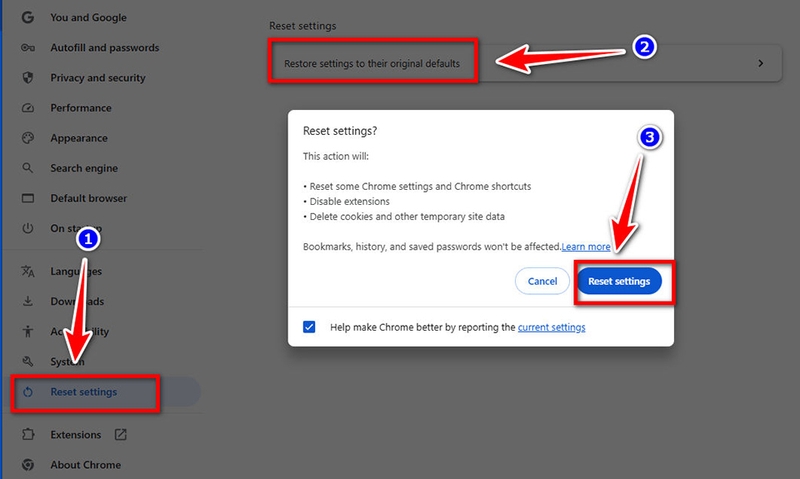
Sau đó, bạn hãy khởi động lại Chrome và kiểm tra xem có còn giật màn hình nữa không.
Tạm kết
Tình trạng Google Chrome bị giật màn hình tuy gây khó chịu, nhưng phần lớn đều bắt nguồn từ những lỗi quen thuộc và hoàn toàn có thể tự xử lý tại nhà. Chỉ với vài phương pháp đơn giản trong bài, FPT Shop tin rằng Chrome của bạn sẽ chạy mượt mà trở lại.
Nếu chưa có một chiếc laptop văn phòng chất lượng, bạn đừng quên truy cập vào đường link bên dưới và khám phá các sản phẩm chính hãng tại FPT Shop nhé.
Xem thêm:
:quality(75)/small/volume_control_3_4174d799b9.jpg)
:quality(75)/youtube_va_chrome_thu_nghiem_picture_in_picture_9fd30f27b7.jpg)
:quality(75)/khac_phuc_camera_khong_hoat_dong_tren_chrome_win_11_888c9c60c1.jpg)
:quality(75)/hien_thanh_download_tren_chrome_01_5e604de5c5.jpg)
:quality(75)/set_password_for_your_browser_anh_dai_dien_745b49ab50.png)
:quality(75)/file_crx_la_gi_5770e28c6b.jpg)


