:quality(75)/estore-v2/img/fptshop-logo.png)
:quality(75)/ERR_FAILED_cover_cfbca5c4ee.png)
Khám phá nguyên nhân khiến trình duyệt Google Chrome gặp lỗi ERR_FAILED và cách khắc phục hiệu quả
ERR_FAILED mặc dù không phải là lỗi nghiêm trọng trên trình duyệt Chrome, nhưng nếu không xử lý kịp thời vẫn có thể gây khó chịu và gián đoạn công việc cũng như trải nghiệm duyệt web của bạn. Trong bài viết này, chúng ta sẽ cùng tìm hiểu lỗi ERR_FAILED là gì, nguyên nhân gây ra lỗi này và những cách khắc phục hiệu quả nhất, giúp bạn nhanh chóng truy cập trở lại trang web mà mình cần.
ERR_FAILED là lỗi gì?
Lỗi ERR_FAILED là thông báo mà trình duyệt Google Chrome đưa ra khi gặp trở ngại trong việc kết nối đến một trang web. Khi lỗi này xuất hiện, đồng nghĩa với việc Chrome đã gửi yêu cầu đến máy chủ, nhưng quá trình kết nối bị gián đoạn hoặc từ chối mà không xác định rõ lý do cụ thể.
Thông thường, bạn sẽ thấy dòng thông báo như sau trên màn hình:
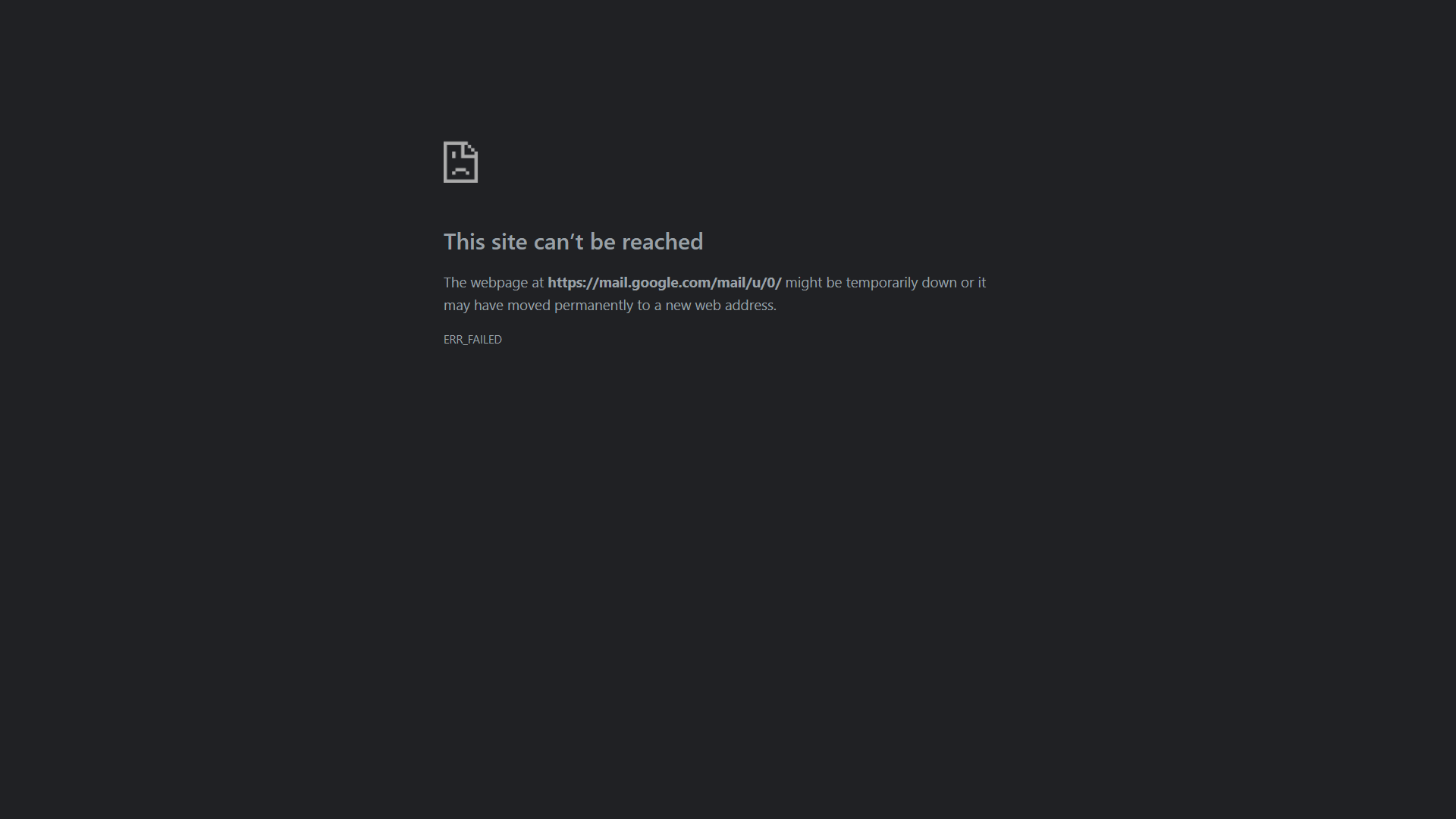
Điều này cho thấy trình duyệt đã thất bại trong việc thực hiện kết nối đến địa chỉ URL bạn vừa nhập.
Nguyên nhân phổ biến gây ra lỗi ERR_FAILED trên Chrome
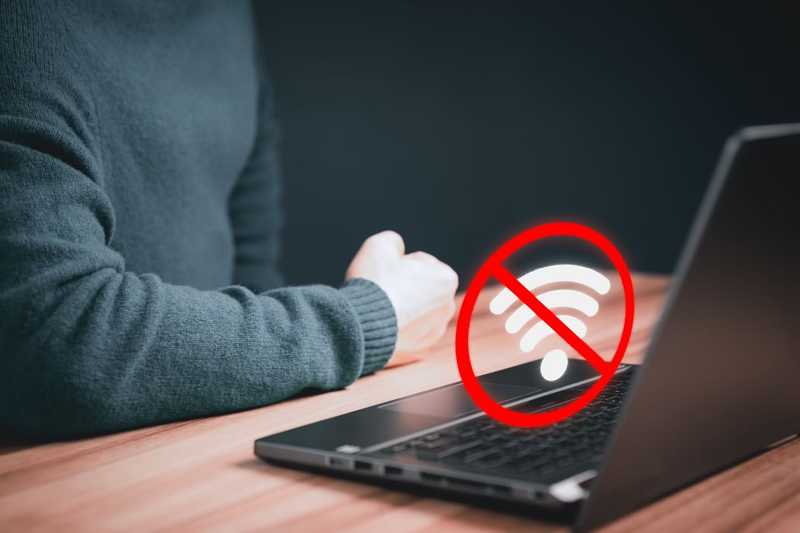
1. Kết nối Internet không ổn định hoặc bị mất
Một trong những nguyên nhân đơn giản nhất chính là việc kết nối mạng bị gián đoạn, tín hiệu yếu hoặc không ổn định. Khi máy tính không thể duy trì kết nối liên tục với máy chủ trang web, trình duyệt sẽ không thể nhận được phản hồi, dẫn đến lỗi ERR_FAILED. Điều này thường xảy ra khi bạn sử dụng Wi-Fi công cộng, mạng bị ngắt tạm thời hoặc đường truyền chập chờn.
2. Dữ liệu cache hoặc cookie bị lỗi
Google Chrome lưu trữ thông tin duyệt web trong bộ nhớ đệm (cache) và cookie để tăng tốc độ tải trang. Tuy nhiên, nếu các dữ liệu này bị lỗi, không còn tương thích với nội dung mới trên trang web, Chrome có thể không tải được trang và báo lỗi. Các tệp cũ hoặc xung đột cookie có thể khiến trình duyệt xử lý sai yêu cầu truy cập.
3. Trình diệt virus hoặc tường lửa chặn kết nối
Một số phần mềm bảo mật có thể chặn các kết nối đến những trang web mà chúng nhận định là nguy hiểm hoặc không đáng tin cậy. Ngay cả khi trang web hoàn toàn bình thường, các cấu hình quá nghiêm ngặt trong tường lửa hoặc chương trình diệt virus có thể ngăn Chrome gửi yêu cầu đến máy chủ, gây ra lỗi ERR_FAILED.

4. Trình duyệt chưa được cập nhật
Chrome liên tục được cải tiến để hỗ trợ những giao thức mới, cập nhật bảo mật và tối ưu hóa trải nghiệm người dùng. Nếu bạn đang dùng phiên bản cũ của trình duyệt, khả năng xảy ra lỗi khi truy cập vào những trang sử dụng công nghệ web mới là rất cao. Việc không tương thích có thể dẫn đến việc trình duyệt không thể xử lý yêu cầu kết nối.
5. Tiện ích mở rộng bị lỗi hoặc xung đột
Tiện ích mở rộng (extensions) là công cụ hữu ích trong việc tăng chức năng cho trình duyệt. Tuy nhiên, đôi khi chúng cũng chính là nguyên nhân gây xung đột với Chrome, đặc biệt nếu tiện ích không tương thích với phiên bản mới hoặc can thiệp vào giao thức truy cập mạng. Những xung đột này có thể cản trở Chrome gửi yêu cầu đến đúng máy chủ, gây ra lỗi ERR_FAILED.
Cách khắc phục lỗi ERR_FAILED trên Chrome
1. Kiểm tra lại kết nối mạng
Trước tiên, hãy đảm bảo thiết bị của bạn đang được kết nối ổn định với Internet. Bạn có thể thử qua một trong các cách sau:
- Khởi động lại modem/router Wi-Fi
- Thử chuyển từ Wi-Fi sang kết nối dây (LAN)
- Kiểm tra bằng trình duyệt khác hoặc thiết bị khác để xác định có phải do mạng hay không
2. Xóa bộ nhớ cache và cookie của trình duyệt
Việc làm sạch cache và cookie sẽ giúp Chrome loại bỏ các tệp lỗi, giúp trình duyệt hoạt động mượt mà hơn. Thực hiện như sau:
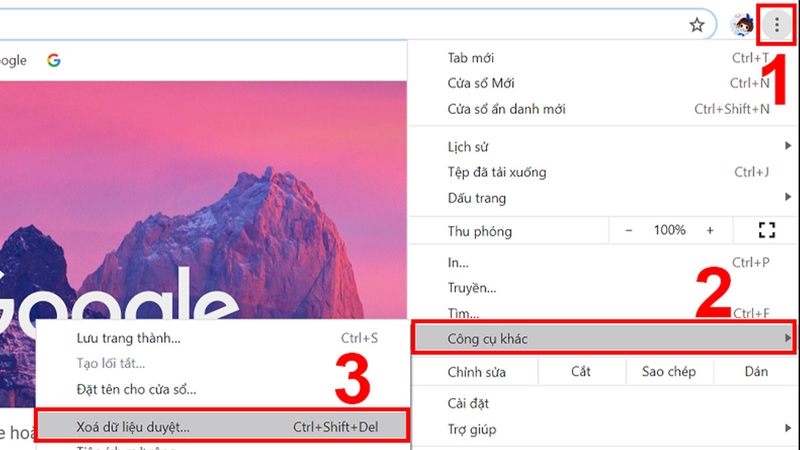
Bước 1: Mở Chrome, nhấn tổ hợp phím Ctrl + Shift + Delete. Hoặc nhấn vào dấu ba chấm > Công cụ khác > Xóa dữ lệu duyệt.
Bước 2: Chọn phạm vi thời gian là Từ trước đến nay.
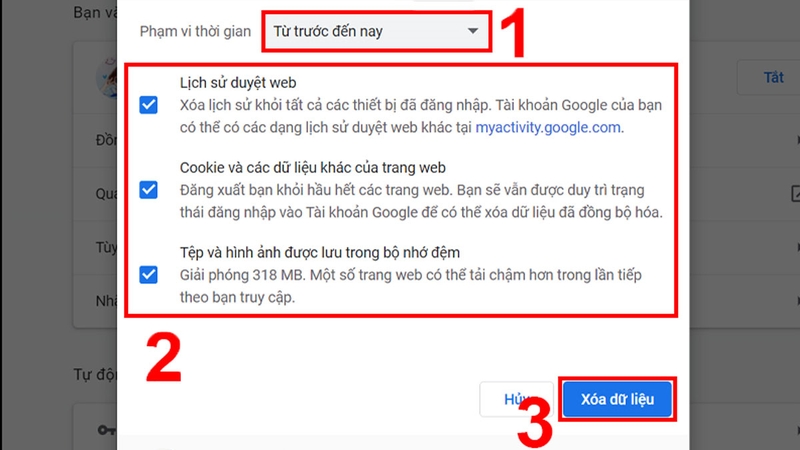
Bước 3: Đánh dấu vào các ô Cookie và dữ liệu trang web khác và Hình ảnh và tệp được lưu trong bộ nhớ đệm.
Bước 4: Nhấn Xóa dữ liệu.
Sau khi hoàn tất, hãy thử truy cập lại trang web để kiểm tra kết quả.
3. Tắt tạm thời phần mềm diệt virus hoặc tường lửa
Nếu nghi ngờ nguyên nhân đến từ phần mềm bảo mật, bạn có thể thử tạm thời vô hiệu hóa tường lửa hoặc chương trình diệt virus. Nếu sau khi tắt chúng mà bạn có thể truy cập lại bình thường, hãy thêm cài đặt ngoại lệ (exception) cho Chrome hoặc trang web bạn đang truy cập.
Lưu ý: Chỉ nên tạm tắt trong thời gian ngắn và tuyệt đối không truy cập các trang web không rõ nguồn gốc trong thời gian này.
4. Cập nhật trình duyệt Chrome
Việc giữ trình duyệt luôn ở phiên bản mới nhất là rất quan trọng. Để cập nhật:
Bước 1: Mở Chrome > nhấp vào biểu tượng ba chấm ở góc phải.
Bước 2: Chọn Trợ giúp > Giới thiệu về Google Chrome.
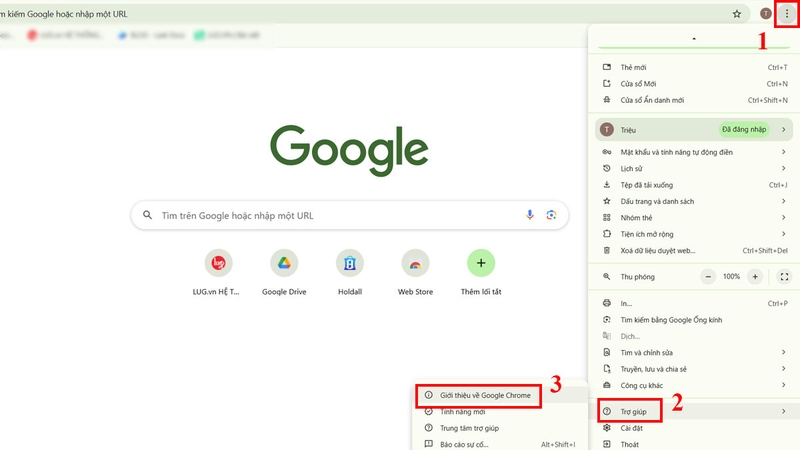
Bước 3: Chrome sẽ tự động kiểm tra và cập nhật nếu có phiên bản mới.
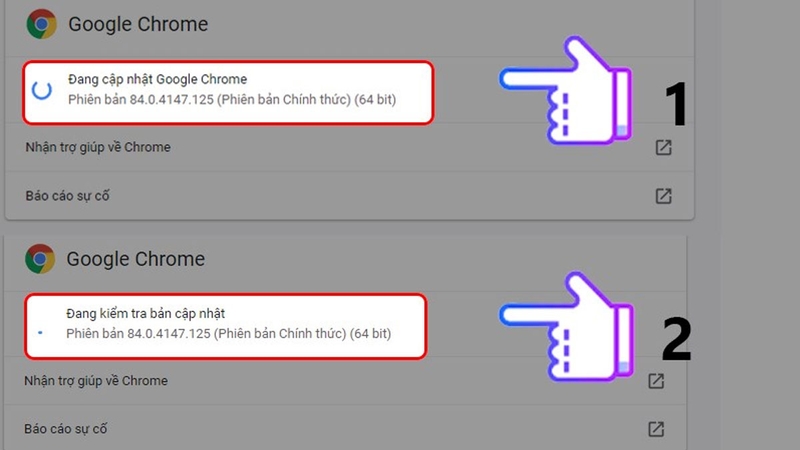
Bước 4: Sau khi cập nhật, hãy khởi động lại trình duyệt và thử truy cập lại trang web.
5. Tắt hoặc gỡ tiện ích mở rộng
Bạn có thể thử tắt từng tiện ích để xác định tiện ích nào đang gây ra lỗi:
Bước 1: Truy cập chrome://extensions.
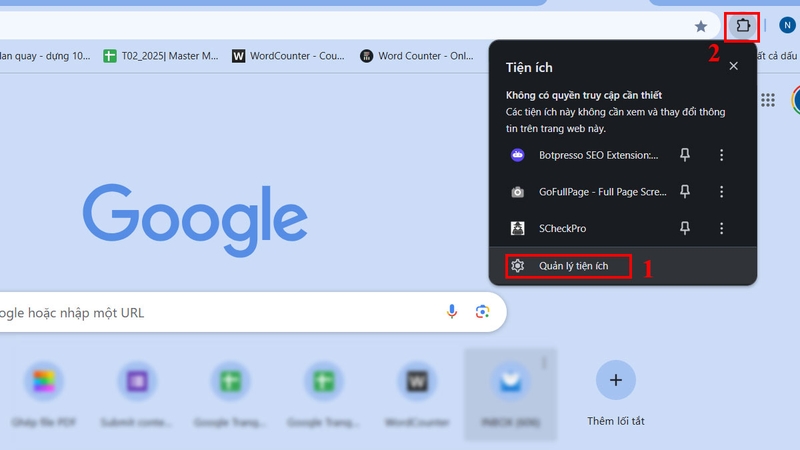
Bước 2: Tắt tất cả tiện ích và bật lại từng cái một để kiểm tra.
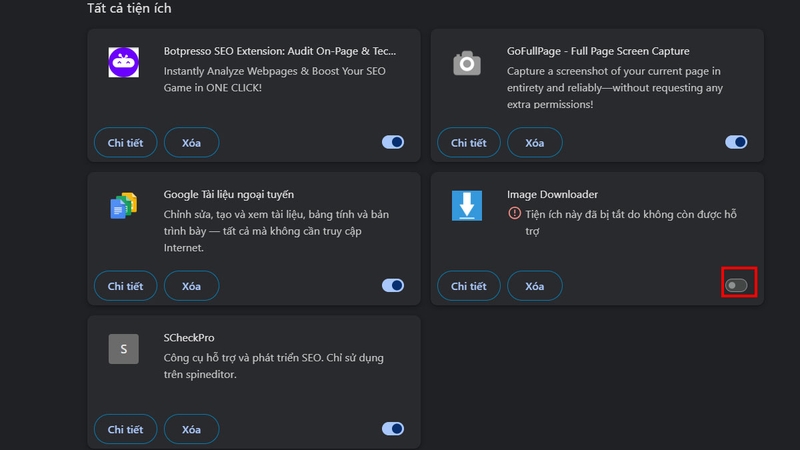
Nếu phát hiện tiện ích gây lỗi, bạn nên gỡ bỏ hoặc thay thế bằng tiện ích tương tự đáng tin cậy hơn.
Khi nào nên nhờ đến hỗ trợ kỹ thuật?
Nếu bạn đã thử tất cả các cách trên nhưng vẫn không khắc phục được lỗi ERR_FAILED, có thể nguyên nhân đến từ cấu hình hệ thống sâu hơn, DNS máy tính, hoặc thậm chí là lỗi trên máy chủ của trang web bạn truy cập. Trong trường hợp này, hãy liên hệ với bộ phận kỹ thuật, hoặc thử đổi sang trình duyệt khác như Firefox, Edge để kiểm tra tạm thời.
Tổng kết
Lỗi ERR_FAILED trên Google Chrome có thể gây ra sự bất tiện, nhưng không phải là một lỗi khó sửa. Chỉ với vài bước đơn giản như kiểm tra mạng, làm sạch cache, cập nhật trình duyệt hay tắt tiện ích mở rộng, bạn hoàn toàn có thể khắc phục nhanh chóng. Việc hiểu rõ nguyên nhân và áp dụng đúng phương pháp không chỉ giúp bạn sửa lỗi hiệu quả mà còn giữ cho trình duyệt hoạt động ổn định về lâu dài.
Một chiếc laptop với hiệu năng ổn định sẽ giúp bạn hạn chế được việc gặp các lỗi lặt vặt trong suốt quá trình học tập hoặc làm việc. Tham khảo ngay các mẫu laptop đa dạng mẫu mã, tính năng và giá thành của FPT Shop ngay tại đây nhé.
Xem thêm:
Google Chrome bị lỗi: Tìm hiểu nguyên nhân và những cách khắc phục


