:quality(75)/estore-v2/img/fptshop-logo.png)
:quality(75)/huong_dan_xoa_cache_trinh_duyet_5_93655423c2.jpg)
:quality(75)/9598034f_7208_43be_a82b_60ac17013b8f_c646b51a25.jpg)
Hướng dẫn xóa cache trình duyệt chi tiết trên Chrome, Firefox, Edge và Safari để tối ưu hóa hiệu suất duyệt web
Một trong những phương pháp hiệu quả để giảm dung lượng bộ nhớ trên máy tính hoặc điện thoại chính là xóa bộ nhớ đệm (cache) trên trình duyệt. Làm việc này thường xuyên sẽ giúp tiết kiệm dung lượng bộ nhớ và khắc phục nhiều vấn đề trong quá trình duyệt web. Dưới đây, FPT Shop sẽ hướng dẫn xóa cache trình duyệt trên máy tính và điện thoại chi tiết nhất.
Bộ nhớ đệm trình duyệt là gì?
Bộ nhớ đệm trình duyệt (Browser cache) là một phần quan trọng trong quá trình duyệt web, giúp lưu trữ tạm thời các tệp tin của những trang web mà bạn đã từng truy cập trên thiết bị của mình. Những tệp tin này có thể là tệp HTML, CSS, JavaScript, hình ảnh và các dữ liệu khác mà trình duyệt sử dụng để hiển thị trang web.

Khi truy cập lại một trang web đã được lưu trong bộ nhớ đệm, trình duyệt sẽ tận dụng dữ liệu có sẵn thay vì tải lại toàn bộ trang, giúp tăng tốc độ duyệt web. Điều này sẽ giúp giảm thời gian tải trang, mang lại trải nghiệm duyệt web nhanh chóng hơn, tiết kiệm băng thông và giảm tải cho máy chủ của website. Bộ nhớ đệm sẽ góp phần tăng hiệu quả sử dụng tài nguyên của cả thiết bị và máy chủ, nâng cao hiệu suất làm việc của hệ thống duyệt web.
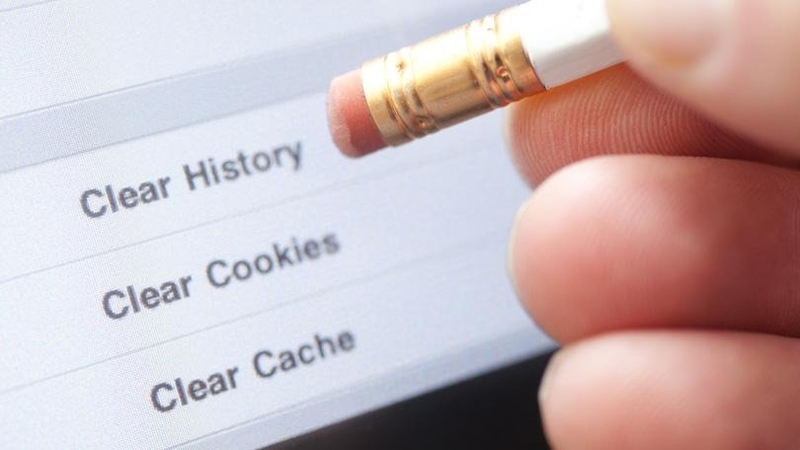
Tại sao cần phải xóa bộ nhớ đệm trình duyệt?
Mặc dù bộ nhớ đệm giúp duyệt web nhanh hơn, nhưng đôi khi cũng có thể gây ra một số vấn đề nhất định. Ví dụ như khi trang web có sự thay đổi về hình ảnh hoặc cấu trúc, bộ nhớ đệm có thể hiển thị thông tin website không chính xác. Hơn nữa, qua thời gian, bộ nhớ đệm trên trình duyệt có thể chứa một lượng lớn tệp tin không cần thiết làm giảm hiệu suất của thiết bị, đặc biệt là trên điện thoại di động. Do đó, để giải phóng dung lượng bộ nhớ và tăng tốc độ hoạt động của thiết bị, bạn nên thực hiện việc xóa cache định kỳ.
Với những lý do trên, hãy xem ngay hướng dẫn xóa cache trình duyệt để cải thiện hiệu suất duyệt web và giúp thiết bị của bạn hoạt động mượt mà hơn.

Hướng dẫn xóa cache trình duyệt
Xóa cache trên Chrome
Bước 1: Mở trình duyệt Chrome và nhấp vào biểu tượng ba dấu chấm ở góc trên bên phải màn hình.

Bước 2: Chọn Cài đặt > Quyền riêng tư và bảo mật > Xóa dữ liệu lịch sử web.
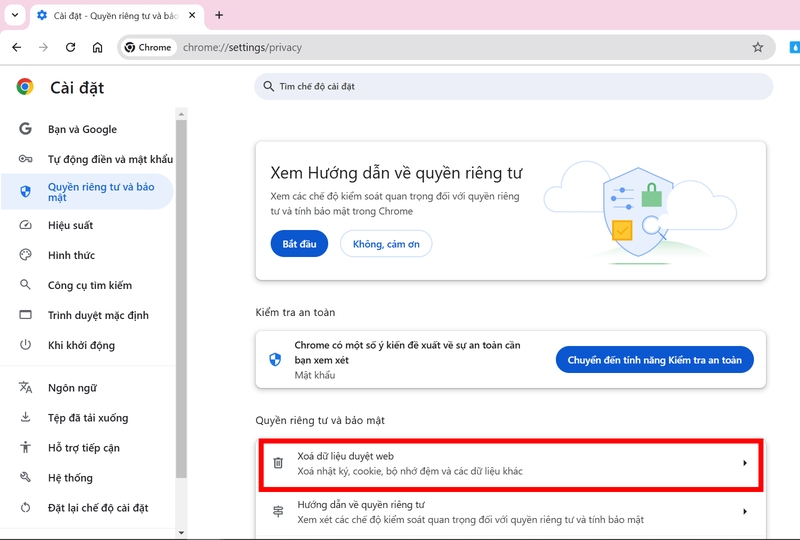
Bước 3: Tích chọn ô Tệp và hình ảnh được lưu trong bộ nhớ đệm.
Bước 4: Tiếp theo, bạn chọn phạm vi thời gian muốn xóa bộ nhớ đệm. Nếu muốn xóa toàn bộ bộ nhớ đệm, hãy chọn Từ trước đến nay.
Bước 5: Cuối cùng, hãy nhấn vào Xóa dữ liệu để hoàn tất quá trình xóa cache trên Chrome.

Xóa cache cho trang web cụ thể trong Chrome
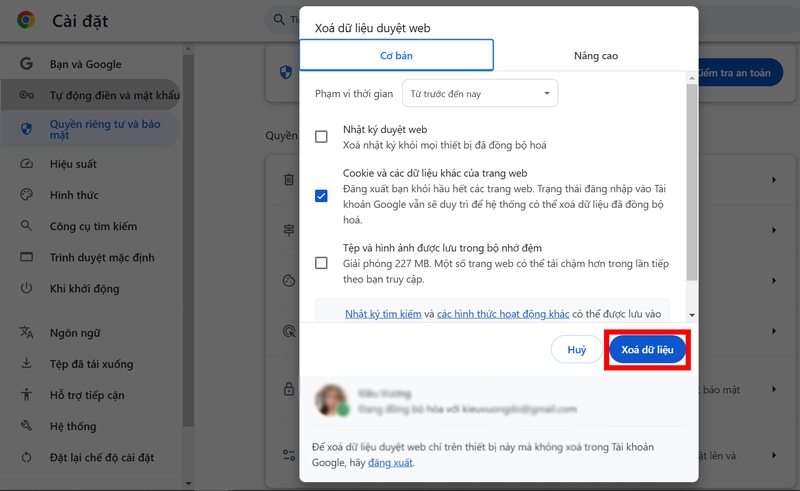
Bước 1: Mở Chrome và nhấn vào biểu tượng ba dấu chấm ở góc trên bên phải màn hình rồi chọn Cài đặt.
Bước 2: Chọn Quyền riêng tư và bảo mật > Xóa dữ liệu duyệt web > Tích vào ô Cookie và dữ liệu khác của trang web > Chọn Xóa dữ liệu.
Xóa cache trên Safari
Trên máy Mac:
Bước 1: Mở trình duyệt Safari và chọn Safari từ menu ở góc trên bên trái màn hình.
Bước 2: Chọn Xóa lịch sử.
Bước 3: Lựa chọn thời gian muốn xóa (Ví dụ: Giờ vừa qua, Hôm nay, Toàn bộ lịch sử) và nhấn Xóa lịch sử để hoàn tất.

Trên iPhone/iPad:
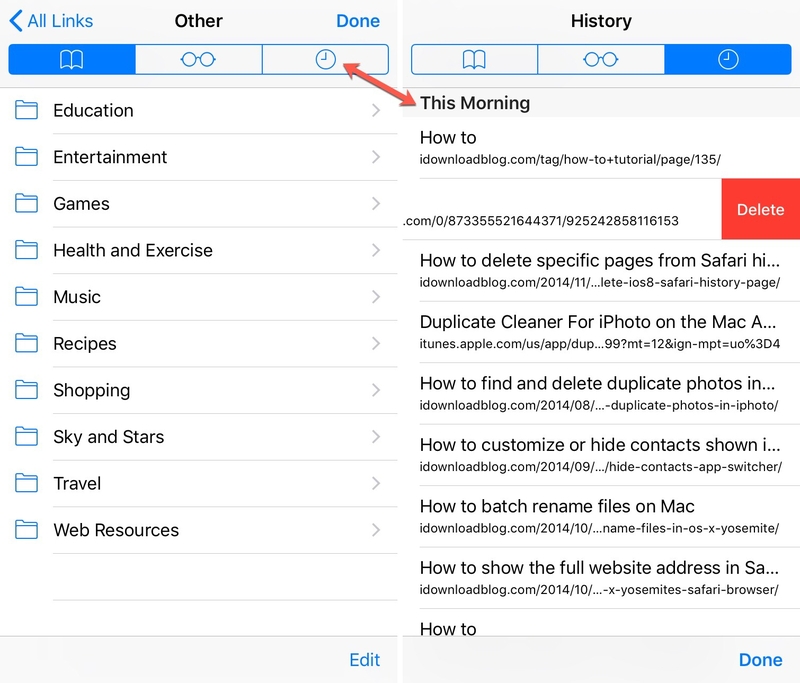
Bước 1: Mở Safari và nhấn vào biểu tượng Bookmarks ở góc dưới màn hình.
Bước 2: Tiếp theo, nhấn vào biểu tượng đồng hồ để truy cập Lịch sử và nhấn Delete để chọn thời gian muốn xóa cụ thể.
Chỉ xóa bộ nhớ đệm mà không xóa lịch sử web trên Safari:
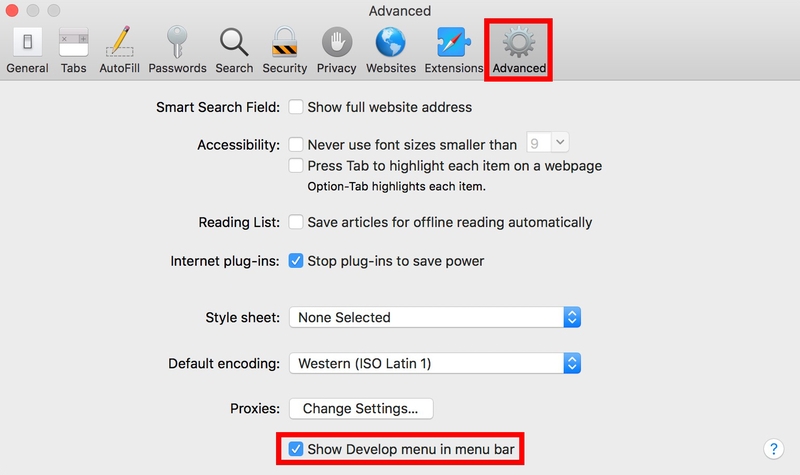
Bước 1: Mở Safari > chọn Preferences... > Chọn tiếp Advanced và tích vào ô Show Develop in menu bar.
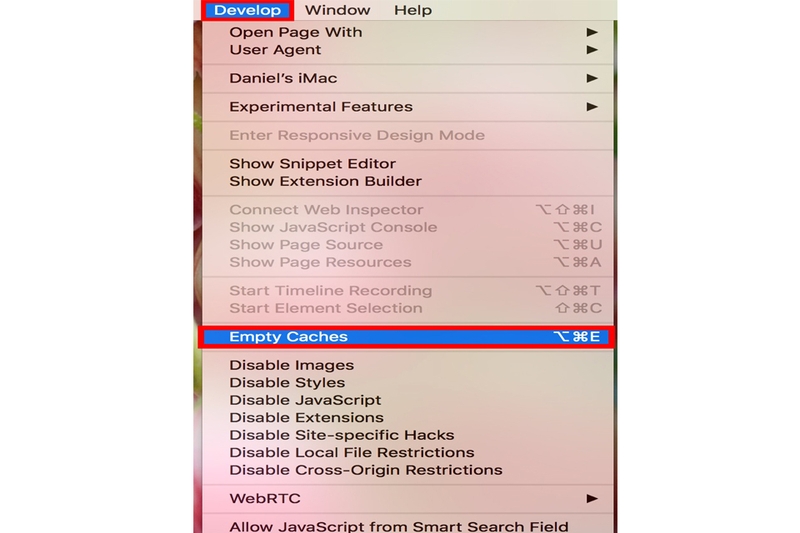
Bước 2: Trên thanh menu Develop, chọn Empty Caches để xóa bộ nhớ đệm trên Safari.
Xóa bộ nhớ đệm của trang web cụ thể:
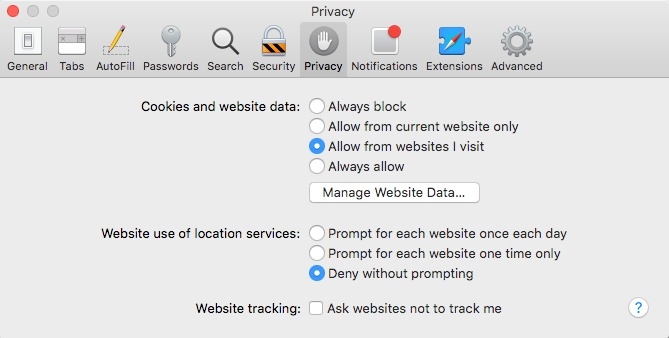
Bước 1: Mở Safari > Chọn Preferences....
Bước 2: Chọn tab Privacy, sau đó kéo xuống và chọn Manage Website Data… Để xóa dữ liệu của một trang web, bạn hãy nhấn vào Remove bên cạnh website đó.
Xóa cache trên Microsoft Edge
Nếu muốn xóa bộ nhớ tạm (cache) trên trình duyệt Microsoft Edge để cải thiện hiệu suất hoặc giải phóng dung lượng bộ nhớ, bạn có thể làm theo các bước sau:
Bước 1: Mở trình duyệt Microsoft Edge và nhấn vào biểu tượng ba dấu chấm ở góc trên bên phải màn hình (góc phải của thanh địa chỉ).

Bước 2: Chọn Settings từ menu hiện ra và chọn Privacy and security.
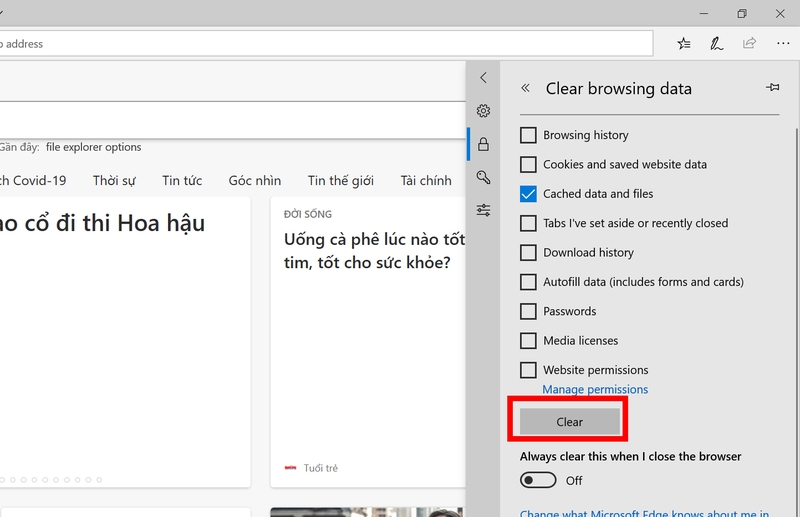
Bước 3: Kéo xuống dưới và tìm mục Clear browsing data. Tích vào ô Cached data and files để xóa bộ nhớ đệm. Bạn cũng có thể chọn xóa thêm cookies, lịch sử duyệt web và các dữ liệu khác nếu cần.
Bước 4: Sau khi chọn xóa tất cả bộ nhớ đệm từ khi bắt đầu sử dụng Edge, bạn nhấn vào Clear để hoàn tất quá trình xóa bộ nhớ tạm. Khi có dòng trạng thái “All clear!” hiển thị trên màn hình tức là bạn đã xóa thành công.
Xóa cache từng trang web cụ thể trong Microsoft Edge
Đôi khi bạn chỉ muốn xóa bộ nhớ đệm của một trang web cụ thể mà không làm ảnh hưởng đến các trang web khác. Để thực hiện điều này trên Microsoft Edge, bạn làm như sau:
Bước 1: Mở trình duyệt Microsoft Edge và nhấn vào biểu tượng ba dấu chấm > Chọn Settings > Chọn Cookies and site permissions.
Bước 2: Chọn Manage and delete cookies and site data.
Bước 3: Kéo xuống và nhấn vào See all cookies and site data. Lúc này, bạn sẽ thấy danh sách tất cả các cookies và dữ liệu của các trang web đã lưu trên trình duyệt của mình.
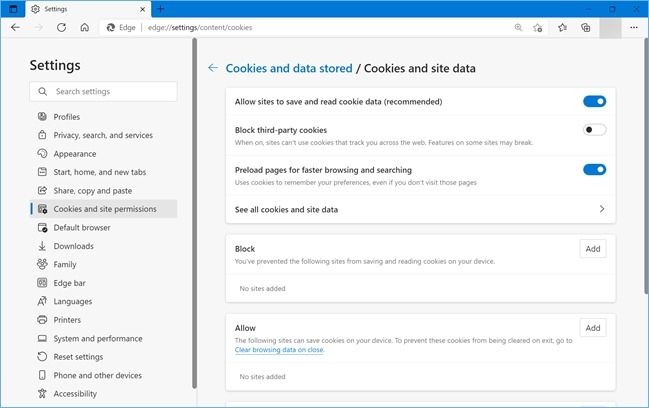
Bước 4: Tìm kiếm trang web mà bạn muốn xóa bộ nhớ tạm, sau đó nhấn vào biểu tượng thùng rác bên cạnh trang web để xóa dữ liệu của trang đó.
Lưu ý: Nếu chỉ muốn xóa dữ liệu của một trang web đang mở, bạn có thể nhấn vào biểu tượng ổ khóa trên thanh địa chỉ của trang web và chọn Clear cookies and site data.
Xóa cache trên Firefox
Nếu bạn sử dụng Firefox và muốn xóa bộ nhớ tạm để giải phóng dung lượng bộ nhớ hoặc cải thiện hiệu suất duyệt web, hãy làm theo các bước hướng dẫn xóa cache trình duyệt sau:
Bước 1: Mở Firefox và nhấn vào biểu tượng ba dấu gạch ngang ở góc trên bên phải màn hình để mở menu.
Bước 2: Chọn Option > Privacy > Clear Your Recent History.
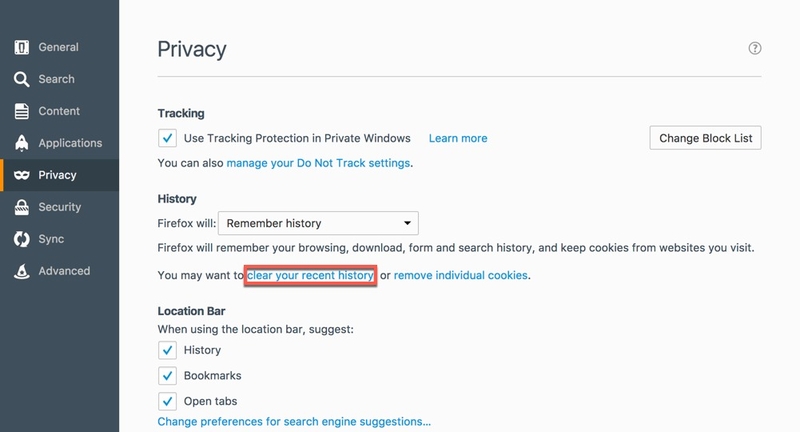
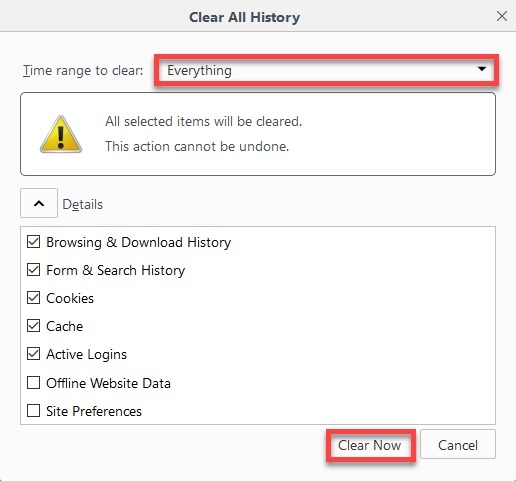
Bước 3: Trong cửa sổ Clear Recent History, bạn cần chọn thời gian muốn xóa. Để xóa toàn bộ bộ nhớ đệm, hãy chọn Everything.
Bước 4: Chọn các mục bạn muốn xóa, bao gồm Cache, Cookies, Browsing & Download History,... và nhấn Clear Now để hoàn tất quá trình xóa bộ nhớ tạm.
Xóa cache của trình duyệt di động
Nếu bạn sử dụng trình duyệt trên thiết bị di động (Android hoặc iOS), việc xóa bộ nhớ tạm vô cùng đơn giản:
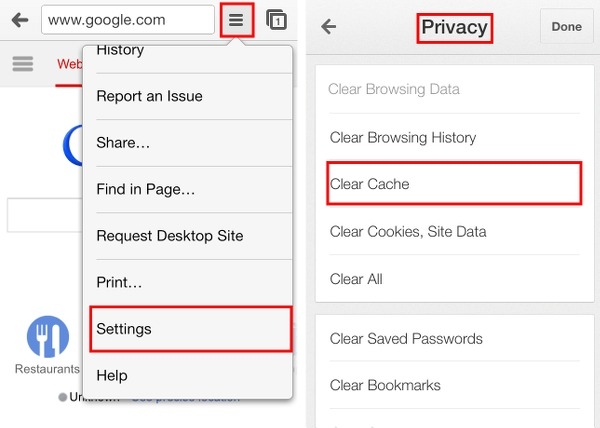
Bước 1: Mở ứng dụng trình duyệt trên điện thoại và nhấn vào biểu tượng ba dấu chấm ở góc trên bên phải màn hình để mở menu.
Bước 2: Chọn Settings > Chọn Privacy > Chọn Clear Cache.
Bước 3: Nhấn OK hoặc Clear Cache lần nữa để xác nhận và hoàn tất quá trình xóa bộ nhớ tạm.
Tạm kết
Trên đây là hướng dẫn xóa cache trình duyệt phổ biến như Microsoft Edge, Firefox và Safari trên các thiết bị điện tử. Nên nhớ rằng việc thường xuyên xóa bộ nhớ đệm sẽ giúp thiết bị của bạn giải phóng dung lượng bộ nhớ và hoạt động mượt mà hơn. Chúc các bạn thực hiện thành công!
Việc thường xuyên xóa bộ nhớ đệm không chỉ giúp thiết bị hoạt động trơn tru mà còn bảo vệ quyền riêng tư của bạn khi duyệt web. Nếu bạn đang tìm kiếm một thiết bị mới với hiệu suất mạnh mẽ, hãy tham khảo các mẫu điện thoại Samsung chính hãng tại FPT Shop.
Xem thêm:


