:quality(75)/estore-v2/img/fptshop-logo.png)
:quality(75)/tang_toc_chrome_tren_android_0_cfa6768ea7.png)
:quality(75)/Thu_Ha_213f6ebf3e.jpg)
Mẹo hay để tăng tốc Chrome trên Android giúp duyệt web mượt mà hơn có thể bạn chưa biết
Việc lướt web chậm chạp trên smartphone có thể khiến trải nghiệm trở nên khó chịu và làm giảm hứng thú sử dụng. Đặc biệt trong những tình huống cần tra cứu thông tin nhanh, nếu Google Chrome hoạt động ì ạch hoặc bị giật lag, bạn sẽ dễ cảm thấy bực bội vì mọi thao tác đều bị chậm lại. Tuy nhiên, bạn hoàn toàn có thể cải thiện tình trạng này bằng một số mẹo đơn giản để tối ưu hiệu suất trình duyệt. Những thủ thuật tăng tốc Chrome trên Android dưới đây sẽ giúp Chrome trên Android vận hành mượt mà hơn, hạn chế tình trạng chậm trễ khi sử dụng.
1. Cập nhật Google Chrome lên phiên bản mới nhất
Việc sử dụng phiên bản cũ của Google Chrome có thể là nguyên nhân khiến trình duyệt chạy chậm. Các bản phát hành trước thường tồn tại lỗi hoặc chưa được tối ưu tốt, trong khi những bản cập nhật mới đã khắc phục các vấn đề này và cải thiện hiệu năng đáng kể.
Không chỉ nâng cao tốc độ, việc cập nhật còn giúp tăng cường bảo mật, bởi các phiên bản cũ có thể chứa lỗ hổng chưa được vá. Để nâng cấp Chrome, bạn chỉ cần truy cập Google Play Store, tìm kiếm “Google Chrome” và nhấn Cập nhật để tải về phiên bản mới nhất một cách nhanh chóng.
2. Hạn chế số lượng tab đang mở
Mỗi tab trong Google Chrome đều tiêu tốn một phần tài nguyên hệ thống. Khi bạn mở quá nhiều tab cùng lúc, bộ nhớ và hiệu năng của thiết bị sẽ bị ảnh hưởng, dẫn đến tình trạng chậm và giật lag. Vì vậy, bạn nên chỉ giữ lại những tab thực sự cần thiết và đóng bớt các tab không còn sử dụng. Đây là một trong những mẹo tăng tốc Chrome trên Android mà bạn nên lưu ý.
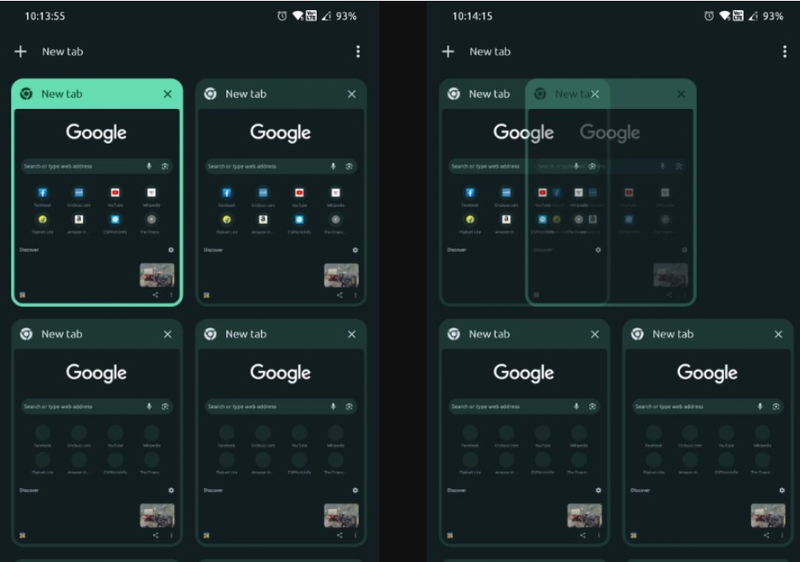
Ngoài vấn đề hiệu suất, việc mở quá nhiều tab cũng khiến quá trình quản lý trở nên rối rắm. Thay vì giữ lại hàng loạt trang web, bạn có thể sử dụng tính năng đánh dấu trang (bookmark) cho các website quan trọng và đóng tab sau khi sử dụng xong. Cách này không chỉ giúp Chrome hoạt động ổn định hơn mà còn giữ giao diện trình duyệt gọn gàng, dễ kiểm soát.
3. Kích hoạt tính năng tải trước trang
Trình duyệt Google Chrome được tích hợp khả năng dự đoán và tải sẵn dữ liệu của những trang web mà bạn có thể truy cập tiếp theo. Nhờ vậy, khi bạn thực sự mở trang, một phần nội dung đã sẵn sàng, giúp rút ngắn đáng kể thời gian chờ.
Không chỉ dừng lại ở đó, cơ chế prefetch còn lưu trữ trước các liên kết liên quan vào bộ nhớ đệm, từ đó tăng tốc độ truy cập khi bạn chuyển sang những trang này sau đó. Đây là một thiết lập hữu ích giúp cải thiện hiệu suất duyệt web trên Android.
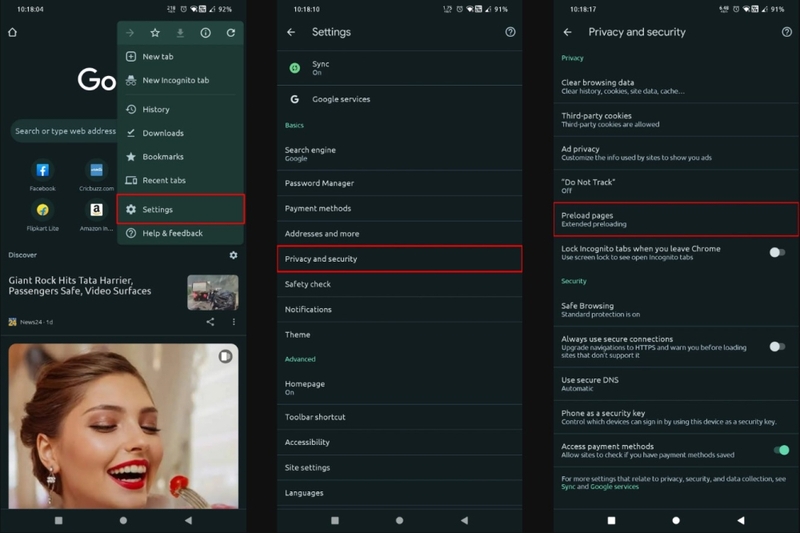
Để bật tính năng này, bạn hãy nhấn vào biểu tượng ba chấm trên Chrome, chọn Cài đặt > Quyền riêng tư và bảo mật > Tải trước trang. Sau đó, chọn chế độ phù hợp (mặc định hoặc nâng cao) và khởi động lại ứng dụng để áp dụng thay đổi.
4. Tắt bớt các ứng dụng chạy nền
Điện thoại có giới hạn về tài nguyên nên khi nhiều ứng dụng hoạt động cùng lúc, hiệu năng tổng thể sẽ bị ảnh hưởng. Những ứng dụng nặng như game hay trình duyệt thường chiếm nhiều RAM và CPU, khiến thiết bị dễ bị chậm đi.
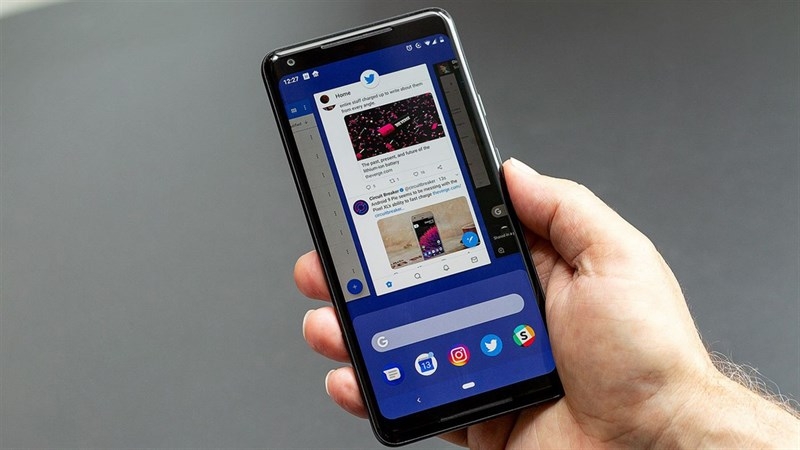
Để Chrome hoạt động mượt hơn, bạn nên đóng các ứng dụng không cần thiết đang chạy nền. Thao tác này có thể được thực hiện nhanh chóng thông qua màn hình đa nhiệm (Recent Apps), giúp giải phóng tài nguyên cho trình duyệt.
Ngoài ra, bạn cũng có thể kiểm soát số lượng tiến trình chạy đồng thời trong mục Tùy chọn nhà phát triển. Sau khi kích hoạt chế độ này, bạn có thể điều chỉnh để tối ưu hiệu suất, giúp thiết bị vận hành ổn định hơn khi sử dụng Chrome.
5. Kiểm tra lại kết nối mạng
Tốc độ truy cập Google Chrome phụ thuộc khá nhiều vào chất lượng đường truyền Internet. Nếu mạng yếu hoặc không ổn định, việc tải trang sẽ bị chậm hoặc gián đoạn. Vì vậy, để đảm bảo trải nghiệm lướt web mượt mà trên điện thoại, bạn nên kiểm tra lại kết nối đang sử dụng. Có thể thử khởi động lại modem/router hoặc nâng cấp gói dữ liệu 3G/4G để tăng tốc Chrome trên Android.
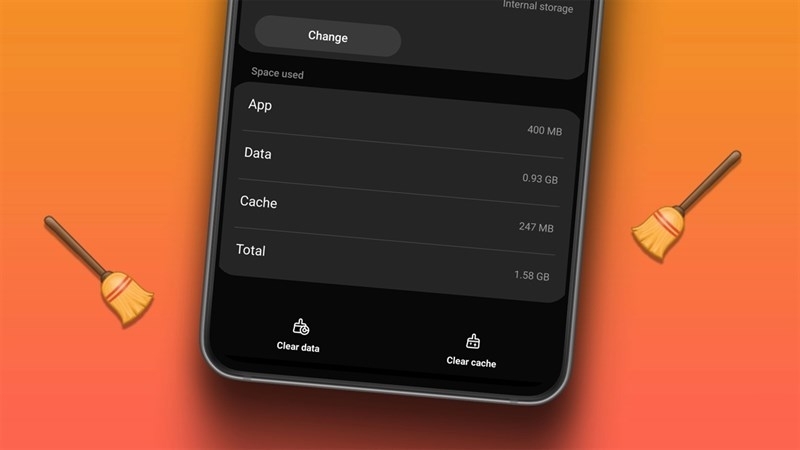
6. Dọn dẹp bộ nhớ cache định kỳ
Cache có nhiệm vụ lưu trữ dữ liệu tạm của các trang web nhằm rút ngắn thời gian tải khi bạn truy cập lại. Nhờ đó, những trang đã từng mở sẽ hiển thị nhanh hơn so với lần truy cập đầu tiên.
Tuy nhiên, khi lượng cache tích tụ quá nhiều, nó lại trở thành nguyên nhân khiến trình duyệt hoạt động kém hiệu quả. Vì vậy, việc xóa bộ nhớ đệm thường xuyên là cần thiết. Bạn có thể thực hiện theo các bước sau:
- Bước 1: Vào Cài đặt trên điện thoại > chọn Ứng dụng > tìm và mở Google Chrome.
- Bước 2: Chọn Lưu trữ > nhấn Xóa bộ nhớ đệm để giải phóng dung lượng và cải thiện hiệu suất trình duyệt.
7. Mở rộng dung lượng bộ nhớ cho Chrome
Một mẹo khác giúp tăng tốc Chrome trên Android là điều chỉnh mức bộ nhớ mà Google Chrome sử dụng. Bạn có thể thực hiện theo các bước sau:
- Bước 1: Nhập đường dẫn chrome://flags/#max-tiles-for-interest-area vào thanh địa chỉ.
- Bước 2: Tại mục Maximum tiles for interest area, chọn mức dung lượng phù hợp với nhu cầu.
Lưu ý: Nếu thiết bị của bạn sở hữu RAM lớn, hãy chọn mức cao hơn để tối ưu tốc độ xử lý và giúp Chrome hoạt động mượt mà hơn.
8. Kích hoạt chế độ tiết kiệm dữ liệu (Data Saver)
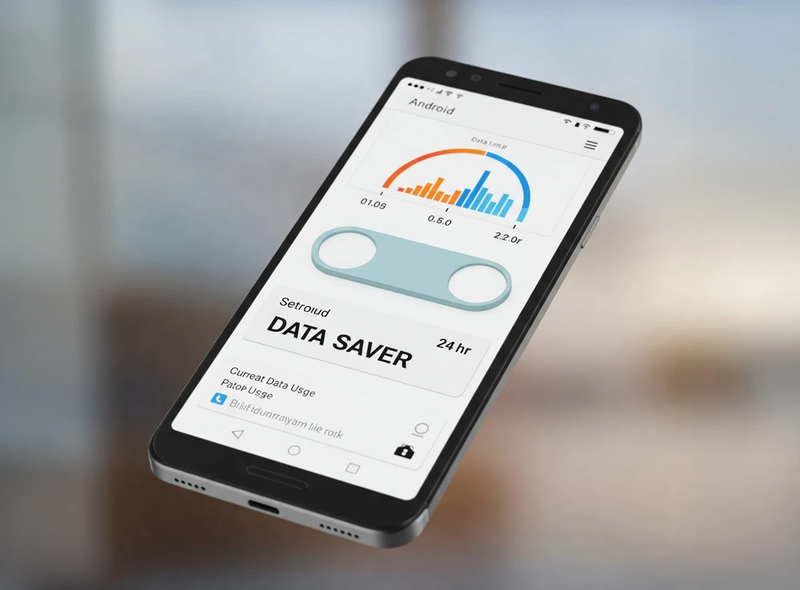
Một trong những cách hiệu quả để giảm dung lượng dữ liệu di động trên Android là kích hoạt chế độ tiết kiệm dữ liệu (Data Saver) khi sử dụng Chrome. Không chỉ giúp tiết kiệm data, tính năng này còn có thể tăng tốc độ tải trang mà nhiều người chưa để ý.
Về nguyên lý, Data Saver hoạt động bằng cách đưa một máy chủ trung gian của Google vào giữa thiết bị và website bạn truy cập. Nội dung trang web sẽ được gửi đến máy chủ này để xử lý, nén lại rồi mới truyền về điện thoại, giúp giảm dung lượng dữ liệu cần tải và rút ngắn thời gian hiển thị.
Cụ thể, hình ảnh sẽ được chuyển sang định dạng nhẹ hơn như WebP, các tài nguyên như JavaScript hay CSS cũng được tối ưu và nén lại, đồng thời loại bỏ những đoạn mã dư thừa hoặc không cần thiết. Nhờ đó, trang web không chỉ tải nhanh hơn mà còn tiết kiệm đáng kể lưu lượng mạng khi sử dụng.
9. Khởi động lại thiết bị
Restart điện thoại là giải pháp đơn giản nhưng khá hiệu quả để xử lý các lỗi phần mềm phát sinh trong quá trình sử dụng. Bạn cũng có thể áp dụng cách này khi Google Chrome gặp tình trạng chậm hoặc giật lag. Dù vậy, đây chỉ là phương án mang tính tạm thời, giúp cải thiện nhanh hiệu suất trong thời gian ngắn.
10. Bật chế độ tải xuống song song
Nếu bạn thường xuyên tải dữ liệu từ Internet, việc tối ưu tốc độ download trên Chrome là rất cần thiết. Lúc này, tính năng tải xuống song song sẽ phát huy hiệu quả rõ rệt.
Thông thường, Chrome chỉ sử dụng một kết nối duy nhất để tải tệp từ máy chủ. Khi kích hoạt chế độ này, trình duyệt sẽ chia nhỏ file và tải bằng nhiều kết nối cùng lúc, từ đó rút ngắn đáng kể thời gian tải.
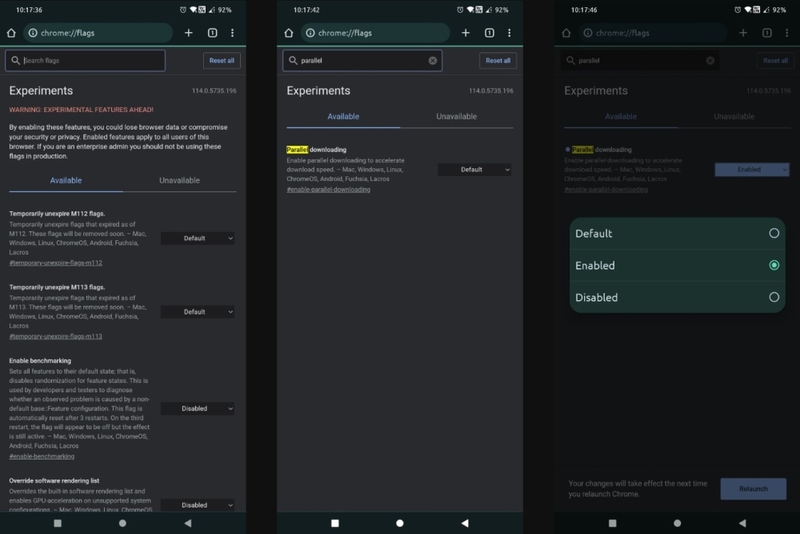
Để bật, bạn nhập chrome://flags vào thanh địa chỉ, sau đó tìm từ khóa “parallel downloading” (tải xuống song song) và chuyển sang trạng thái Enabled. Sau khi thiết lập, bạn có thể cần khởi động lại Chrome để thay đổi được áp dụng.
Tạm kết
Hy vọng với những mẹo tăng tốc Chrome trên Android được chia sẻ trong bài viết, bạn có thể cải thiện đáng kể hiệu suất duyệt web trên thiết bị của mình. Chỉ với vài thao tác đơn giản như dọn dẹp bộ nhớ, tối ưu cài đặt hay quản lý ứng dụng hợp lý, Chrome sẽ hoạt động mượt mà và ổn định hơn trong quá trình sử dụng. Đừng quên áp dụng thường xuyên để duy trì hiệu năng tốt nhất, giúp trải nghiệm lướt web luôn nhanh chóng, tiện lợi và không còn tình trạng giật lag khó chịu.
Các mẫu điện thoại Android hiện đang được FPT Shop phân phối chính hãng tại hệ thống cửa hàng trên toàn quốc, với mức giá ưu đãi dành cho mọi khách hàng. Điện thoại Samsung, Xiaomi, OPPO... đều đa dạng về mẫu mã và mức giá nên chắc chắn sẽ có sản phẩm phù hợp cho bạn, kèm theo các dịch vụ khách hàng chu đáo và thời gian bảo hành lâu dài.
Xem thêm:
Làm thế nào để Google Chrome chạy nhanh hơn? Cách tăng tốc trình duyệt hiệu quả
Tất tần tật về Google Chrome Portable - Không cần cài đặt sẵn, vẫn sử dụng được Chrome!
:quality(75)/chrome_portable_cover_cf8bc9a4f7.png)
:quality(75)/small/google_chrome_bi_loi_bia_f9cad29219.jpg)
:quality(75)/lam_the_nao_de_google_chrome_chay_nhanh_hon_2_98a9c03a14.png)
:quality(75)/chrome_remote_desktop_0_8f0d9514e8.png)
:quality(75)/google_chrome_cho_android_chuyen_thanh_dia_chi_xuong_day_1_3b62306873.jpg)
:quality(75)/chrome_bi_giat_01_62cf53632f.jpg)


