:quality(75)/estore-v2/img/fptshop-logo.png)
:quality(75)/loi_Google_Chrome_khong_vao_duoc_web_tren_dien_thoai_ava_675674abe2.jpg)
:quality(75)/Ngoc_Thuy_47ae6ec271.jpg)
Bật mí cách fix lỗi Google Chrome không vào được web trên điện thoại nhanh chóng
Nếu bạn đang gặp phải lỗi Google Chrome không vào được web trên điện thoại và đang tìm kiếm giải pháp khắc phục, hãy tham khảo ngay những cách xử lý hiệu quả dưới đây để nhanh chóng khôi phục trải nghiệm duyệt web của mình.
Dấu hiệu nhận biết khi có lỗi
Khi tình huống lỗi Google Chrome không vào được web trên điện thoại xảy ra, bạn có thể nhận biết nó qua những dấu hiệu sau đây:
- Trang web không tải được: Khi bạn cố gắng truy cập một trang web, Google Chrome không thể tải nội dung hoặc hiển thị thông báo “Không thể kết nối”.
- Chrome tự động đóng: Ứng dụng có thể bị đóng ngay sau khi bạn mở hoặc khi đang lướt web, không hiển thị bất kỳ cảnh báo nào.
- Tốc độ tải trang rất chậm: Trình duyệt mất nhiều thời gian để tải các trang, ngay cả khi kết nối Internet ổn định.
- Không thể mở các liên kết: Khi nhấp vào liên kết, Chrome không mở trang web hoặc phản hồi rất chậm.
- Thông báo lỗi kết nối: Các thông báo như “Không thể truy cập trang này” hoặc “Đã xảy ra lỗi kết nối” xuất hiện thường xuyên.
- Không thể tải lại trang web: Dù đã thử làm mới lại trang, Chrome vẫn không thể hiển thị nội dung, hiện thông báo kết nối thất bại.

Nguyên nhân gây ra lỗi
Lỗi Google Chrome không vào được web trên điện thoại có thể xuất phát từ nhiều nguyên nhân khác nhau, bao gồm:
- Kết nối mạng không ổn định: Modem có thể gặp sự cố hoặc mạng Wi-Fi, 4G/5G không truyền đủ tín hiệu khiến Chrome không thể tải trang web.
- Cài đặt ngày và giờ không chính xác: Việc ứng dụng Google Chrome nhập sai ngày giờ có thể dẫn đến lỗi truy cập các trang web.
- Trang web không tồn tại hoặc bị xóa: Đôi khi lỗi không đến từ Chrome mà do website bạn truy cập đã bị xóa, hoặc không còn khả dụng.
- website bị chặn hoặc vi phạm an ninh mạng: Các trang web vi phạm tiêu chuẩn an ninh, hoặc có bảo mật thấp có thể bị chặn bởi hệ điều hành và cấu hình điện thoại.
- Hạn chế vùng địa lý: Một số trang web không khả dụng ở quốc gia bạn, khiến Google Chrome không thể truy cập được.
- Bộ nhớ đệm và dung lượng lưu trữ đầy: Khi bộ nhớ đệm của ứng dụng hoặc dung lượng máy bị quá tải, Chrome có thể hoạt động không ổn định, gây lỗi không vào được web.
- Xung đột phần mềm và lỗi hệ điều hành: Xung đột với các ứng dụng khác hay lỗi hệ điều hành có thể làm cho Google Chrome hoạt động không bình thường, gây gián đoạn khi truy cập web.

Cách sửa lỗi Google Chrome không vào được web trên điện thoại
Thay đổi DNS
Đổi DNS là một cách hiệu quả để khắc phục lỗi Google Chrome không vào được web trên điện thoại, cho phép bạn truy cập vào các trang web bị chặn, khắc phục sự cố mạng. Tuy nhiên, cách này chỉ có thể thực hiện trên điện thoại chạy hệ điều hành Android. Để thực hiện, bạn có thể làm theo các bước sau:
Bước 1: Mở Cài đặt trên điện thoại của bạn và truy cập vào mục Wi-Fi.

Bước 2: Nhấn giữ vào mạng Wi-Fi mà bạn đang kết nối, sau đó chọn Quản lý cài đặt mạng.

Bước 3: Trong Tùy chọn nâng cao, bạn bấm chọn Cài đặt IPv4, sau đó thay đổi cấu hình từ DHCP sang Tĩnh.
Bước 4: Thay đổi DNS 1 thành 8.8.8.8 và DNS 2 thành 8.8.4.4.

Sử dụng VPN
Nếu bạn gặp phải tình trạng trang web bị chặn ở quốc gia của mình, bạn có thể sử dụng VPN để truy cập vào trang web đó. Dưới đây là các bước thực hiện:
Bước 1: Tải ứng dụng VPN từ App Store (đối với iPhone) hoặc CH Play (đối với Android), mở ứng dụng sau khi cài đặt xong. Nếu ứng dụng hỏi về mục đích sử dụng VPN, chọn Streaming hoặc bỏ qua nếu không có tùy chọn này.

Bước 2: Nhấn vào biểu tượng phím nguồn màu xanh trong ứng dụng để kết nối VPN. Khi được yêu cầu, chọn Luôn cho phép để ứng dụng có quyền truy cập.

Bước 3: Để kiểm tra xem VPN đã hoạt động chưa, truy cập vào trang iplocation.net. Nếu mục IP Location hiển thị vị trí của bạn ở một quốc gia khác, điều này có nghĩa là VPN đã kết nối thành công.

Xóa bộ nhớ đệm của Chrome
Khi gặp phải lỗi Google Chrome không vào được web trên điện thoại, bạn có thể thử xóa bộ nhớ đệm của Chrome để khắc phục vấn đề. Bạn làm theo các bước sau:
Bước 1: Mở trình duyệt Chrome trên điện thoại của bạn, sau đó mở một tab ẩn danh. Nhấn vào biểu tượng 3 chấm dọc ở góc trên cùng bên phải, rồi chọn Cài đặt.

Bước 2: Trong phần Cài đặt, tìm và chọn mục Quyền riêng tư và bảo mật, sau đó chọn Xóa dữ liệu web.

Bước 3: Tại mục Phạm vi thời gian, bạn bấm vào mục Từ trước đến nay. Trong các tùy chọn, chỉ chọn Cookie và dữ liệu trang web và Tệp và hình ảnh được lưu vào bộ nhớ đệm. Đảm bảo không chọn các dữ liệu khác để tránh mất thông tin quan trọng.
Bước 4: Nhấn vào Xóa dữ liệu để hoàn tất.

Sau khi xóa bộ nhớ đệm, hãy tải lại trang web bị lỗi để kiểm tra. Nếu Chrome vẫn không vào được web, hãy thử các cách khắc phục khác.
Reset lại modem mạng
Nếu Google Chrome không vào được web trên điện thoại, có thể do modem mạng của bạn đã hoạt động liên tục trong thời gian dài mà không được nghỉ, dẫn đến đường truyền bị gián đoạn. Để khắc phục, bạn hãy thử reset lại modem bằng cách tắt thiết bị này đi, rút nguồn hoặc tắt công tắc và để modem nghỉ khoảng 1-2 phút.

Sau đó, bật lại modem và đợi vài phút để thiết bị kết nối lại với mạng. Khi modem đã hoạt động ổn định, bạn có thể mở Google Chrome trên điện thoại để kiểm tra xem việc truy cập web có trở lại bình thường hay chưa. Thao tác này không chỉ giúp khắc phục lỗi, mà còn hỗ trợ duy trì kết nối mạng ổn định cho các lần truy cập tiếp theo.
Kiểm tra ngày giờ trên Google Chrome
Một trong những nguyên nhân phổ biến gây ra lỗi truy cập web trên Chrome là sự không đồng bộ về thời gian giữa trình duyệt và thiết bị của bạn. Khi Google Chrome hiển thị thời gian không chính xác (chẳng hạn như vẫn đang hiển thị năm 2022), trong khi nội dung trang web được tạo vào năm 2024, hệ thống sẽ từ chối kết nối vì nhận thấy có sự mâu thuẫn về mặt thời gian. Điều này giống như việc bạn đang cố gắng đọc một tờ báo từ tương lai vậy.

Do đó, bước đầu tiên để khắc phục vấn đề này là kiểm tra và đảm bảo cài đặt thời gian trên Google Chrome phải đồng bộ với thời gian thực tế trên điện thoại của bạn, nó cũng sẽ giúp cho các tính năng bảo mật của trình duyệt hoạt động hiệu quả.
Tắt các tab không sử dụng
Nếu Google Chrome không truy cập được web trên điện thoại, có thể nguyên nhân là do có quá nhiều tab và ứng dụng mở cùng lúc, gây quá tải cho thiết bị. Để khắc phục lỗi này, bạn có thể thực hiện các bước sau:
Bước 1: Đóng tất cả các tab không cần thiết trên Chrome, chỉ giữ lại tab bị lỗi mà bạn muốn kiểm tra.

Bước 2: Đóng các ứng dụng khác đang chạy ngầm trên điện thoại để giảm tải cho hệ thống. Nếu bạn đang tải tệp hoặc ứng dụng nào, hãy tạm dừng quá trình tải.
Bước 3: Sau đó, thử tải lại trang web bị lỗi để kiểm tra xem vấn đề đã được giải quyết hay chưa.

Gỡ Google Chrome và tải lại
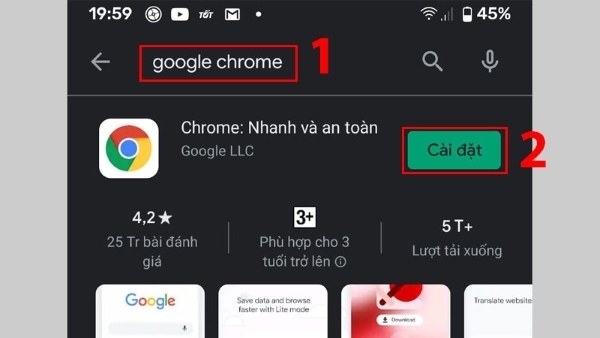
Đôi khi, sự cố không truy cập được web trên Google Chrome có thể do ứng dụng đang sử dụng phiên bản lỗi thời, hoặc bị lỗi trong quá trình sử dụng. Để khắc phục, bạn có thể thử gỡ cài đặt và cập nhật lại ứng dụng. Dưới đây là các bước thực hiện:
Bước 1: Mở ứng dụng Google Play Store trên điện thoại của bạn và gõ Chrome vào ô tìm kiếm để tìm ứng dụng Google Chrome.
Bước 2: Nhấn vào tùy chọn Gỡ cài đặt và chờ cho quá trình gỡ cài đặt hoàn tất.

Bước 3: Sau khi gỡ cài đặt xong, chọn Cài đặt hoặc Cập nhật để tải lại ứng dụng Chrome, cài đặt phiên bản mới nhất.
Khởi động lại thiết bị
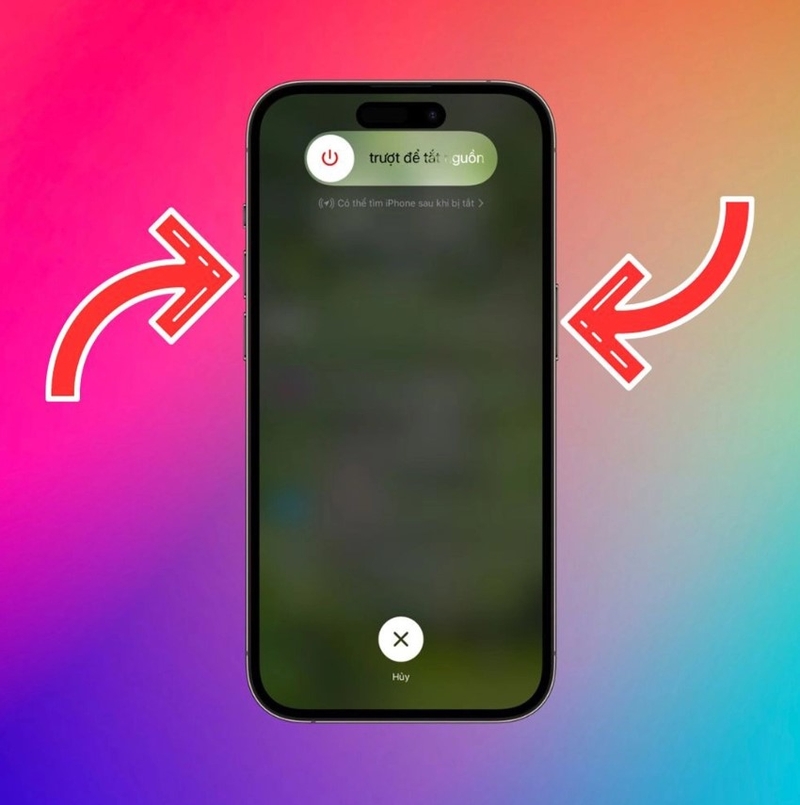
Nếu Google Chrome không vào được web, có thể thiết bị của bạn đã hoạt động trong thời gian dài hoặc quá nóng, gây ra một số trục trặc nhỏ. Khởi động lại điện thoại là một biện pháp đơn giản nhưng hiệu quả để làm mới hệ thống. Bạn có thể thực hiện như sau:
- Đối với Android: Nhấn giữ nút Nguồn trên điện thoại cho đến khi xuất hiện thông báo. Sau đó, chọn Khởi động lại (Restart) để thiết bị tự động khởi động lại.
- Đối với iPhone: Nhấn giữ nút nguồn cùng với nút âm lượng cho đến khi hiện thông báo tắt nguồn. Quẹt thanh “Trượt để tắt nguồn” để tắt máy, sau đó nhấn giữ lại nút nguồn cùng nút âm lượng để mở điện thoại.
Tạm kết
Hy vọng qua các phương pháp trên, bạn đã có thể dễ dàng khắc phục lỗi Google Chrome không vào được web trên điện thoại của mình. Nếu vẫn gặp sự cố, hãy kiên nhẫn thử các biện pháp khác nhau để tìm ra phương án tối ưu. Chúc bạn thành công và có những trải nghiệm lướt web mượt mà trên Google Chrome!
Và dù bạn đang tìm kiếm điều gì, đừng quên FPT Shop đang cung cấp nhiều sản phẩm công nghệ như điện thoại, laptop, TV hay máy tính bảng,… chất lượng cao với mức giá cạnh tranh, bạn có thể tham khảo ngay tại website của FPT Shop nhé! Bài viết xin đề xuất tới bạn danh sách các sản phẩm PC bán chạy của FPT Shop nhé!
Xem thêm:
- Hướng dẫn sửa lỗi: ERR_ADDRESS_UNREACHABLE, không thể truy cập vào website trên máy tính
- Hướng dẫn fix lỗi code 7: 0x80040905 khi cập nhật Google Chrome dễ dàng cho bạn
:quality(75)/loi_Google_Chrome_khong_vao_duoc_web_tren_dien_thoai_ava_675674abe2.jpg)


