:quality(75)/estore-v2/img/fptshop-logo.png)
:quality(75)/cach_pha_mat_khau_vba_trong_excel_1_f238c3b14b.jpg)
:quality(75)/9598034f_7208_43be_a82b_60ac17013b8f_c646b51a25.jpg)
Cách phá mật khẩu VBA trong Excel dễ hay khó? Hướng dẫn tạo và xóa mật khẩu VBA dễ hiểu
Phá mật khẩu VBA trong Excel là một kỹ năng quan trọng dành cho những ai thường xuyên làm việc với mã lập trình trong các bảng tính. Đôi khi, bạn quên mật khẩu hoặc cần truy cập vào một tệp mà không thể mở được. Trong bài viết này, chúng ta sẽ cùng tìm hiểu cách phá mật khẩu VBA trong Excel, giúp bạn nhanh chóng lấy lại quyền truy cập vào mã lập trình của mình.
Cách thiết lập mật khẩu VBA trong Excel
Nếu bạn đang tìm hiểu cách phá mật khẩu VBA trong Excel, thì khả năng cao là bạn cũng đã từng thiết lập nó nhưng hiện tại đã quên mất. Để bạn nắm rõ tiến trình bảo vệ bảng tính Excel, chúng tôi sẽ hướng dẫn đầy đủ cho bạn từ cách tạo mật khẩu cho đến cách phá mật khẩu VBA trong Excel.
Bước 1: Trước tiên, mở Excel và chuyển sang tab Developer. Tại đây, chọn Macros. Nếu tab Developer chưa xuất hiện, vào File, chọn Options. Trong bảng phụ Excel Options, nhấn vào Customize Ribbon, sau đó tích chọn ô Developer để bật tab này.
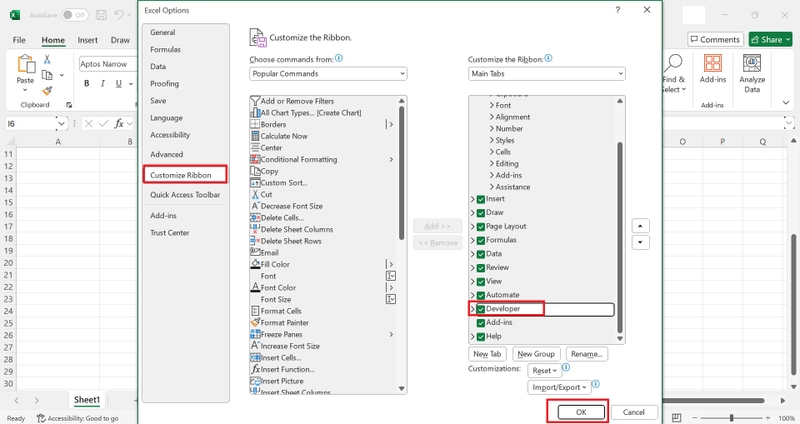
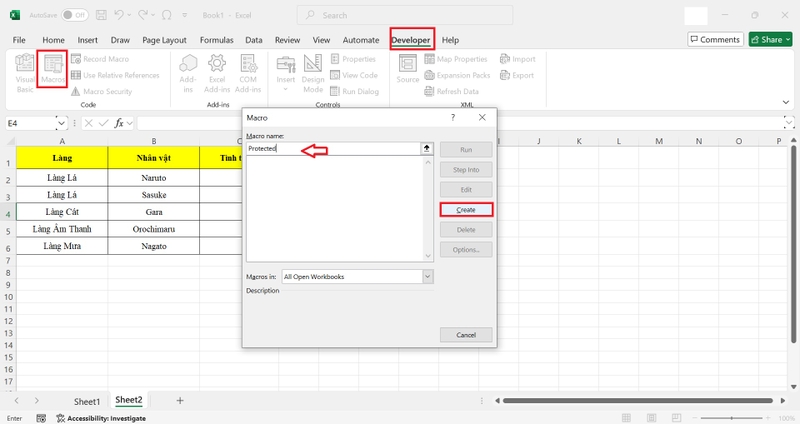
Bước 2: Trong hộp thoại Macros, nhập tên bất kỳ cho Macro, rồi nhấn Create để tạo Macro mới.
Bước 3: Trong cửa sổ Visual Basic Editor, dán đoạn mã sau vào:
Range("A1").Value = "Password Protected"
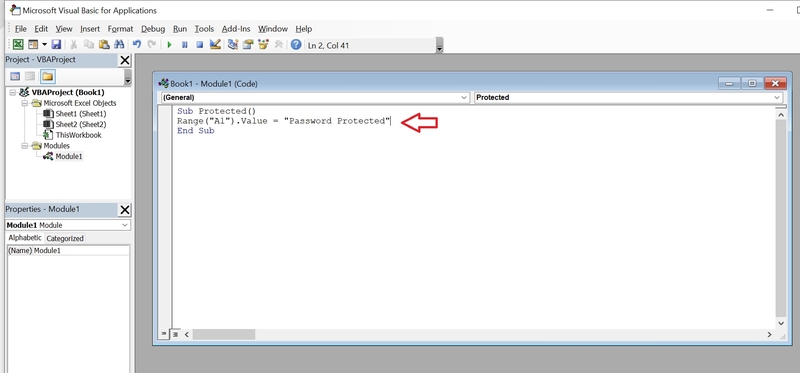
Đoạn mã trên chỉ là ví dụ, mục đích là tạo một file có Macro để bạn thử đặt mật khẩu bảo vệ.
Bước 4: Sau khi tạo xong Macro, vào menu Tools, chọn mục VBAProject Properties…
Bước 5: Chuyển sang tab Protection, đánh dấu vào ô Lock project for viewing, rồi nhập mật khẩu vào ô bên dưới. Sau đó, nhấn OK.
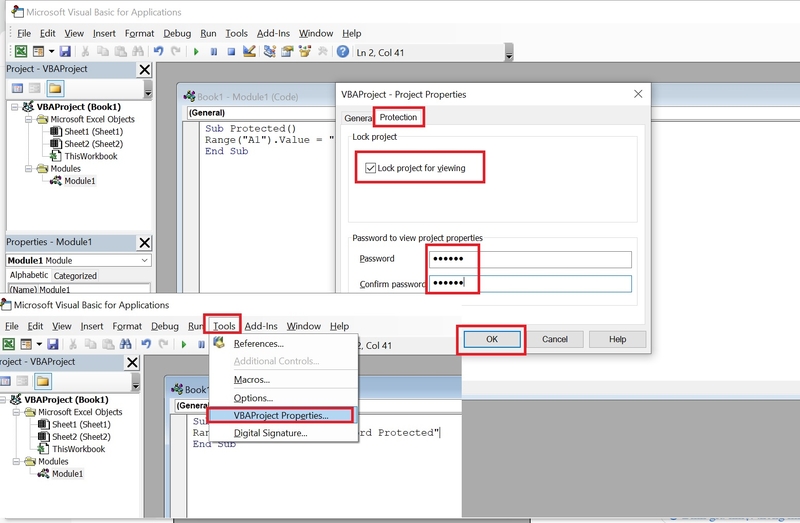
Bước 6: Lưu file Excel với định dạng .xlsm để Macro và mật khẩu được lưu lại.
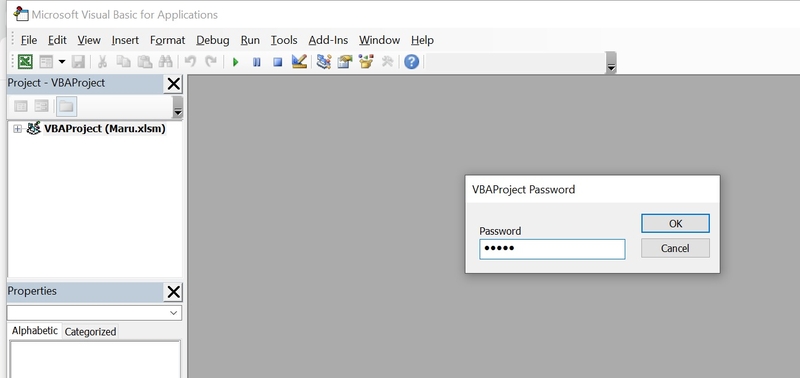
Bước 7: Để kiểm tra xem mật khẩu đã được thiết lập thành công chưa, đóng file và mở lại. Vào tab Developer, chọn Visual Basic, bạn sẽ thấy Excel yêu cầu nhập mật khẩu khi truy cập vào VBAProject. Vậy là bạn đã thành công đặt mật khẩu, tiếp đến bạn sẽ tìm cách loại bỏ mật khẩu này nếu lỡ như bạn quên nó.
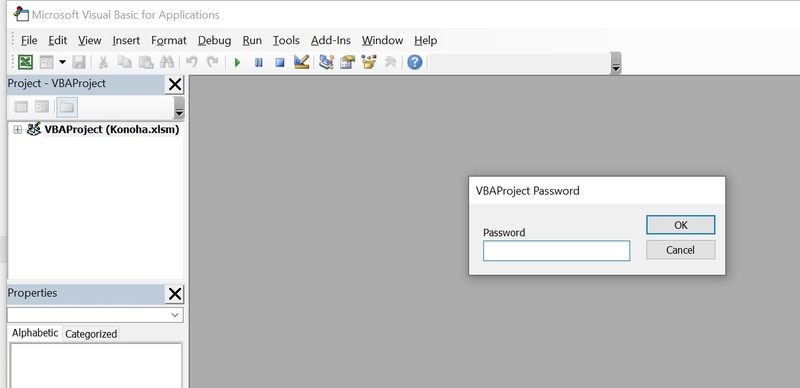
Cách phá mật khẩu VBA trong Excel
Nếu bạn quên mật khẩu, có thể áp dụng mẹo sau để mở khóa mã VBA. Cách này yêu cầu bạn sử dụng một phần mềm chỉnh sửa mã Hex (Hex Editor). Ở đây, chúng tôi sẽ dùng HxD, một phần mềm miễn phí và dễ dùng.
Chuẩn bị file XLSM
Trước khi tiến hành xóa mật khẩu khỏi file XLSM, chúng ta cần thực hiện một số bước chuẩn bị. Trước tiên, hãy xác định vị trí file XLSM trên ổ cứng và đổi tên file, thêm phần mở rộng .zip vào cuối tên file.
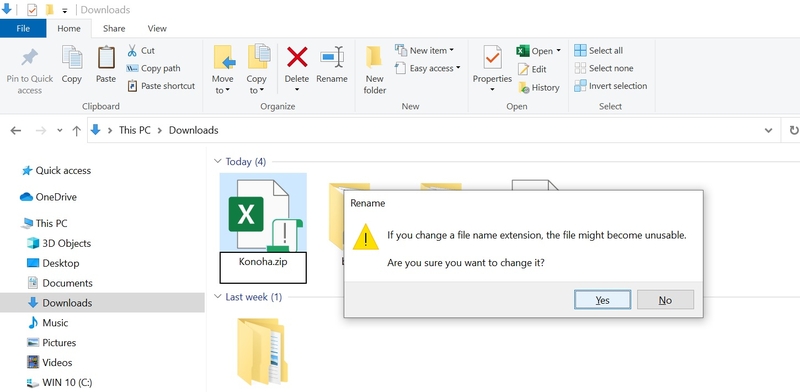
Sau đó, mở file vừa đổi tên bằng một phần mềm giải nén như WinRAR hoặc 7-Zip. Bên trong file, bạn sẽ thấy một thư mục có tên xl.
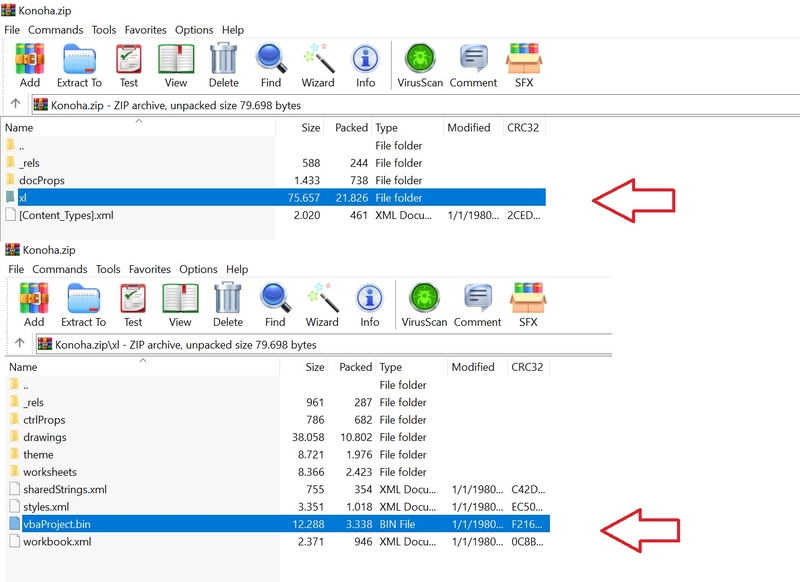
Trong thư mục này, hãy tìm file có tên vbaProject.bin. Sau khi xác định được file, trích xuất nó ra khỏi kho nén và mở bằng trình chỉnh sửa Hex (Hex Editor).
Vô hiệu hóa mật khẩu
Tạo một file Excel ảo mới, thêm một Macro đơn giản, sau đó đặt mật khẩu cho VBA như đã hướng dẫn ở trên. Mở 2 file vbaProject.bin, mở cả file gốc (bị khóa) và file mẫu (vừa tạo) bằng phần mềm Hex Editor như HxD. Trong file mẫu, dùng Ctrl + F để tìm chuỗi CMG=. Khi tìm thấy thì sao chép 3 giá trị: CMG=, DPB=, GC=. Quay lại file vbaProject.bin gốc, tìm các dòng tương ứng và dán đè 3 dòng vừa sao chép từ file mẫu. Lưu lại file đã chỉnh sửa.
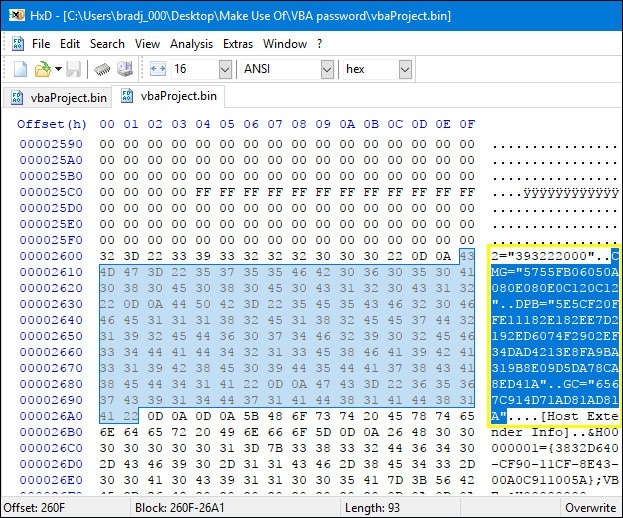
Trong file .zip ban đầu, xóa file vbaProject.bin cũ và thay thế bằng file đã chỉnh sửa. Đổi đuôi file .zip về lại .xlsm. Mở file bằng Excel. Khi vào phần Visual Basic, Excel sẽ yêu cầu nhập mật khẩu. Hãy nhập mật khẩu bạn đã dùng trong file Excel mẫu (file ảo). Lúc này bạn sẽ truy cập được toàn bộ nội dung Macro.
Tạm kết
Cách phá mật khẩu VBA trong Excel được nhận định là một nhiệm vụ không hề dễ dàng, nhưng với những phương pháp và công cụ phù hợp, bạn có thể khôi phục thành công quyền truy cập vào mã lập trình. Hy vọng rằng những thông tin trong bài viết sẽ giúp bạn giải quyết vấn đề một cách hiệu quả và an toàn. Và nên ghi nhớ, luôn sao lưu dữ liệu cũng như bảo mật thông tin quan trọng bằng những cách an toàn hơn nếu có thể.
Bạn đang tìm kiếm một chiếc laptop mới để đáp ứng nhu cầu công việc lẫn giải trí? FPT Shop là điểm đến lý tưởng dành cho bạn! Chúng tôi mang đến nhiều lựa chọn laptop chính hãng từ các thương hiệu uy tín, với mức giá hợp lý và chất lượng đảm bảo. Ghé thăm FPT Shop ngay hôm nay để trải nghiệm các loại laptop văn phòng và tận hưởng những ưu đãi đặc biệt cùng trải nghiệm mua sắm dễ dàng, nhanh chóng!
Xem thêm:
:quality(75)/Cach_chen_anh_hang_loat_vao_Excel_hinh_nen_463094b59e.png)
:quality(75)/cach_chen_ngay_hien_tai_trong_excel_thumb_1a43012754.jpg)
:quality(75)/cach_tach_so_am_va_so_duong_trong_excel_07f8e38997.jpg)
:quality(75)/cach_chen_trendline_trong_excel_60443b79c2.jpg)
:quality(75)/huong_dan_cach_thay_doi_mau_vien_trong_excel_thumb_487f75046b.jpg)
:quality(75)/cach_tinh_tien_phat_di_muon_trong_excel_1d8d387761.jpg)


