:quality(75)/estore-v2/img/fptshop-logo.png)
:quality(75)/cach_lay_du_lieu_tu_web_vao_excel_26b22e2bde.jpg)
:quality(75)/462538784_1243724100380625_3235893345342091389_n_259d91e5db.jpg)
Cách lấy dữ liệu từ web vào Excel tự động cập nhật, tiết kiệm hàng giờ làm việc
Cách lấy dữ liệu từ web vào Excel sẽ giải phóng bạn khỏi công việc sao chép thủ công nhàm chán. Thay vì tốn hàng giờ để copy-paste và đối mặt với nguy cơ sai sót, bạn hoàn toàn có thể tự động hóa toàn bộ quy trình chỉ với vài cú nhấp chuột. FPT Shop sẽ giúp bạn làm chủ kỹ năng tuyệt vời này.
Tại sao nên biết cách lấy dữ liệu từ web vào Excel?
Việc thu thập thông tin một cách thủ công không chỉ tốn thời gian mà còn tiềm ẩn nhiều sai sót. Việc thành thạo kỹ năng này sẽ mang lại cho bạn những lợi thế vượt trội như:
Tiết kiệm thời gian và công sức
Hãy tưởng tượng bạn phải cập nhật bảng giá chứng khoán, tỷ giá ngoại tệ, hay danh sách sản phẩm mỗi ngày. Công việc sao chép và dán thủ công có thể ngốn của bạn hàng giờ đồng hồ. Với công cụ này, toàn bộ quy trình được rút ngắn chỉ còn vài cú nhấp chuột, giải phóng bạn khỏi những công việc lặp đi lặp lại.

Đảm bảo tính chính xác
Sai sót do con người là điều khó tránh khỏi khi nhập liệu thủ công, một con số sai có thể dẫn đến những quyết định sai lầm. Cách lấy dữ liệu từ web vào Excel này sẽ loại bỏ hoàn toàn rủi ro này, đảm bảo dữ liệu của bạn luôn chính xác 100% so với trang web gốc.
Tự động cập nhật thông tin
Điểm ưu việt nhất của phương pháp này chính là khả năng tự động làm mới dữ liệu. Bạn có thể thiết lập để Excel tự cập nhật thông tin theo một khoảng thời gian nhất định (ví dụ: mỗi 5 phút) hoặc mỗi khi bạn mở file. Điều này cực kỳ hữu ích cho việc theo dõi các thông tin biến động liên tục.

Dễ dàng phân tích chuyên sâu
Khi dữ liệu đã nằm gọn trong Excel một cách có cấu trúc, bạn có thể dễ dàng sử dụng các công cụ khác như Pivot Table, biểu đồ, các hàm tính toán phức tạp để phân tích, trực quan hóa và rút ra những thông tin giá trị từ nguồn dữ liệu đó.
Hướng dẫn cách lấy dữ liệu từ web vào Excel
Giờ đây, chúng ta sẽ cùng nhau thực hành từng bước trên laptop hoặc máy tính bàn để đưa dữ liệu từ một trang web bất kỳ vào thẳng bảng tính Excel của bạn.
Bước 1: Đầu tiên, bạn hãy mở bảng tính Excel và hướng sự chú ý đến thanh công cụ Ribbon ở phía trên. Tại đây, bạn tìm và nhấp vào tab Data, chọn tiếp From Web.

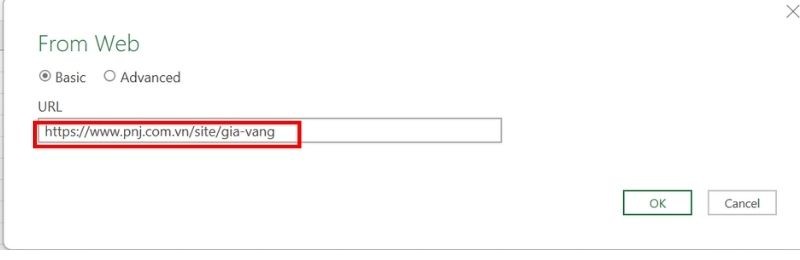
Bước 2: Một hộp thoại mới sẽ xuất hiện, yêu cầu bạn nhập địa chỉ URL của trang web chứa dữ liệu bạn muốn lấy.
Hộp thoại này có hai tùy chọn là Basic và Advanced. Đối với hầu hết các nhu cầu thông thường, bạn chỉ cần sử dụng tùy chọn Basic. Bạn hãy sao chép đường link (URL) của trang web bạn cần lấy dữ liệu và dán vào ô trống.
Bước 3: Sau khi dán link, hãy nhấn OK để Excel tiến hành kết nối và phân tích trang web đó.
Bước 4: Excel sẽ hiển thị một cửa sổ có tên là Navigator. Ở khung bên trái, Excel sẽ liệt kê tất cả các bảng (Table) mà nó tìm thấy trên trang web đó. Bạn có thể nhấp vào từng bảng để xem trước nội dung của nó ở khung bên phải.
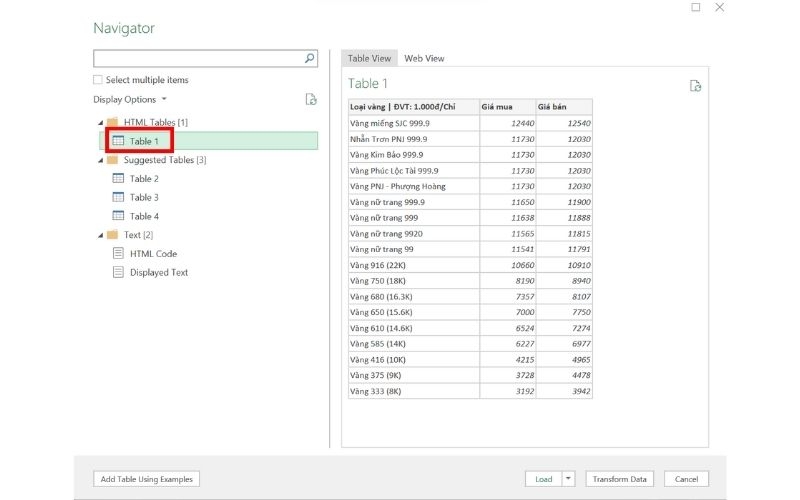
Khi đã tìm thấy đúng bảng dữ liệu mình cần, bạn sẽ có hai lựa chọn ở nút Load (Tải) phía dưới:
- Load: Lựa chọn này sẽ ngay lập tức tải bảng dữ liệu vào một trang tính mới trong file Excel của bạn. Đây là cách nhanh nhất và đơn giản nhất.
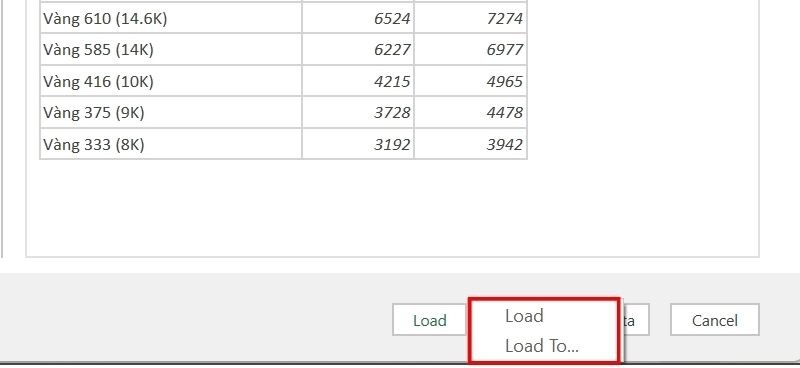
- Load To: Lựa chọn này cho phép bạn tùy chỉnh sâu hơn. Một hộp thoại Import Data sẽ hiện ra, cho phép bạn chọn vị trí chèn dữ liệu là tại một ô cụ thể trong trang tính hiện tại (Existing worksheet) hay vào một trang tính hoàn toàn mới (New worksheet).
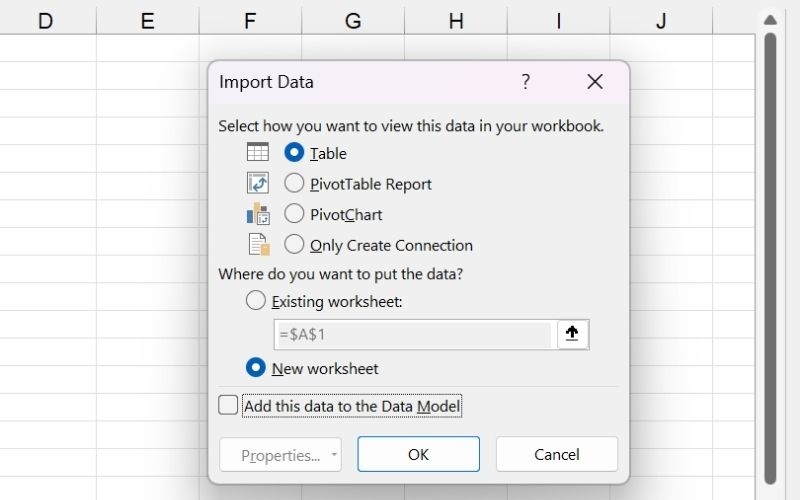
Bước 5: Sau khi bạn chọn Load, hãy chờ trong giây lát để Excel thực hiện quá trình nhập dữ liệu. Kết quả bạn nhận được là một bảng hoàn chỉnh, được định dạng sẵn theo cấu trúc của Excel.
Từ đây, bạn có thể thoải mái tùy chỉnh lại bảng này như thay đổi phông chữ, màu sắc, kích thước cột, hoặc áp dụng các công thức tính toán như với bất kỳ bảng dữ liệu thông thường nào khác.
Hướng dẫn cập nhật dữ liệu tự động trong Excel
Việc lấy dữ liệu chỉ là bước khởi đầu. Sức mạnh thực sự nằm ở khả năng làm mới dữ liệu một cách tự động. Dưới đây là hai cách để bạn luôn có được thông tin mới nhất từ website nguồn.
Cách 1: Cập nhật thủ công
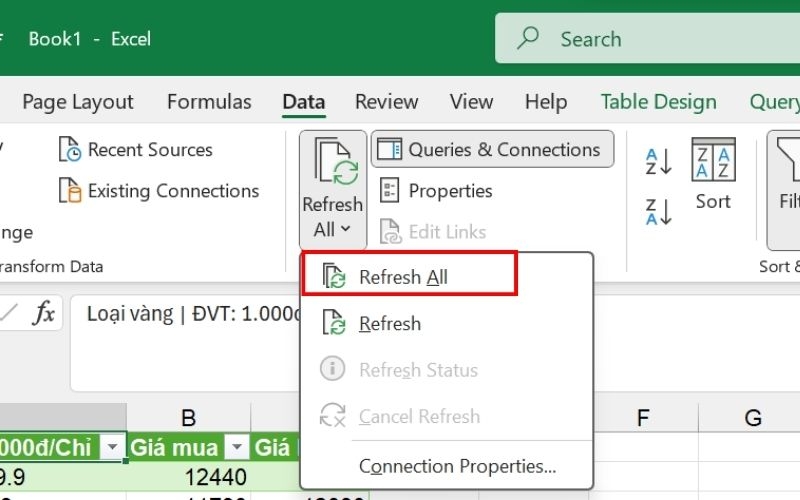
Đây là phương pháp đơn giản nhất để làm mới dữ liệu ngay lập tức. Bạn chỉ cần vào lại tab Data, hãy nhấp vào nút Refresh All. Bạn cũng có thể sử dụng tổ hợp phím tắt Ctrl + Alt + F5.
Ngay lập tức, Excel sẽ kết nối lại với trang web nguồn và cập nhật toàn bộ dữ liệu trong bảng của bạn về phiên bản mới nhất.
Cách 2: Thiết lập cập nhật dữ liệu tự động
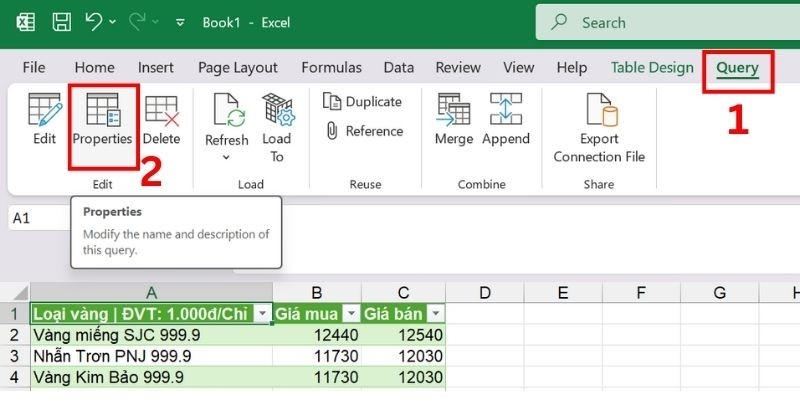
Bước 1: Nhấp chuột vào tab Query, nhấp vào Properties.
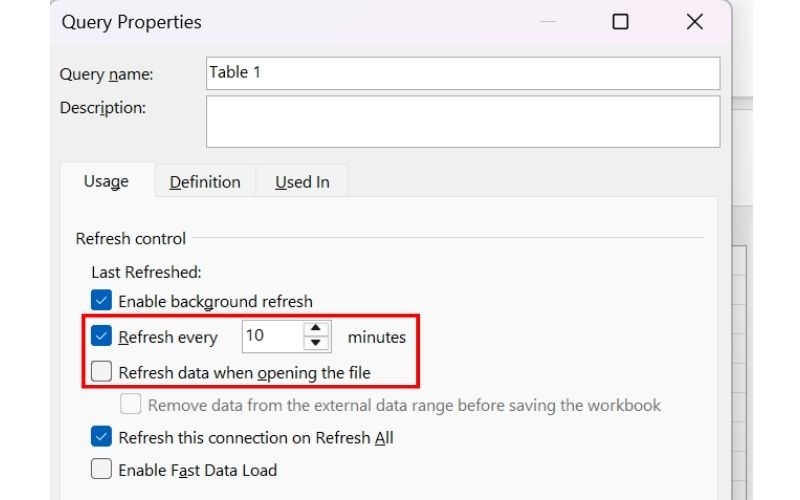
Bước 2: Một cửa sổ Query Properties sẽ hiện ra với các tùy chọn:
- Refresh every … minutes: Tích vào ô này và nhập số phút bạn muốn Excel tự động cập nhật. Ví dụ, nhập "5" để cứ 5 phút một lần, dữ liệu sẽ được làm mới.
- Refresh data when opening the file: Tích vào ô này nếu bạn muốn mỗi khi mở file Excel, dữ liệu sẽ tự động được cập nhật ngay lập tức.
Bước 3: Sau khi chọn thiết lập mong muốn, nhấn OK để lưu lại.
Kết bài
Giờ đây, cách lấy dữ liệu từ web vào Excel không còn là thách thức với bạn nữa. Hãy mở ngay một trang tính và thực hành với một website bất kỳ. Việc luyện tập thường xuyên sẽ giúp bạn trở nên thành thạo và chuyên nghiệp hơn trong mắt đồng nghiệp đấy!
Đầu tư vào một chiếc MacBook không chỉ là mua một chiếc laptop, mà còn là đầu tư cho hiệu suất và sự bền bỉ trong nhiều năm tới. Với hệ điều hành macOS ổn định, bảo mật và thiết kế nhôm nguyên khối cao cấp, MacBook luôn giữ vững giá trị theo thời gian. Hãy đến FPT Shop để lựa chọn màu sắc yêu thích và định hình phong cách chuyên nghiệp của bạn ngay hôm nay!
Xem thêm:
:quality(75)/them_don_vi_vao_excel_01_c77d86b0e9.jpg)
:quality(75)/tach_chu_so_excel_01_2d801ede05.jpg)
:quality(75)/2_6679372591.jpg)
:quality(75)/tao_hop_kiem_excel_01_ec006c7bcf.jpg)
:quality(75)/cach_sua_loi_circular_references_trong_excel_13_494c13a7f1.jpg)
:quality(75)/2_e824253bf1.jpg)


