:quality(75)/estore-v2/img/fptshop-logo.png)
:quality(75)/cach_sua_loi_circular_references_trong_excel_13_494c13a7f1.jpg)
:quality(75)/2023_10_13_638328073405548695_khunganhonline-com_15ee73d1c22c7.jpg)
Hướng dẫn cách sửa lỗi Circular References trong Excel mới nhất 2025, thành công 100%
Circular References Excel là một trong những lỗi phổ biến khiến người dùng bối rối khi làm việc với bảng tính. Lỗi này có thể khiến kết quả tính toán sai hoặc luôn trả về giá trị 0, ảnh hưởng đến hiệu suất công việc. Bài viết này sẽ giúp bạn hiểu rõ Circular References trong Excel là gì, nguyên nhân gây ra, cũng như các cách sửa lỗi Circular References trong Excel nhanh chóng và hiệu quả nhất trên tất cả các phiên bản Excel hiện nay.
Circular References Excel là lỗi gì?
Circular References hay còn gọi là lỗi vòng lặp trong Excel xảy ra khi một ô công thức tham chiếu trực tiếp hoặc gián tiếp đến chính nó. Điều này khiến Excel không thể tính toán chính xác vì rơi vào vòng lặp vô tận.
Khi gặp lỗi Circular References Excel, bạn có thể thấy:
- Kết quả công thức luôn bằng 0 hoặc giá trị bất thường.
- Excel hiển thị thông báo: "There are one or more circular references where a formula refers to its own cell either directly or indirectly..."
- Biểu tượng cảnh báo xuất hiện ở góc ô tính.
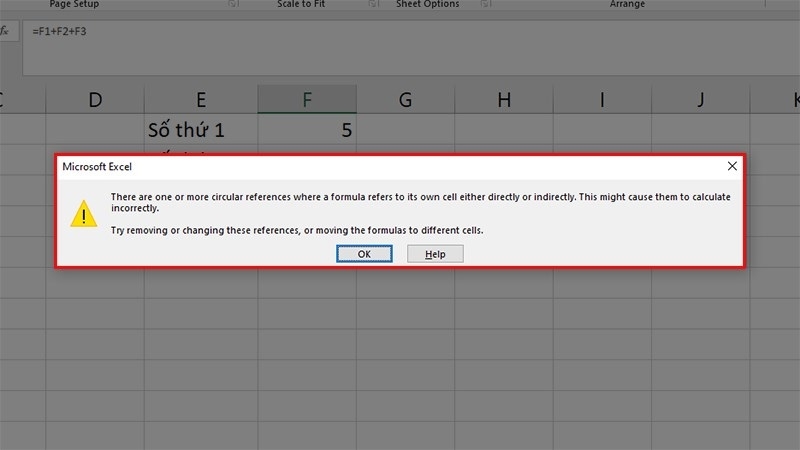
Nguyên nhân gây lỗi Circular References trong Excel
Thông thường, lỗi này xuất hiện do:
- Vô tình nhập sai công thức: Tham chiếu đến ô chứa chính công thức.
- Cấu trúc công thức phức tạp: Các ô tham chiếu lẫn nhau tạo vòng lặp.
- Cố ý sử dụng vòng lặp để tính toán nhưng chưa bật chế độ cho phép.
Ví dụ:
Bạn muốn tính tổng của ô C2 và C3, kết quả hiển thị ở ô C4. Lẽ ra công thức phải là:
=C2 + C3
Nhưng nếu bạn viết:
=C2 + C3 + C4
thì C4 đã tham chiếu ngược về chính nó, tạo lỗi Circular References Excel.
Cách sửa lỗi Circular References trong Excel
Tùy vào nguyên nhân, bạn có thể áp dụng một trong hai cách sửa lỗi Circular References trong Excel sau:
Sửa lỗi vòng lặp do vô ý
Nếu lỗi xuất phát từ việc nhập sai công thức, hãy làm theo cách sửa lỗi Circular References trong Excel dưới đây:
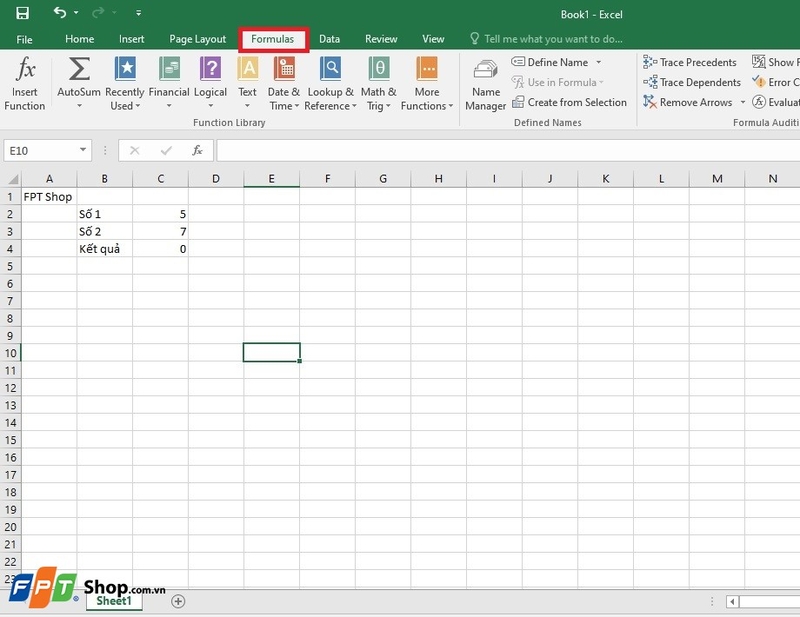
- Bước 1: Chọn tab Formulas trên thanh công cụ.
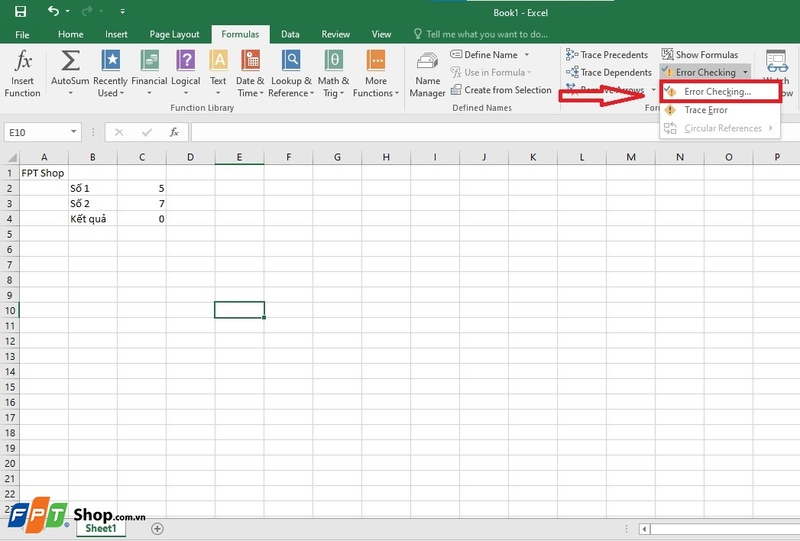
- Bước 2: Trong nhóm Formula Auditing, bấm Error Checking.
- Bước 3: Trong danh sách xổ xuống, chọn Circular References. Excel sẽ liệt kê các ô bị lỗi (ví dụ: C4). Nhấn vào ô này để đến vị trí lỗi.
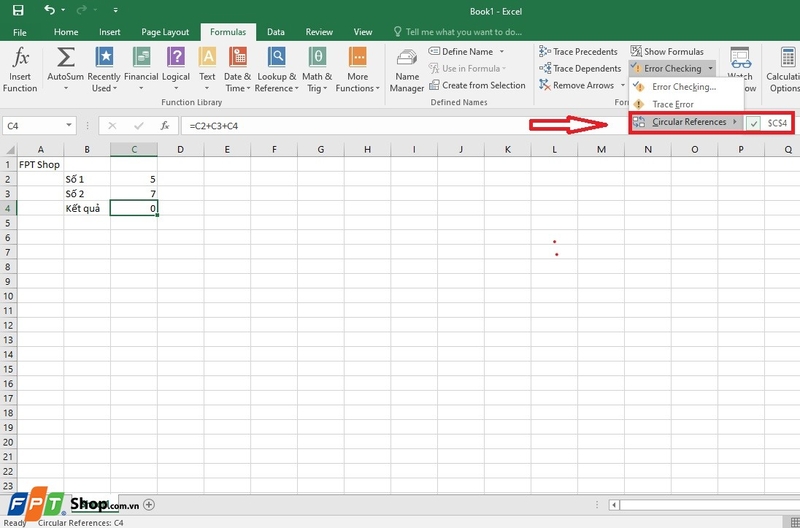
- Bước 4: Chỉnh lại công thức, bỏ tham chiếu đến chính ô đó. Sau khi sửa, lỗi sẽ biến mất ngay lập tức.
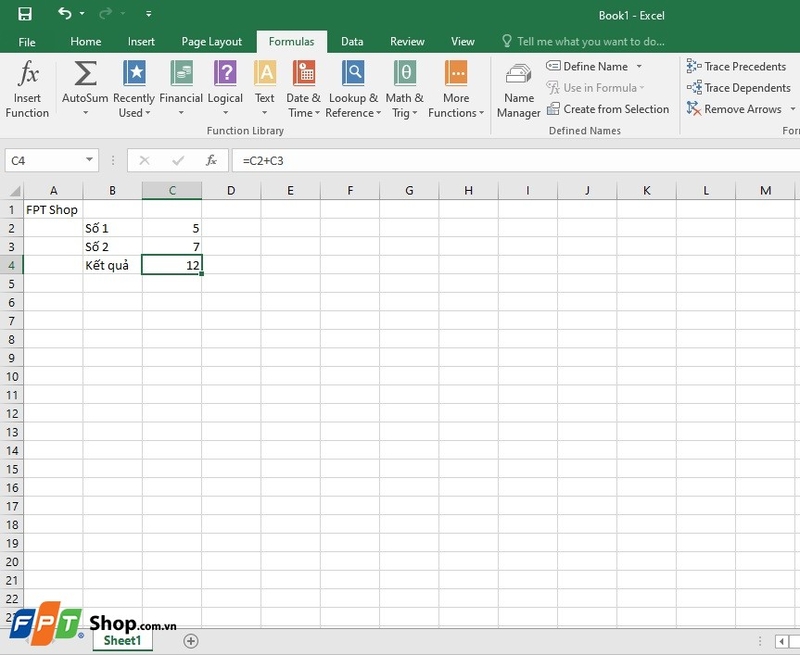
Mẹo: Nếu bảng tính phức tạp, hãy kiểm tra tất cả các ô mà Excel thông báo để đảm bảo không bỏ sót lỗi.
Cho phép vòng lặp khi tính toán (cố ý)
Trong một số trường hợp nâng cao, bạn muốn sử dụng vòng lặp để tính toán (ví dụ: mô phỏng, tìm nghiệm dần). Khi đó, bạn cần bật chế độ cho phép vòng lặp:
- Bước 1: Mở file Excel → Chọn tab File.

- Bước 2: Chọn Options.
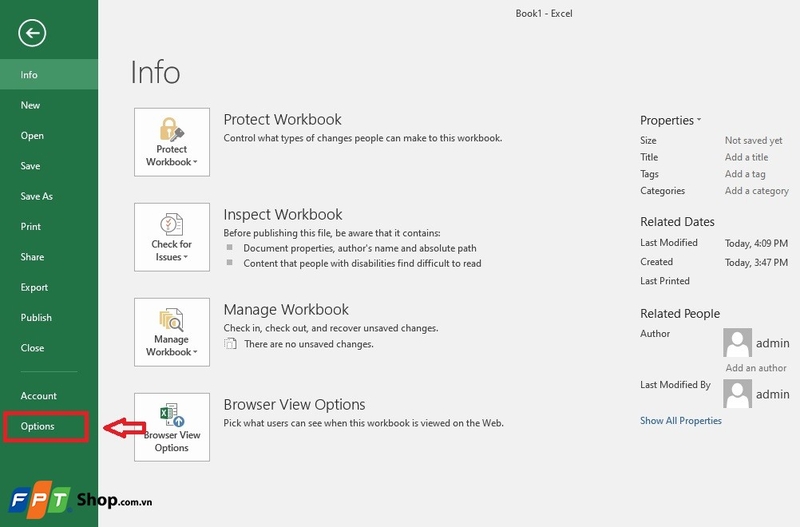
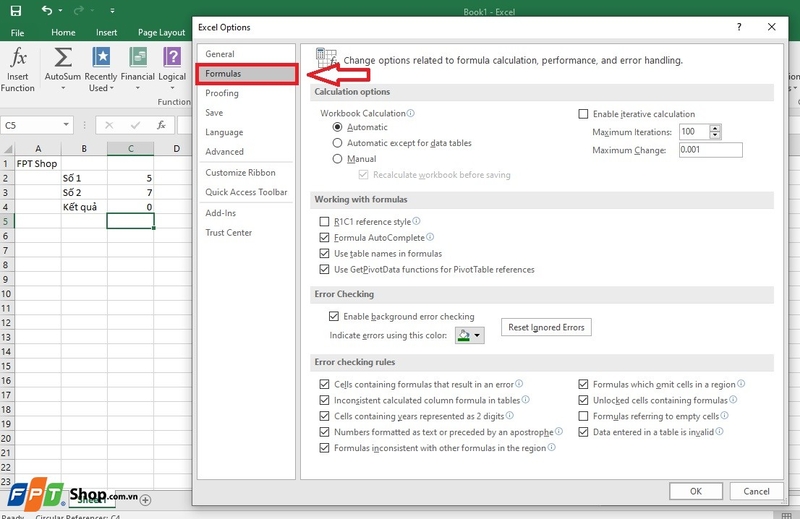
- Bước 3: Trong hộp thoại Excel Options, chọn Formulas.
- Bước 4: Tại mục Calculation options, tick vào Enable iterative calculation.
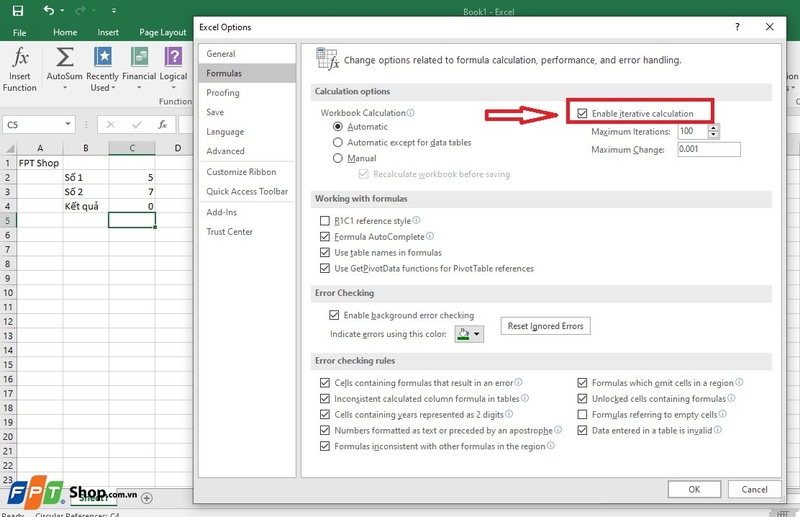
- Bước 5: Điều chỉnh Maximum Iterations để đặt số vòng lặp tối đa (ví dụ: 100) → Nhấn OK để lưu.
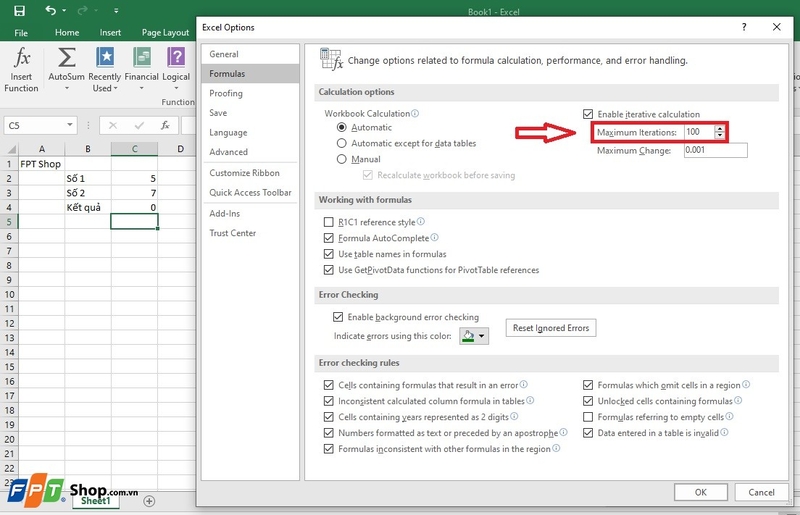
Khi bật tính năng này, Excel sẽ cho phép công thức lặp đến số lần bạn thiết lập trước khi đưa ra kết quả cuối.
Lưu ý để tránh lỗi Circular References Excel
- Luôn kiểm tra công thức trước khi nhập vào ô tính.
- Sử dụng Error Checking để rà soát nhanh lỗi.
- Hạn chế tham chiếu vòng giữa nhiều ô trừ khi thực sự cần thiết.
- Nếu bắt buộc dùng vòng lặp, hãy giới hạn số lần lặp để tránh tốn tài nguyên máy.
Kết luận
Lỗi Circular References Excel tuy gây khó chịu nhưng lại rất dễ khắc phục nếu bạn hiểu nguyên nhân và áp dụng đúng cách. Hy vọng với hướng dẫn cách sửa lỗi Circular References trong Excel chi tiết trên, bạn sẽ dễ dàng xử lý và làm việc hiệu quả hơn với Excel. Nếu bạn thường xuyên thao tác với bảng tính, hãy lưu lại bài viết này để tham khảo khi cần nhé.
Nếu bạn đang tìm kiếm laptop văn phòng bền bỉ, hiệu năng ổn định, thiết kế gọn nhẹ và giá tốt, FPT Shop chính là địa chỉ đáng tin cậy. Mời các bạn đến ngay FPT Shop gần nhất để mua laptop phù hợp với nhu cầu sử dụng của mình ngay hôm nay để nhận được nhiều ưu đãi hấp dẫn nhé!
Xem thêm:
:quality(75)/mau_lap_ke_hoach_kinh_doanh_4beb6782c8.png)
:quality(75)/huong_dan_su_dung_ai_trong_microsoft_excel_de_tiet_kiem_thoi_gian_lam_viec_bec792708b.jpg)
:quality(75)/ham_filterxml_bia_4b5e14ac68.png)
:quality(75)/tach_cot_excel_01_74a6e4da3f.jpg)
:quality(75)/bat_the_developer_tren_excel_0b1b359a75.jpg)
:quality(75)/cach_chinh_kich_thuoc_dong_cot_o_bang_nhau_tren_excel_8_2_a2528a7a6a.jpg)


