:quality(75)/estore-v2/img/fptshop-logo.png)
:quality(75)/cach_ket_noi_wi_fi_tren_macbook_pro_m5_1_810286d2a8.jpg)
:quality(75)/2023_10_11_638326602280295567_a4a00ee65f5f8e01d74e-1.jpg)
Hướng dẫn cách kết nối Wi-Fi trên MacBook Pro M5 đơn giản nhất và mẹo sửa lỗi
MacBook Pro M5 được trang bị các chuẩn kết nối không dây hiện đại, giúp máy dễ dàng kết nối với mạng Wi-Fi tại nhà, văn phòng hoặc các địa điểm công cộng. Tuy nhiên, với người mới chuyển từ Windows sang macOS, việc tìm đúng tùy chọn kết nối có thể hơi mất thời gian. Bài viết dưới đây của FPT Shop sẽ hướng dẫn các cách kết nối Wi-Fi trên MacBook Pro M5, đồng thời gợi ý cách xử lý khi máy gặp vấn đề về kết nối.
MacBook Pro M5 hỗ trợ chuẩn Wi-Fi nào?
Trước khi kết nối, bạn nên xác định phiên bản MacBook Pro M5 đang sử dụng để biết thiết bị hỗ trợ chuẩn Wi-Fi nào. Hiện dòng MacBook Pro M5 có sự khác biệt về kết nối không dây giữa các phiên bản:
- MacBook Pro 14 inch sử dụng chip M5: Hỗ trợ Wi-Fi 6E (802.11ax) và Bluetooth 5.3.
- MacBook Pro 14 inch và 16 inch sử dụng chip M5 Pro hoặc M5 Max: Được trang bị chip mạng không dây Apple N1, hỗ trợ Wi-Fi 7 (802.11be) và Bluetooth 6.
Các phiên bản trên đều có thể kết nối với mạng Wi-Fi trên băng tần 2.4 GHz, 5 GHz và 6 GHz khi mạng tương thích. Với router hỗ trợ Wi-Fi 6E hoặc Wi-Fi 7, MacBook Pro M5 có thể sử dụng băng tần 6 GHz trong điều kiện phù hợp. Nếu đang dùng router Wi-Fi 5 hoặc Wi-Fi 6, máy vẫn có thể kết nối và sử dụng mạng bình thường.
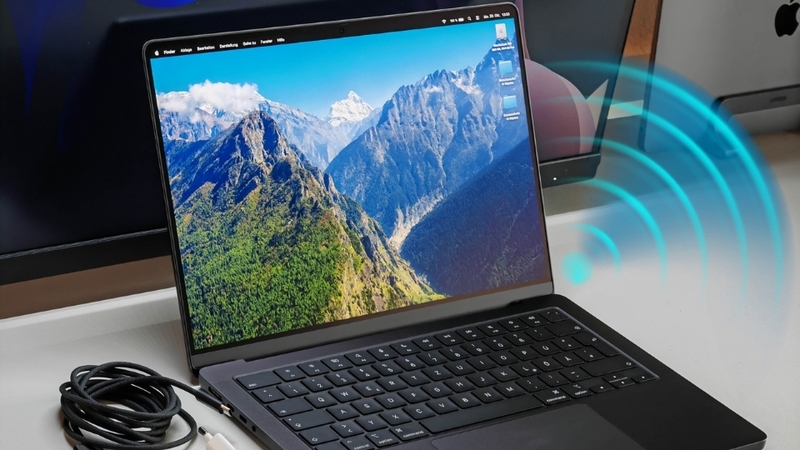
Hướng dẫn các cách kết nối Wi-Fi trên MacBook Pro M5
Cách 1: Kết nối Wi-Fi trên MacBook Pro M5 từ thanh menu
Đây là cách kết nối Wi-Fi trên MacBook Pro M5 nhanh chóng để truy cập Internet hoặc chuyển sang một mạng Wi-Fi khác. Bạn chỉ cần sử dụng biểu tượng Wi-Fi trên thanh menu và thực hiện vài thao tác đơn giản.
Bước 1: Nhấp vào biểu tượng Wi-Fi trên thanh menu ở phía trên màn hình. Nếu Wi-Fi đang tắt, hãy bật Wi-Fi. MacBook sẽ quét và hiển thị các mạng khả dụng xung quanh.
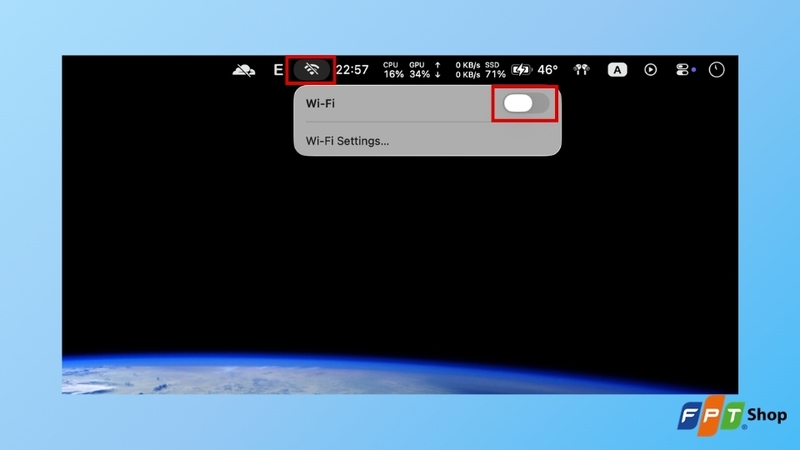
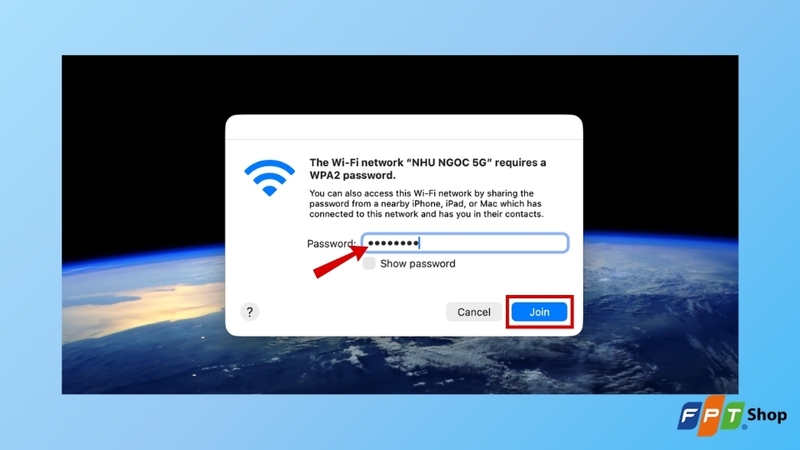
Bước 2: Chọn mạng Wi-Fi muốn kết nối. Sau đó, nhập mật khẩu và chọn Tham gia. Sau khi kết nối, tên mạng sẽ được hiển thị trong menu Wi-Fi và biểu tượng Wi-Fi cho biết trạng thái kết nối.
Cách 2: Kết nối Wi-Fi trên MacBook Pro M5 trong Cài đặt hệ thống
Ngoài thanh menu, bạn có thể thực hiện cách kết nối Wi-Fi trên MacBook Pro M5 thông qua Cài đặt hệ thống. Các bước kết nối Wi-Fi như sau:
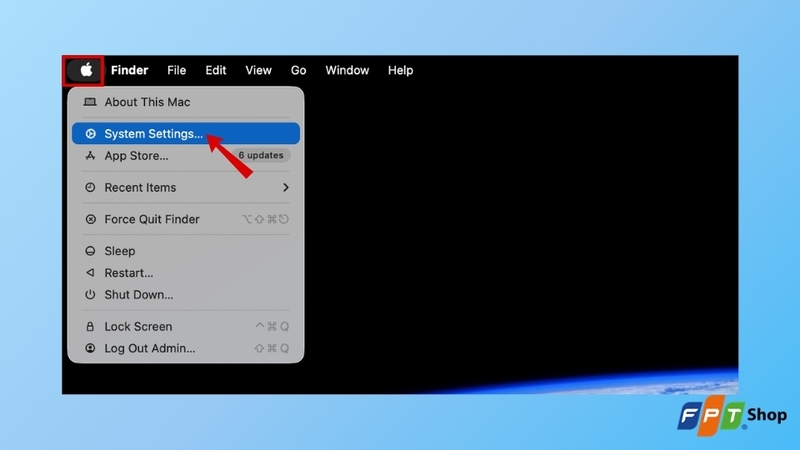
Bước 1: Nhấp vào biểu tượng Apple ở góc trên bên trái màn hình, sau đó chọn Cài đặt hệ thống.
Bước 2: Chọn Wi-Fi ở thanh bên trái. Đảm bảo Wi-Fi đang được bật. Tìm mạng Wi-Fi muốn kết nối trong danh sách mạng khả dụng và chọn Kết nối.
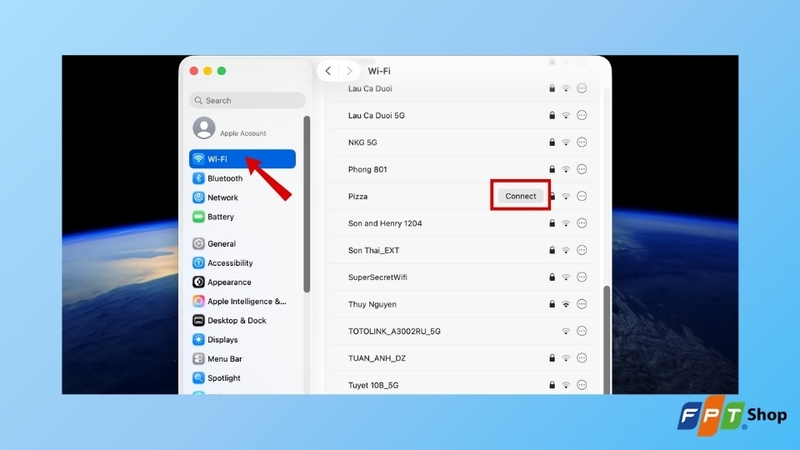
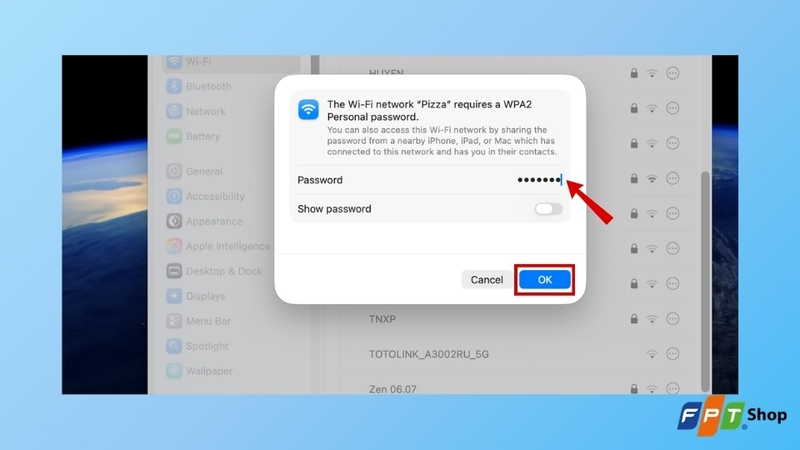
Bước 3: Nhập mật khẩu nếu được yêu cầu rồi hoàn tất kết nối. Sau khi kết nối, bạn có thể chọn Chi tiết bên cạnh tên mạng để xem hoặc điều chỉnh một số thông tin như địa chỉ IP, DNS và tùy chọn tự động kết nối.
Cách kết nối Wi-Fi ẩn trên MacBook Pro M5
Nếu mạng Wi-Fi được thiết lập ở chế độ ẩn tên mạng, bạn sẽ cần nhập thông tin thủ công để kết nối.
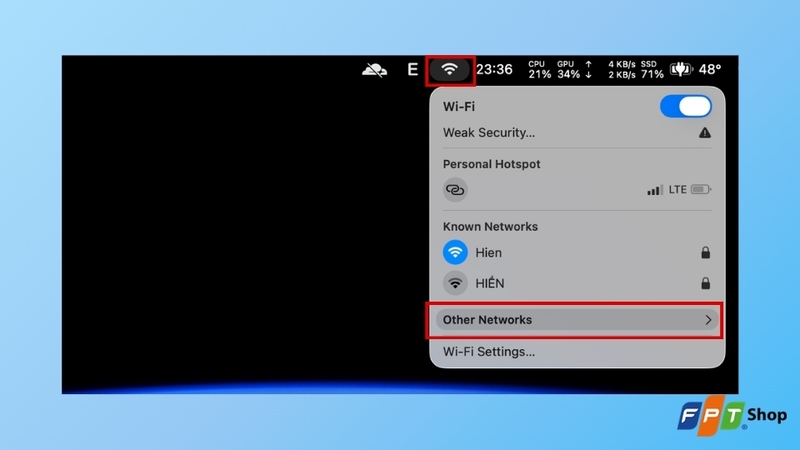
Bước 1: Nhấp vào biểu tượng Wi-Fi trên thanh menu, sau đó chọn Mạng khác (Other Networks).
Bước 2: Tiếp theo, chọn mục Khác... (Other...).
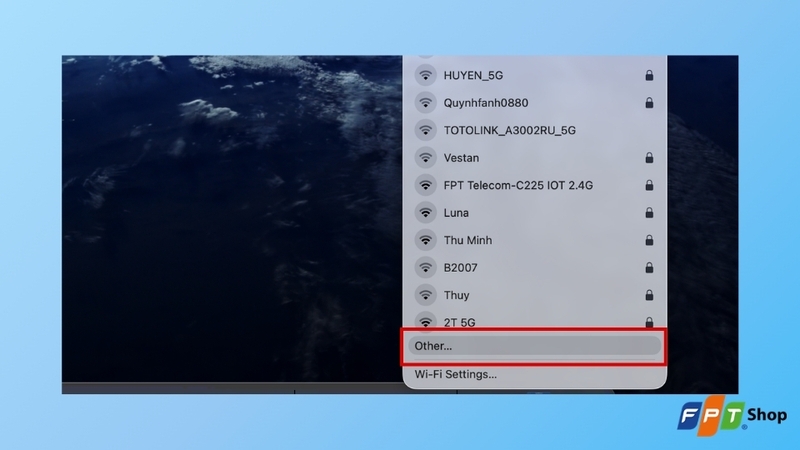
Bước 3: Nhập chính xác tên mạng Wi-Fi vào trường Tên mạng. Tại mục Bảo mật, chọn đúng loại bảo mật mà mạng đang sử dụng. Cuối cùng, nhập mật khẩu, chọn tùy chọn lưu mạng nếu cần rồi nhấn Kết nối. Nếu thông tin chính xác và mạng đang hoạt động bình thường, MacBook sẽ kết nối với Wi-Fi ẩn.
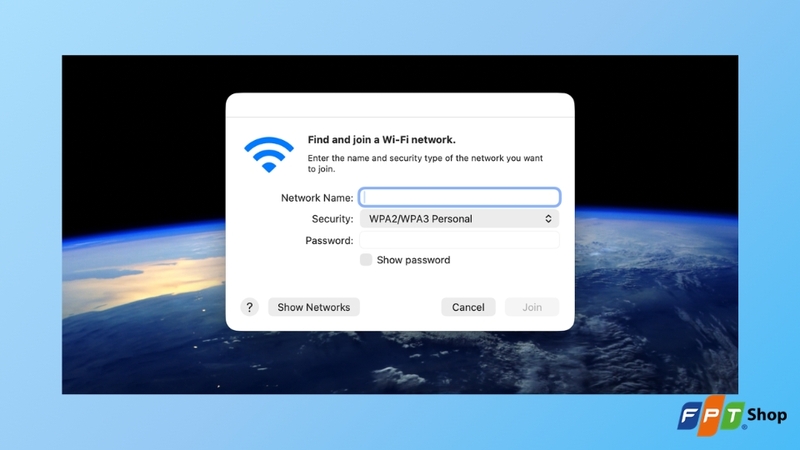
Cách xử lý khi MacBook Pro M5 không kết nối được Wi-Fi
Bật lại Wi-Fi và khởi động lại thiết bị
Nếu MacBook không thể kết nối Wi-Fi, bạn có thể tắt Wi-Fi rồi bật lại sau vài giây. Nếu sự cố vẫn tiếp diễn, hãy khởi động lại MacBook và router để loại trừ các lỗi kết nối tạm thời.
Quên mạng và kết nối lại
Nếu mật khẩu Wi-Fi đã được thay đổi hoặc thông tin mạng đã lưu không còn chính xác, bạn có thể xóa mạng khỏi danh sách đã biết rồi kết nối lại.
Vào Wi-Fi > Chọn tùy chọn bên cạnh tên mạng rồi chọn Quên mạng này. Sau đó, thực hiện lại các bước kết nối và nhập mật khẩu hiện tại.
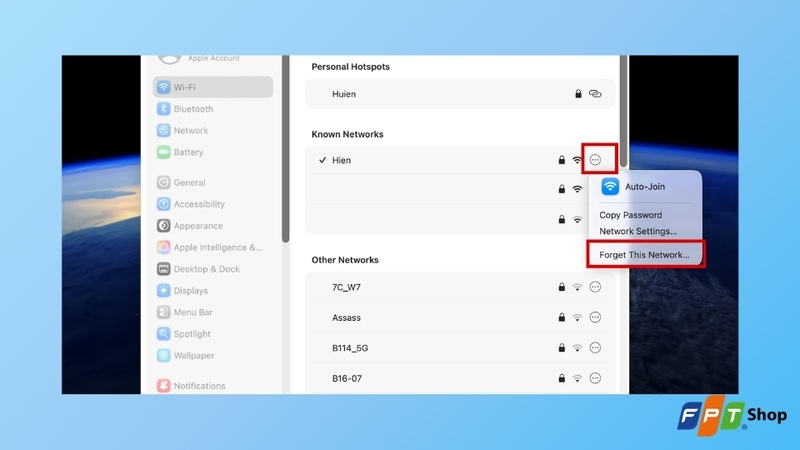
Kiểm tra khi đã kết nối Wi-Fi nhưng không vào được Internet
Trong một số trường hợp, MacBook Pro M5 vẫn kết nối với router nhưng không truy cập được Internet. Nguyên nhân có thể liên quan đến router, đường truyền Internet hoặc cấu hình mạng trên máy.
Bạn có thể thử khởi động lại router, kiểm tra kết nối Internet trên thiết bị khác hoặc kiểm tra các thiết lập mạng trên MacBook. Nếu cần, có thể gia hạn địa chỉ DHCP hoặc kiểm tra cấu hình DNS trong phần cài đặt mạng.
Dùng Chẩn đoán không dây
macOS tích hợp sẵn công cụ Chẩn đoán không dây để kiểm tra các vấn đề liên quan đến kết nối Wi-Fi. Để mở công cụ, hãy giữ phím Option rồi nhấp vào biểu tượng Wi-Fi trên thanh menu, sau đó chọn Mở Chẩn đoán không dây. MacBook sẽ phân tích kết nối và cung cấp thông tin giúp xác định các vấn đề liên quan đến mạng Wi-Fi.
Tạm kết
Nắm được cách kết nối Wi-Fi trên MacBook Pro M5 qua thanh menu, Cài đặt hệ thống và mạng ẩn sẽ giúp bạn chủ động vào mạng trong mọi tình huống. Kết hợp thêm vài mẹo chọn băng tần, quản lý mạng đã lưu và cập nhật macOS, chiếc MacBook Pro M5 của bạn sẽ luôn duy trì kết nối nhanh và ổn định cho công việc lẫn giải trí.
Nếu bạn đang cân nhắc nâng cấp lên MacBook Pro để tận dụng Wi-Fi 6E, Wi-Fi 7 cùng hiệu năng vượt trội cho công việc sáng tạo, FPT Shop hiện phân phối đầy đủ các phiên bản MacBook chính hãng với nhiều ưu đãi trả góp hấp dẫn. Truy cập ngay FPT Shop để chọn cho mình mẫu máy có cấu hình phù hợp nhất nhé!
Xem thêm:
:quality(75)/danh_gia_macbook_pro_m5_0_caac9c3b52.jpg)
:quality(75)/cach_chan_thiet_bi_la_dung_wifi_001_514c8232d5.jpeg)
:quality(75)/cach_kiem_tra_card_mang_wifi_cua_laptop_630f5bda74.png)
:quality(75)/khong_tim_thay_ten_wifi_1_33227ecb7f.jpg)
:quality(75)/da_ket_noi_ma_khong_su_dung_internet_5_5ef1dcc497.png)
:quality(75)/small/macbook_pro_m4_pin_dung_duoc_bao_lau_0_7bdf234925.jpg)


