:quality(75)/estore-v2/img/fptshop-logo.png)
:quality(75)/khong_tim_thay_ten_wifi_1_33227ecb7f.jpg)
:quality(75)/2023_10_11_638326602280295567_a4a00ee65f5f8e01d74e-1.jpg)
Không tìm thấy tên WiFi trên điện thoại, laptop: Nguyên nhân và cách sửa nhanh
Đang cần vào mạng gấp nhưng khi mở danh sách WiFi, bạn lại không tìm thấy tên mạng nhà mình. Đây là tình huống khá phổ biến, có thể xảy ra trên cả điện thoại và laptop. Sự cố này có thể xuất phát từ thiết bị phát sóng, từ chính máy của bạn hoặc do cấu hình mạng. Trong bài viết dưới đây, FPT Shop sẽ cùng bạn tìm hiểu nguyên nhân không tìm thấy tên WiFi và cách khắc phục chi tiết cho từng loại thiết bị.
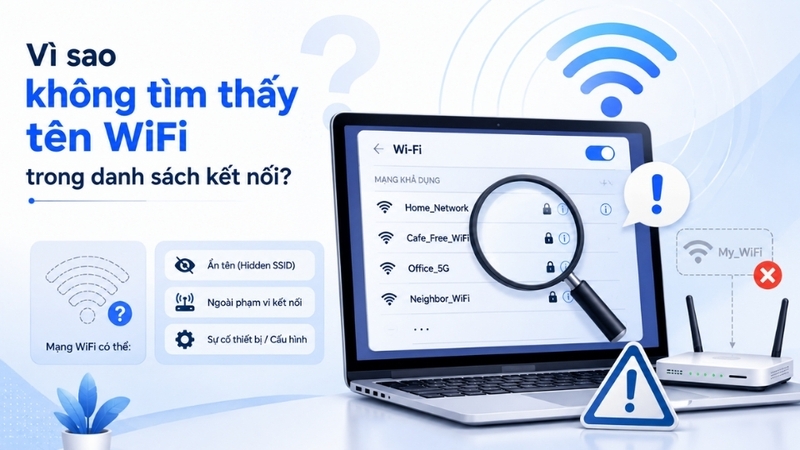
Vì sao không tìm thấy tên WiFi trong danh sách kết nối?
Trước khi bắt tay vào sửa lỗi, bạn nên xác định đúng nguyên nhân để chọn cách xử lý phù hợp. Tình trạng không tìm thấy tên WiFi thường đến từ những lý do sau:
- Router (bộ định tuyến) chưa được cấp nguồn, bị treo hoặc đang gặp sự cố khiến tín hiệu không phát ra ngoài.
- Mạng WiFi được thiết lập ở chế độ ẩn SSID nên không hiển thị công khai trong danh sách quét.
- Thiết bị đang bật chế độ máy bay hoặc đã tắt WiFi.
- Khoảng cách giữa máy và router quá xa, có nhiều vật cản như tường bê tông, cửa kim loại làm giảm tín hiệu.
- Router phát ở băng tần 5 GHz trong khi thiết bị đời cũ chỉ hỗ trợ băng tần 2.4 GHz nên không quét được mạng.
- Driver card WiFi trên laptop bị lỗi, quá cũ hoặc xung đột sau khi cập nhật hệ điều hành.
- Cấu hình mạng bị lỗi sau khi cập nhật hệ điều hành, cài VPN hoặc thay đổi các thiết lập liên quan đến kết nối mạng.
Cách khắc phục lỗi không tìm thấy tên WiFi trên điện thoại
Khởi động lại điện thoại
Khởi động lại điện thoại có thể khắc phục các lỗi tạm thời của hệ điều hành hoặc dịch vụ WiFi, chẳng hạn khi quá trình quét mạng bị treo. Bạn chỉ cần tắt nguồn, chờ khoảng vài phút rồi bật lại máy và kiểm tra danh sách mạng.
Kết nối thủ công với mạng WiFi ẩn
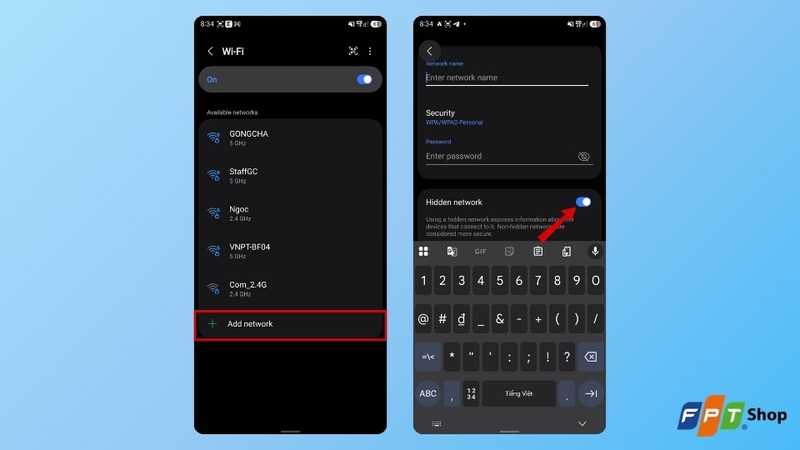
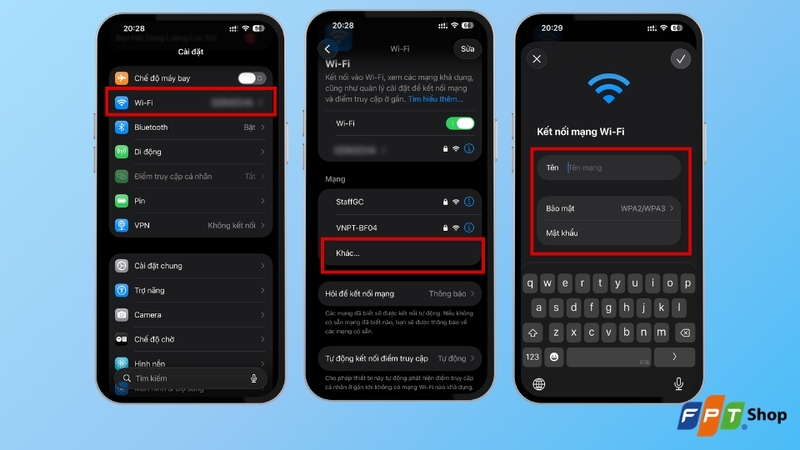
Nhiều gia đình và văn phòng chủ động ẩn tên mạng để tăng tính riêng tư khiến điện thoại không thể hiển thị mạng đó trong danh sách quét. Trong trường hợp này, bạn cần nhập thủ công thông tin mạng:
Trên Android: Vào Cài đặt > WiFi > Chọn Thêm mạng (Add network). Nhập chính xác tên mạng, nhập mật khẩu và bật Mạng ẩn (Hidden network) nếu tùy chọn này xuất hiện.
Trên iPhone: Vào Cài đặt > WiFi > Chọn Khác... > Nhập tên mạng và chọn kiểu bảo mật rồi điền mật khẩu để kết nối.
Khôi phục cài đặt mạng
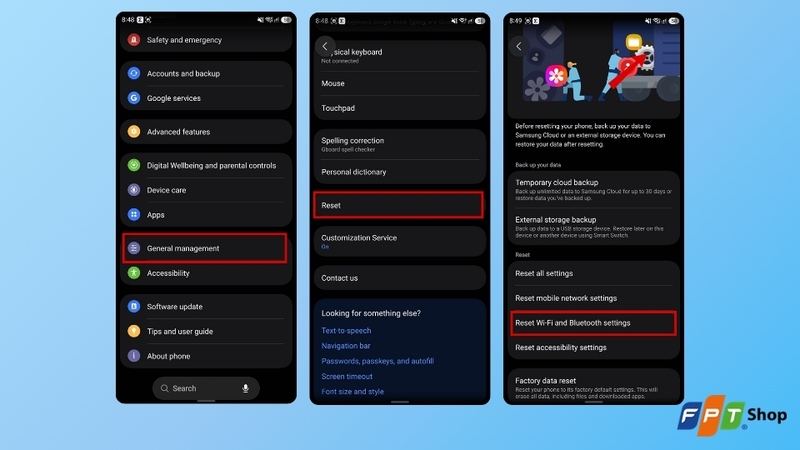
Sau thời gian dài sử dụng, các thông số mạng lưu trong máy có thể bị xung đột, đặc biệt khi bạn từng cài ứng dụng VPN hoặc đổi DNS. Việc đặt lại cài đặt mạng sẽ đưa mọi thứ về trạng thái ban đầu:
Trên Android: Vào Cài đặt > Quản lý chung (hoặc Hệ thống) > Đặt lại > Đặt lại WiFi và Bluetooth.
Trên iPhone: Vào Cài đặt > Cài đặt chung > Chuyển hoặc đặt lại iPhone > Đặt lại > Đặt lại cài đặt mạng.
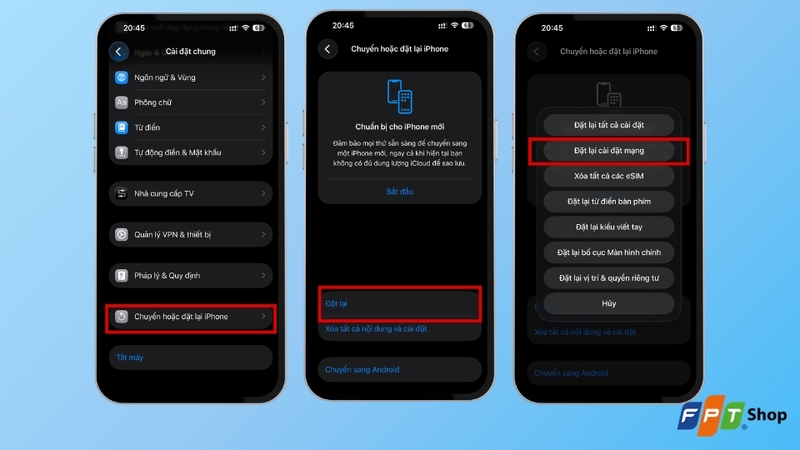
Lưu ý: Thao tác này sẽ xóa các mạng WiFi và mật khẩu đã lưu. Trên một số điện thoại Android, tùy chọn đặt lại WiFi và Bluetooth cũng xóa các thiết bị Bluetooth đã ghép nối.
Cách khắc phục lỗi không tìm thấy tên WiFi trên laptop Windows
Khởi động lại laptop
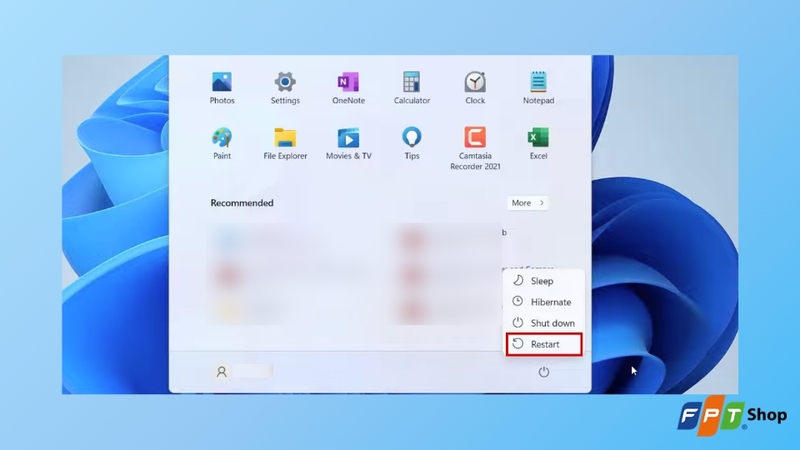
Tương tự như trên điện thoại, khởi động lại laptop là bước xử lý cơ bản nhưng thường bị bỏ qua. Bạn nhấn vào nút Start > chọn Power > Restart và chờ máy khởi động lại hoàn tất.
Kiểm tra công tắc WiFi và chế độ máy bay trên máy
Một số dòng laptop có phím tắt vật lý hoặc tổ hợp phím Fn + phím có biểu tượng sóng WiFi để bật tắt kết nối không dây. Bạn hãy kiểm tra và bật lại nếu tính năng này đang tắt.
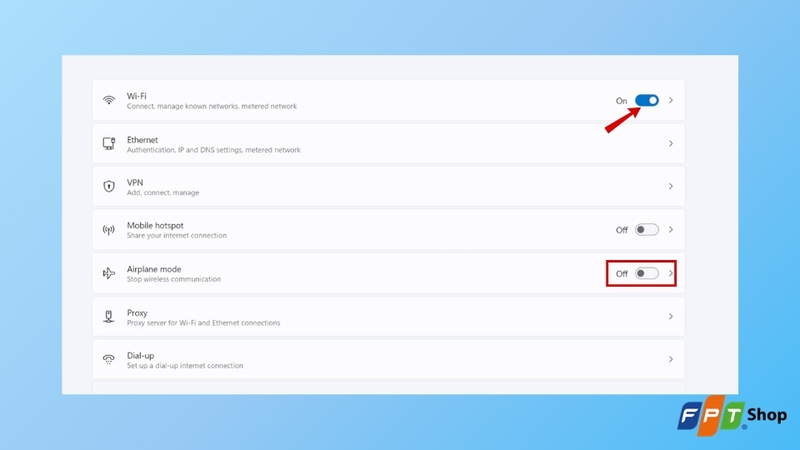
Với Windows, bạn vào Settings > Network & Internet, đảm bảo Airplane mode đang ở trạng thái Off, sau đó chuyển sang mục WiFi và gạt công tắc sang On. Sau đó, thử quét lại danh sách WiFi khả dụng.
Cập nhật hoặc cài đặt lại driver WiFi
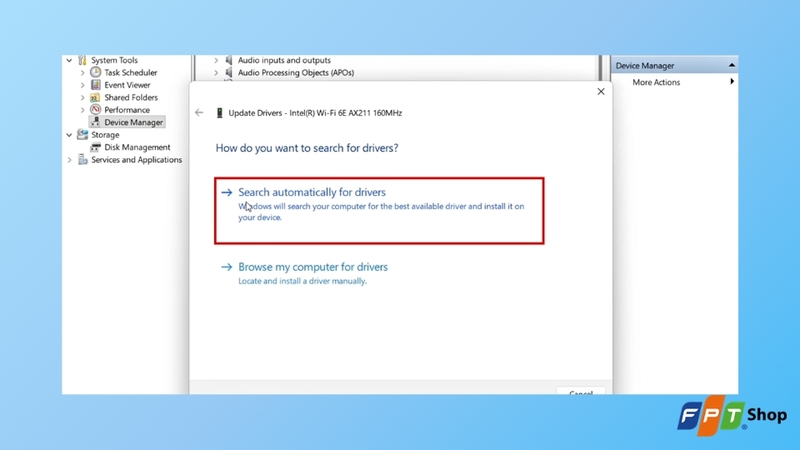
Với laptop chạy Windows, driver card mạng bị lỗi là nguyên nhân rất thường gặp khiến máy không quét được bất kỳ mạng nào. Bạn có thể cập nhật lại driver WiFi bằng cách:
Bước 1: Nhấn chuột phải vào nút Start > Chọn Device Manager.
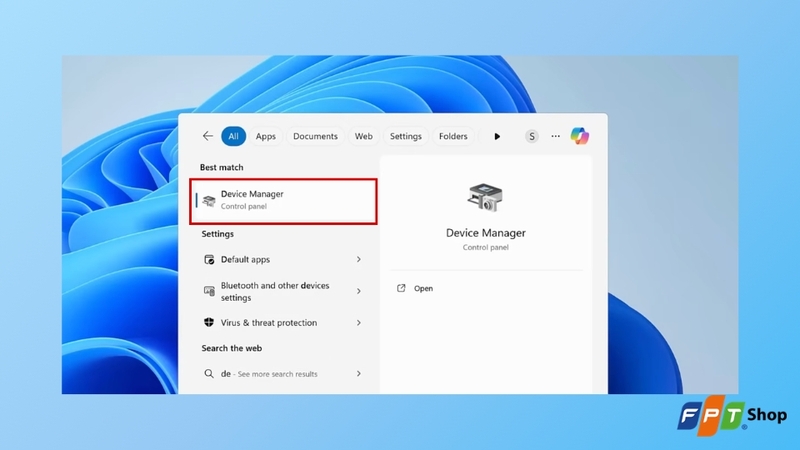
Bước 2: Mở rộng mục Network adapters, nhấn chuột phải vào bộ điều hợp WiFi đang hiển thị, chẳng hạn Intel, Realtek, MediaTek hoặc Qualcomm > Chọn Update driver.
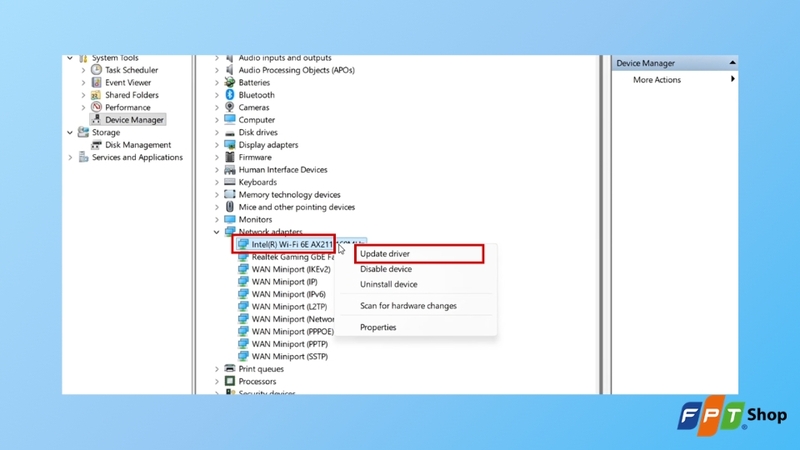
Bước 3: Chọn Search automatically for drivers để hệ thống tự tìm bản mới. Trường hợp vẫn không tìm thấy tên WiFi, bạn có thể chọn Uninstall device, sau đó khởi động lại máy để hệ thống tự nhận diện và cài lại driver WiFi. Nếu Windows không tự cài đặt, hãy truy cập trang web chính thức của nhà sản xuất laptop để cài driver tương thích và cài đặt thủ công.
Cách xử lý lỗi không tìm thấy tên WiFi từ phía router
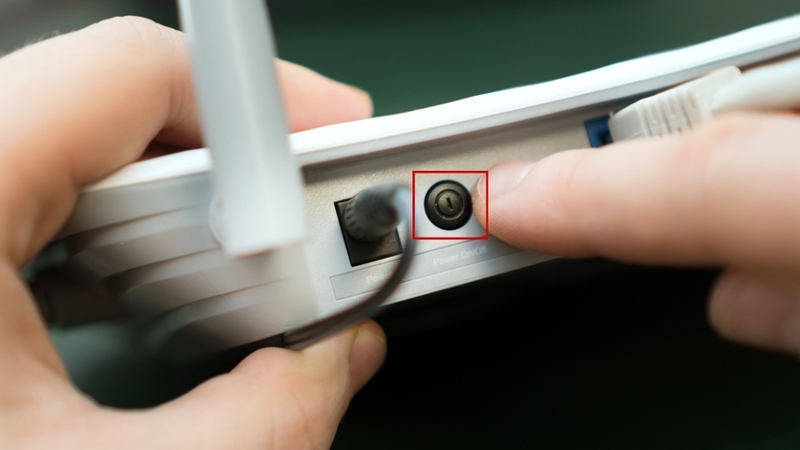
Khởi động lại router
Router hoạt động liên tục trong thời gian dài đôi khi có thể gặp lỗi tạm thời, quá nhiệt hoặc bị treo khiến WiFi ngừng phát sóng. Bạn hãy rút nguồn điện của router, chờ khoảng vài phút rồi cắm lại. Sau khi router khởi động hoàn toàn, hãy mở danh sách WiFi trên thiết bị để kiểm tra.
Khôi phục cài đặt gốc cho router
Nếu các phương án khác không hiệu quả, bạn có thể cân nhắc khôi phục router về cài đặt gốc. Tìm nút Reset, dùng que nhọn nhấn giữ theo thời gian được nhà sản xuất hướng dẫn, thường khoảng 5 - 10 giây, rồi chờ router khởi động lại.
Lưu ý: Thao tác này sẽ xóa tên WiFi, mật khẩu và các cấu hình mạng đã thiết lập. Sau khi reset, bạn phải cài đặt lại router. Với thiết bị do nhà mạng cung cấp, bạn nên liên hệ tổng đài kỹ thuật trước khi thực hiện.
Kiểm tra băng tần phát sóng
Router hiện nay thường hỗ trợ cả 2.4 GHz và 5 GHz. Băng tần 5 GHz thường cho tốc độ cao hơn nhưng phạm vi phủ sóng ngắn hơn và có thể không tương thích với một số thiết bị hoặc kênh phát. Để xử lý, bạn truy cập trang quản trị router (thường là 192.168.1.1 hoặc 192.168.0.1), mở mục Wireless/WiFi, sau đó kiểm tra:
- Cả băng tần 2.4 GHz và 5 GHz đã được bật.
- Tùy chọn Broadcast SSID/Hiển thị tên mạng đang hoạt động.
- Kênh phát được thiết lập ở mức tương thích với các thiết bị cần kết nối.
Điều chỉnh vị trí đặt router
Hãy thử mang điện thoại hoặc laptop lại gần router trong phạm vi vài mét rồi quét lại, nếu tên mạng xuất hiện thì vấn đề nằm ở vùng phủ sóng. Lúc này, bạn nên đặt router ở vị trí trung tâm nhà, trên cao và thoáng hoặc cân nhắc trang bị thêm bộ mở rộng sóng để cải thiện tín hiệu cho các khu vực xa.
Tạm kết
Lỗi không tìm thấy tên WiFi tuy gây khó chịu nhưng phần lớn đều có thể tự xử lý tại nhà bằng những thao tác đơn giản, từ kiểm tra cài đặt trên điện thoại, cập nhật driver cho laptop đến khởi động lại và điều chỉnh băng tần router. Hy vọng với những cách khắc phục được FPT Shop chia sẻ theo từng loại thiết bị, bạn có thể nhanh chóng kết nối lại WiFi.
Nếu laptop của bạn thường xuyên bắt WiFi kém, driver lỗi liên tục dù đã sửa nhiều lần, có thể đã đến lúc nâng cấp thiết bị mới với card mạng hiện đại, cho kết nối nhanh và ổn định hơn hẳn. Tham khảo ngay các mẫu laptop Dell chính hãng đang có giá ưu đãi hấp dẫn tại FPT Shop để nâng tầm trải nghiệm làm việc và giải trí của bạn nhé!
Xem thêm:
:quality(75)/cach_chan_thiet_bi_la_dung_wifi_001_514c8232d5.jpeg)
:quality(75)/cach_kiem_tra_card_mang_wifi_cua_laptop_630f5bda74.png)
:quality(75)/cach_gioi_han_thiet_bi_truy_cap_wifi_tp_link_1_8b0fe13909.jpeg)
:quality(75)/cach_chan_web_den_tren_wifi_nha_cover_efcb99953b.png)
:quality(75)/Cover_2b5edde33b.png)
:quality(75)/1_29998944a5.png)


