:quality(75)/estore-v2/img/fptshop-logo.png)
:quality(75)/cach_dong_bo_danh_ba_voi_google_1_f6a2cd0358.png)
:quality(75)/482849525_638704888864590_7961940642512230526_n_be708d2e9d.jpg)
Cách đồng bộ danh bạ với Google trên Android và iPhone đơn giản, nhanh chóng, không lo mất dữ liệu
Danh bạ là một trong những dữ liệu quan trọng trên điện thoại, bởi đây là nơi lưu trữ các thông tin liên hệ của người thân, bạn bè, đối tác hay khách hàng. Nếu không may điện thoại bị hỏng, thất lạc hoặc cần chuyển sang thiết bị mới, việc không sao lưu trước sẽ khiến bạn mất toàn bộ các liên hệ đã lưu. Do đó, cách đồng bộ danh bạ với Google đang được nhiều người lựa chọn nhờ khả năng lưu trữ an toàn trên nền tảng đám mây và khôi phục dữ liệu nhanh chóng khi cần.
Đồng bộ danh bạ với Google là như thế nào?
Đồng bộ danh bạ với Google là quá trình liên kết các liên hệ trên điện thoại với tài khoản Google của bạn. Sau khi tính năng này được bật, mọi thay đổi đối với danh bạ như thêm số điện thoại mới, chỉnh sửa thông tin hoặc xóa liên hệ sẽ được cập nhật đồng thời lên Google Contacts thông qua Internet.
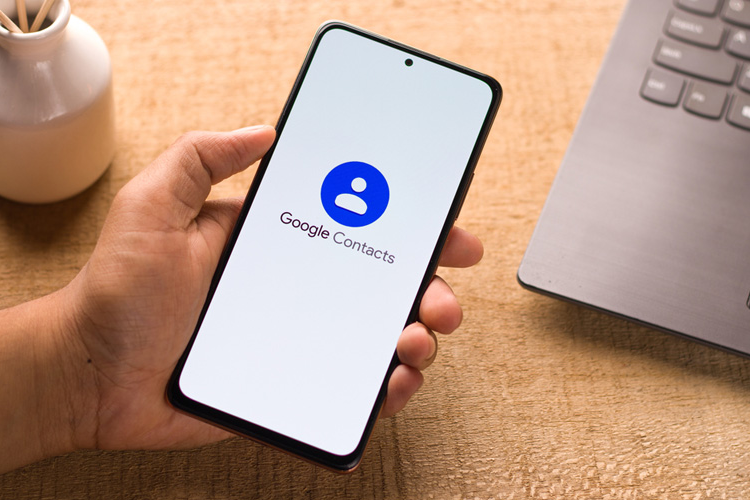
Nói cách khác, Google sẽ lưu trữ một bản sao danh bạ trên nền tảng đám mây. Vì vậy, khi bạn đăng nhập cùng tài khoản Google trên điện thoại khác, các liên hệ đã đồng bộ sẽ tự động xuất hiện mà không cần chép thủ công hay chuyển bằng SIM. Đây cũng là phương pháp sao lưu danh bạ được Google khuyến nghị trên các thiết bị Android.
Lợi ích nổi bật khi đồng bộ danh bạ với Google
- Hạn chế mất danh bạ khi điện thoại gặp sự cố: Nếu điện thoại bị hỏng, mất hoặc phải khôi phục cài đặt gốc, danh bạ lưu trong bộ nhớ máy có thể biến mất. Khi đã đồng bộ với Google, bạn chỉ cần đăng nhập lại tài khoản là toàn bộ liên hệ sẽ được khôi phục mà không cần nhập lại từng số điện thoại.
- Dễ dàng chuyển danh bạ sang điện thoại mới: Đổi điện thoại là một trong những lý do phổ biến khiến nhiều người tìm cách sao lưu danh bạ. Thay vì xuất file VCF hoặc sao chép qua SIM, bạn chỉ cần đăng nhập tài khoản Google trên thiết bị mới. Khi đó, hệ thống sẽ tự động tải về toàn bộ danh bạ đã lưu trước đó.
- Đồng bộ trên nhiều thiết bị cùng lúc: Bạn có thể sử dụng cùng một tài khoản Google trên điện thoại, máy tính bảng hoặc máy tính. Khi chỉnh sửa thông tin liên hệ ở một thiết bị, những thay đổi này cũng sẽ được cập nhật trên các thiết bị còn lại sau khi đồng bộ.
- Quản lý danh bạ thuận tiện hơn: Google Contacts cho phép bạn chỉnh sửa, tìm kiếm, hợp nhất các liên hệ trùng lặp hay thêm thông tin như email, địa chỉ và ghi chú ngay trên điện thoại hoặc trình duyệt web. Mọi thay đổi sẽ được đồng bộ trở lại thiết bị của bạn.
- Tiết kiệm thời gian khi khôi phục dữ liệu: Trong trường hợp thay máy hoặc cài đặt lại điện thoại, bạn không cần thực hiện nhiều thao tác sao chép danh bạ. Chỉ cần kết nối Internet và đăng nhập đúng tài khoản Google, hệ thống sẽ tự động đồng bộ các liên hệ đã được sao lưu.
Cách đồng bộ danh bạ với Google trên cả Android và iPhone đơn giản
Đồng bộ trên Android
Cách đồng bộ danh bạ với Google trên Android khá đơn giản và áp dụng cho hầu hết các điện thoại Android như Samsung, OPPO, Xiaomi, Vivo hay Realme. Tên một số mục trong phần Cài đặt thường sẽ khác nhau đôi chút tùy từng hãng và phiên bản Android, nhưng các bước thực hiện nhìn chung đều tương tự.
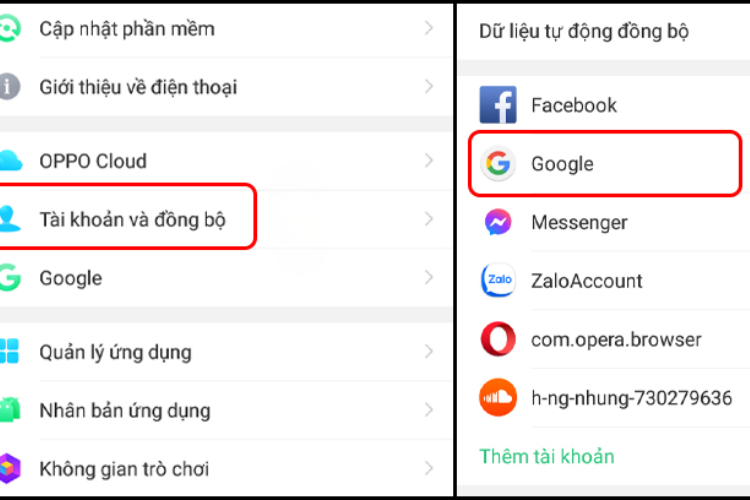
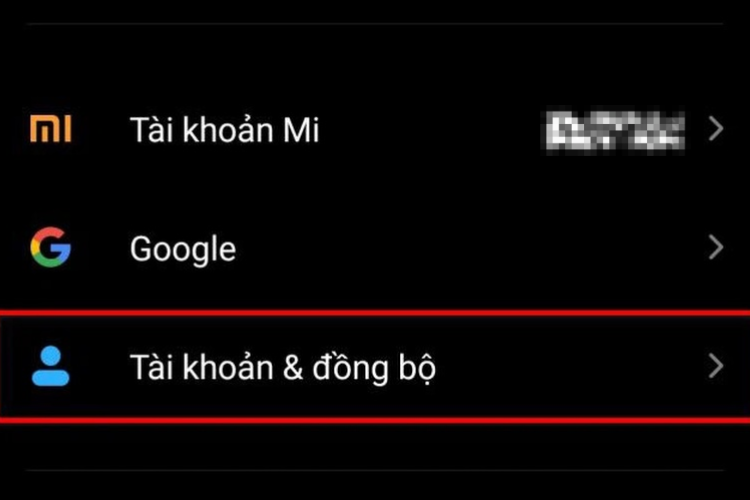
- Bước 1: Mở Cài đặt > Tài khoản và đồng bộ.
- Bước 2: Chọn Google > Chọn tài khoản Google (Gmail) mà bạn muốn dùng để đồng bộ danh bạ.
- Bước 3: Lúc này, bạn chọn Danh bạ (Contacts) để đồng bộ. Nếu điện thoại hiện lên nút Đồng bộ ngay (Sync now), bạn hãy nhấn để bắt đầu quá trình đồng bộ.
Lưu ý: Nếu danh bạ hiện đang được lưu trên SIM hay bộ nhớ điện thoại, bạn nên chuyển hoặc nhập các liên hệ này vào tài khoản Google trước khi bật đồng bộ để đảm bảo tất cả dữ liệu đều được sao lưu.
Đồng bộ trên iPhone
Mặc dù iPhone mặc định sử dụng iCloud để lưu trữ và đồng bộ danh bạ, bạn vẫn có thể sử dụng tài khoản Google để sao lưu các liên hệ. Cách này đặc biệt hữu ích nếu bạn thường xuyên sử dụng Gmail hoặc có nhu cầu chuyển đổi giữa iPhone và điện thoại Android. Dưới đây là chi tiết cách đồng bộ danh bạ với Google trên iPhone đơn giản:
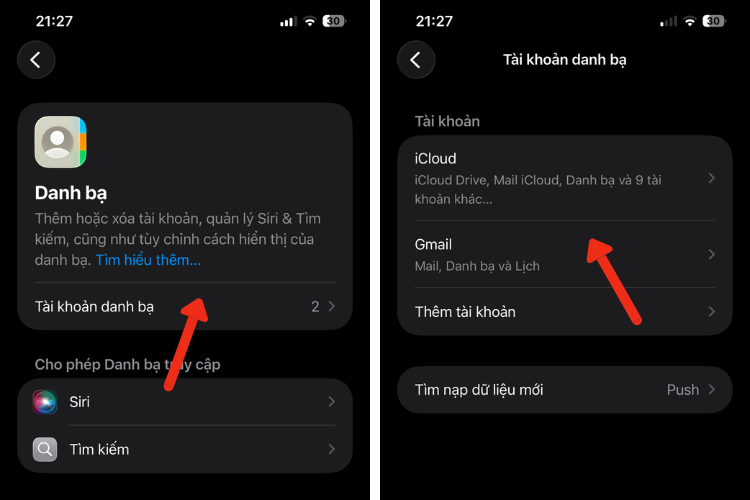
- Bước 1: Mở Cài đặt trên iPhone > Chọn Ứng dụng > Danh bạ > Tài khoản danh bạ.
- Bước 2: Nếu chưa thêm tài khoản Google, hãy chọn Thêm tài khoản rồi Google, sau đó đăng nhập bằng tài khoản Gmail mà bạn muốn dùng để đồng bộ danh bạ.
- Bước 3: Chọn tài khoản Google vừa thêm > Bật công tắc tại mục Danh bạ (Contacts) để cho phép iPhone đồng bộ dữ liệu với Google.
- Bước 4: Chờ vài phút để quá trình đồng bộ hoàn tất. Sau đó, bạn truy cập Google Contacts trên trình duyệt và đăng nhập bằng cùng tài khoản Google để kiểm tra xem các liên hệ đã được đồng bộ hay chưa.
Lưu ý: Việc thêm tài khoản Google trên iPhone chỉ đồng bộ các liên hệ thuộc tài khoản Google. Nếu danh bạ của bạn đang được lưu trên iCloud, bạn cần chuyển chúng sang Google Contacts trước thì mới đồng bộ được bằng tài khoản Google.
Một số lưu ý khi đồng bộ danh bạ với Google mà bạn nên biết
Việc đồng bộ danh bạ với Google khá đơn giản, tuy nhiên bạn vẫn nên lưu ý một số điểm dưới đây để tránh xảy ra lỗi hoặc mất dữ liệu trong quá trình sử dụng.
- Đăng nhập đúng tài khoản Google: Nhiều người sử dụng cùng lúc nhiều tài khoản Gmail trên điện thoại nên dễ nhầm lẫn khi đồng bộ. Bạn nên kiểm tra kỹ tài khoản Google đang được sử dụng để lưu danh bạ, từ đó tránh trường hợp đăng nhập nhầm tài khoản trên điện thoại mới và không tìm thấy các liên hệ đã sao lưu.
- Kiểm tra vị trí lưu danh bạ: Không phải tất cả liên hệ trên điện thoại đều được lưu vào tài khoản Google. Một số số điện thoại có khả năng đang được lưu trên SIM hoặc bộ nhớ thiết bị. Trước khi đồng bộ, bạn nên kiểm tra vị trí lưu của danh bạ và chuyển các liên hệ cần thiết sang tài khoản Google nếu muốn sao lưu đầy đủ.
- Duy trì kết nối Internet ổn định: Quá trình đồng bộ chỉ diễn ra khi điện thoại có kết nối Internet. Nếu mạng Wi-Fi hoặc dữ liệu di động không ổn định, việc đồng bộ sẽ bị gián đoạn hoặc mất nhiều thời gian hơn bình thường.
- Bật tính năng tự động đồng bộ: Để các thay đổi trong danh bạ luôn được cập nhật lên Google, bạn nên bật chế độ tự động đồng bộ trên điện thoại. Khi đó, mỗi lần thêm, chỉnh sửa hoặc xóa liên hệ, hệ thống sẽ tự động cập nhật lên tài khoản Google mà không cần thao tác thủ công.
- Thường xuyên kiểm tra Google Contacts: Bạn nên đăng nhập vào Google Contacts định kỳ để kiểm tra danh bạ đã được đồng bộ đầy đủ hay chưa. Đồng thời, đây cũng là nơi giúp bạn dễ dàng chỉnh sửa thông tin, hợp nhất các liên hệ trùng lặp hoặc khôi phục một số thay đổi nếu cần.
- Không nên xóa liên hệ trực tiếp trên Google nếu vẫn bật đồng bộ: Khi tính năng đồng bộ đang hoạt động, mọi thay đổi sẽ được cập nhật trên tất cả thiết bị sử dụng cùng tài khoản Google. Vì vậy, nếu bạn xóa một liên hệ trên Google Contacts, số điện thoại đó cũng có thể bị xóa khỏi điện thoại sau khi đồng bộ hoàn tất.
Tạm kết
Hy vọng bài viết trên đã giúp bạn biết cách đồng bộ danh bạ với Google trên cả Android và iPhone một cách nhanh chóng, chính xác. Chỉ với vài thao tác đơn giản, bạn đã sao lưu thành công toàn bộ danh bạ lên tài khoản Google, từ đó hạn chế nguy cơ mất dữ liệu khi đổi điện thoại. Đừng quên kiểm tra định kỳ quá trình đồng bộ để đảm bảo các liên hệ quan trọng luôn được cập nhật đầy đủ.
Nếu bạn đang muốn mua cho mình một chiếc iPhone đời mới, chính hãng mà giá cả phải chăng, hợp lý, hãy đến ngay FPT Shop để tìm kiếm sản phẩm ưng ý.
Xem thêm:
:quality(75)/cach_chia_nhom_danh_ba_tren_iphone_ce3f484225.jpg)
:quality(75)/dong_bo_danh_ba_dien_thoai_len_zalo_thumb_58e62f9ccd.png)
:quality(75)/lay_danh_ba_tu_i_Cloud_sang_Android_6_2fc6599297.jpg)
:quality(75)/thay_doi_mau_the_lien_he_trong_danh_ba_tren_may_mac_10_be4779a90e.png)
:quality(75)/chia_se_lien_he_trong_danh_ba_tren_may_mac_10_04f3c04c3b.png)
:quality(75)/cach_dong_bo_danh_ba_tu_gmail_sang_iphone_thumb_6d1c760004.jpg)


