:quality(75)/estore-v2/img/fptshop-logo.png)
:quality(75)/chia_se_lien_he_trong_danh_ba_tren_may_mac_10_04f3c04c3b.png)
:quality(75)/Huyen_Dang_Ngoc_6818881a4d.jpg)
Chia sẻ liên hệ trong Danh bạ trên máy Mac: Hướng dẫn chi tiết cho người dùng macOS
Chia sẻ liên hệ trong Danh bạ trên máy Mac là một tính năng được Apple thiết kế nhằm giúp người dùng gửi thông tin liên hệ chỉ trong vài thao tác, thay vì phải nhập thủ công từng số điện thoại hay địa chỉ email. Với khả năng chia sẻ linh hoạt qua Mail, Messages hoặc AirDrop, Danh bạ trên macOS không chỉ giúp quản lý liên hệ hiệu quả mà còn hỗ trợ tối ưu công việc và kết nối cá nhân trong hệ sinh thái Apple. Trong bài viết này, FPT Shop sẽ hướng dẫn bạn các bước chia sẻ liên hệ trong Danh bạ trên máy Mac, hiểu và sử dụng tính năng này đúng cách.
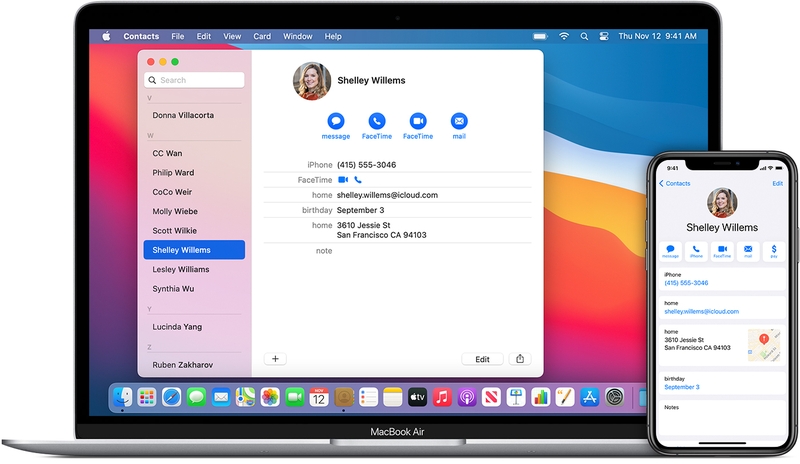
Chia sẻ liên hệ trong Danh bạ trên máy Mac là gì?
Danh bạ (Contacts) trên macOS không chỉ đơn thuần là nơi lưu số điện thoại hay địa chỉ email. Đây là một hệ thống quản lý thông tin liên hệ toàn diện, cho phép lưu trữ tên, số điện thoại, email, địa chỉ, ghi chú, hình ảnh đại diện và nhiều dữ liệu khác liên quan đến một cá nhân hoặc tổ chức.
Khi chia sẻ liên hệ trong Danh bạ trên máy Mac, bạn thực chất đang gửi một thẻ liên hệ (contact card) dưới dạng tệp vCard (.vcf). Đây là định dạng chuẩn quốc tế, được hỗ trợ trên hầu hết các thiết bị và nền tảng, từ macOS, iOS, Windows cho đến Android. Nhờ đó, người nhận chỉ cần mở tệp là có thể lưu liên hệ vào danh bạ của họ ngay lập tức, không cần nhập thủ công.

Định dạng vCard là gì?
vCard (.vcf) là định dạng chuẩn dùng để trao đổi thông tin liên hệ. Một tệp vCard có thể chứa đầy đủ các trường dữ liệu như tên, số điện thoại, email, địa chỉ, ghi chú và cả ảnh đại diện.
Apple sử dụng vCard vì đây là định dạng mở, được hỗ trợ rộng rãi trên nhiều nền tảng. Điều này đảm bảo rằng khi bạn chia sẻ liên hệ trong Danh bạ trên máy Mac, người nhận không bị giới hạn bởi hệ sinh thái Apple mà vẫn có thể sử dụng liên hệ một cách dễ dàng.
Khi nào nên chia sẻ liên hệ trong Danh bạ trên máy Mac?
Trong thực tế, có rất nhiều tình huống bạn cần chia sẻ liên hệ nhanh và chính xác. Chẳng hạn như khi gửi thông tin khách hàng cho đồng nghiệp, chia sẻ số điện thoại đối tác cho người khác trong công ty, hay đơn giản là gửi danh thiếp điện tử cho bạn bè, người thân.
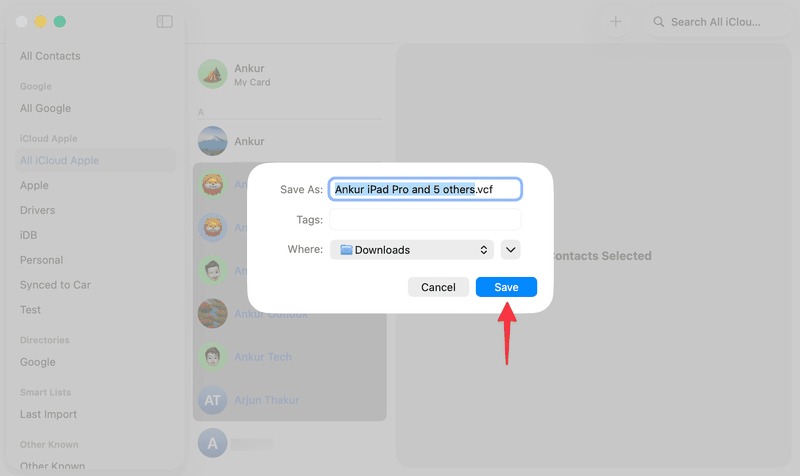
Đối với môi trường làm việc chuyên nghiệp, việc chia sẻ liên hệ dưới dạng vCard giúp hạn chế sai sót khi nhập liệu, đảm bảo thông tin đồng nhất và thể hiện sự chuyên nghiệp. Với người dùng cá nhân, đây là cách tiện lợi để chuyển danh bạ giữa các thiết bị hoặc gửi thông tin liên hệ chỉ trong vài giây.
Lợi ích của việc chia sẻ liên hệ trong Danh bạ trên máy Mac
Một trong những lợi ích lớn nhất của việc chia sẻ liên hệ trên Mac là tốc độ. Chỉ với vài cú nhấp chuột, bạn có thể gửi đầy đủ thông tin liên hệ mà không cần sao chép – dán hay gõ lại từng dòng.
Bên cạnh đó, tính năng này giúp giảm sai sót. Khi nhập thủ công, việc nhầm số, thiếu ký tự hoặc sai email là điều rất dễ xảy ra. Với vCard, thông tin được giữ nguyên như trong danh bạ gốc.
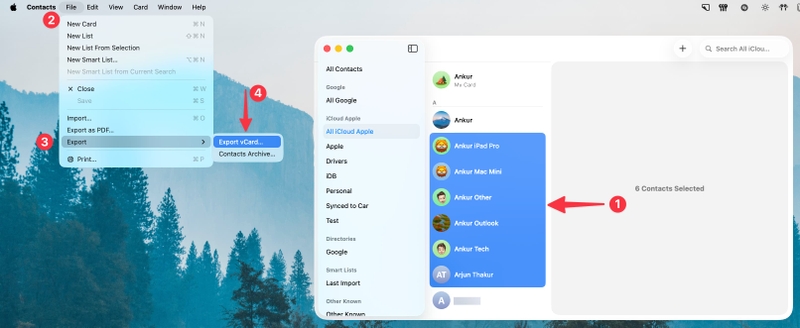
Ngoài ra, tính tương thích cao của vCard giúp người nhận dễ dàng sử dụng liên hệ trên nhiều thiết bị khác nhau. Dù họ dùng iPhone, Android hay máy tính Windows thì thêm liên hệ từ tệp .vcf đều rất đơn giản.
Cách chia sẻ liên hệ trong Danh bạ trên máy Mac
Để chia sẻ liên hệ trong Danh bạ trên máy Mac, bạn chỉ cần thực hiện theo các bước sau:
- Bước 1: Mở ứng dụng Danh bạ (Contacts) trên máy Mac. Bạn có thể mở nhanh bằng cách vào Launchpad, Spotlight hoặc thư mục Applications.
- Bước 2: Chọn liên hệ cần chia sẻ. Trong danh sách liên hệ, hãy nhấp chọn thẻ liên hệ mà bạn muốn chia sẻ. Liên hệ này có thể là thẻ của chính bạn hoặc của một người khác đã lưu trong danh bạ.
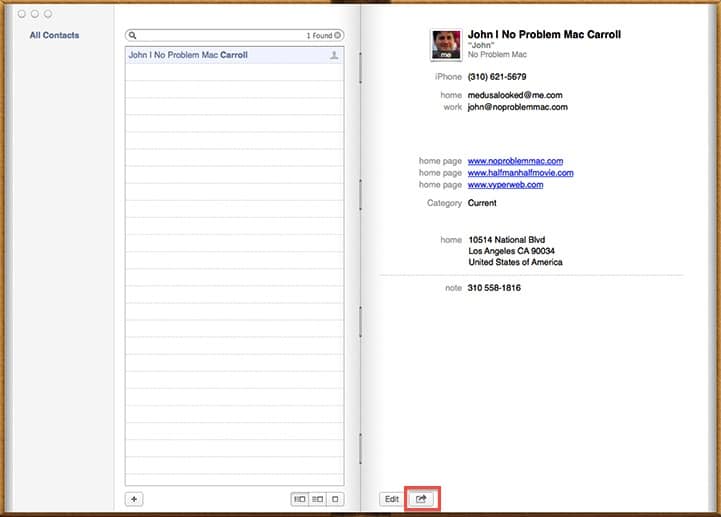
- Bước 3: Nhấn vào tùy chọn Chia sẻ liên hệ (Share Contact): Cuộn xuống trong thẻ liên hệ và nhấn vào nút Chia sẻ. Trong một số phiên bản macOS, nút này hiển thị dưới dạng biểu tượng chia sẻ.
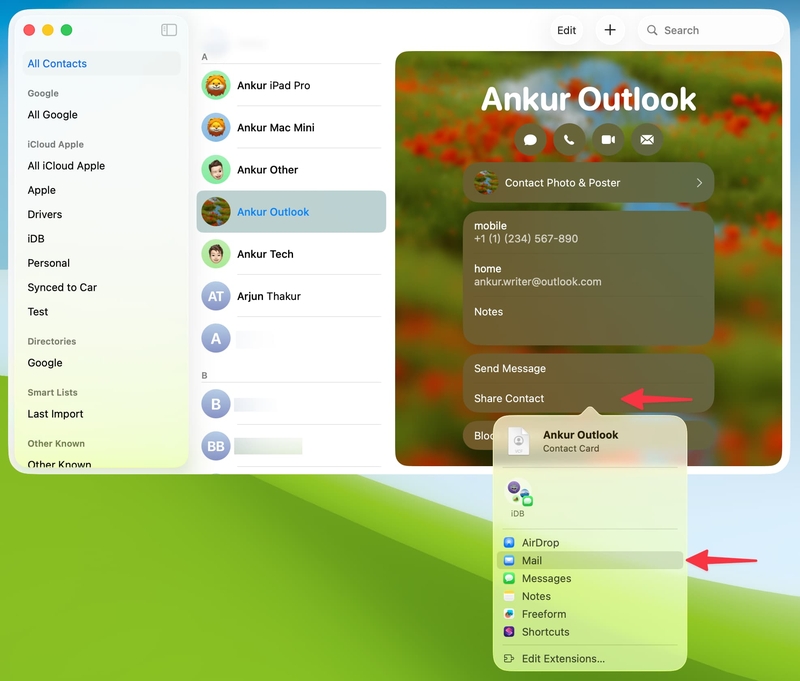
- Bước 4: Chọn phương thức chia sẻ phù hợp. Máy Mac sẽ hiển thị các tùy chọn chia sẻ như: Mail để gửi liên hệ qua email/ Messages để gửi qua Tin nhắn/ AirDrop để chia sẻ nhanh với thiết bị Apple ở gần.
- Bước 5: Gửi liên hệ. Sau khi chọn phương thức chia sẻ, bạn chỉ cần xác nhận gửi. Liên hệ sẽ được gửi dưới dạng tệp vCard (.vcf), người nhận có thể dễ dàng thêm vào danh bạ của họ.
Chia sẻ liên hệ qua Mail, Messages và AirDrop có gì khác nhau?
Chia sẻ liên hệ trong Danh bạ trên máy Mac phụ thuộc vào hoàn cảnh sử dụng. Nếu bạn chia sẻ liên hệ trong môi trường công việc, Mail là lựa chọn phù hợp. Liên hệ được đính kèm dưới dạng tệp .vcf trong email, dễ lưu trữ và gửi cho nhiều người cùng lúc.
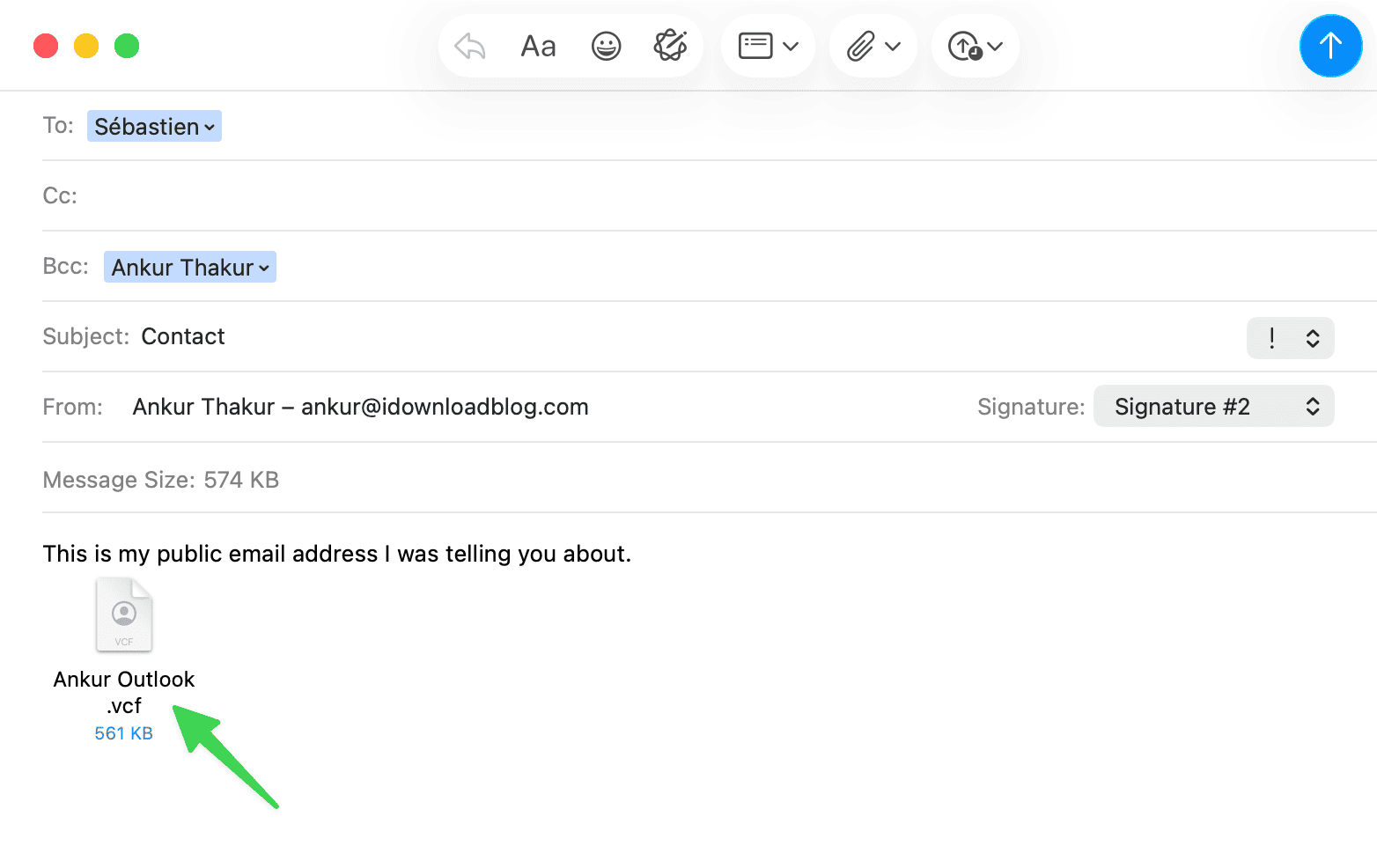
Trong trường hợp cần chia sẻ nhanh cho người quen, Messages mang lại sự tiện lợi. Người nhận chỉ cần chạm vào tệp đính kèm để thêm liên hệ, rất phù hợp khi cả hai đều sử dụng thiết bị Apple.
Với AirDrop, việc chia sẻ liên hệ trở nên gần như tức thì khi hai thiết bị ở gần nhau. Đây là cách nhanh nhất nếu bạn cần gửi thông tin liên hệ trực tiếp mà không cần internet.
Tuỳ chỉnh liên hệ trong Danh bạ trên máy Mac
Cách kiểm soát thông tin được chia sẻ trong liên hệ
Không phải lúc nào bạn cũng muốn chia sẻ toàn bộ thông tin trong một thẻ liên hệ, đặc biệt là các ghi chú riêng tư hoặc ảnh đại diện. Trên macOS, bạn có thể kiểm soát điều này thông qua phần cài đặt.
Trong ứng dụng Danh bạ, hãy vào Contacts ⇒ Settings, sau đó chọn mục vCard. Tại đây, bạn có thể bỏ chọn các tùy chọn xuất ghi chú hoặc xuất ảnh. Khi đó, các thông tin này sẽ không xuất hiện trong tệp vCard được chia sẻ.
Chia sẻ thẻ liên hệ của chính bạn trên máy Mac
Thay vì chia sẻ liên hệ của người khác thì bạn cũng có thể chia sẻ liên hệ của chính bạn, tương tự như danh thiếp điện tử. Trên Mac, bạn có thể thiết lập một thẻ liên hệ làm “My Card” để sử dụng khi chia sẻ.
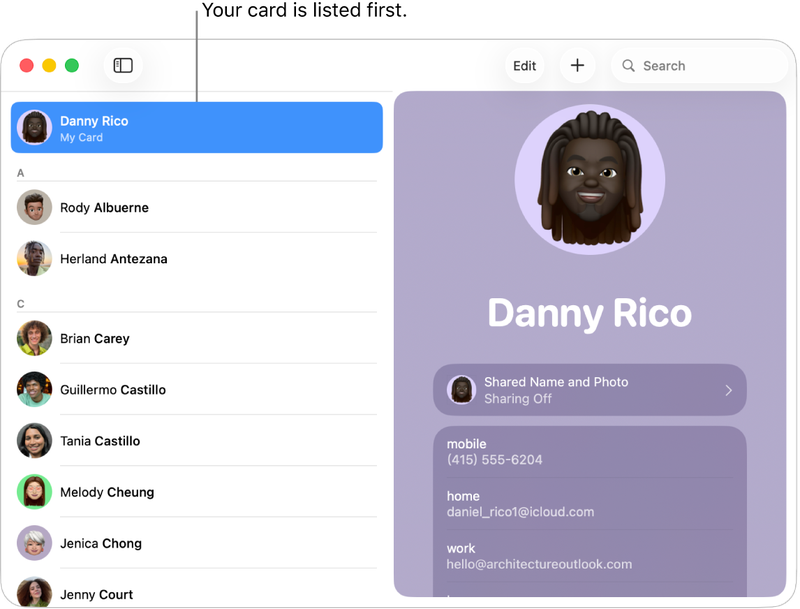
Khi chia sẻ thẻ này, người nhận sẽ có đầy đủ thông tin liên hệ của bạn, giúp việc lưu số, gửi email hay kết nối công việc trở nên thuận tiện hơn rất nhiều. Đây là cách hiện đại và chuyên nghiệp để giới thiệu thông tin cá nhân trong thời đại số.
Những lưu ý khi chia sẻ liên hệ
Khi chia sẻ liên hệ, bạn nên kiểm tra lại thông tin để đảm bảo tính chính xác và cập nhật. Một thẻ liên hệ lỗi thời có thể gây nhầm lẫn hoặc ảnh hưởng đến công việc. Ngoài ra, hãy cẩn trọng khi chia sẻ liên hệ chứa thông tin nhạy cảm, đặc biệt là ghi chú nội bộ, địa chỉ riêng tư hoặc số điện thoại cá nhân. Kiểm soát dữ liệu xuất ra sẽ giúp bạn bảo vệ quyền riêng tư tốt hơn.
Chia sẻ liên hệ trên Mac trong hệ sinh thái Apple
Nếu bạn đang sử dụng iPhone, iPad cùng với Mac, chia sẻ sẽ trở nên liền mạch hơn nhờ iCloud. Các liên hệ được đồng bộ tự động giữa các thiết bị, giúp bạn dễ dàng chia sẻ hoặc chỉnh sửa thông tin ở bất kỳ đâu. Trong hệ sinh thái Apple, chia sẻ liên hệ trong Danh bạ trên máy Mac không chỉ là một thao tác kỹ thuật, mà còn là một phần của trải nghiệm kết nối liền mạch mà Apple hướng tới.
Kết luận
Chia sẻ liên hệ trong Danh bạ trên máy Mac là một tính năng đơn giản nhưng mang lại giá trị rất lớn trong cả công việc lẫn đời sống cá nhân. Nhờ khả năng xuất thẻ liên hệ dưới dạng vCard, người dùng macOS có thể gửi thông tin nhanh chóng, chính xác và chuyên nghiệp mà không lo sai sót. Hiểu rõ cách chia sẻ, kiểm soát thông tin xuất ra và lựa chọn phương thức gửi phù hợp sẽ giúp bạn tận dụng tối đa sức mạnh của ứng dụng Danh bạ trên Mac. Nếu bạn thường xuyên làm việc với nhiều liên hệ, đây chắc chắn là tính năng không nên bỏ qua trong quá trình sử dụng macOS.
Nếu bạn đang có nhu cầu nâng cấp laptop, hay trang bị thêm cho mình một sản phẩm công nghệ mới thì hãy đến FPT Shop. Tại FPT Shop, bạn có thể dễ dàng lựa chọn các dòng laptop chính hãng với hiệu năng ổn định, màn hình sắc nét và thời lượng pin dài, đáp ứng tốt nhu cầu học tập, làm việc và kết nối mỗi ngày. Cùng với chính sách bảo hành rõ ràng và nhiều ưu đãi hấp dẫn, FPT Shop là địa chỉ đáng tin cậy cho người dùng đang tìm kiếm một chiếc laptop phục vụ công việc lâu dài và hiệu quả.
Xem thêm:
:quality(75)/co_nen_mua_macbook_khi_hoc_it_7f15f4d708.png)
:quality(75)/co_nen_mua_macbook_air_m1_823dc93f13.png)
:quality(75)/co_nen_mua_macbook_air_m3_1_0ebfab40bd.png)
:quality(75)/cach_sua_file_pdf_truc_tiep_tren_macbook_1_dc5206c7f1.jpg)
:quality(75)/macbook_air_m5_pro_m5_max_chuan_bi_ra_mat_dau_2026_197229_1_51e666da6f.jpg)
:quality(75)/so_sanh_dell_xps_va_macbook_01_529bbac2bc.jpg)


