:quality(75)/estore-v2/img/fptshop-logo.png)
:quality(75)/2022_10_13_638012518885598009_iphone-messages-app-cover.jpeg)
:quality(75)/2023_12_20_638386736470408751_untitled_bae8a5d0a7.jpeg)
5 tính năng “xịn xò” mới của Messages trên iOS 16 mà iFan nên biết
iPhone 18 Pro Max chính thức xuất hiện với loạt nâng cấp từ camera Fusion 48 MP sở hữu khẩu độ biến thiên, chip A20 Pro mạnh mẽ đến thời lượng pin dài nhất trên iPhone. Đặt mua iPhone 18 Pro Max ngay hôm nay để nhận ưu đãi giảm giá đến 10 triệu, góp 0% cùng loạt quà tặng độc quyền chỉ có tại FPT Shop.
Theo đó, sau khi nâng cấp iPhone của mình lên phiên bản hệ điều hành iOS mới nhất, bạn giờ đây có thể chỉnh sửa và khôi phục các tin nhắn đã xóa, sử dụng SharePlay và thậm chí có thể hủy bỏ hoàn toàn một tin nhắn. Khá tuyệt phải không?
1. Đánh dấu nội dung là chưa đọc
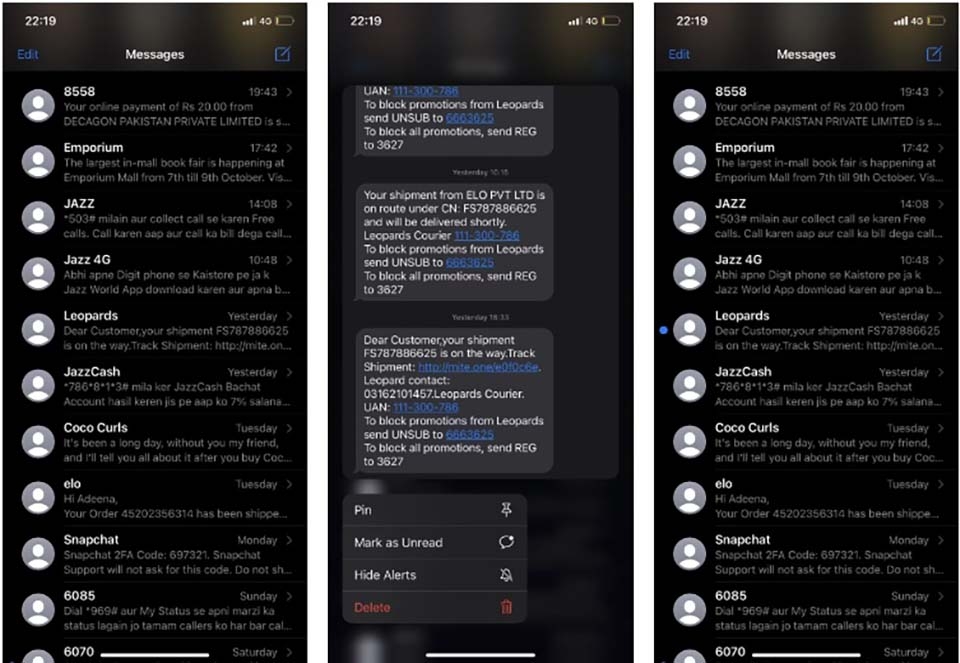
Nếu bạn đang bận làm việc và không có thời gian để trả lời một tin nhắn văn bản quan trọng từ bạn bè hoặc gia đình, iMessages sẽ cho phép bạn đánh dấu một văn bản là chưa đọc để nó xuất hiện dưới dạng tin nhắn văn bản mới.
Bằng cách đó, bạn có thể quay lại xem nó bất cứ khi nào có thời gian và bạn sẽ không bao giờ quên trả lời một tin nhắn. Các bước thực hiện như sau:
-
Tìm cuộc trò chuyện bạn muốn đánh dấu là chưa đọc
-
Nhấn và giữ cuộc trò chuyện cho đến khi bạn nhận được một cửa sổ pop-up
-
Từ danh sách các tùy chọn xuất hiện, hãy nhấn vào đánh dấu là chưa đọc
Một cách khác để thực hiện việc này là vuốt sang phải trên cuộc trò chuyện và chạm vào biểu tượng màu xanh lam. Bạn có thể lặp lại bước này để đánh dấu tin nhắn là đã đọc.
2. Cách hủy tin nhắn văn bản
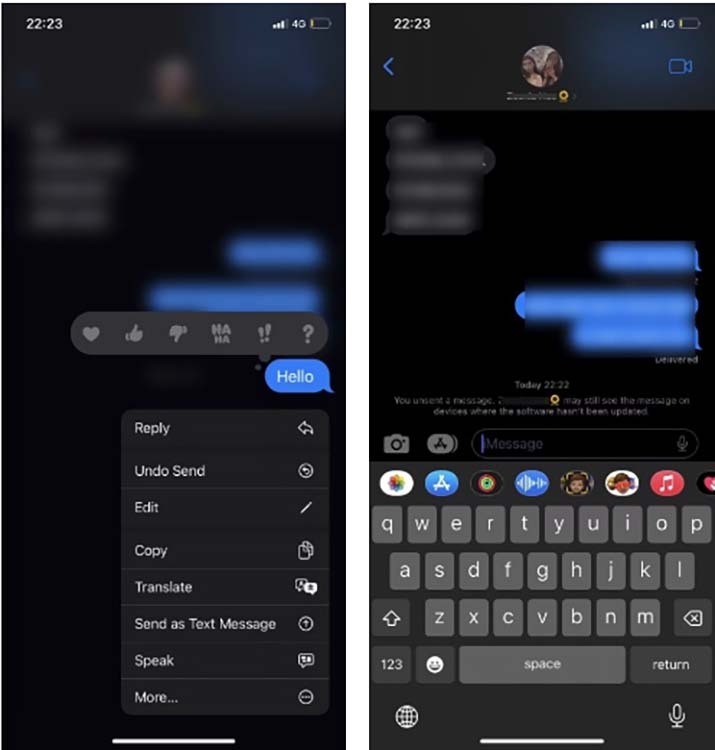
Nếu bạn vô tính gửi một tin nhắn đến nhầm người hay bị sai chính tả thì iMessages trên iOS 16 sẽ giúp bạn sửa sai bằng cách hủy gửi tin nhắn. Những gì bạn cần làm như sau:
-
Mở chuỗi tin nhắn hoặc cuộc trò chuyện, nhấn và giữ bong bóng văn bản bạn muốn hủy bỏ
-
Bây giờ, chọn Hoàn tác gửi từ menu ngữ cảnh bật lên
Tuy nhiên, bạn cần lưu ý một số hạn chế của tính năng này. Đầu tiên, nó chỉ khả dụng trong tối đa hai phút sau khi bạn gửi tin nhắn, vì vậy bạn sẽ phải nhanh chóng hủy gửi tin nhắn trước khi quá muộn.
Thứ hai, văn bản phải ở trong bong bóng màu xanh lam cho biết nó đã được gửi qua iMessage. Nhưng nếu bạn muốn mở một văn bản trong một bong bóng màu xanh lá cây, bạn đã không gặp may. Vì vậy, hãy tìm hiểu sự khác biệt giữa bong bóng màu xanh lam và xanh lá cây trước khi thử tính năng này.
Cuối cùng, nếu bạn cố gắng hủy gửi tin nhắn cho ai đó sử dụng phiên bản phần mềm cũ hơn iOS 16, tin nhắn sẽ không bị hủy và họ vẫn có thể xem được.
3. Chỉnh sửa tin nhắn đã gửi
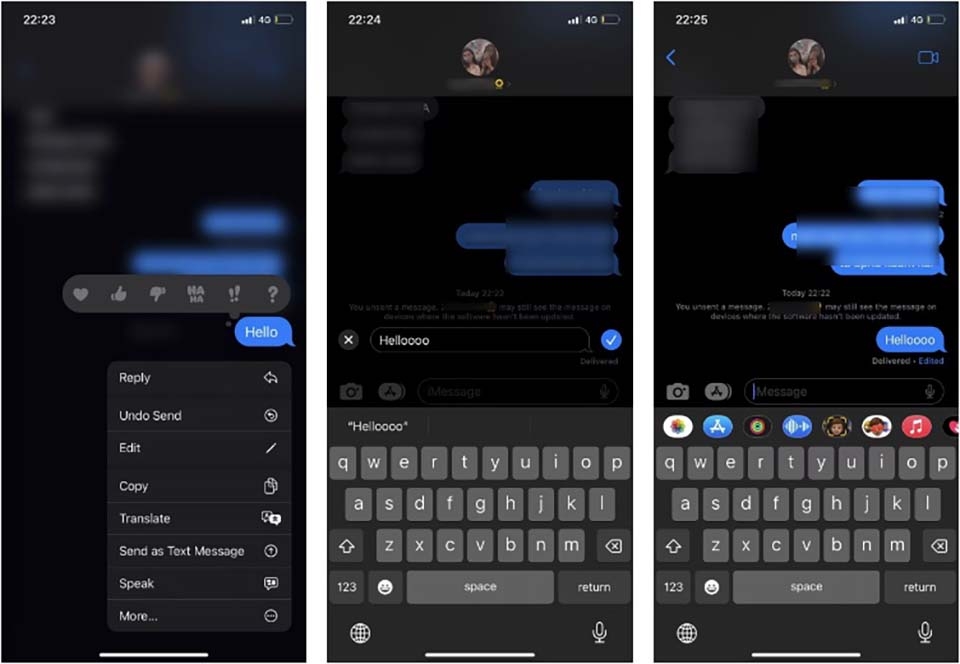
Thay vì xóa hoàn toàn một tin nhắn, bạn cũng có thể sửa lỗi chính tả nhỏ trên iMessages. Ứng dụng này cho phép bạn chỉnh sửa tin nhắn văn bản tối đa 5 lần. Cần lưu ý rằng, bạn chỉ có thể chỉnh sửa tin nhắn văn bản trong tối đa 15 phút trước khi tùy chọn này không khả dụng.
Để chỉnh sửa tin nhắn văn bản trên iPhone của bạn, hãy làm theo các bước sau:
-
Nhấn và giữ tin nhắn văn bản và nhấn vào Chỉnh sửa
-
Thực hiện các chỉnh sửa cần thiết và nhấn vào biểu tượng dấu tích màu xanh lam để gửi. Nếu không muốn chỉnh sửa, bạn có thể nhấn vào biểu tượng X ở bên trái.
4. Khôi phục tin nhắn văn bản đã xóa gần đây
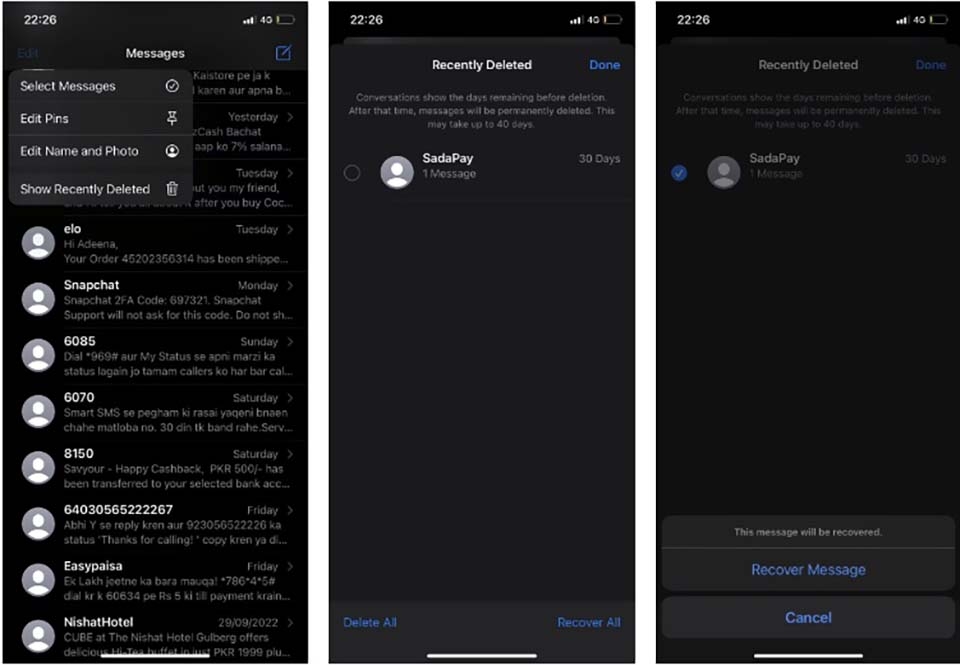
Bạn có thể đã quen với tính năng đã xóa gần đây trong ứng dụng Photos, nơi ảnh bạn đã xóa sẽ được chuyển đến thư mục “Đã xóa gần đây” trong tối đa 30 ngày trước khi iPhone xóa chúng vĩnh viễn.
Tính năng tương tự hiện đã xuất hiện trên ứng dụng iMessages, trong đó việc xóa tin nhắn văn bản sẽ đưa chúng vào một thư mục “Đã xóa gần đây” riêng biệt.
Dưới đây là một cái nhìn nhanh về nơi bạn có thể tìm thấy thư mục này và cách bạn có thể khôi phục các văn bản đã xóa khỏi nó:
-
Nhấn vào “Chỉnh sửa” ở góc của ứng dụng iMessages và chọn “Hiển thị Đã xóa gần đây”. Nếu bạn thấy Filters thay thế (vì bạn đã bật bộ lọc tin nhắn ), bạn có thể nhấn vào bộ lọc đó và truy cập danh sách thư mục, bao gồm cả thư mục “Đã xóa gần đây”.
-
Nhấn vào tin nhắn bạn muốn khôi phục. Dấu kiểm màu xanh lam sẽ xuất hiện bên cạnh chúng để cho biết rằng bạn đã chọn.
-
Nhấn vào “Khôi phục” ở góc dưới cùng. Sau đó, nhấn vào “Khôi phục tin nhắn” một lần nữa để xác nhận.
5. Sử dụng SharePlay qua ứng dụng iMessages
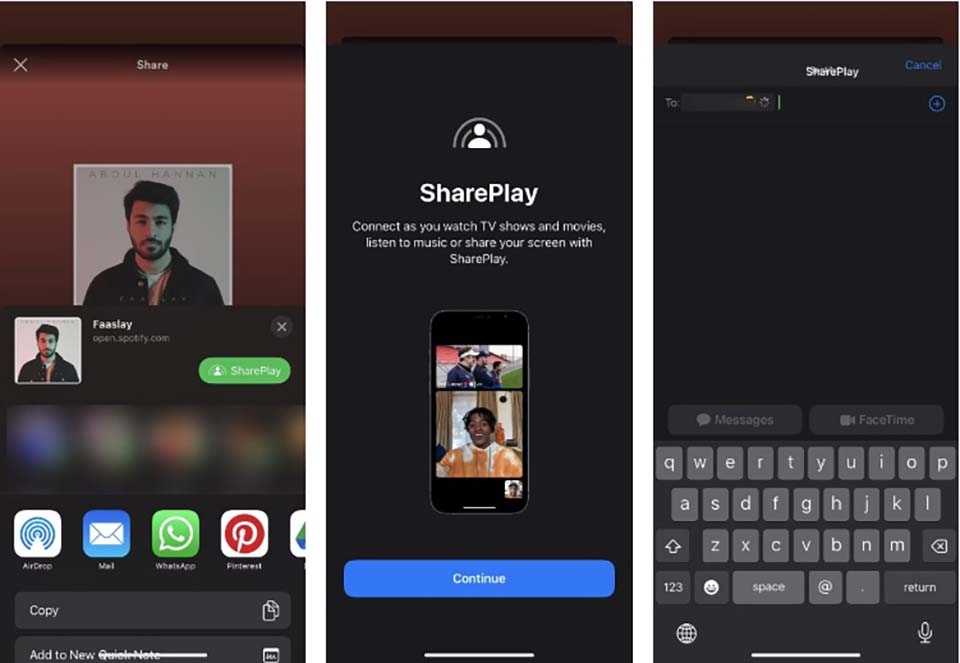
Apple ban đầu đã giới thiệu tính năng này cùng với iOS 15.1 trong FaceTime, nhưng bây giờ nó đã được đưa vào ứng dụng iMessages. SharePlay cho phép bạn xem video, nghe âm thanh và truyền phát nội dung cùng nhau trong cuộc gọi FaceTime.
Với SharePlay trong iMessages, bạn bè hoặc người thân của bạn sẽ được phép xem hoặc nghe cùng một nội dung và đồng thời nhắn tin cho bạn trong ứng dụng iMessages.
:quality(75)/2022_10_13_638012513312131039_old-style-notifications-iphone-750.png)
:quality(75)/2022_10_12_638011475384597990_ios-16-1-beta-5-cover.jpeg)
:quality(75)/2022_10_11_638011218168974655_ios-16-1-tinh-nang-1.jpeg)
:quality(75)/2023_4_4_638162177414621044_windows-phone-156647-3.png)


