:quality(75)/estore-v2/img/fptshop-logo.png)
:quality(75)/google_contact_eb0f3a8b21.jpg)
:quality(75)/f32103d8_20db_45e7_834d_5268cf18d45e_9b2a705f13.jpg)
Google Contacts là gì? Bí kíp quản lý danh bạ hiệu quả, không còn lo bị mất liên lạc!
Google Contacts cho phép bạn dễ dàng truy cập và sao lưu danh bạ trên nhiều nền tảng khác nhau. Cho dù bạn đang sử dụng thiết bị Android, iPhone hay máy tính để bàn, bạn đều có thể quản lý và nhập danh bạ bằng ứng dụng hoặc phiên bản web.
Trong bài viết dưới đây của FPT Shop, chúng mình sẽ hướng dẫn bạn cách để lưu danh bạ vào Google. Bằng cách sử dụng ứng dụng hoặc phiên bản trang web của Google Contacts, bạn sẽ dễ dàng đồng bộ danh bạ trên tất cả các thiết bị của mình.
Google Contacts là gì?
Google Contacts là một trong những công cụ quản lý danh bạ phổ biến nhất hiện nay. Với Google Contacts, bạn dễ dàng nhập và lưu trữ tên, số điện thoại và địa chỉ email của mọi người bạn liên lạc thông qua các ứng dụng này. Điều tuyệt vời nhất là công cụ này tự động lưu danh bạ của bạn vào Google.
Google Contacts được sử dụng đa dạng trên các nền tảng di động và máy tính, như hệ điều hành Android, iOS, Windows và macOS. Bên cạnh đó, Google Contacts còn có một phiên bản web cho phép bạn lưu danh bạ vào Google ngay cả khi bạn không sử dụng điện thoại Android.
Những lý do vì sao bạn nên sử dụng Google Contacts
Google Contacts giúp bạn dễ dàng nhập và xuất danh bạ trên tất cả các thiết bị và tìm kiếm thông tin liên lạc một cách nhanh chóng. Thêm vào đó, với chức năng đồng bộ hóa trên các ứng dụng, điều này giúp tiết kiệm thời gian quý báu thay vì phải nhập thủ công chi tiết từng thông tin liên lạc.

Dưới đây là những tiện ích mà bạn có thể làm với Google Contacts:
- Lưu trữ tất cả danh bạ của bạn từ các ứng dụng Google khác nhau.
- Dễ dàng nhập và xuất danh bạ bằng tệp CSV hoặc vCard.
- Đồng bộ hóa danh bạ xuyên suốt trên các thiết bị và hệ điều hành.
- Tự động sao lưu danh bạ lên Google.
- Gắn thẻ hoặc phân đoạn danh bạ bằng cách thêm nhãn.
- Dễ dàng chia sẻ thông tin liên lạc với người khác.
- Giữ an toàn cho dữ liệu liên lạc của bạn.
Cách lưu hoặc sao lưu danh bạ với Google Contacts
Lưu và sao lưu danh bạ vào Google khá đơn giản. Bạn hãy tham khảo các bước dưới đây để sao lưu danh bạ iPhone hoặc danh bạ Android vào Google Contacts.
Sau đây là các bước bạn cần thực hiện trên trang web hoặc ứng dụng Google Contacts:
Đối với thiết bị di động
Trên thiết bị di động, bạn có thể lưu và sao lưu danh bạ trong ứng dụng hoặc bạn có thể nhập danh bạ. Cụ thể như sau:
Bước 1: Truy cập ứng dụng Google Contacts trên thiết bị di động của bạn.
Bước 2: Để thêm danh bạ, hãy chạm vào nút +.
Bước 3: Tại màn hình Tạo danh bạ, hãy nhập thông tin chi tiết của danh bạ. Điền tên, công ty, số điện thoại, địa chỉ email và bất kỳ thông tin liên quan nào khác. Ngoài ra, các bạn thậm chí còn thêm được cả ảnh avatar để làm danh bạ trở nên phong phú.
Bước 4: Chạm vào nút Lưu để hoàn thành.
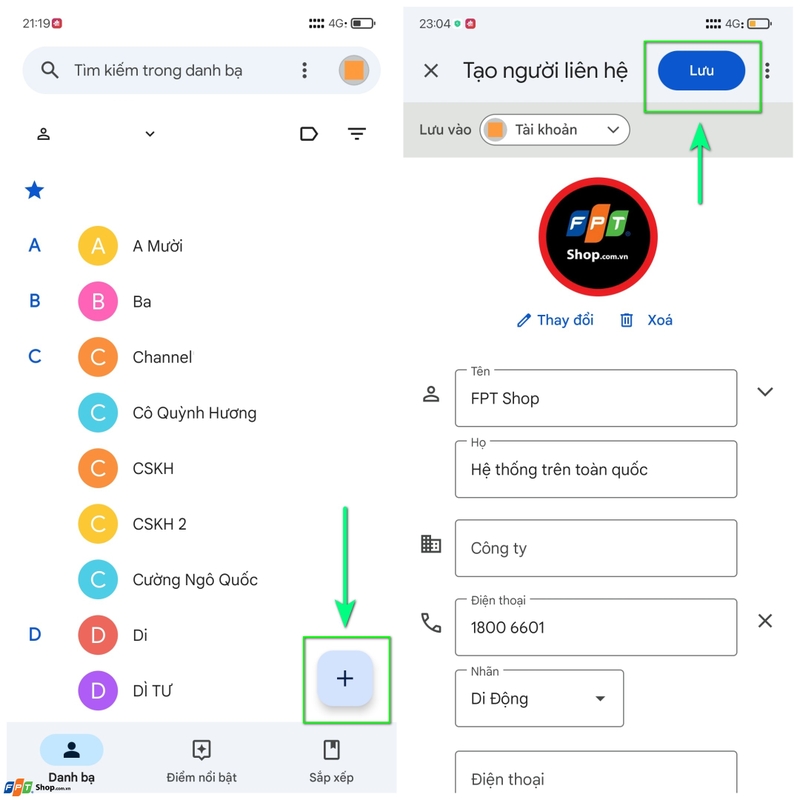
Cách chuyển danh bạ vào Google Contacts trên thiết bị di động
Từ thẻ SIM
Bước 1: Sau khi cắm thẻ SIM vào máy, mở ứng dụng Google Contacts.
Bước 2: Chọn Sắp xếp, chọn Quản lý SIM.
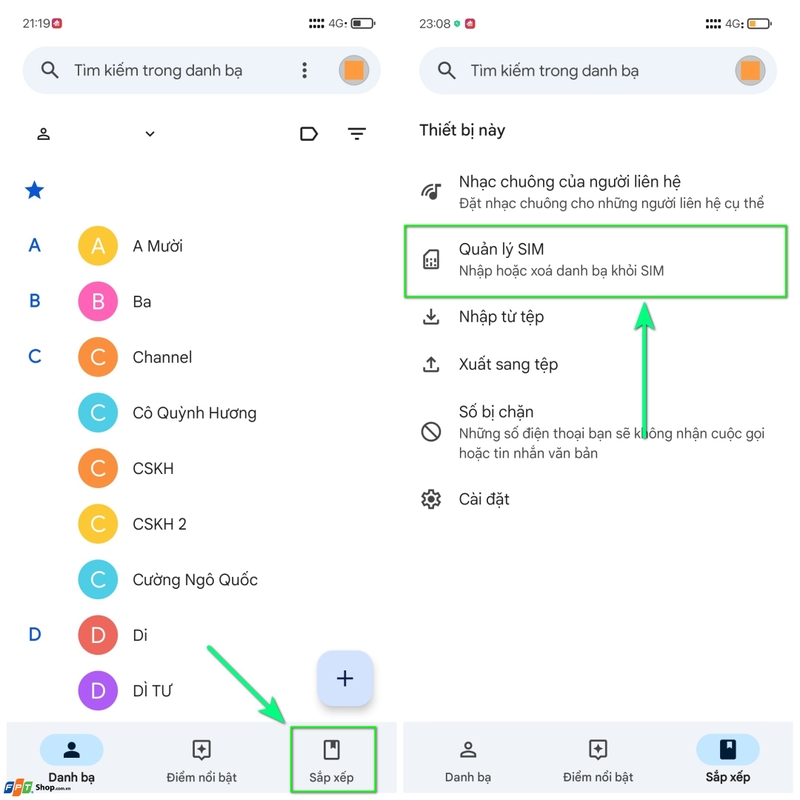
Bước 3: Chọn SIM của bạn, chọn Nhập.
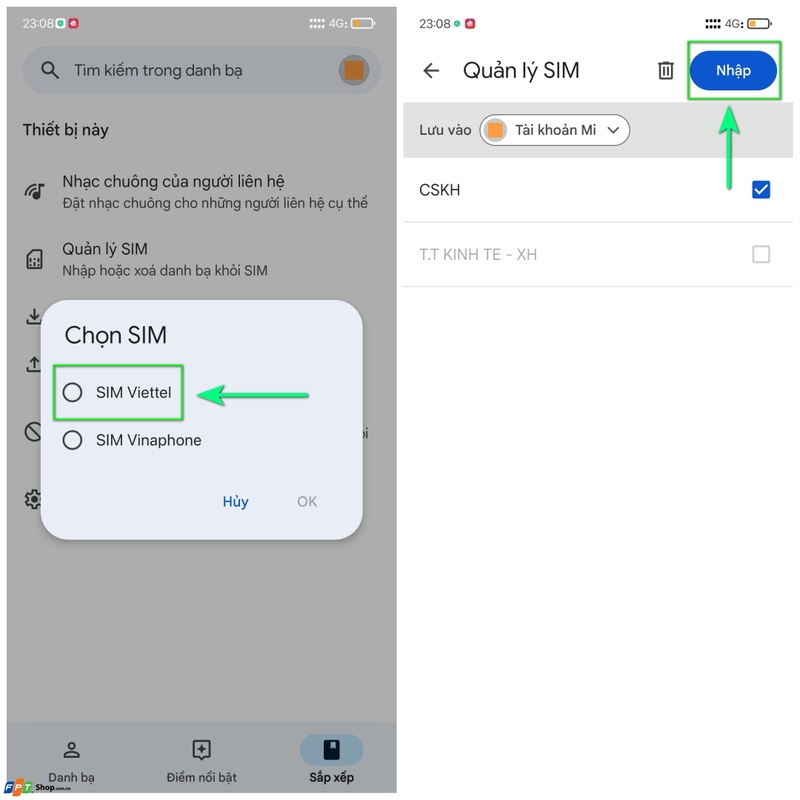
Từ tệp VCF
- Trong ứng dụng Google Contacts, hãy chọn "Sắp xếp" ở cuối màn hình.
- Chạm vào "Nhập từ tệp".
- Chọn tài khoản Google mà bạn muốn lưu danh bạ (trường hợp máy có nhiều tài khoản trên điện thoại).
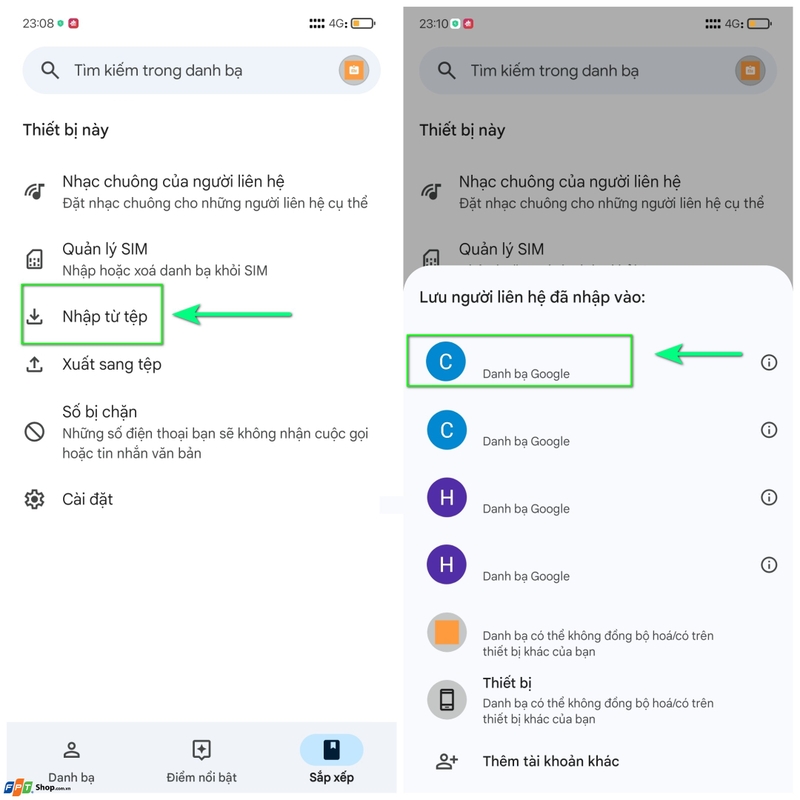
- Cuối cùng, chọn vị trí của tệp VCF mà bạn muốn lưu trữ. Thông thường file sẽ tại bộ nhớ điện thoại hoặc trong tài khoản Google Drive.
Cách di chuyển Google Contacts từ tài khoản Google này sang tài khoản Google khác
Bước 1: Trong ứng dụng Google Contacts, hãy chọn một danh bạ.
Bước 2: Mở menu ở góc trên bên phải bằng cách chạm icon ba dấu chấm.
Bước 3: Chọn Di chuyển sang tài khoản khác.
Bước 4: Chọn tài khoản để di chuyển liên hệ đến.
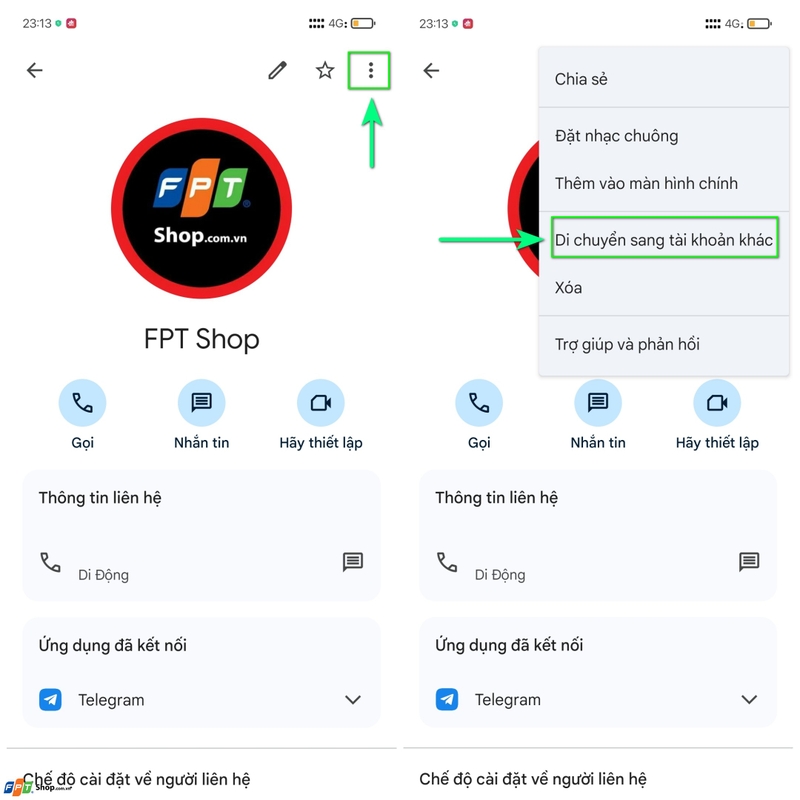
Lưu ý: Sau khi di chuyển số danh bạ, thì số liên hệ sẽ bị xóa khỏi tài khoản gốc.
Đối với máy tính
Nếu bạn muốn quản lý danh bạ của mình từ máy tính, hãy sử dụng trình duyệt và truy cập trang web Google Contacts. Đăng nhập vào tài khoản Google của bạn nếu bạn chưa đăng nhập và làm theo các bước liên quan bên dưới.
Cách thêm Danh bạ Google (hoặc nhiều Danh bạ) trên máy tính
Bước 1: Nhấp vào nút + Tạo liên hệ ở góc trên cùng bên trái.
Bước 2: Bạn có thể chọn Tạo một người liên hệ hoặc Tạo nhiều người liên hệ.
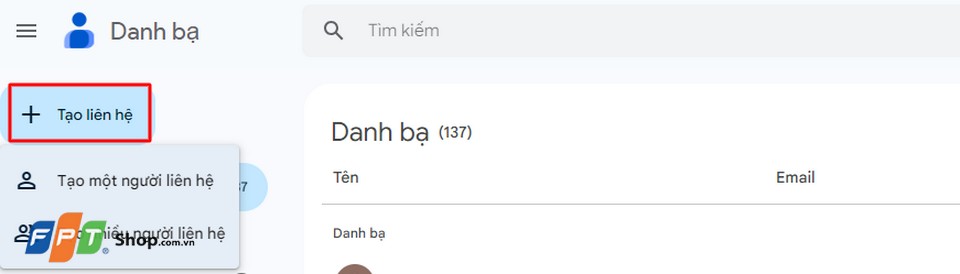
Bước 3: Điền thông tin chi tiết của danh bạ, chẳng hạn như tên, công ty, email, số điện thoại, ảnh,... Ở cuối, bạn có thể nhấp vào nhãn Hiển thị thêm để thêm thông tin chi tiết, bao gồm các trường tùy chỉnh.
Nhấp vào nút Lưu ở góc trên cùng bên phải của màn hình.
Cách nhập Danh bạ Google trên máy tính để bàn
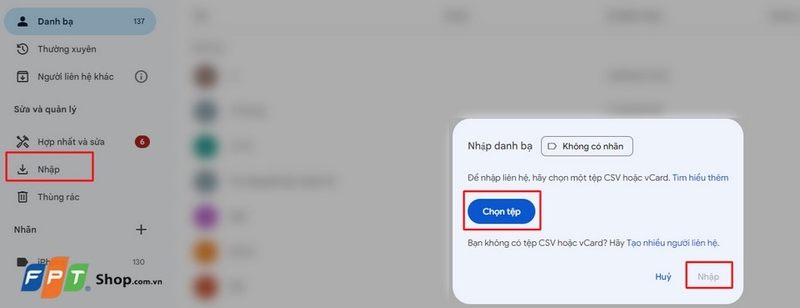
Bước 1: Từ menu bên trái, chọn Nhập.
Bước 2: Chọn tệp lưu danh bạ của bạn. Tùy chọn, hãy chọn nhãn để gắn thẻ cho danh bạ.
Bước 3: Mở tệp và nhấp vào nút Nhập.
Lời kết
Với những bước hướng dẫn chi tiết như bài viết trên, FPT Shop hy vọng các bạn sẽ đồng bộ danh bạ với Google Contacts một cách nhanh chóng mà không gặp khó khăn.
Nếu muốn sở hữu những mẫu iPhone mới nhất hiện nay, bạn hãy truy cập vào đường link bên dưới hoặc ghé thăm các cửa hàng gần nhất của FPT Shop nhé.
Xem thêm:


