:quality(75)/estore-v2/img/fptshop-logo.png)
:quality(75)/dong_bo_danh_ba_dien_thoai_len_zalo_thumb_58e62f9ccd.png)
:quality(75)/103705073_1311876982343551_52601_32abcbaad6.png)
Đồng bộ danh bạ điện thoại lên Zalo: Hướng dẫn chi tiết giúp bạn kết nối nhanh chóng
Zalo là một trong những ứng dụng nhắn tin và gọi điện phổ biến nhất hiện nay tại Việt Nam. Để tiện lợi trong việc kết nối với bạn bè, người thân, tính năng đồng bộ danh bạ điện thoại lên Zalo được rất nhiều người quan tâm và sử dụng. Bài viết này sẽ giúp bạn hiểu rõ lý do nên đồng bộ, cách thực hiện trên cả Android và iPhone, cũng như giải đáp những thắc mắc thường gặp để bạn có trải nghiệm tốt nhất.
Tại sao nên đồng bộ danh bạ điện thoại lên Zalo
Việc đồng bộ danh bạ điện thoại lên Zalo mang lại nhiều lợi ích thiết thực cho người dùng. Đây không chỉ là tính năng hỗ trợ tìm bạn bè nhanh chóng, mà còn giúp duy trì liên lạc dễ dàng và hạn chế bỏ sót thông tin.
1. Tìm kiếm bạn bè nhanh chóng
Khi đồng bộ, toàn bộ số điện thoại có trong danh bạ của bạn sẽ được đối chiếu với dữ liệu người dùng Zalo. Nhờ đó, bạn có thể dễ dàng tìm ra ai trong danh sách đang sử dụng ứng dụng mà không cần nhập số thủ công.
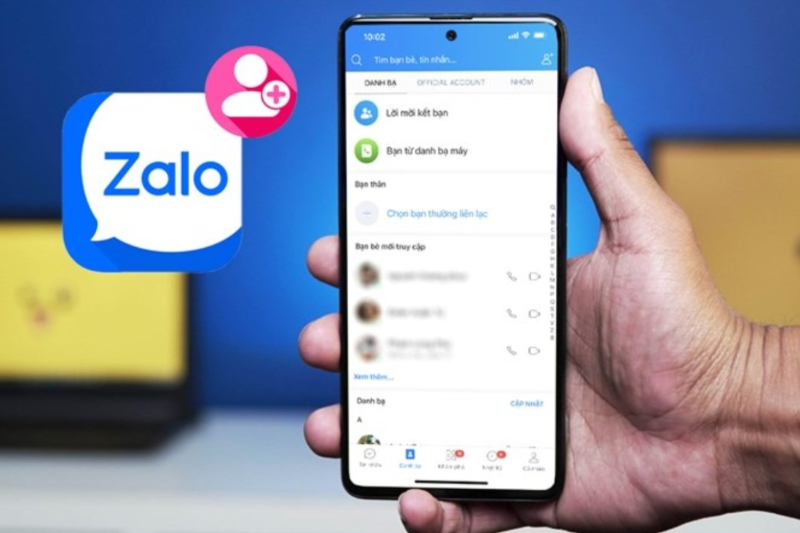
2. Tiết kiệm thời gian và công sức
Thay vì phải nhập từng số rồi gửi lời mời kết bạn, việc đồng bộ danh bạ điện thoại lên Zalo sẽ giúp bạn tự động hóa quá trình này. Điều đó không chỉ tiết kiệm thời gian mà còn giúp giảm thiểu sai sót khi nhập thủ công.
3. Hạn chế bỏ lỡ liên lạc quan trọng
Có những số điện thoại lâu ngày bạn ít gọi, nhưng khi người đó tham gia Zalo thì bạn vẫn có thể nhận ra và kết nối ngay nhờ tính năng đồng bộ. Đây là cách giúp mối quan hệ luôn được duy trì.
4. Tăng trải nghiệm liền mạch
Việc đồng bộ giúp kết nối giữa danh bạ điện thoại và ứng dụng Zalo trở nên liền mạch. Người dùng không cần lo việc mất dữ liệu hoặc không tìm được liên hệ khi đổi máy hay cài đặt lại ứng dụng.
Hướng dẫn đồng bộ danh bạ điện thoại lên Zalo
Tùy theo hệ điều hành bạn sử dụng mà các bước đồng bộ danh bạ điện thoại lên Zalo có chút khác nhau. Dưới đây là hướng dẫn chi tiết.
1. Cách đồng bộ danh bạ trên điện thoại Android
Trên các thiết bị Android, bạn chỉ cần thực hiện một vài bước cơ bản để đồng bộ:
Bước 1: Mở ứng dụng Zalo
Đầu tiên, hãy chắc chắn rằng bạn đã cài đặt ứng dụng Zalo phiên bản mới nhất. Sau đó mở ứng dụng và đăng nhập tài khoản.
Bước 2: Vào mục Cài đặt
Nhấn vào biểu tượng cá nhân ở góc dưới bên phải của màn hình, sau đó chọn phần Cài đặt.
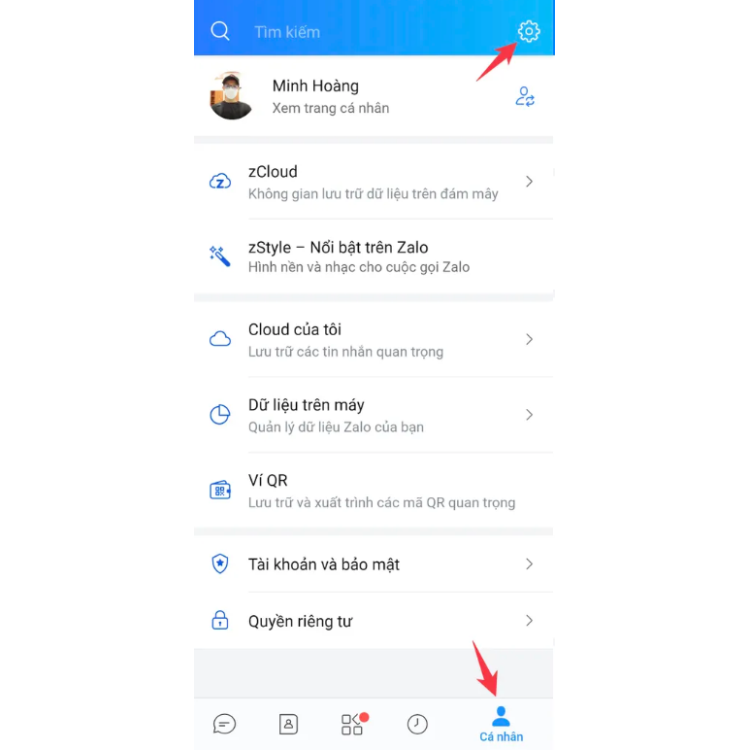
Bước 3: Truy cập mục Danh bạ
Trong phần Cài đặt, bạn chọn mục Danh bạ và bật tính năng Đồng bộ danh bạ.
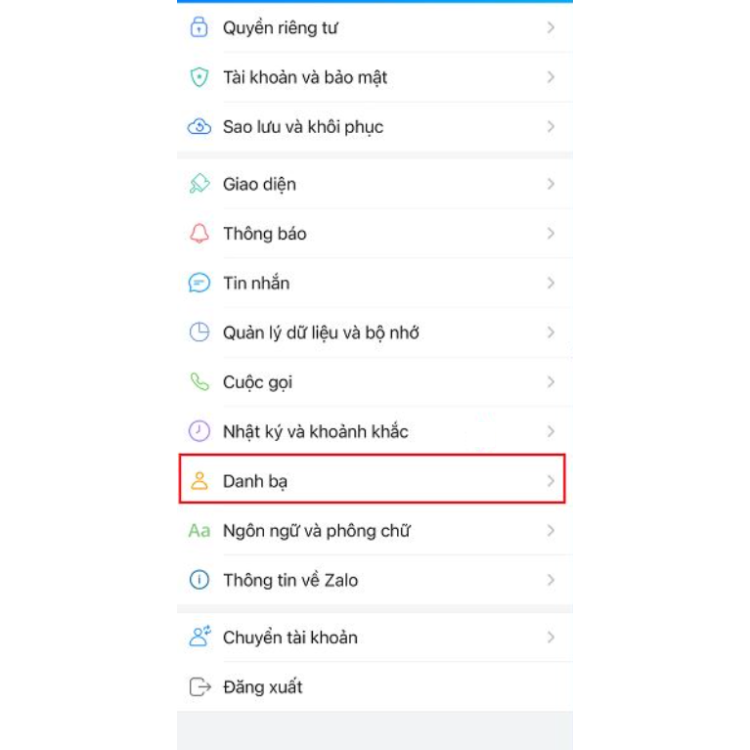
Bước 4: Cho phép quyền truy cập
Hệ thống sẽ yêu cầu quyền truy cập danh bạ. Bạn cần nhấn Cho phép để Zalo có thể đọc dữ liệu từ điện thoại.
Bước 5: Kiểm tra kết quả
Sau khi hoàn thành, danh sách bạn bè trên Zalo sẽ được cập nhật theo thông tin từ danh bạ của bạn.
2. Cách đồng bộ danh bạ trên iPhone (iOS)
Trên thiết bị iOS, các bước cũng tương tự nhưng có thêm phần cấp quyền trong cài đặt hệ thống.
Bước 1: Mở Cài đặt trên iPhone
Trước tiên, bạn cần vào phần Cài đặt trên iPhone, sau đó kéo xuống tìm ứng dụng Zalo.
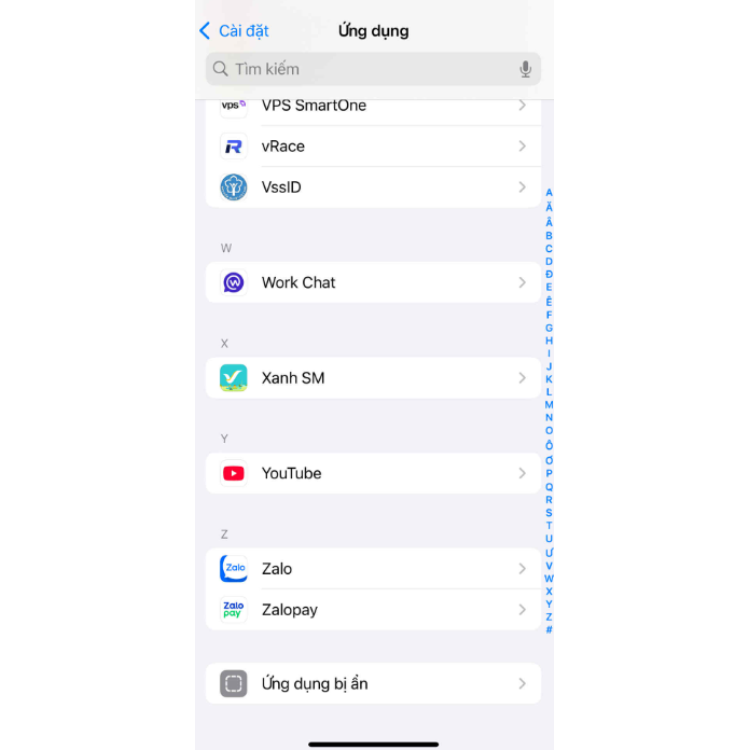
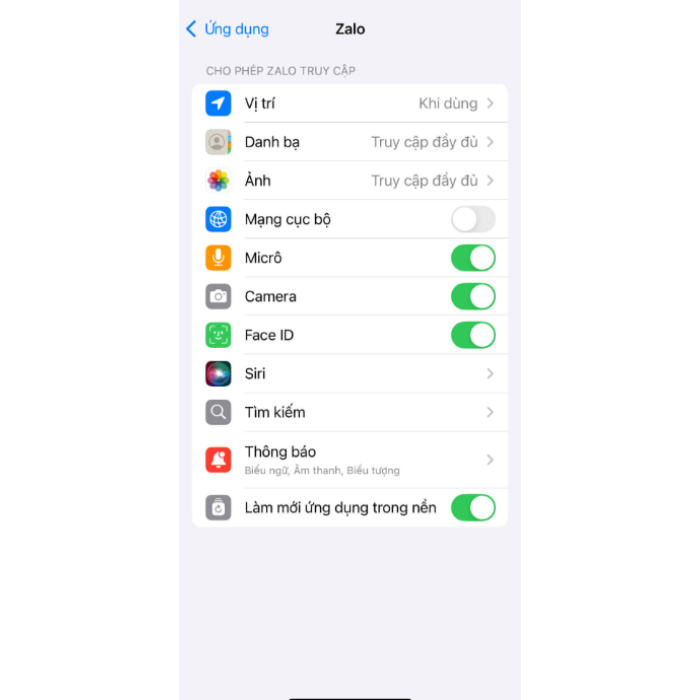
Bước 2: Bật quyền truy cập Danh bạ
Trong giao diện Zalo ở phần Cài đặt, hãy bật công tắc cho phép truy cập đầy đủ danh bạ.
Bước 3: Mở ứng dụng Zalo
Sau đó quay lại ứng dụng Zalo, vào phần Cài đặt > Danh bạ > Bật tính năng đồng bộ.
Bước 4: Hoàn tất và kiểm tra
Khi hoàn tất, bạn sẽ thấy danh sách gợi ý bạn bè mới xuất hiện dựa trên dữ liệu danh bạ đã đồng bộ.
3. Cách bật hoặc tắt đồng bộ tự động trên Zalo
Ngoài việc đồng bộ thủ công, Zalo còn hỗ trợ chế độ đồng bộ tự động. Khi bật chế độ này, bất kỳ khi nào bạn thêm số mới vào danh bạ điện thoại thì số đó cũng được cập nhật lên Zalo.
Bật đồng bộ tự động
- Mở ứng dụng Zalo, chọn Cài đặt.
- Vào mục Danh bạ, bật tính năng Đồng bộ tự động.
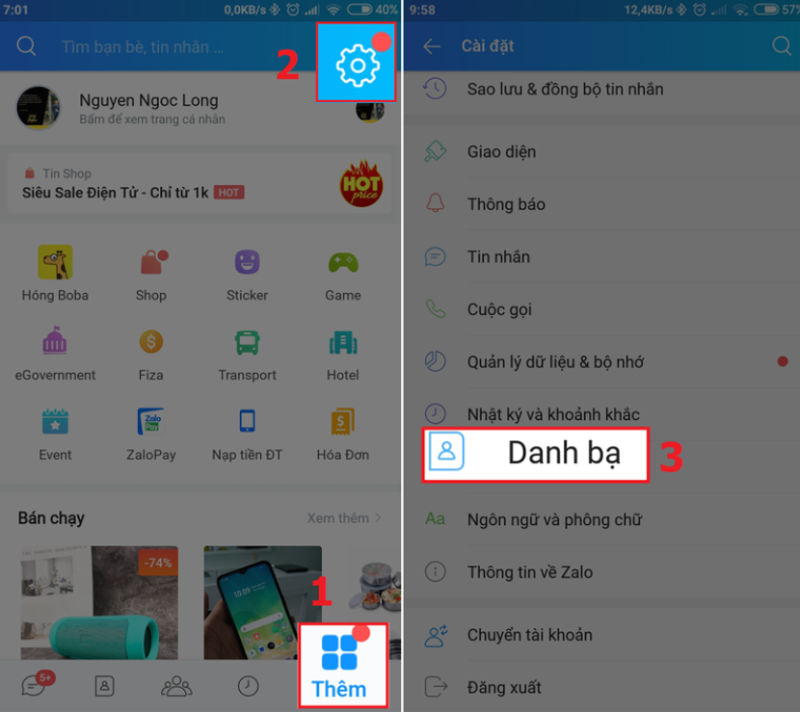
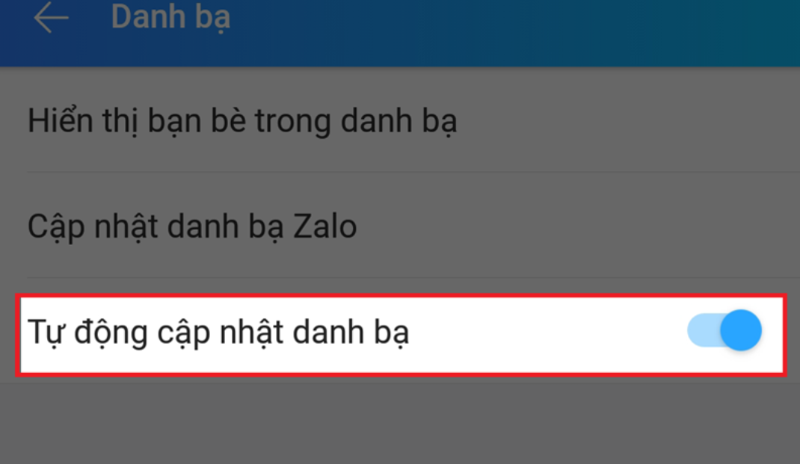
Tắt đồng bộ tự động
- Thực hiện các bước tương tự, nhưng gạt công tắc về chế độ Tắt.
- Ngoài ra, nếu muốn ngừng hẳn, bạn có thể vào Cài đặt điện thoại và tắt quyền truy cập danh bạ của Zalo.
Giải đáp thắc mắc thường gặp khi đồng bộ danh bạ điện thoại lên Zalo
Trong quá trình sử dụng, người dùng thường gặp một số câu hỏi liên quan đến việc đồng bộ danh bạ. Dưới đây là những thắc mắc phổ biến.
1. Đồng bộ danh bạ có an toàn không?
Zalo cam kết chỉ sử dụng thông tin danh bạ để gợi ý bạn bè, không chia sẻ dữ liệu cho bên thứ ba. Vì vậy, bạn hoàn toàn có thể yên tâm về tính bảo mật.
2. Nếu xóa số trong danh bạ thì có mất liên lạc trên Zalo không?
Câu trả lời là không. Khi một số đã được kết bạn trên Zalo, việc xóa số đó trong danh bạ điện thoại không ảnh hưởng đến liên lạc trong ứng dụng. Bạn vẫn có thể nhắn tin và gọi điện bình thường.
3. Có thể đồng bộ danh bạ từ SIM hoặc Google Account không?
Có. Zalo đồng bộ dựa trên danh bạ có trong điện thoại. Vì vậy, nếu danh bạ từ SIM hoặc Google Account đã được đồng bộ với điện thoại thì Zalo sẽ tự động nhận diện.
4. Làm sao nếu đồng bộ nhưng không tìm thấy bạn bè?
Nguyên nhân có thể do:
- Người kia chưa dùng Zalo bằng số điện thoại đó.
- Bạn chưa bật quyền truy cập danh bạ.
- Ứng dụng chưa cập nhật phiên bản mới.
Bạn có thể thử khởi động lại ứng dụng hoặc kiểm tra lại phần cài đặt để khắc phục.
Một số lưu ý khi đồng bộ danh bạ Zalo
Để quá trình đồng bộ danh bạ điện thoại lên Zalo diễn ra thuận lợi, bạn nên chú ý đến một số điểm sau:
1. Luôn cập nhật ứng dụng
Đảm bảo Zalo trên thiết bị luôn ở phiên bản mới nhất để tránh lỗi khi đồng bộ.
2. Kết nối Internet ổn định
Quá trình đồng bộ cần kết nối Internet. Nếu đường truyền yếu, việc đồng bộ có thể bị gián đoạn hoặc dữ liệu không đầy đủ.
3. Kiểm tra định kỳ
Bạn nên kiểm tra danh sách bạn bè định kỳ để chắc chắn không bỏ sót liên hệ nào.
4. Tôn trọng quyền riêng tư
Mặc dù Zalo hỗ trợ đồng bộ, bạn cần lưu ý không lạm dụng để gửi lời mời kết bạn hàng loạt. Điều này có thể gây phiền toái cho người khác.
Kết bài
Đồng bộ danh bạ điện thoại lên Zalo là tính năng đơn giản nhưng vô cùng hữu ích, giúp bạn kết nối nhanh chóng với bạn bè và người thân. Chỉ cần thực hiện vài thao tác cơ bản, bạn đã có thể tiết kiệm thời gian, duy trì liên lạc và tận hưởng trải nghiệm trọn vẹn trên ứng dụng. Nếu bạn chưa từng thử, hãy bật ngay tính năng này để cảm nhận sự tiện lợi mà nó mang lại.
Hãy tận dụng tối đa sự tiện lợi của tính năng đồng bộ danh bạ điện thoại lên Zalo để kết nối nhanh chóng, liền mạch với bạn bè và người thân. Để trải nghiệm Zalo mượt mà hơn, đừng quên trang bị cho mình smartphone, tablet hay laptop chính hãng tại FPT Shop – nơi bạn luôn tìm thấy thiết bị công nghệ mới nhất, giá tốt và nhiều ưu đãi hấp dẫn!
Xem thêm:
:quality(75)/cach_bao_xau_tren_zalo_thumb_e7233caca4.png)
:quality(75)/zalo_gioi_han_bao_nhieu_ban_1_d046411d4a.png)
:quality(75)/tat_goi_y_link_tren_Zalo_PC_hinh_nen_83aa56617d.png)
:quality(75)/cach_gui_anh_hd_qua_zalo_d53db4432d.png)
:quality(75)/zalo_chi_hien_da_gui_du_dang_online_9bcf889e4c.png)
:quality(75)/cach_gui_ban_ghi_am_qua_zalo_thumb_6cae671114.png)


