:quality(75)/estore-v2/img/fptshop-logo.png)
:quality(75)/cach_gui_anh_hd_qua_zalo_d53db4432d.png)
:quality(75)/2023_10_26_638339107283812701_z4808806051213_5b89e30d694ef62a0866fc518ccf4ec2_df29e3713e.jpg)
Hướng dẫn cách gửi ảnh HD qua Zalo không bị giảm chất lượng bằng điện thoại và máy tính
Bạn từng gửi ảnh qua Zalo nhưng người nhận lại thấy ảnh bị mờ, vỡ nét hoặc không giữ được độ phân giải gốc? Đây là tình trạng thường gặp khi ứng dụng tự động nén ảnh để giảm dung lượng. Tuy nhiên, bạn hoàn toàn có thể khắc phục nếu biết cách gửi ảnh HD qua Zalo đúng cách. Trong bài viết này, FPT Shop sẽ hướng dẫn bạn chi tiết các bước để gửi ảnh sắc nét, không bị giảm chất lượng dù là trên điện thoại hay máy tính.
Giới thiệu tính năng gửi ảnh HD qua Zalo
Zalo là một trong những ứng dụng nhắn tin phổ biến nhất tại Việt Nam, và một trong những tính năng nổi bật của nó chính là khả năng gửi ảnh HD chất lượng cao. Khác với nhiều ứng dụng nhắn tin khác thường nén và giảm chất lượng ảnh khi gửi, Zalo cho phép người dùng gửi hình ảnh với độ phân giải gốc, giúp giữ nguyên độ nét và chi tiết của ảnh.
Tính năng gửi ảnh HD trên Zalo hoàn toàn miễn phí và hỗ trợ gửi ảnh với dung lượng lên đến 1GB mà không lo vấn đề ảnh bị vỡ hay mờ. Zalo hỗ trợ hai định dạng ảnh chính cho việc gửi ảnh HD là JPG và PNG, cả hai định dạng này đều có thể giữ được chất lượng ảnh tốt. Người dùng có thể gửi tối đa 50 hình ảnh cùng một lúc để đảm bảo chất lượng ảnh được duy trì.
Cách gửi ảnh HD qua Zalo trên điện thoại
Gửi một ảnh HD
Bước 1: Mở ứng dụng Zalo trên điện thoại và chọn cuộc trò chuyện mà bạn muốn gửi ảnh.
Bước 2: Nhấn vào biểu tượng hình ảnh ở phía cuối góc phải màn hình hoặc dưới phần khung chat.
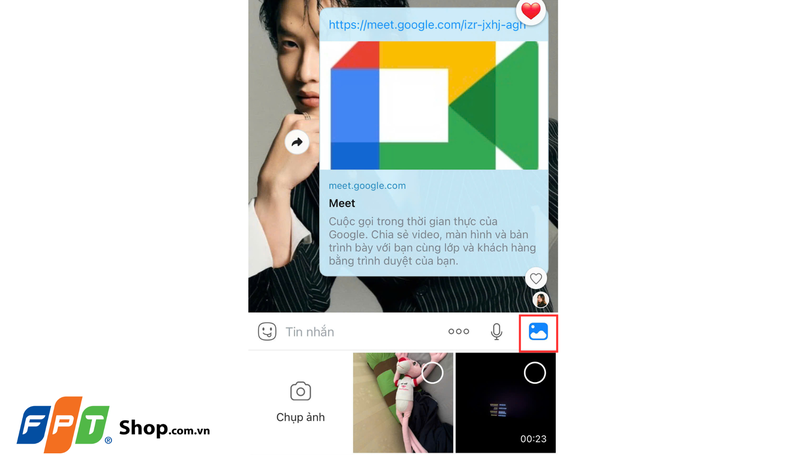
Bước 3: Chọn hình ảnh muốn gửi từ thư viện ảnh của bạn. Ở bước này bạn cần chọn ô HD để đảm bảo ảnh được gửi với chất lượng cao nhất.
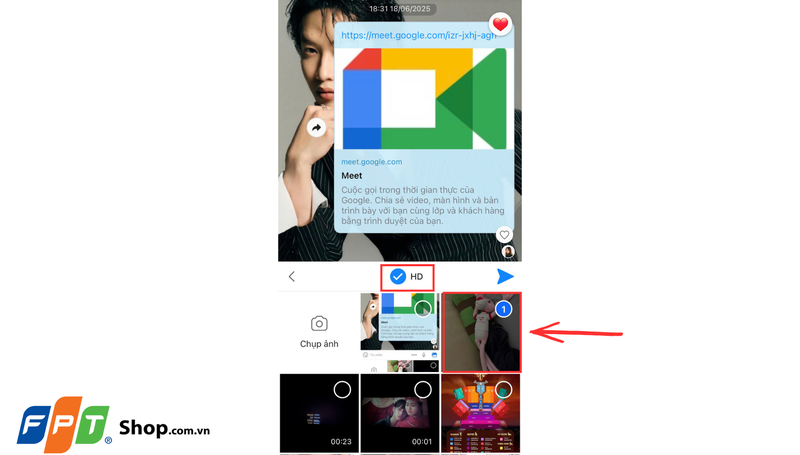
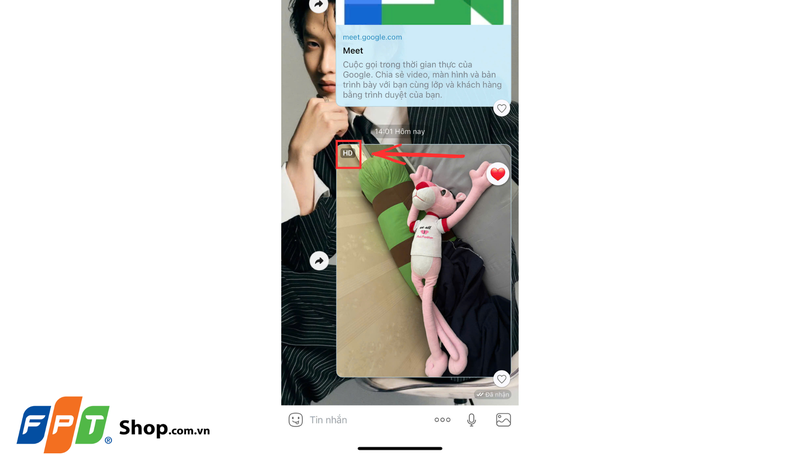
Bước 4: Nhấn nút gửi hình tam giác màu xanh để hoàn tất cách gửi ảnh HD qua Zalo trên điện thoại. Ảnh HD đã gửi qua Zalo sẽ đính kèm biểu tượng HD trong hình.
Gửi nhiều ảnh HD
Thực hiện tương tự các bước trên nhưng thay vì chọn một ảnh thì bạn sẽ chọn nhiều ảnh. Theo quy định của Zalo, bạn có thể gửi tối đa 50 hình ảnh cùng một lúc khi sử dụng tính năng gửi ảnh HD. Giới hạn này được Zalo thiết lập để đảm bảo chất lượng ảnh được duy trì tốt nhất khi truyền tải.
Cách gửi ảnh HD qua Zalo trên máy tính
Điều đặc biệt là khi sử dụng Zalo trên máy tính, ứng dụng đã tích hợp sẵn tính năng gửi ảnh HD, do đó bạn không cần phải chọn thêm tùy chọn HD như trên điện thoại. Cách gửi ảnh HD qua Zalo trên máy tính như sau:
Bước 1: Khởi động máy tính/laptop và mở ứng dụng Zalo hoặc truy cập Zalo phiên bản web, sau đó đăng nhập tài khoản.
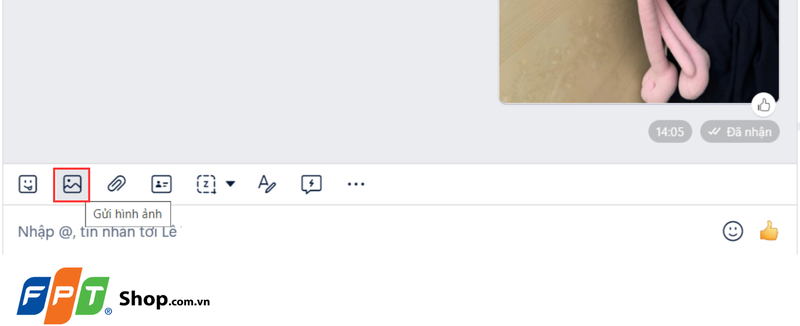
Bước 2: Chọn đoạn chat mà bạn muốn gửi ảnh và chú ý biểu tượng hình ảnh dưới phần tin nhắn.
Bước 3: Nhấn vào biểu tượng hình ảnh và lựa chọn hình ảnh từ máy tính. Ảnh sẽ ngay lập tức được gửi đi với chất lượng HD.
Cách bật tự động gửi ảnh HD
Để tiết kiệm thời gian và không phải chọn chế độ HD mỗi lần gửi ảnh, bạn có thể bật tính năng tự động gửi ảnh HD qua các bước như sau:
Bước 1: Truy cập vào đoạn chat muốn áp dụng tự động gửi ảnh HD, nhấn vào biểu tượng 3 dấu gạch ngang ở góc phải trên cùng.
Bước 2: Chọn Cài đặt cá nhân trong menu tùy chọn.
Bước 3: Tìm mục Ghi nhớ chất lượng ảnh và video cho lần gửi sau và gạt nút tròn trắng sang bên phải để kích hoạt.
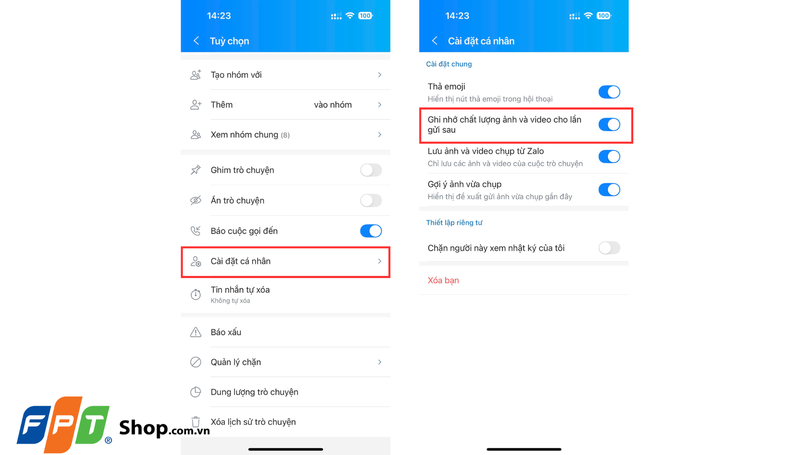
Bước 4: Quay lại giao diện chat, gửi một ảnh và nhấn vào HD để Zalo ghi nhớ chất lượng này. Từ những lần sau, Zalo sẽ tự động gửi ảnh ở chế độ HD mà không cần bạn phải chọn lại.
Tạm kết
Việc nắm rõ cách gửi ảnh HD qua Zalo không chỉ giúp bạn giữ được chất lượng hình ảnh mà còn tiết kiệm thời gian khi chia sẻ công việc, tài liệu hoặc ảnh kỷ niệm với người thân. Chỉ vài thao tác đơn giản, bạn đã có thể chia sẻ ảnh rõ nét, chân thực mà không cần dùng thêm ứng dụng bên ngoài. Đừng quên cập nhật phiên bản Zalo mới nhất để trải nghiệm tính năng tốt nhất.
Muốn ảnh rõ nét khi chia sẻ qua Zalo, ngoài thao tác gửi đúng cách, bạn cũng cần một thiết bị có camera chất lượng và hiệu năng ổn định. Với dòng Galaxy S Series tại FPT Shop, bạn sẽ được trải nghiệm camera đỉnh cao, công nghệ xử lý ảnh thông minh và màn hình sắc nét, chuẩn màu, lý tưởng cho cả công việc lẫn chia sẻ hình ảnh cá nhân. Tham khảo ngay!
Xem thêm:
:quality(75)/cach_gui_anh_hd_qua_zalo_d53db4432d.png)
:quality(75)/khoa_zalo_bang_van_tay_hoac_khuon_mat_d82333d696.jpg)
:quality(75)/tai_mau_thoi_khoa_bieu_dep_5c66d712dd.png)
:quality(75)/muc_dich_cua_mang_xa_hoi_la_gi_a_74e9cc7141.jpg)
:quality(75)/tao_nhom_zalo_khong_can_ket_ban_0_b5d9f41c76.png)
:quality(75)/NF_1200x628_ef30224702.png)


