:quality(75)/estore-v2/img/fptshop-logo.png)
:quality(75)/cach_gui_ban_ghi_am_qua_zalo_thumb_6cae671114.png)
:quality(75)/32cec144_68a3_4e95_9435_e0515f5cda30_68fa9d2549.jpg)
Hướng dẫn chi tiết cách gửi bản ghi âm qua Zalo trên điện thoại iPhone và Android
Trong quá trình trò chuyện, nhiều người dùng muốn chia sẻ thông tin nhanh chóng bằng giọng nói thay vì gõ văn bản. Một trong những cách tiện lợi nhất là gửi ghi âm trực tiếp qua ứng dụng Zalo. Tuy nhiên, không phải ai cũng biết rõ cách thực hiện, đặc biệt là khi muốn chia sẻ các file ghi âm đã lưu sẵn trên điện thoại. Bài viết dưới đây sẽ hướng dẫn bạn cách gửi bản ghi âm qua Zalo trên cả thiết bị iPhone và Android một cách đơn giản và hiệu quả.
Cách gửi bản ghi âm qua Zalo trên điện thoại iPhone
Bạn có thể gửi file ghi âm có sẵn hoặc vừa thu âm trực tiếp qua Zalo trên iPhone một cách dễ dàng. Dưới đây là các bước thực hiện chi tiết:
Bước 1: Mở ứng dụng Ghi âm
Truy cập vào ứng dụng Ghi âm trên iPhone. Nếu không thấy ứng dụng trên màn hình chính, bạn hãy vuốt xuống để mở thanh tìm kiếm, sau đó gõ Ghi âm và chọn ứng dụng khi hiện ra.
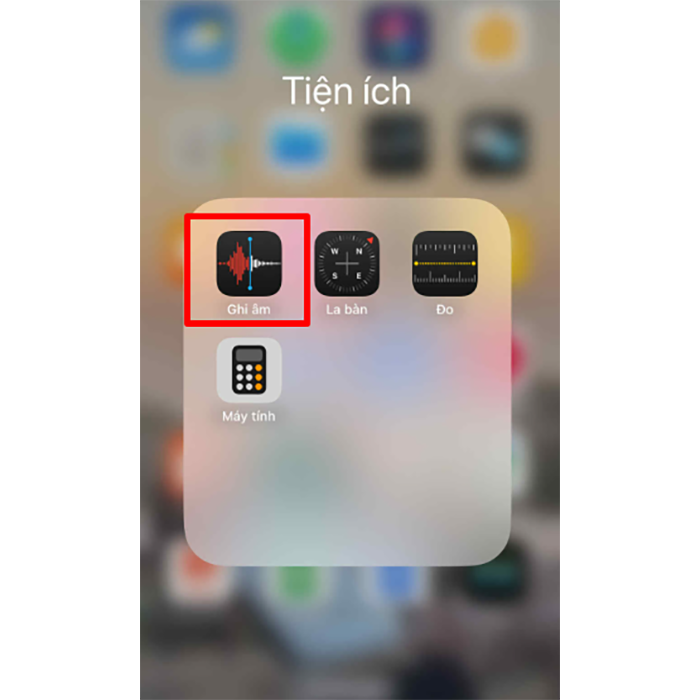
Bước 2: Chọn hoặc tạo bản ghi âm
- Nếu bạn muốn ghi âm mới: Nhấn vào nút tròn màu đỏ ở phía dưới màn hình để bắt đầu ghi.
- Nếu đã có sẵn file ghi âm: Chọn file ghi âm cần gửi, nhấn vào biểu tượng ba chấm bên cạnh tên file, sau đó chọn Chia sẻ.
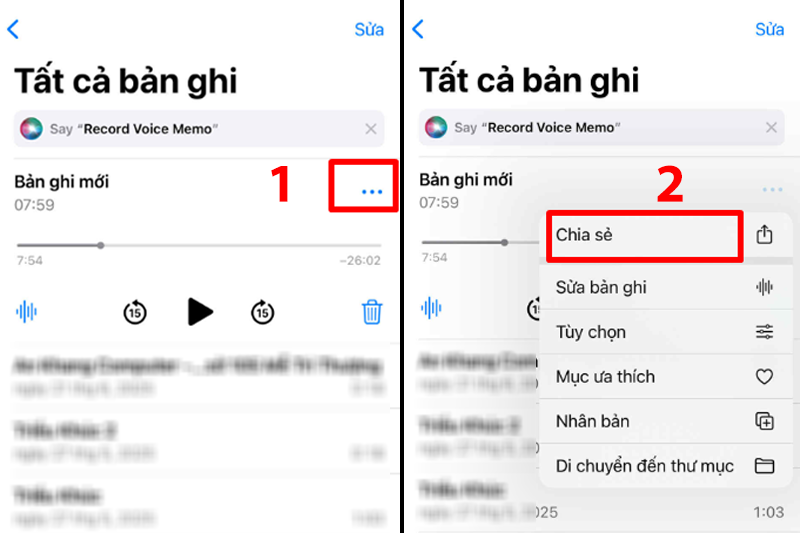
Bước 3: Gửi file ghi âm qua Zalo
Trong menu chia sẻ, chọn ứng dụng Zalo. Tiếp theo, chọn người nhận bằng cách tích vào tên của họ, sau đó nhấn biểu tượng mũi tên màu xanh ở góc màn hình để gửi.
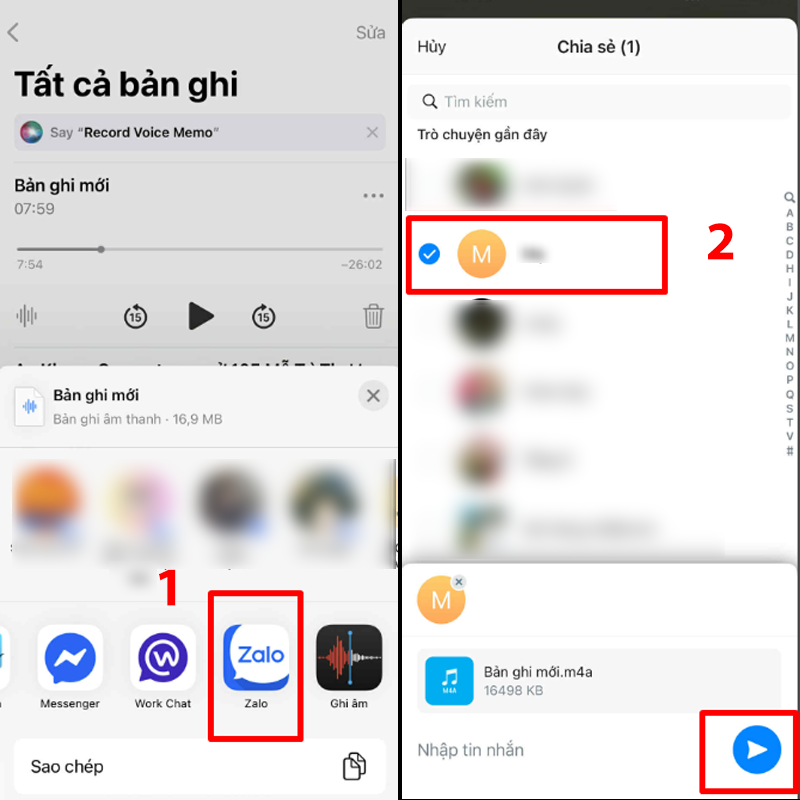
Bạn cũng có thể gửi cho nhiều người cùng lúc bằng cách tích chọn nhiều liên hệ. Khi quay lại khung chat, bạn sẽ thấy file ghi âm đã được gửi thành công và hiển thị rõ ràng trong đoạn hội thoại.
Cách gửi bản ghi âm qua Zalo trên điện thoại Android
Tương tự như trên iPhone, bạn hoàn toàn có thể gửi file ghi âm qua Zalo bằng điện thoại Android chỉ với vài thao tác. Dưới đây là hướng dẫn chi tiết:
Bước 1: Mở ứng dụng Ghi âm
Truy cập vào ứng dụng Ghi âm trên điện thoại Android. Nếu không thấy trên màn hình chính, hãy sử dụng thanh tìm kiếm, gõ Ghi âm để mở ứng dụng.
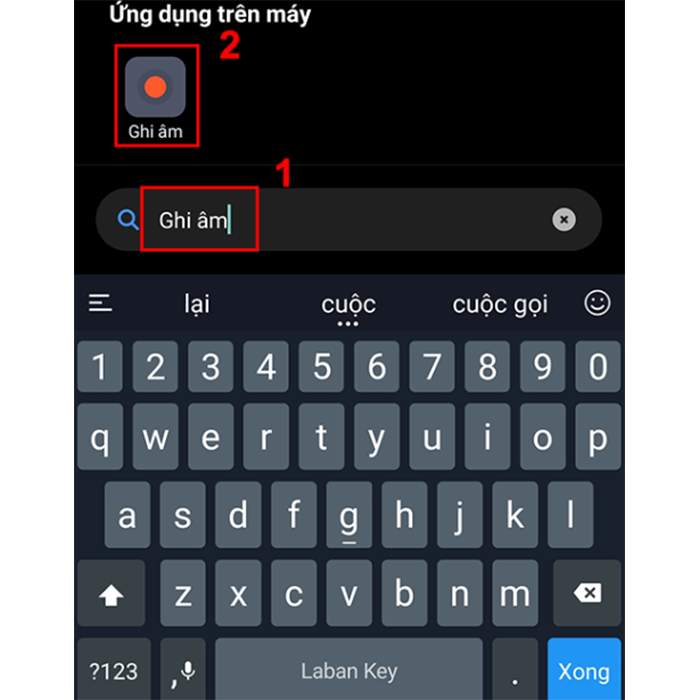
Bước 2: Ghi âm hoặc chọn file có sẵn
- Để tạo ghi âm mới: Nhấn vào biểu tượng hình tròn màu đỏ để bắt đầu ghi.
- Để sử dụng file có sẵn: Nhấn vào mục Danh sách, sau đó chọn đoạn ghi âm bạn muốn gửi.
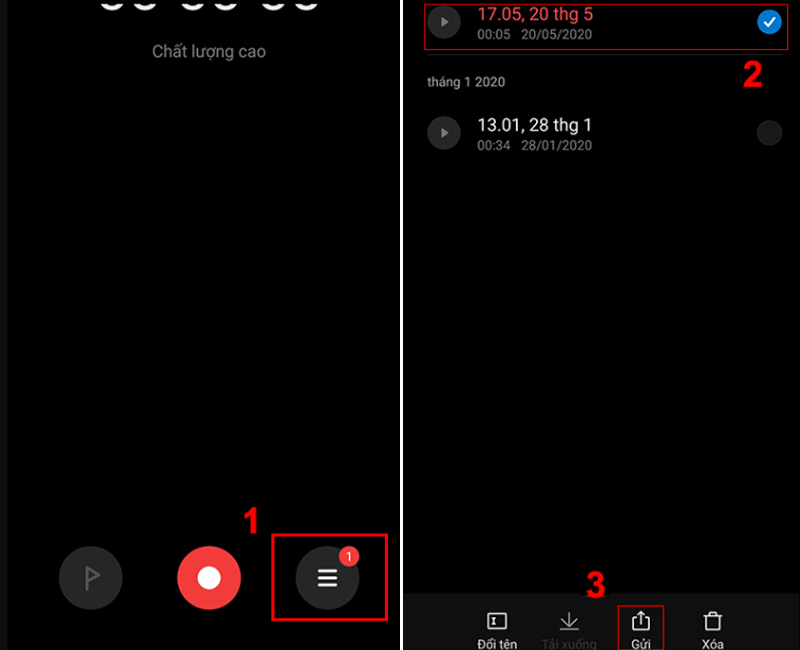
Bước 3: Chia sẻ file ghi âm
Chọn đoạn ghi âm cần gửi, nhấn vào biểu tượng ba chấm ở góc màn hình, rồi chọn Chia sẻ.
Bước 4: Gửi file qua Zalo
Chọn biểu tượng Zalo trong danh sách chia sẻ. Tích chọn người nhận (có thể chọn nhiều người), rồi nhấn vào biểu tượng mũi tên màu xanh để gửi đi.
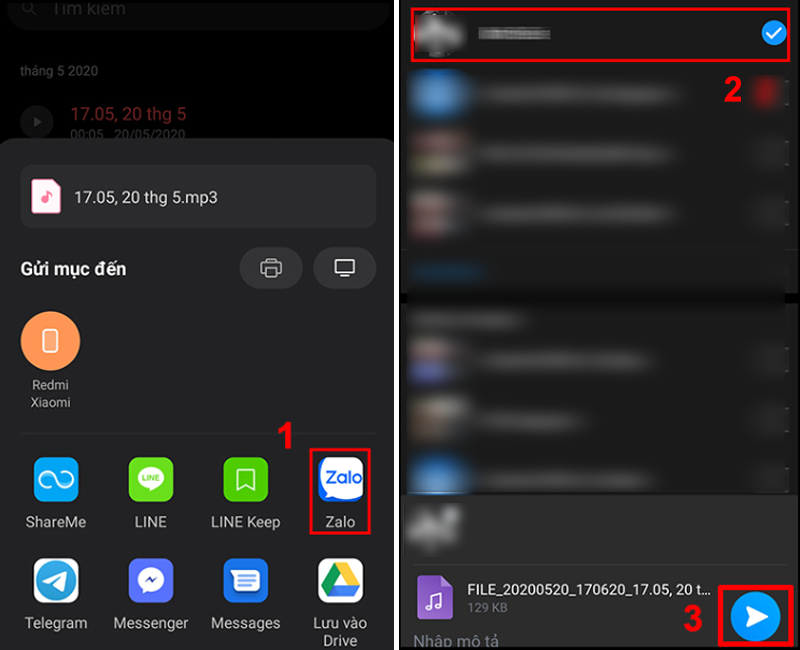
Sau khi gửi thành công, bạn sẽ thấy đoạn ghi âm hiển thị ngay trong khung chat với người nhận. Thao tác này giúp bạn chia sẻ thông tin nhanh chóng, tiện lợi ngay trên điện thoại Android.
Một số lưu ý khi gửi bản ghi âm qua Zalo
Nhìn chung, cả hai cách gửi bản ghi âm qua zalo trên iPhone và Android đều đơn giản, dễ thao tác. Tuy nhiên, để việc gửi file diễn ra suôn sẻ, bạn nên lưu ý một số điểm sau:
- Luôn lưu lại những file ghi âm cần gửi trên thiết bị trước khi thao tác.
- Đăng nhập tài khoản Zalo trên đúng thiết bị chứa đoạn ghi âm, nhằm đảm bảo chọn file và chia sẻ thuận tiện.
- Có thể nhắn thêm nội dung nếu cần, sau khi gửi file ghi âm để làm rõ thông tin cho người nhận.
- Với các đoạn ghi âm vừa mới thực hiện, nhớ nhấn nút dừng sau khi nói xong để hoàn tất file.
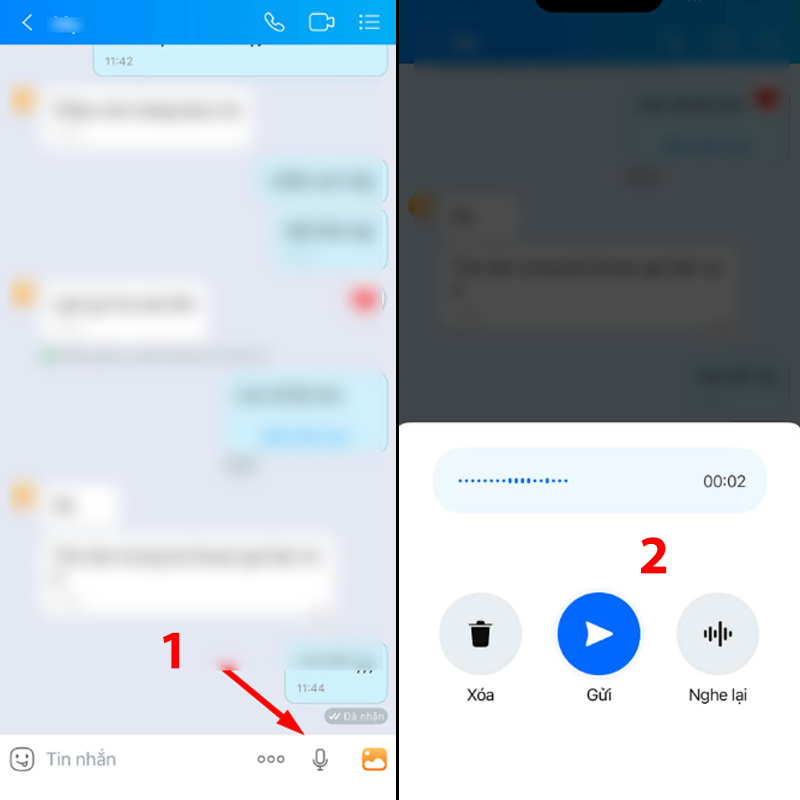
Ngoài các bước gửi ghi âm từ ứng dụng Ghi âm, bạn còn có thể sử dụng tính năng ghi âm trực tiếp trong khung chat Zalo bằng cách:
- Nhấn và giữ biểu tượng micro tại ô soạn tin nhắn.
- Giữ tay liên tục khi đang nói, sau đó thả tay ra để gửi ngay đoạn ghi âm vừa thu.
- Cách này rất tiện lợi nếu bạn muốn gửi nhanh thông tin bằng giọng nói mà không cần lưu file trước.
Kết luận
Việc chia sẻ giọng nói thông qua ứng dụng Zalo giúp giao tiếp trở nên tự nhiên, nhanh chóng và hiệu quả hơn. Với các bước hướng dẫn chi tiết trên, hy vọng bạn đã biết cách gửi bản ghi âm qua Zalo trên cả iPhone và Android một cách dễ dàng. Hãy áp dụng ngay để thuận tiện hơn trong công việc và cuộc sống hàng ngày.
Nếu bạn thường xuyên sử dụng Zalo để làm việc hay liên lạc, đừng quên trang bị cho mình một chiếc điện thoại thông minh có hiệu năng tốt và mic thu âm rõ nét. Truy cập FPT Shop để chọn mua các thiết bị công nghệ chính hãng, đa dạng mẫu mã. Mua ngay hôm nay để nhận nhiều ưu đãi hấp dẫn và hỗ trợ tận tình!
Xem thêm:
:quality(75)/cach_gui_anh_hd_qua_zalo_d53db4432d.png)
:quality(75)/khoa_zalo_bang_van_tay_hoac_khuon_mat_d82333d696.jpg)
:quality(75)/vo_hieu_hoa_facebook_la_gi_6_a681ed6294.jpg)
:quality(75)/tao_nhom_zalo_khong_can_ket_ban_0_b5d9f41c76.png)
:quality(75)/dang_nhap_facebook_khong_can_so_dien_thoai_va_email_0_438de4b3a6.png)
:quality(75)/cach_dat_biet_danh_tren_facebook_1c129989ba.png)


