:quality(75)/estore-v2/img/fptshop-logo.png)
:quality(75)/cach_gui_file_word_qua_zalo_thumb_a9141a7d72.jpg)
:quality(75)/9598034f_7208_43be_a82b_60ac17013b8f_c646b51a25.jpg)
Hướng dẫn cách gửi file Word qua Zalo trên điện thoại và máy tính cực kỳ đơn giản
Zalo là một ứng dụng được sử dụng rộng rãi tại Việt Nam nhờ vào sự tiện lợi và đa năng của nó. Ứng dụng này không chỉ giúp người dùng liên lạc với nhau mà còn có rất nhiều tính năng hữu ích khác, đặc biệt là khả năng chia sẻ tệp tin chỉ trong một nốt nhạc. Tại bài viết này, FPT Shop sẽ hướng dẫn bạn cách gửi file Word qua Zalo cực kỳ đơn giản, cùng theo dõi nhé!
Những tiện ích khi gửi file Word qua Zalo
Thao tác đơn giản
Zalo được thiết kế với giao diện thân thiện và dễ sử dụng. Do đó, người dùng có thể gửi file Word qua Zalo một cách đơn giản và nhanh chóng. Cách gửi file Word qua Zalo có thể được tóm tắt bằng 4 thao tác đơn giản sau đây: Đăng nhập Zalo > Mở cuộc trò chuyện > Chọn biểu tượng file > Chọn file Word cần gửi và nhấn nút Gửi.
Mở file xem trực tiếp mà không cần download (tải)
Khi nhận được một file Word từ bạn bè hoặc đồng nghiệp qua ứng dụng Zalo, người dùng có thể xem trực tiếp file này mà không cần tải về máy. Ngoài ra, tính năng này cũng giúp tiết kiệm thời gian bởi không phải thực hiện thêm bước tải về để mở và xem file.
- Trên điện thoại, người dùng chỉ cần nhấn vào file Word đã nhận và đợi vài giây để file loading. Sau đó, file Word sẽ tự động mở với đầy đủ nội dung và chất lượng tốt nhất.
- Trên máy tính, bạn click trực tiếp vào file Word vừa nhận trên Zalo. Thiết bị sẽ tự động liên kết với phần mềm Microsoft Word có sẵn trên máy, cho phép bạn xem file như một file Word thông thường.

Cho phép gửi file dung lượng lớn
Trước đây, cách gửi file Word qua Zalo ít người sử dụng vì ứng dụng chỉ cho phép gửi file với dung lượng tương đối hạn chế. Tuy nhiên, hiện nay Zalo đã nâng cao khả năng gửi file, đặc biệt là trên Zalo PC với dung lượng lên tới 1GB. Giờ đây, bạn có thể thoải mái chia sẻ các file Word có kích thước lớn mà không cần lo lắng về việc phải nén file hay nhờ đến các nền tảng khác.
Một ưu điểm nữa của Zalo là tốc độ truyền cực nhanh, ngay cả với các file có dung lượng lên đến 500 - 700 MB. Bạn chỉ cần chờ trong vòng 1 phút để quá trình gửi file hoàn tất. Thậm chí, Zalo có thể chỉ cần vài giây để chia sẻ đối với các file Word dung lượng nhỏ.
Cách gửi file Word qua Zalo
Đối với Zalo trên điện thoại
Các bước gửi file Word qua Zalo điện thoại như sau:
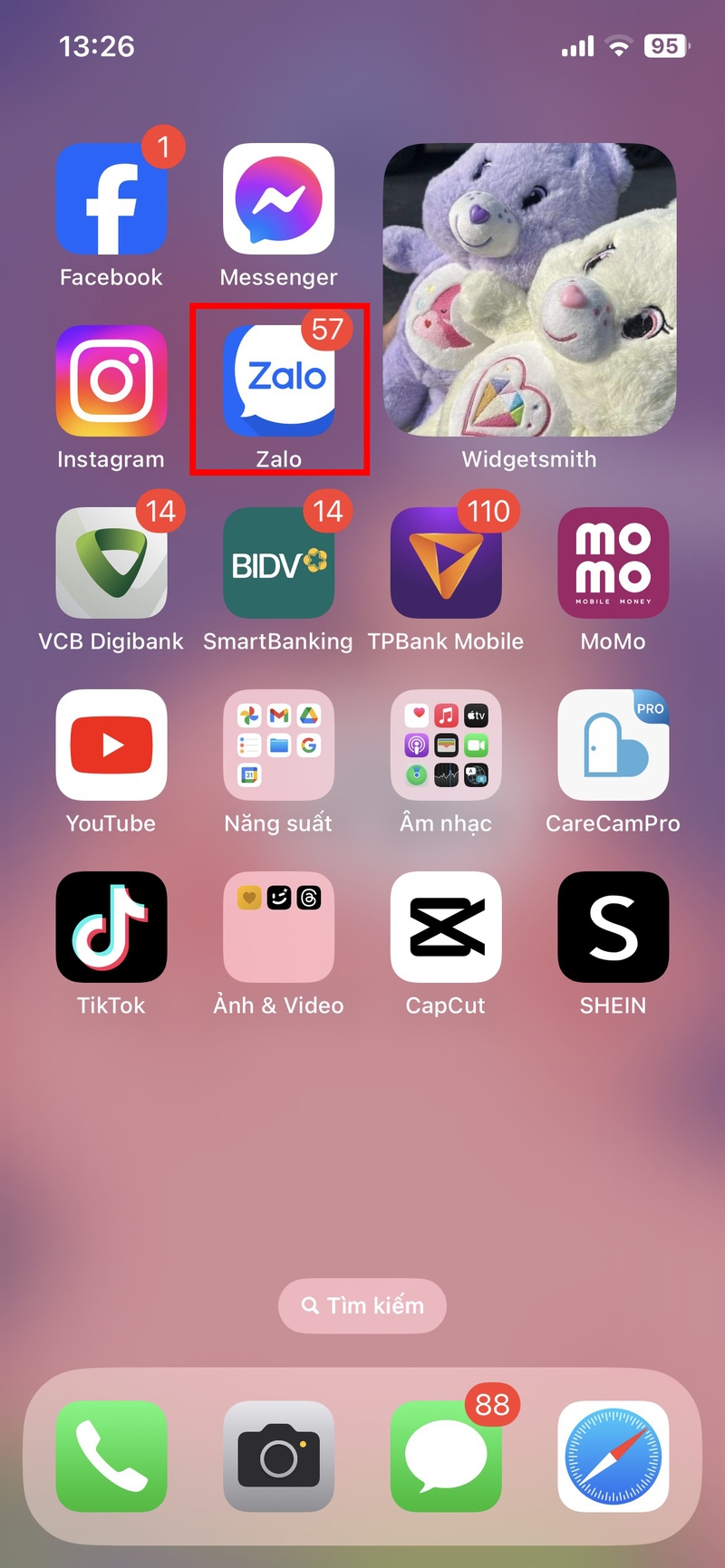
Bước 1: Mở Zalo trên điện thoại.
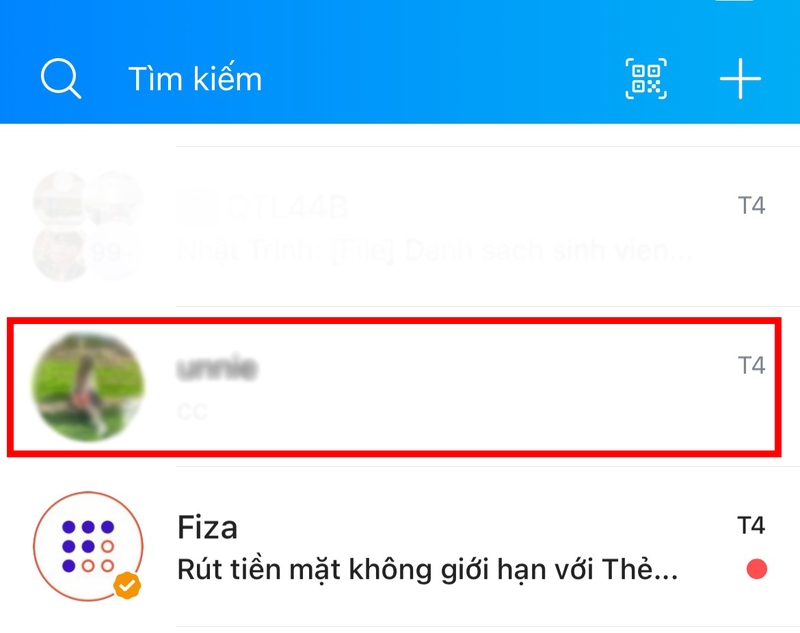
Bước 2: Sau khi vào Zalo, hãy tìm và mở cuộc trò chuyện với người mà bạn muốn chia sẻ file Word.
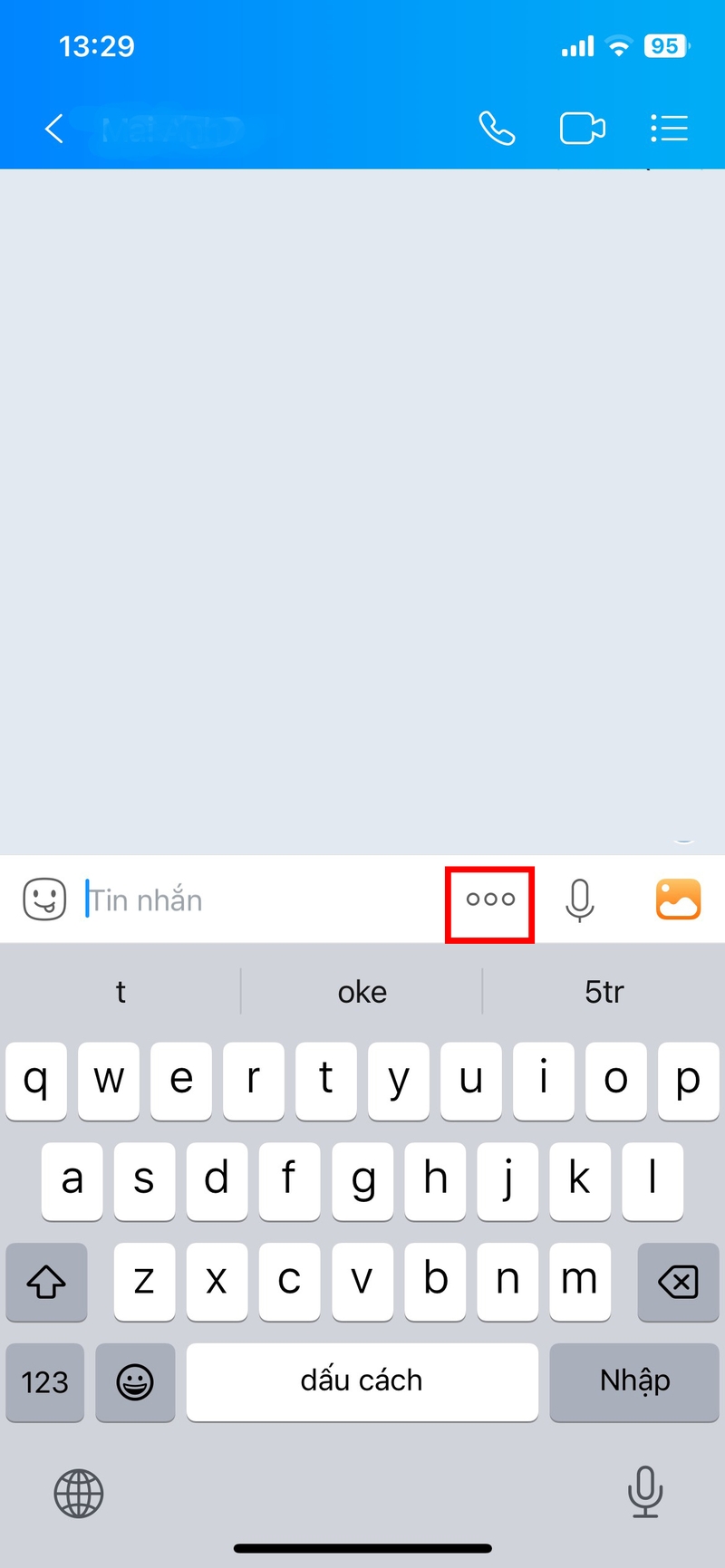
Bước 3: Chọn biểu tượng 3 chấm nằm ngang ở dưới cùng của màn hình.
Bước 4: Sau khi chọn biểu tượng 3 chấm, một menu sẽ hiện ra. Trong menu này, hãy chọn mục Tài liệu. Bạn sẽ được chuyển đến nơi lưu trữ tài liệu trên điện thoại. Tại đây, hãy tìm và chọn file Word mà bạn muốn chia sẻ.
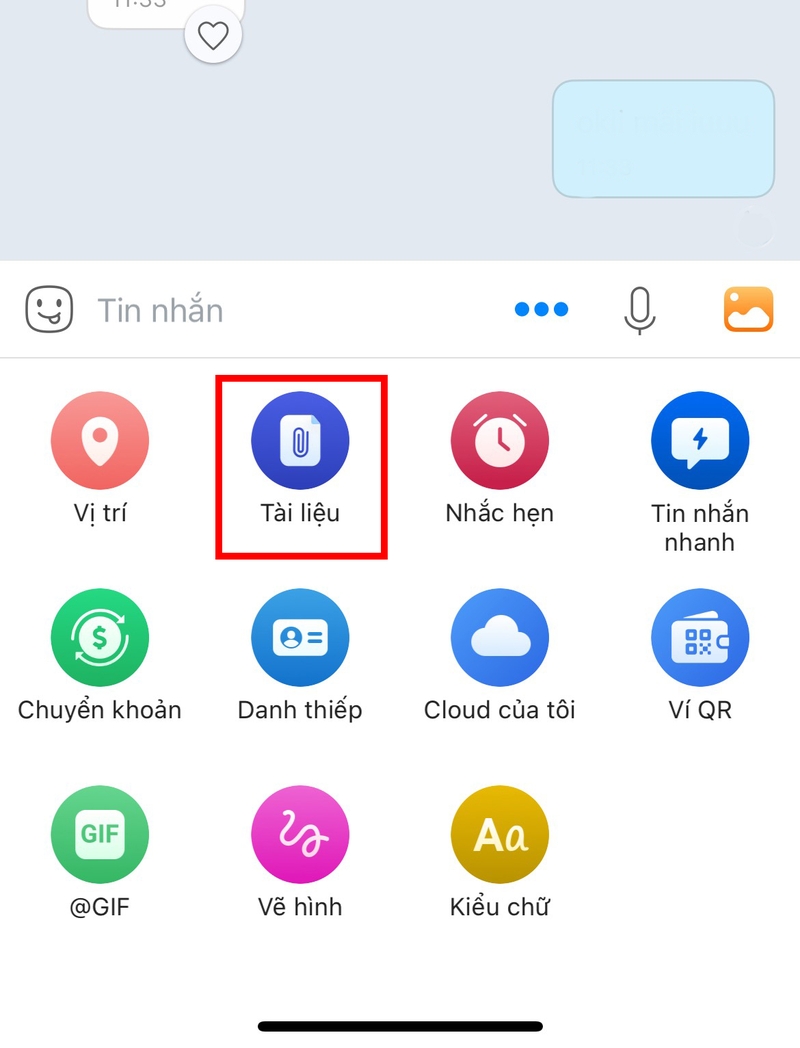
Bước 5: Nhấn Gửi để chia sẻ file Word với người nhận.
Đối với Zalo trên máy tính
Bước 1: Tìm và mở ứng dụng Zalo trên máy tính, hoặc truy cập vào trang web Zalo trên trình duyệt web.
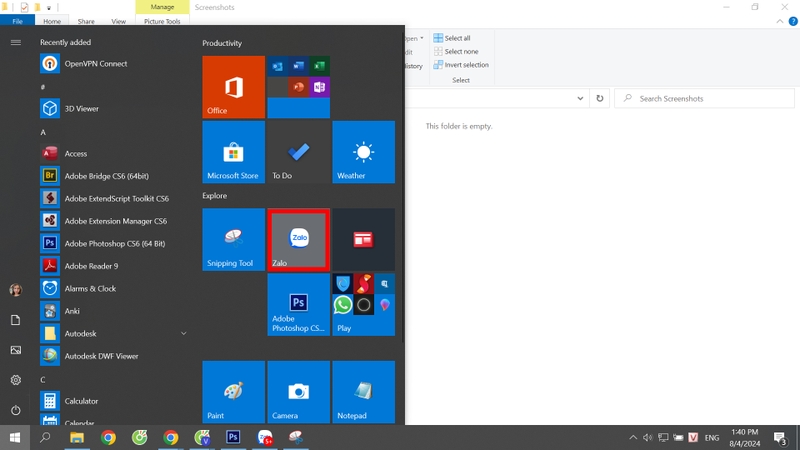
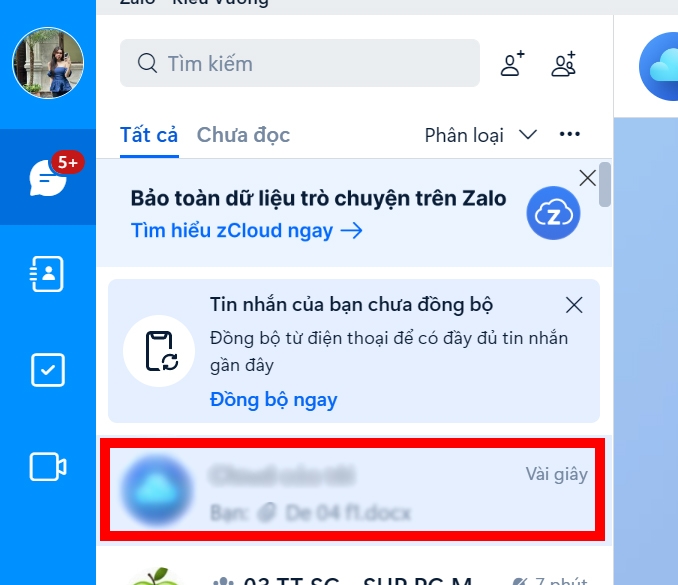
Bước 2: Mở cuộc trò chuyện với người bạn muốn gửi file. Bạn có thể tìm và chọn người nhận trong danh sách bạn bè hoặc tìm kiếm họ trên thanh tìm kiếm.
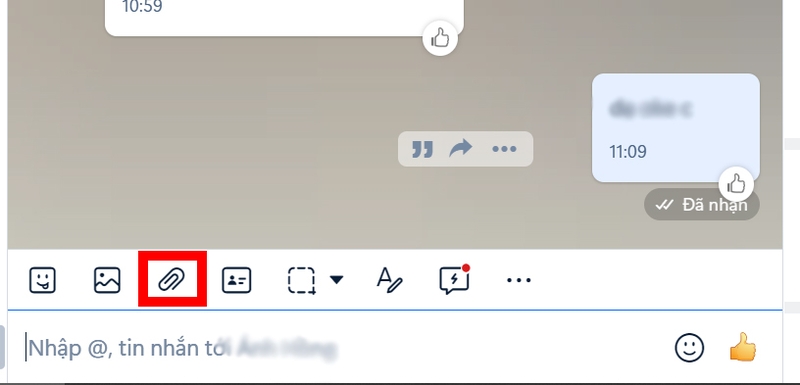
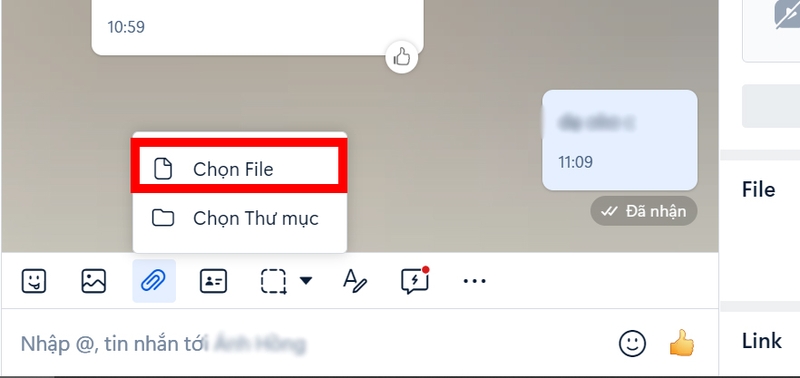
Bước 3: Trên cửa sổ trò chuyện, hãy nhìn vào thanh công cụ phía dưới. Bạn sẽ thấy một biểu tượng Đính kèm file hình chiếc ghim, nhấn chọn biểu tượng đó.
Bước 4: Một cửa sổ mới sẽ hiện ra cho phép bạn chọn file cần gửi. Hãy nhấp vào nút Chọn File để mở tệp tin trên máy tính của bạn.
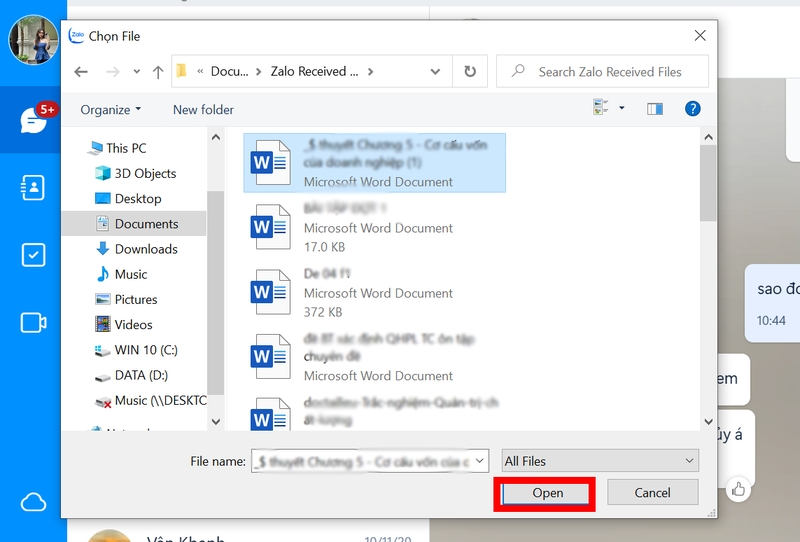
Bước 5: Bạn tìm và chọn file Word mà bạn muốn gửi. Sau khi chọn xong, hãy nhấn nút Open để tiếp tục.
Bước 6: Zalo sẽ bắt đầu tải và gửi file Word này đến người nhận. Bạn có thể theo dõi quá trình gửi file bằng cách quan sát thanh tiến trình hiện ra. Khi file được gửi thành công, nó sẽ hiển thị dưới dạng một khung chat có biểu tượng Word.
Tạm kết
Như vậy, bài viết này đã hướng dẫn đến bạn cách gửi file Word qua Zalo vô cùng đơn giản và nhanh chóng. FPT Shop hy vọng đây sẽ là những chia sẻ hữu ích, chúc các bạn thực hiện thành công.
Là một trong những chuỗi cửa hàng bán lẻ thiết bị công nghệ lớn nhất tại Việt Nam, FPT Shop cung cấp đa dạng các sản phẩm chính hãng với giá cả tốt và dịch vụ bảo hành uy tín. Nếu muốn biết thêm về các dòng điện thoại cao cấp như iPhone, truy cập ngay tại đây để tham khảo chi tiết và đặt mua bạn nhé:
Xem thêm:
:quality(75)/2024_5_29_638526106496901401_tat-tu-dong-tai-file-zalo_.jpg)
:quality(75)/2022_5_18_637885001978955570_bia.jpg)
:quality(75)/2016_7_6_636034134542289581_aa-skype-da-cho-phep-gui-file-den-nguoi-nhan-offline.jpg)
:quality(75)/2023_7_17_638252316345596956_how-to-use-mail-drop-on-iphone-ipad-mac.jpg)
:quality(75)/2022_12_14_638066105645597521_everyone-for-10-minutes-750.jpg)
:quality(75)/2023_10_14_638328878689913300_z4782735220528_ee345b6137e7062c9ef53dd9c53fda61.jpg)


