:quality(75)/estore-v2/img/fptshop-logo.png)
:quality(75)/lay_danh_ba_tu_i_Cloud_sang_Android_6_2fc6599297.jpg)
:quality(75)/9598034f_7208_43be_a82b_60ac17013b8f_c646b51a25.jpg)
Lấy danh bạ từ iCloud sang Android: Hướng dẫn từng bước dễ hiểu cho người mới
Khi bạn chuyển từ iPhone sang một chiếc điện thoại Android mới, việc chuyển danh bạ từ iCloud sang Android có thể là một thách thức lớn. Tuy nhiên, bạn không cần phải lo lắng quá nhiều, bởi vì quá trình này thực tế khá đơn giản và chỉ cần một vài bước cơ bản. Trong bài viết này, chúng tôi sẽ hướng dẫn bạn cách lấy danh bạ từ iCloud sang Android một cách chi tiết nhất để bạn không bỏ lỡ bất kỳ liên hệ nào.
Cách lấy danh bạ từ iCloud sang Android đơn giản nhất 2025
Việc lấy danh bạ từ iCloud sang Android không còn là nỗi lo nếu bạn làm theo hướng dẫn dưới đây. Các bước được thiết kế rõ ràng, dễ thao tác, kể cả khi bạn không quá am hiểu công nghệ.
Bước 1: Đăng nhập vào iCloud
Trước tiên, hãy mở trình duyệt web trên máy tính và truy cập vào iCloud.com.
- Nhập Apple ID và password để đăng nhập.
- Nếu bạn đã bật xác thực hai yếu tố, hãy nhập mã xác minh gửi về iPhone hoặc email.
Việc đăng nhập này cho phép bạn truy cập toàn bộ dữ liệu, bao gồm danh bạ iPhone đã đồng bộ với iCloud trước đó.
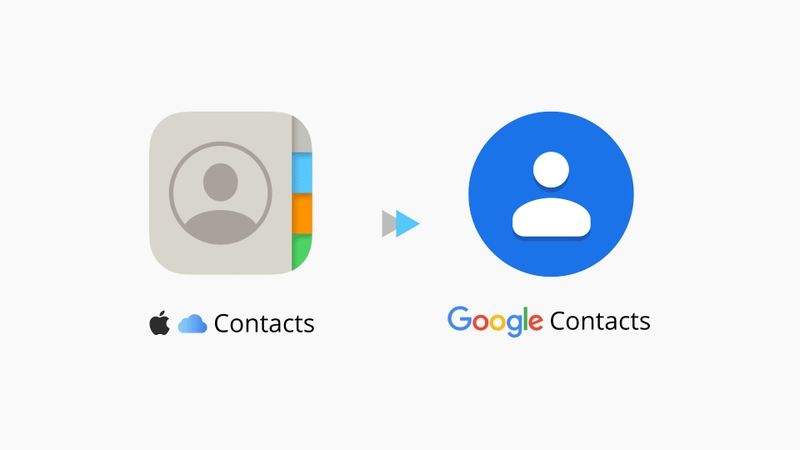
Bước 2: Chọn tất cả danh bạ
Sau khi đăng nhập thành công:
- Chọn mục Contacts (Danh bạ) trên giao diện chính.
- Để chọn toàn bộ, nhấn Command + A (Mac) hoặc Ctrl + A (Windows).
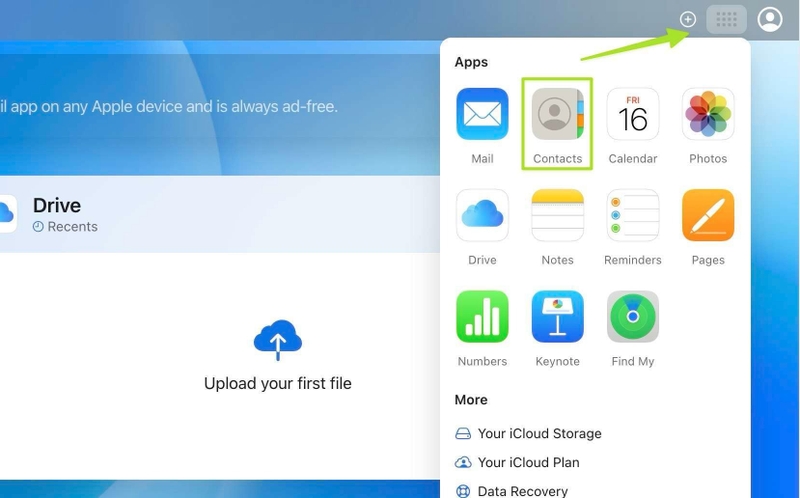
Việc chọn tất cả giúp đảm bảo bạn không bỏ sót bất kỳ số liên lạc nào khi xuất file.
Bước 3: Tải danh bạ về máy tính
- Nhấp vào biểu tượng Cài đặt/Chia sẻ ở góc trái bên dưới giao diện.
- Chọn Xuất vCard để tải về file có định dạng .vcf.
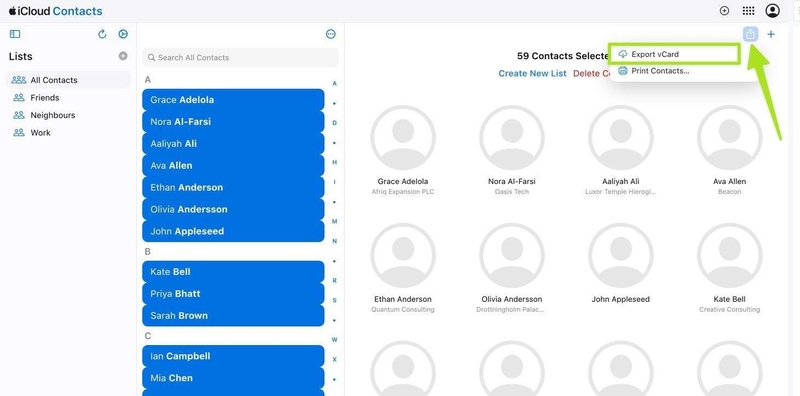
File .vcf này chứa toàn bộ thông tin danh bạ. Hãy kiểm tra lại file trong thư mục Downloads để chắc chắn rằng dữ liệu đã được lưu thành công về máy tính.
Bước 4: Vào Google Contacts
Để chuyển sang Android, bạn cần dùng Google Contacts. Đây là bước quan trọng để đưa danh bạ iCloud vào hệ sinh thái Google.
- Truy cập contacts.google.com.
- Đăng nhập bằng tài khoản Google muốn dùng trên điện thoại Android.
Bước 5: Nhập danh bạ
Tại giao diện của Google Contacts:
- Nhấn nút Import (Nhập) ở thanh menu bên trái.
- Chọn Select file (Chọn tệp) → tải lên file .vcf vừa tải từ iCloud.
- Nhấn Nhập và chờ vài giây.
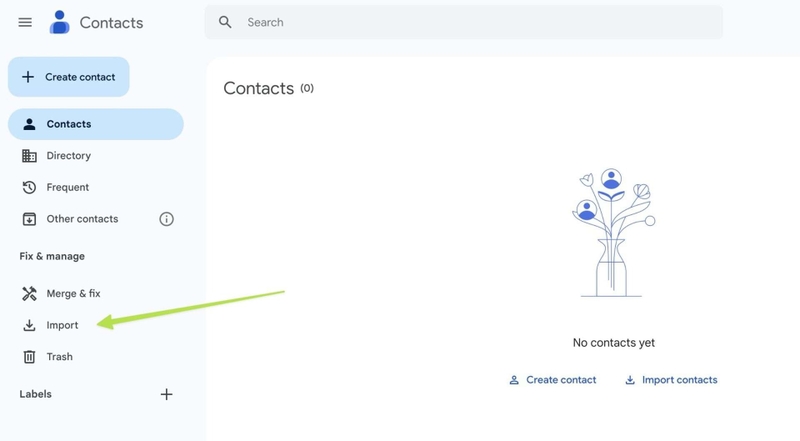
Ngay lập tức, toàn bộ danh bạ sẽ hiển thị trong Google Contacts. Bạn có thể kiểm tra xem có trùng lặp hay thiếu sót nào không.
Bước 6: Đồng bộ tài khoản trên Google với Android
Trên điện thoại Android mới:
- Vào Cài đặt (Settings) > chọn Tài khoản (Accounts) > chọn Google.
- Đăng nhập tài khoản Google vừa nhập danh bạ.
- Nhấn chọn Đồng bộ hóa ngay (Sync now).
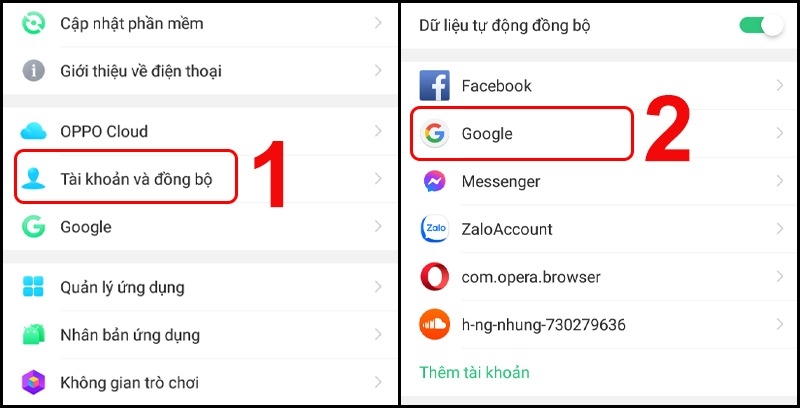
Sau khi hoàn tất, mở ứng dụng Danh bạ trên Android để kiểm tra. Bạn sẽ thấy tất cả liên hệ từ iCloud đã xuất hiện đầy đủ.
Khi nào cần phải chuyển danh bạ từ iCloud sang Android?
Việc chuyển danh bạ từ iCloud sang Android rất hữu ích và cần được thực hiện vào những thời điểm nhất định để giúp bạn quản lý dữ liệu hiệu quả. Dưới đây là một số tình huống cụ thể mà bạn nên thực hiện chuyển danh bạ:
Chuyển từ điện thoại iPhone sang Android
Khi quyết định thay đổi thiết bị di động, việc chuyển danh bạ là ưu tiên hàng đầu. Khi chuyển từ iPhone sang Android, bạn cần đồng bộ toàn bộ danh bạ từ iCloud để không bỏ sót liên hệ quan trọng. Quá trình này sẽ giúp bạn duy trì kết nối với tất cả các đối tác, gia đình và bạn bè mà không gặp phải sự gián đoạn nào trong việc liên lạc.
Dùng cùng lúc nhiều thiết bị
Trong trường hợp bạn sử dụng cả iPhone và Android cho công việc và cá nhân, việc đồng bộ danh bạ giữa hai hệ điều hành này là cực kỳ cần thiết. Điều này giúp bạn dễ dàng quản lý danh bạ trên cả hai nền tảng mà không phải nhập liệu lại từ đầu. Bạn có thể truy cập vào danh bạ của mình bất cứ lúc nào và từ bất kỳ thiết bị nào mà bạn đang sử dụng.
Sao lưu dữ liệu an toàn
Dữ liệu liên hệ là một phần quan trọng trong điện thoại của bạn. Nếu điện thoại của bạn gặp sự cố hoặc bị mất, việc sao lưu danh bạ lên Google Contacts là một cách rất an toàn để bảo vệ dữ liệu. Sau khi chuyển danh bạ sang Google Contacts, bạn sẽ có thể phục hồi danh bạ của mình trên bất kỳ thiết bị Android nào mà không gặp phải vấn đề gì.
Nâng cấp lên điện thoại mới
Khi bạn nâng cấp điện thoại Android mới thay cho chiếc iPhone cũ, việc chuyển danh bạ giúp quá trình chuyển đổi trở nên mượt mà hơn. Thay vì phải nhập lại toàn bộ danh bạ thủ công, bạn chỉ cần đồng bộ hóa tài khoản Google với điện thoại mới và mọi liên hệ sẽ tự động xuất hiện.
Lợi ích của việc chuyển danh bạ từ iCloud sang Android
Việc chuyển danh bạ từ iCloud sang Android không chỉ giúp bạn lưu lại tất cả các liên hệ quan trọng mà còn mang lại nhiều lợi ích thiết thực khác như:
- Duy trì kết nối: Chuyển danh bạ giúp bạn giữ liên lạc với bạn bè, gia đình và đồng nghiệp mà không gặp phải gián đoạn khi chuyển từ iPhone sang Android.
- Tiết kiệm thời gian: Việc nhập danh bạ tự động giúp bạn tiết kiệm rất nhiều thời gian so với việc nhập từng số điện thoại và tên liên lạc thủ công.
- Giảm thiểu sai sót: Khi bạn nhập tay, có thể xảy ra những sai sót nhỏ, như nhầm số điện thoại hay sai tên liên hệ. Chuyển danh bạ tự động giúp giảm thiểu tối đa các sai sót này.
- Đồng bộ đa thiết bị: Khi bạn sử dụng Google Contacts, danh bạ sẽ được đồng bộ hóa với tất cả các thiết bị Android khác của bạn, giúp việc quản lý liên lạc trở nên dễ dàng hơn trên điện thoại.
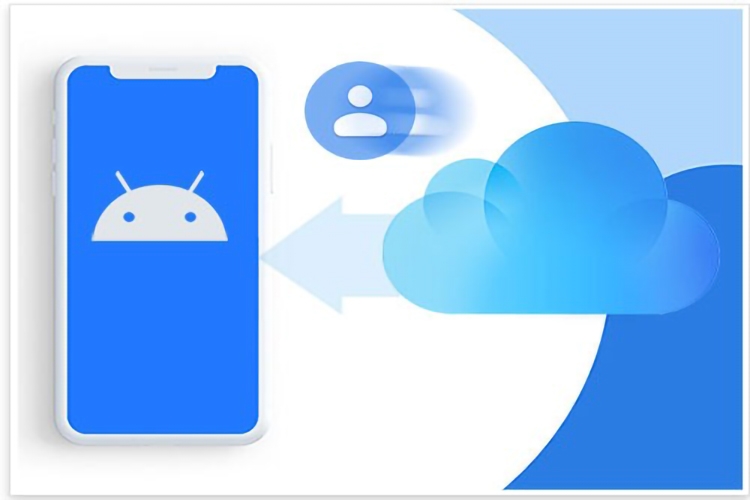
Những lưu ý khi chuyển danh bạ từ iCloud sang Android
Dù quá trình chuyển danh bạ không quá phức tạp, nhưng bạn vẫn cần chú ý một số điểm sau để tránh gặp phải sự cố:
- Đảm bảo kết nối internet ổn định: Quá trình tải và nhập danh bạ cần kết nối Internet ổn định, vì vậy bạn cần đảm bảo mạng của mình không gián đoạn.
- Kiểm tra tài khoản Google: Đảm bảo bạn đăng nhập đúng tài khoản Google mà bạn muốn đồng bộ danh bạ với thiết bị Android.
- Xác nhận định dạng tệp: Tệp vCard (.vcf) cần phải được giữ nguyên định dạng để Google Contacts có thể nhận diện và nhập thành công. Nếu tệp bị lỗi, quá trình nhập sẽ không thể hoàn tất.
- Cập nhật phần mềm Android: Đảm bảo điện thoại Android của bạn đang sử dụng phiên bản phần mềm mới nhất để tránh xảy ra bất kỳ sự cố đồng bộ nào.
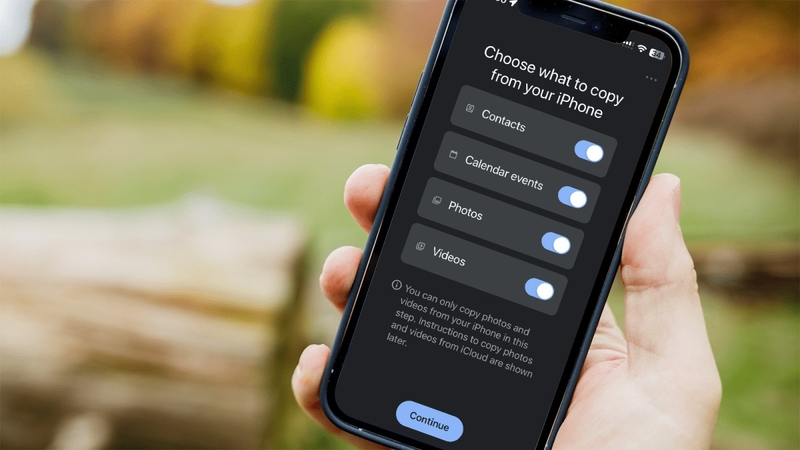
Một số câu hỏi thường gặp
Có thể lấy danh bạ từ iCloud sang Android trực tiếp trên điện thoại không?
Một số ứng dụng hỗ trợ làm trực tiếp, nhưng độ ổn định không cao. Cách an toàn nhất vẫn là thông qua Google Contacts trên máy tính.
Nếu danh bạ chưa đồng bộ lên iCloud thì sao?
Hãy mở iPhone, vào Cài đặt > Apple ID > iCloud >Danh bạ và bật chế độ đồng bộ. Chờ vài phút, sau đó kiểm tra lại trên iCloud.com.
Có bị mất dữ liệu khi chuyển danh bạ không?
Không. File .vcf lưu toàn bộ thông tin như tên, số, email, ghi chú. Khi nhập vào Google Contacts, dữ liệu vẫn được giữ nguyên.
Tạm kết
Quá trình lấy danh bạ từ iCloud sang Android không hề khó khăn như nhiều người nghĩ. Chỉ cần thực hiện theo các bước đơn giản mà bài viết đã hướng dẫn, bạn sẽ nhanh chóng chuyển tất cả liên hệ quan trọng sang thiết bị Android mới mà không gặp phải rắc rối. Hy vọng rằng bạn đã có thể thực hiện thành công và bắt đầu sử dụng chiếc điện thoại Android của mình mà không lo mất đi bất kỳ liên hệ nào.
Với mức giá cạnh tranh, đa dạng phân khúc từ phổ thông đến cao cấp, FPT Shop mang đến lựa chọn phù hợp cho mọi nhu cầu công việc và giải trí. Dịch vụ tư vấn tận tâm cùng chính sách bảo hành rõ ràng giúp bạn an tâm khi mua sắm. Đến ngay FPT Shop để chọn cho mình chiếc điện thoại Samsung đáp ứng đầy đủ tính năng, thiết kế và hiệu năng mong muốn.
Xem thêm:
:quality(75)/google_play_games_pc_la_gi_a5b160d952.png)
:quality(75)/al_com_6_599f0abed5.png)
:quality(75)/google_contacts_sap_cho_phep_an_danh_ba_chi_xem_tu_ung_dung_ben_thu_ba_1_5fe69a2ffa.jpg)
:quality(75)/vay_tien_bang_iphone_icloud_28f0ab9328.jpg)
:quality(75)/google_contact_eb0f3a8b21.jpg)
:quality(75)/loi_khong_the_tao_tai_khoan_icloud_vao_luc_nay_thumbnail_a6c12d5ef2.jpg)


