:quality(75)/estore-v2/img/fptshop-logo.png)
:quality(75)/cach_chia_nhom_danh_ba_tren_iphone_ce3f484225.jpg)
:quality(75)/Dear_Reader_avatar_fca29ec751.png)
Cách chia nhóm danh bạ trên iPhone nhanh chóng, giúp quản lý liên hệ dễ dàng và hiệu quả hơn
Việc lưu trữ hàng trăm liên hệ trong điện thoại đôi khi khiến bạn mất nhiều thời gian để tìm kiếm hay gửi tin nhắn cho đúng người. Trên iPhone, tính năng chia nhóm danh bạ ra đời như một cách thông minh để sắp xếp thông tin liên lạc gọn gàng, có hệ thống hơn. Nhờ đó, người dùng có thể quản lý công việc, bạn bè hay gia đình một cách thuận tiện. Hãy cùng FPT Shop tìm hiểu chi tiết cách chia nhóm danh bạ trên iPhone qua hướng dẫn dưới đây.
Lợi ích khi biết cách chia nhóm danh bạ trên iPhone
Việc chia nhóm danh bạ trên iPhone không chỉ giúp danh sách liên hệ trở nên gọn gàng hơn, mà còn mang lại nhiều tiện ích thiết thực trong quá trình sử dụng. Người dùng có thể dễ dàng phân loại các liên hệ theo từng nhóm riêng biệt như công việc, bạn bè, gia đình hay đối tác, qua đó quản lý thông tin một cách khoa học và có hệ thống.
Nhờ cách sắp xếp này, việc tìm kiếm và liên hệ trở nên nhanh chóng hơn. Thay vì phải cuộn qua hàng trăm tên trong danh bạ, bạn chỉ cần mở nhóm tương ứng để gọi điện, nhắn tin hoặc gửi email cho đúng người. Đây là giải pháp hữu hiệu để tiết kiệm thời gian, đặc biệt với những ai có lịch làm việc bận rộn.
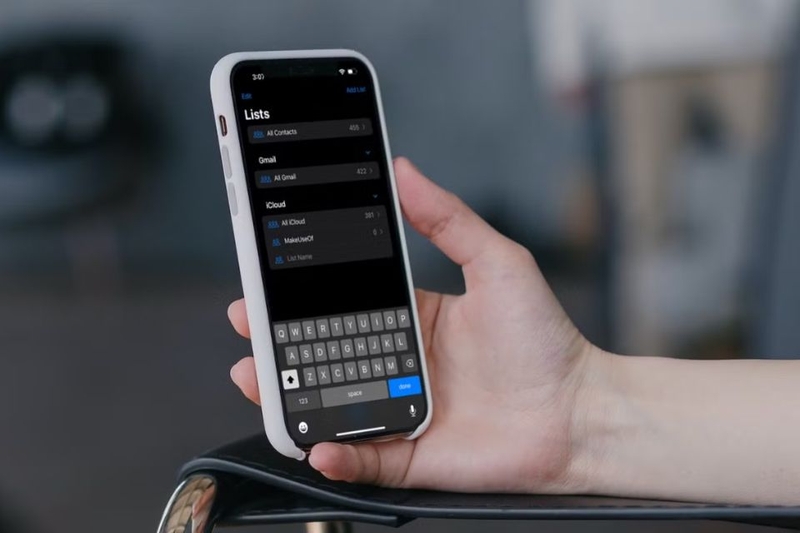
Một lợi ích đáng kể khác là khả năng gửi tin nhắn hoặc email hàng loạt cho cả nhóm. Dù là thông báo nội bộ công việc hay lời chúc trong những dịp đặc biệt, bạn đều có thể thực hiện chỉ với vài thao tác đơn giản, mà vẫn đảm bảo thông tin được gửi đến đúng đối tượng.
Bên cạnh đó, việc phân chia nhóm còn góp phần tối ưu hóa việc quản lý thông tin cá nhân và công việc, tránh nhầm lẫn giữa các mối quan hệ khác nhau. Đây là thói quen nhỏ nhưng mang lại hiệu quả lớn, cho phép người dùng duy trì liên lạc một cách chuyên nghiệp và có tổ chức hơn trong cuộc sống hàng ngày.
Hướng dẫn chia nhóm danh bạ trên iPhone đơn giản
Để quản lý liên hệ hiệu quả hơn, việc chia nhóm danh bạ là tính năng được nhiều người dùng quan tâm nhờ thao tác đơn giản và dễ thực hiện. Chỉ với vài bước, bạn có thể tạo ra các nhóm liên hệ riêng biệt theo từng nhu cầu như công việc, học tập hay gia đình. Nhờ áp dụng cách chia nhóm danh bạ trên iPhone, việc tìm kiếm hay gửi tin nhắn cho đúng người trở nên nhanh chóng và thuận tiện hơn bao giờ hết.
- Bước 1: Trước tiên, hãy mở ứng dụng Danh bạ (Contacts) trên iPhone. Đây là nơi lưu trữ toàn bộ thông tin liên hệ của bạn.
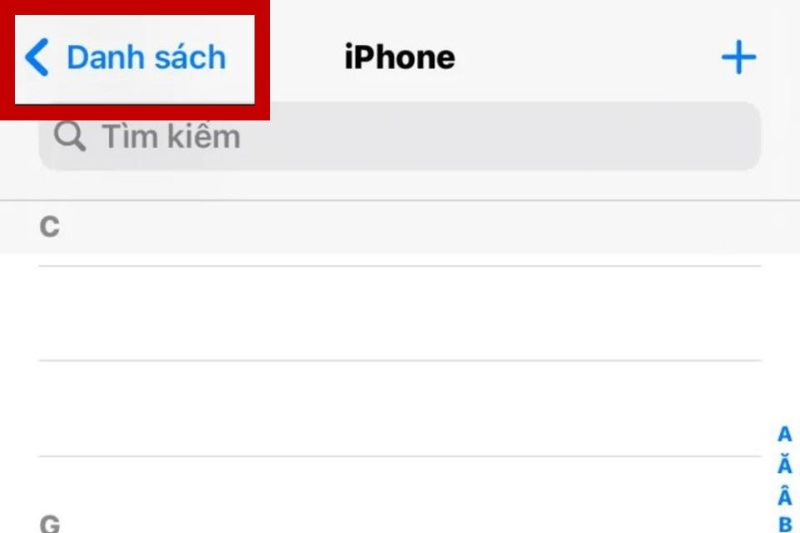
- Bước 2: Tại giao diện chính, chọn mục Danh sách nằm ở góc trái màn hình để truy cập khu vực quản lý các nhóm liên hệ.
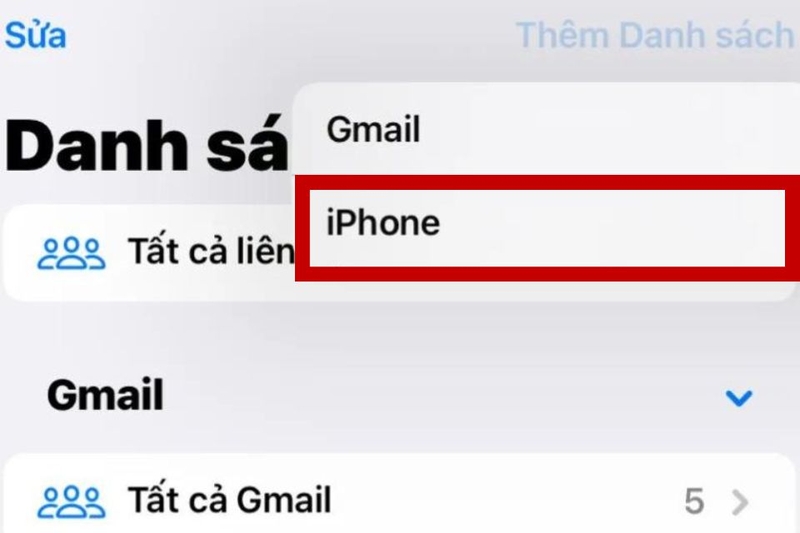
- Bước 3: Ở góc phải phía trên, nhấn Thêm Danh Sách và chọn iPhone làm nơi lưu trữ nhóm mới.
- Bước 4: Đặt tên cho nhóm danh bạ sao cho dễ nhận biết, ví dụ như “Công việc”, “Gia đình” hoặc “Khách hàng”.
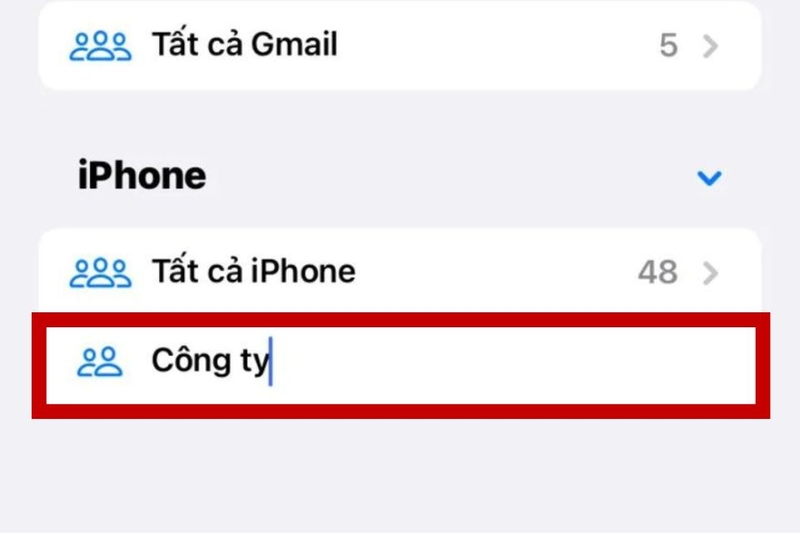
- Bước 5: Thêm các liên hệ mong muốn vào nhóm vừa tạo bằng cách chọn từ danh bạ hiện có.
Sau khi hoàn tất các bước trên, bạn sẽ thấy danh sách nhóm mới hiển thị trong phần Danh sách. Tại đây, bạn có thể chỉnh sửa, thêm hoặc xóa liên hệ bất cứ lúc nào tùy theo nhu cầu. Như vậy, việc biết được cách chia nhóm danh bạ trên iPhone không chỉ giúp bạn sắp xếp thông tin khoa học hơn, mà còn hỗ trợ việc giao tiếp và quản lý liên hệ trở nên nhanh gọn, chuyên nghiệp hơn bao giờ hết.
Cách gửi tin nhắn cho toàn bộ danh sách nhóm
Sau khi đã tạo các nhóm liên hệ, bạn có thể tận dụng thêm tính năng gửi tin nhắn hoặc email cho toàn bộ nhóm – một tiện ích hữu dụng giúp tiết kiệm thời gian đáng kể trong công việc và giao tiếp hàng ngày.
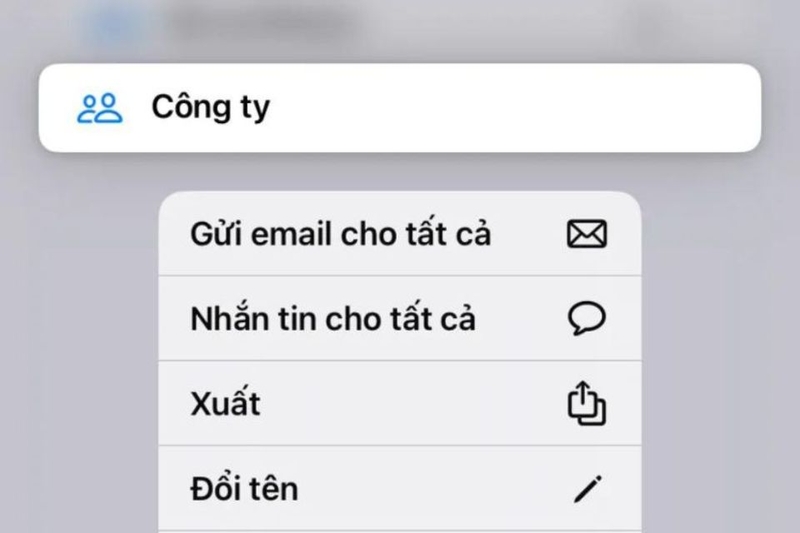
Để thực hiện, trước hết hãy nhấn và giữ tên danh sách nhóm mà bạn muốn gửi tin. Khi đó, trên màn hình sẽ xuất hiện các tùy chọn như Nhắn tin cho tất cả hoặc Gửi email cho tất cả. Bạn chỉ cần chọn hình thức phù hợp, nhập nội dung cần gửi và toàn bộ thành viên trong nhóm sẽ nhận được tin nhắn cùng lúc.
Tính năng này đặc biệt hữu ích khi bạn cần gửi thông báo nhanh cho nhóm công việc, chia sẻ thông tin cho lớp học hay gửi lời chúc đến gia đình, bạn bè trong những dịp đặc biệt. Với vài thao tác đơn giản, iPhone cho phép người dùng duy trì kết nối dễ dàng, đồng thời nâng cao hiệu quả liên lạc và quản lý danh bạ trong mọi tình huống.
Một vài mẹo nhỏ khi quản lý danh bạ trên iPhone
Bên cạnh việc biết cách chia nhóm danh bạ trên iPhone, bạn cũng nên áp dụng một số mẹo nhỏ sau để việc quản lý liên hệ trở nên khoa học và tiện lợi hơn.
Kiểm tra và cập nhật danh bạ thường xuyên
Trước hết, hãy thường xuyên kiểm tra và cập nhật danh bạ của mình. Việc xóa những liên hệ cũ, hợp nhất các số trùng lặp giúp danh sách luôn gọn gàng và tránh nhầm lẫn khi tìm kiếm. Đây là thói quen nhỏ nhưng mang lại hiệu quả lớn trong việc duy trì thông tin liên lạc chính xác.
Dùng iCloud để đồng bộ danh bạ giữa các thiết bị
Tiếp theo, bạn nên sử dụng iCloud để đồng bộ danh bạ giữa các thiết bị Apple như iPhone, iPad hay MacBook. Tính năng này đảm bảo mọi thay đổi được cập nhật tự động, giúp bạn không bị mất thông tin quan trọng khi đổi thiết bị hoặc khôi phục dữ liệu.
Đặt tên ngắn gọn và dễ nhận biết
Cuối cùng, khi tạo nhóm liên hệ, hãy đặt tên ngắn gọn và dễ nhận biết. Việc đặt tên rõ ràng như “Gia đình”, “Công ty”, “Đối tác” sẽ giúp bạn thao tác nhanh hơn, đặc biệt khi cần gửi tin nhắn hoặc tìm số liên hệ khẩn cấp. Thực hiện đều đặn những mẹo nhỏ này, bạn sẽ thấy việc quản lý danh bạ trên iPhone trở nên đơn giản, tiện lợi và chuyên nghiệp hơn rất nhiều.
Tạm kết
Với cách chia nhóm danh bạ trên iPhone ở trên, việc sắp xếp và quản lý liên hệ trở nên linh hoạt hơn bao giờ hết. Người dùng chủ động phân loại các mối quan hệ theo nhu cầu, đồng thời duy trì kết nối nhanh chóng trong mọi tình huống. Đây là một tính năng hữu ích, nâng cao trải nghiệm sử dụng iPhone theo hướng tiện nghi và hiện đại hơn.
Nếu bạn muốn tận hưởng trọn vẹn những tính năng tiện ích như cách chia nhóm danh bạ trên iPhone hay đồng bộ hóa thông minh giữa các thiết bị, iPhone 17 Series chính là lựa chọn đáng cân nhắc. Với hiệu năng vượt trội, camera nâng cấp và thời lượng pin bền bỉ, dòng máy mới mang đến trải nghiệm iOS mượt mà ở mọi tác vụ. Hãy khám phá ngay iPhone 17 Series để cảm nhận sự khác biệt trong từng chi tiết.
Xem thêm:
:quality(75)/2024_3_30_638474391811625660_cach-chia-sideo-tiktok-len-story-facebook-1.jpg)
:quality(75)/chia_se_binh_luan_len_story_instagram_75f4e58c88.jpg)
:quality(75)/2024_3_26_638470667398511954_chia-se-instagram-note-cho-doi-tuong-cu-the.jpg)
:quality(75)/2024_2_29_638448432335570869_750.jpg)
:quality(75)/2024_4_1_638475642359844138_cach-chia-se-wifi-bang-ma-qr-tren-iphone.jpg)
:quality(75)/cach_chia_se_bai_viet_tren_Facebook_cover_5c70af690d.png)


