:quality(75)/estore-v2/img/fptshop-logo.png)
:quality(75)/cach_chan_thiet_bi_la_dung_wifi_001_514c8232d5.jpeg)
:quality(75)/Anh_Nguyen_99ac7f0a25.jpg)
Cách chặn thiết bị lạ dùng WiFi trên điện thoại và router, giúp ngăn truy cập hiệu quả
Cách chặn thiết bị lạ dùng WiFi dưới đây có thể thực hiện thông qua ứng dụng quản lý của nhà mạng hoặc trang quản trị modem. Sau khi xác định đúng đối tượng không thuộc gia đình, bạn có thể ngắt kết nối, đổi mật khẩu WiFi và tăng cường bảo mật để hạn chế truy cập trái phép trong những lần sau.
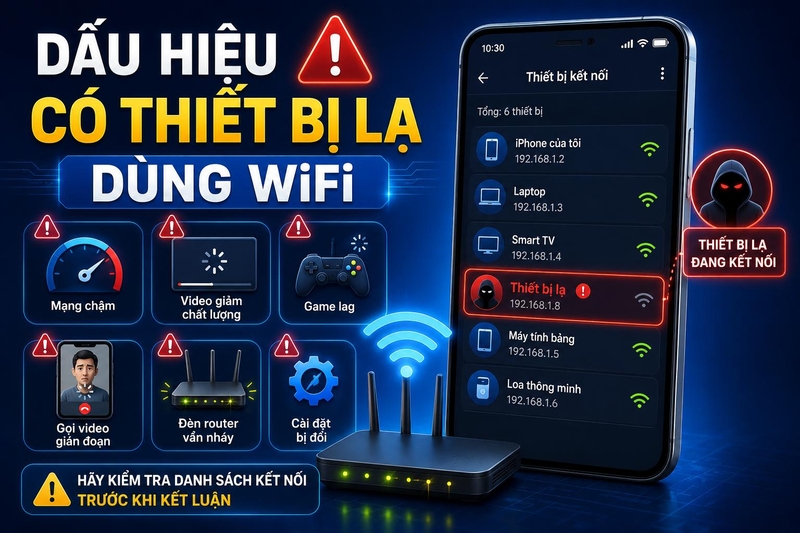
Dấu hiệu có thiết bị lạ đang dùng WiFi
Một số dấu hiệu có thể khiến bạn nghi ngờ mạng WiFi đang bị người khác sử dụng:
- Tốc độ mạng giảm bất thường.
- Video liên tục bị giảm chất lượng.
- Game có độ trễ cao.
- Cuộc gọi video thường xuyên gián đoạn.
- Router nhấp nháy đèn dữ liệu khi gia đình không sử dụng.
- Danh sách kết nối xuất hiện nhiều thiết bị không rõ tên.
- Dung lượng Internet tăng bất thường.
- Mật khẩu WiFi đã được chia sẻ cho quá nhiều người.
- Thiết bị đã chặn xuất hiện trở lại.
- Trang quản trị router có cài đặt bị thay đổi.
Những dấu hiệu trên cũng có thể xuất phát từ đường truyền, vị trí router hoặc số lượng thiết bị hợp lệ quá lớn. Bạn cần mở danh sách thiết bị đang kết nối để kiểm tra trước khi kết luận.
Cách nhận biết chính xác thiết bị lạ
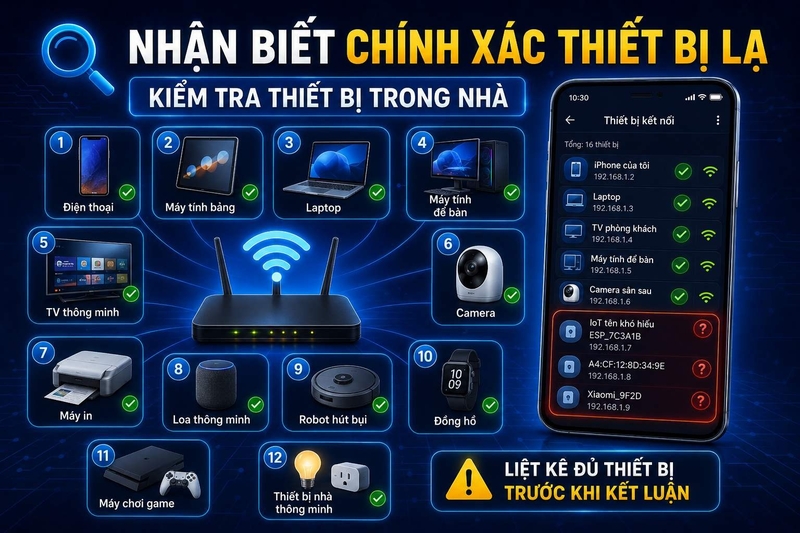
Kiểm tra số lượng thiết bị trong nhà
Hãy liệt kê toàn bộ thiết bị đang sử dụng mạng:
- Điện thoại.
- Máy tính bảng.
- Laptop.
- Máy tính để bàn.
- TV thông minh.
- Camera.
- Máy in.
- Loa thông minh.
- Robot hút bụi.
- Đồng hồ.
- Máy chơi game.
- Thiết bị điều khiển nhà thông minh.
Nhiều thiết bị IoT không hiển thị tên thương hiệu rõ ràng. Router có thể chỉ hiện địa chỉ MAC, tên bo mạch mạng hoặc chuỗi ký tự khó hiểu.
Tắt WiFi từng thiết bị
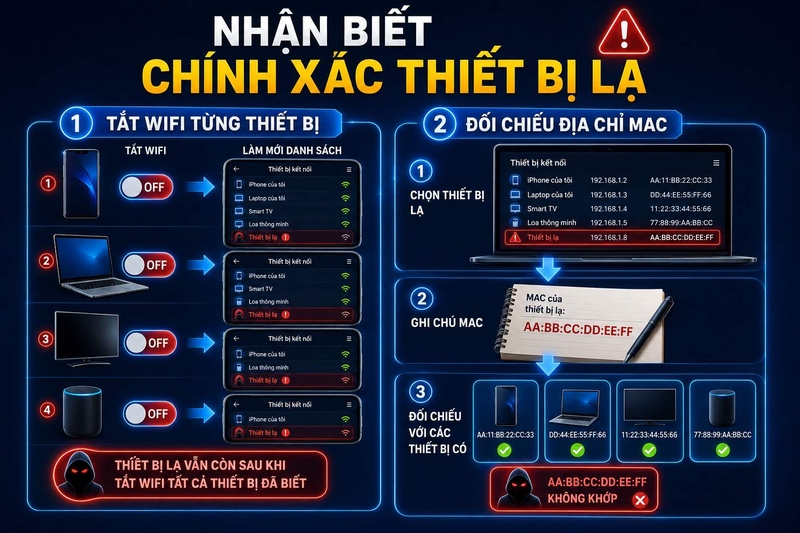
Một cách kiểm tra đơn giản là tắt WiFi trên từng thiết bị trong nhà rồi làm mới danh sách kết nối. Khi một mục biến mất, hãy ghi chú tên và địa chỉ MAC của thiết bị đó. Thực hiện lần lượt đến khi xác định được các thiết bị hợp lệ.
Kiểm tra địa chỉ MAC
Địa chỉ MAC là chuỗi nhận dạng của giao diện mạng, thường có dạng: AA:BB:CC:DD:EE:FF. Bạn có thể đối chiếu địa chỉ này trong phần thông tin WiFi của điện thoại, laptop hoặc thiết bị thông minh.
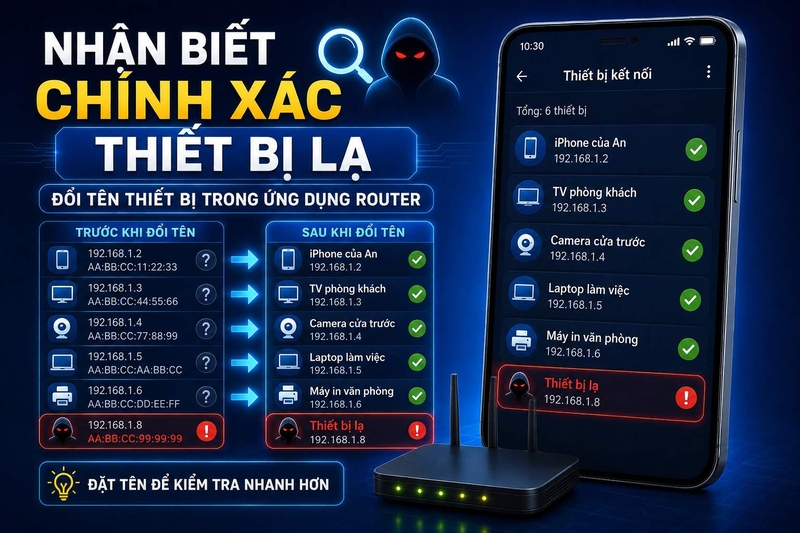
Đổi tên thiết bị trong ứng dụng router
Nhiều ứng dụng quản lý cho phép đặt tên như:
- iPhone của An.
- TV phòng khách.
- Camera cửa trước.
- Laptop làm việc.
- Máy in văn phòng.
Việc đặt tên giúp bạn dễ nhận biết thiết bị lạ trong những lần kiểm tra sau.
Cách kiểm tra thiết bị đang kết nối WiFi trên router
Đây là bước đầu tiên trước khi áp dụng cách chặn thiết bị lạ dùng WiFi.
Bước 1: Kết nối vào mạng cần quản lý
Điện thoại hoặc máy tính phải kết nối đúng mạng WiFi của router cần kiểm tra.
Bước 2: Tìm địa chỉ trang quản trị
Địa chỉ thường được in dưới router hoặc ghi trong sách hướng dẫn. Một số địa chỉ phổ biến gồm:
- 192.168.1.1
- 192.168.0.1
- 192.168.100.1
Địa chỉ tên miền riêng của nhà sản xuất. Không phải mọi router đều dùng cùng một địa chỉ. Hãy ưu tiên thông tin trên nhãn thiết bị hoặc tài liệu chính thức.
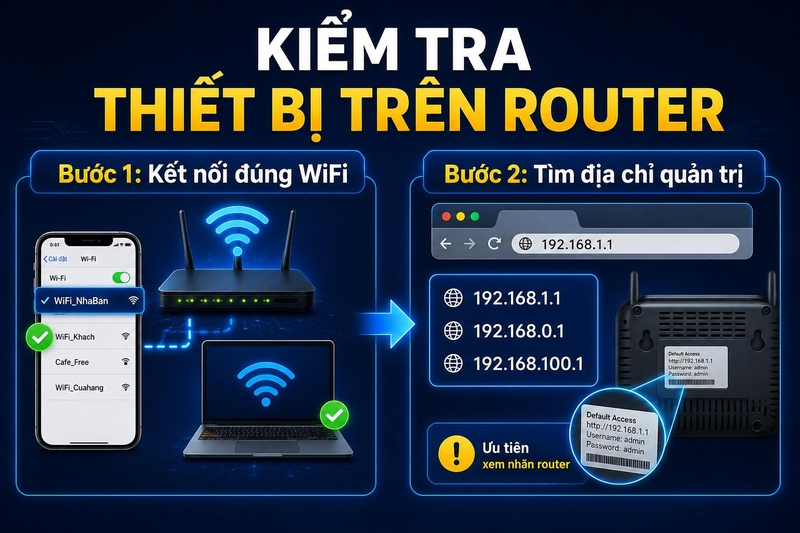
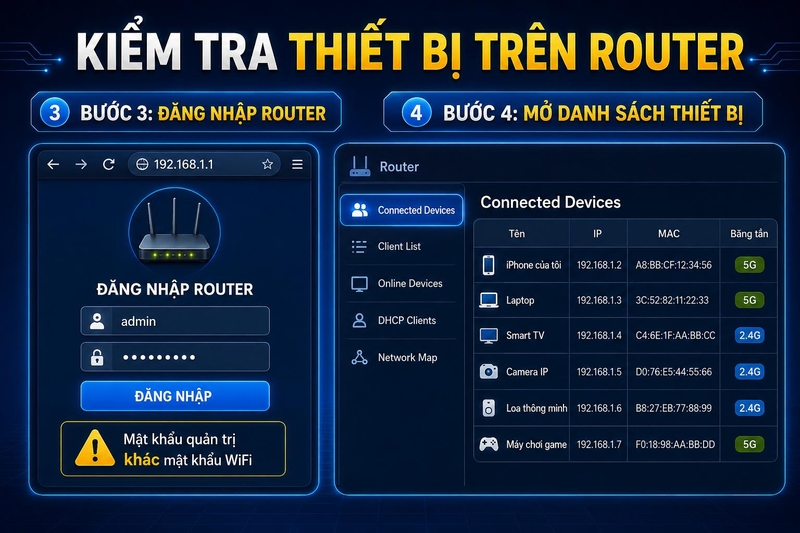
Bước 3: Đăng nhập router
Mở trình duyệt, nhập địa chỉ quản trị rồi đăng nhập. Tên tài khoản và mật khẩu quản trị có thể được in dưới router, do nhà mạng cung cấp hoặc đã được người dùng thay đổi.
Mật khẩu quản trị khác mật khẩu kết nối WiFi. Nếu quên thông tin, hãy kiểm tra hợp đồng, liên hệ nhà mạng hoặc đặt lại router khi thật sự cần thiết.
Bước 4: Mở danh sách thiết bị
Tùy hãng, mục này có thể mang tên:
- Connected Devices.
- Client List.
- Attached Devices.
- Online Devices.
- DHCP Clients.
- Network Map.
- Device Management.
- My Clients.
Danh sách thường hiển thị tên, địa chỉ IP, địa chỉ MAC, băng tần và thời gian kết nối.
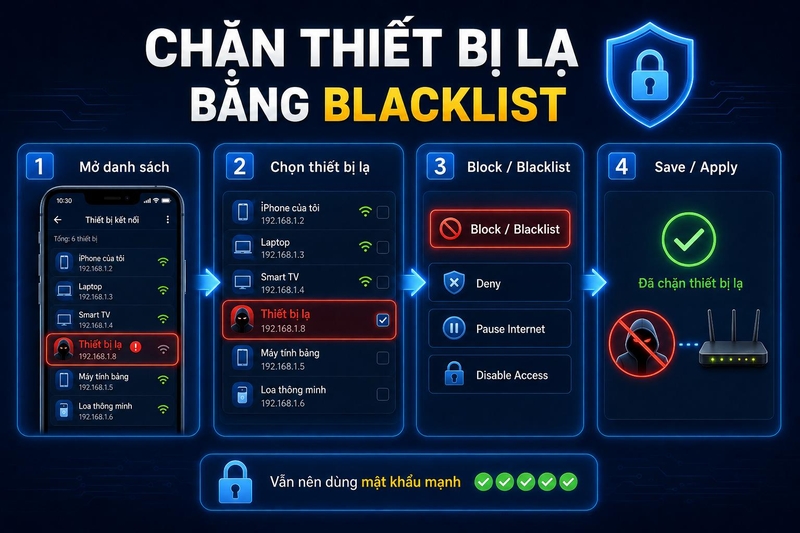
Cách chặn thiết bị lạ bằng Blacklist
Blacklist là cách dễ thực hiện trên nhiều router hiện đại.
Bước 1: Mở danh sách kết nối
Đăng nhập router rồi vào phần quản lý thiết bị.
Bước 2: Chọn thiết bị lạ
Kiểm tra tên, IP và địa chỉ MAC. Bảo đảm đây không phải camera, TV hoặc thiết bị gia đình.
Bước 3: Chọn Block hoặc Blacklist
Nhấn nút:
- Block.
- Add to Blacklist.
- Deny.
- Pause Internet.
- Disable Access.
Tên nút phụ thuộc giao diện router.
Bước 4: Lưu thiết lập
Một số router áp dụng ngay. Một số mẫu yêu cầu nhấn Save hoặc Apply. Thiết bị có thể bị ngắt kết nối ngay sau đó. Tuy nhiên, Blacklist theo địa chỉ MAC không phải biện pháp thay thế cho mật khẩu mạnh, bởi địa chỉ MAC có thể được thay đổi trên một số thiết bị.
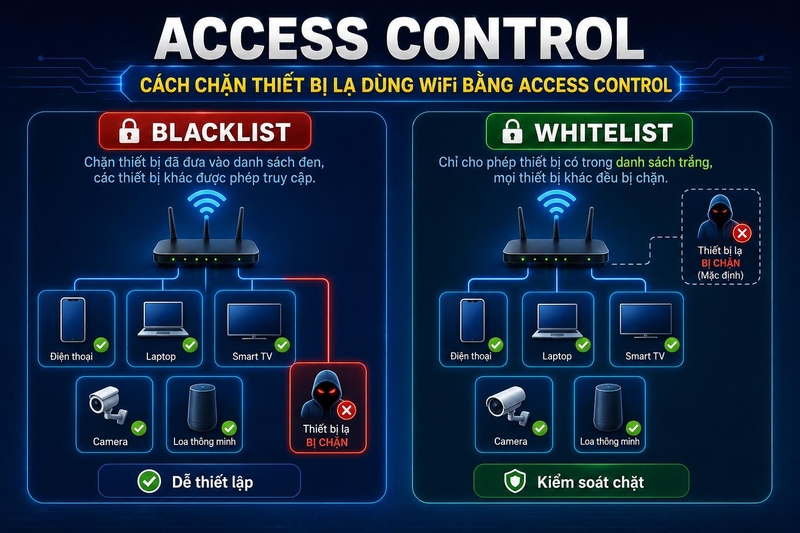
Cách chặn thiết bị lạ dùng WiFi bằng Access Control
Access Control cho phép router đặt quy tắc thiết bị nào được phép hoặc bị cấm truy cập.
Chế độ Blacklist
Chế độ này cho phép mọi thiết bị kết nối, trừ những địa chỉ nằm trong danh sách cấm. Ưu điểm là dễ thiết lập. Nhược điểm là người dùng cần tiếp tục bổ sung nếu xuất hiện thiết bị lạ mới.
Chế độ Whitelist
Whitelist chỉ cho phép những thiết bị đã được phê duyệt truy cập mạng. Chế độ này kiểm soát chặt hơn nhưng cần quản lý cẩn thận. Mỗi khi có điện thoại, laptop hoặc thiết bị mới, bạn phải thêm địa chỉ của thiết bị vào danh sách.
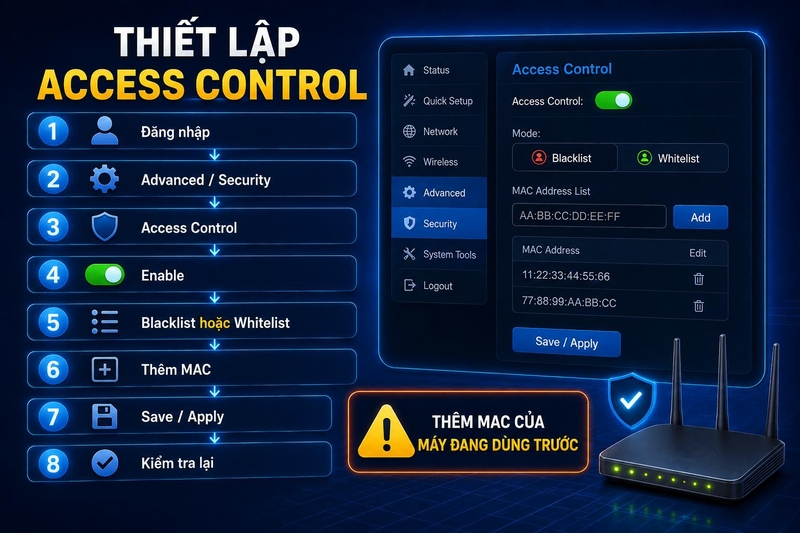
Các bước thiết lập
- Đăng nhập trang quản trị router.
- Mở Advanced hoặc Security.
- Chọn Access Control.
- Bật Enable.
- Chọn Blacklist hoặc Whitelist.
- Thêm địa chỉ MAC.
- Nhấn Save hoặc Apply.
- Kiểm tra lại kết nối.
Nếu bật Whitelist trước khi thêm thiết bị đang dùng để quản trị, bạn có thể tự khóa chính mình khỏi mạng. Hãy ghi lại địa chỉ MAC của điện thoại hoặc laptop trước khi bật.
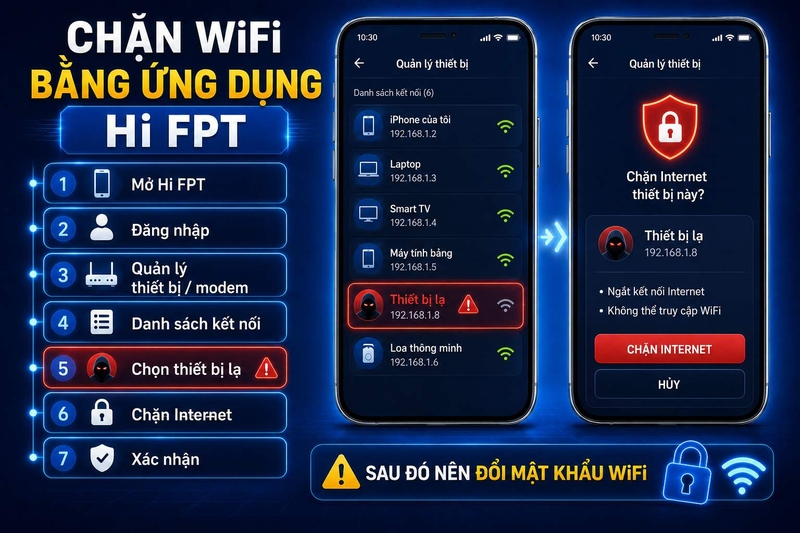
Cách chặn thiết bị dùng WiFi qua ứng dụng Hi FPT trên điện thoại
Đối với khách hàng FPT Telecom, ứng dụng Hi FPT trên điện thoại có thể hiển thị danh sách thiết bị và cung cấp thao tác chặn kết nối rất nhanh và đơn giản.
Cách thực hiện:
- Mở Hi FPT.
- Đăng nhập số điện thoại liên kết hợp đồng.
- Chọn phần quản lý thiết bị hoặc modem.
- Mở danh sách thiết bị đang kết nối.
- Chọn thiết bị lạ.
- Nhấn chặn kết nối Internet.
- Xác nhận thao tác.
Sau khi chặn, bạn vẫn nên đổi mật khẩu WiFi nếu nghi ngờ mật khẩu đã bị lộ.
Đổi mật khẩu WiFi để ngắt toàn bộ thiết bị lạ
Nếu không xác định được thiết bị nào là người dùng trái phép, đổi mật khẩu là phương án nhanh và hiệu quả. Sau khi đổi, toàn bộ điện thoại, máy tính, TV và thiết bị thông minh sẽ bị ngắt. Chỉ những thiết bị được nhập mật khẩu mới mới có thể kết nối lại.
Cách đổi mật khẩu
- Đăng nhập router hoặc ứng dụng nhà mạng.
- Chọn Wireless hoặc WiFi Settings.
- Chọn tên mạng cần thay đổi.
- Nhập mật khẩu mới.
- Chọn chuẩn bảo mật phù hợp.
- Lưu thiết lập.
- Kết nối lại thiết bị trong nhà.
Cách đặt mật khẩu WiFi mạnh
Mật khẩu nên:
- Có độ dài từ 12 ký tự trở lên.
- Kết hợp chữ hoa và chữ thường.
- Có số.
- Có ký tự đặc biệt.
- Không chứa số điện thoại.
- Không dùng ngày sinh.
- Không trùng mật khẩu tài khoản khác.
- Không dùng chuỗi 12345678.
- Không dùng tên gia đình.
- Không dán công khai gần router.
Không nên dùng ứng dụng “đá WiFi” không rõ nguồn
Một số ứng dụng quảng cáo khả năng quét và ngắt kết nối thiết bị trong mạng. Không phải ứng dụng nào cũng có quyền điều khiển router thật sự.
Nhiều công cụ chỉ:
- Quét địa chỉ IP.
- Hiển thị tên thiết bị.
- Gửi yêu cầu mạng.
- Yêu cầu root điện thoại.
- Chèn quảng cáo.
- Thu thập dữ liệu.
- Đề nghị cài file APK ngoài.
- Yêu cầu mật khẩu router.
Bạn chỉ nên dùng ứng dụng chính thức của nhà mạng hoặc nhà sản xuất router. Ứng dụng quét mạng có thể giúp nhận diện thiết bị, nhưng quyền chặn cuối cùng thường phải được thực hiện trên router.
Những lỗi thường gặp khi chặn thiết bị
Chặn nhầm thiết bị trong nhà
Hãy tắt và bật WiFi trên thiết bị để đối chiếu lại tên, IP và MAC. Nếu đã chặn nhầm, mở Blacklist rồi chọn Remove hoặc Allow.
Không truy cập được trang router
Kiểm tra bạn đang kết nối đúng WiFi. Tắt dữ liệu di động, VPN và thử lại địa chỉ quản trị.
Chặn xong nhưng thiết bị vẫn có mạng
Thiết bị có thể đang dùng dữ liệu di động, mạng khách hoặc điểm phát WiFi khác. Hãy kiểm tra đúng băng tần và node Mesh đang quản lý.
Đổi mật khẩu xong camera mất kết nối
Camera, TV và thiết bị thông minh phải được nhập lại mật khẩu mới. Một số thiết bị cần đặt lại kết nối trong ứng dụng đi kèm.
Tạm kết
Cách chặn thiết bị lạ dùng WiFi hiệu quả nhất gồm xác định đúng thiết bị, dùng Blacklist hoặc Access Control, đổi mật khẩu WiFi và bảo vệ trang quản trị router. Không nên chặn ngay mọi tên thiết bị khó hiểu vì camera, TV và thiết bị nhà thông minh có thể hiển thị dưới tên lạ. Hãy đối chiếu địa chỉ MAC, tắt WiFi từng thiết bị và đặt lại tên trong ứng dụng quản lý. Mong rằng các cách chặn thiết bị lạ dùng WiFi mà FPT Shop vừa giới thiệu sẽ hữu ích cho bạn.
Nếu router hiện tại thiếu tính năng quản lý thiết bị, vùng phủ sóng yếu hoặc không hỗ trợ chuẩn bảo mật mới, bạn có thể tham khảo danh mục thiết bị mạng router WiFi tại FPT Shop. Các phụ kiện về mạng tại FPT Shop cung cấp nhiều lựa chọn có thể giúp bạn và gia đình quản lý cũng như kiểm soát tốt phần thiết bị kết nối.
Xem thêm:
:quality(75)/qualcomm_ra_mat_snapdragon_8_elite_gen_5_v_series_211008_4_08aca6b35e.jpg)
:quality(75)/cach_kiem_tra_card_mang_wifi_cua_laptop_630f5bda74.png)
:quality(75)/cach_gioi_han_thiet_bi_truy_cap_wifi_tp_link_1_8b0fe13909.jpeg)
:quality(75)/cach_chan_web_den_tren_wifi_nha_cover_efcb99953b.png)
:quality(75)/Cover_2b5edde33b.png)
:quality(75)/1_29998944a5.png)


