:quality(75)/estore-v2/img/fptshop-logo.png)
:quality(75)/cach_kiem_tra_card_mang_wifi_cua_laptop_630f5bda74.png)
:quality(75)/2024_1_1_638397494608670897_409307496_924411505719855_5538812596272384266_n.jpg)
Hướng dẫn cách kiểm tra card mạng Wifi của laptop: Các bước thực hiện siêu đơn giản
Trong quá trình học tập và làm việc, kết nối Internet bị gián đoạn luôn mang đến không ít sự phiền toái cho người sử dụng máy tính. Rất nhiều trường hợp sự cố này không xuất phát từ nhà mạng mà lại bắt nguồn từ phần cứng của thiết bị. Khi đó, nắm vững cách kiểm tra card mạng Wifi của laptop chính là giải pháp hữu hiệu giúp bạn xác định chính xác tình trạng hoạt động của linh kiện. Từ đó, người dùng sẽ đưa ra phương án xử lý phù hợp để nhanh chóng khôi phục lại kết nối ổn định.
Biểu hiện cho thấy card mạng Wifi laptop đang lỗi
Thường xuyên mất kết nối mạng không rõ nguyên nhân
Hiện tượng kết nối Internet bị đứt đoạn liên tục trong khi các thiết bị di động khác vẫn bắt sóng bình thường là dấu hiệu vô cùng phổ biến. Laptop của bạn có thể vẫn hiển thị biểu tượng đã kết nối nhưng lại không thể tải dữ liệu hoặc ngay lập tức ngắt kết nối chỉ sau vài phút sử dụng. Tình trạng này diễn ra lặp đi lặp lại nhiều lần trong ngày gây ảnh hưởng gián đoạn trực tiếp đến tiến độ công việc cũng như trải nghiệm giải trí. Đây chính là cảnh báo rõ ràng nhất cho thấy card mạng đang gặp trục trặc về phần cứng hoặc driver.
Lỗi không thể kết nối với mạng Wifi bất kỳ
Dù bạn đã nhập chính xác mật khẩu và thử kết nối đi kết nối lại nhiều lần, hệ thống vẫn liên tục báo lỗi kết nối thất bại. Thậm chí, máy tính luôn hiển thị thông báo thiết bị đang nằm ngoài vùng phủ sóng mặc dù bạn vẫn ngồi ngay bên cạnh bộ phát Wifi. Ngay cả khi thử chia sẻ dữ liệu mạng từ điện thoại cá nhân, laptop vẫn không thể thiết lập điểm truy cập thành công. Việc không thể truy cập vào bất kỳ nguồn mạng nào cho thấy khả năng thu nhận tín hiệu của card Wifi đã suy giảm nghiêm trọng.
Lỗi không tìm được mạng Wifi
Một dấu hiệu nghiêm trọng khác mà người dùng thường gặp phải là biểu tượng Wifi trên thanh Taskbar xuất hiện dấu gạch đỏ hoặc biểu tượng chấm cảm vàng. Khi mở danh sách tìm kiếm mạng, màn hình hoàn toàn trống rỗng và không thể quét ra bất kỳ tên Wifi nào ở khu vực lân cận. Mặc dù bạn đã khởi động lại tính năng dò tìm nhiều lần, hệ thống vẫn không ghi nhận bất kỳ tín hiệu khả quan nào. Tình trạng "mù" tín hiệu hoàn toàn này báo hiệu card mạng Wifi của laptop có thể đã bị ngắt kết nối vật lý hoặc hỏng hóc nặng.
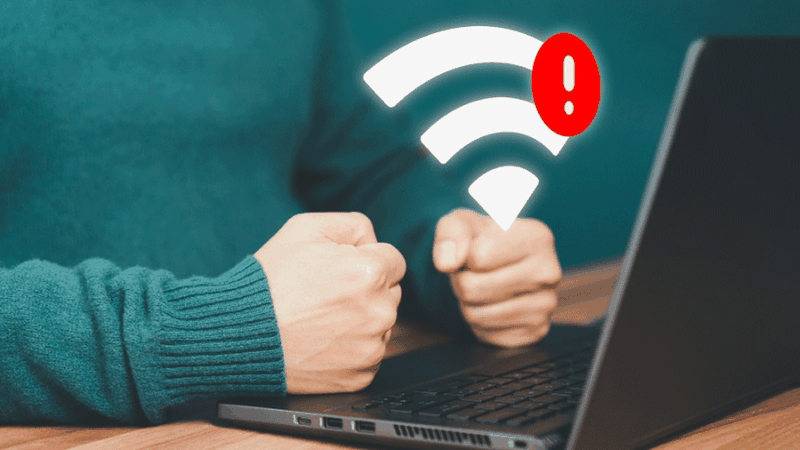
Cách kiểm tra card mạng Wifi của laptop nhanh chóng
Qua Device Manager
Phương pháp truy cập trình quản lý thiết bị Device Manager là cách kiểm tra card mạng Wifi của laptop chuẩn xác và được sử dụng phổ biến trên hệ điều hành Windows. Các bước thực hiện cụ thể như sau:
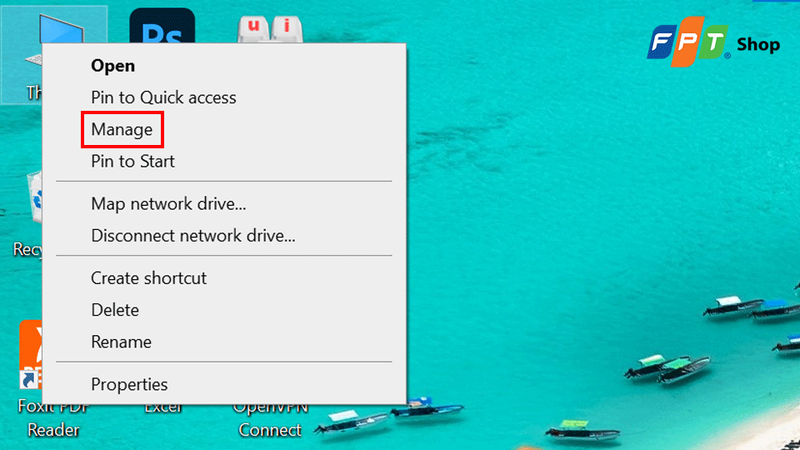
Bước 1: Tại giao diện màn hình chính, bạn nhấn chuột phải vào biểu tượng This PC (hoặc My Computer) rồi chọn Manage.
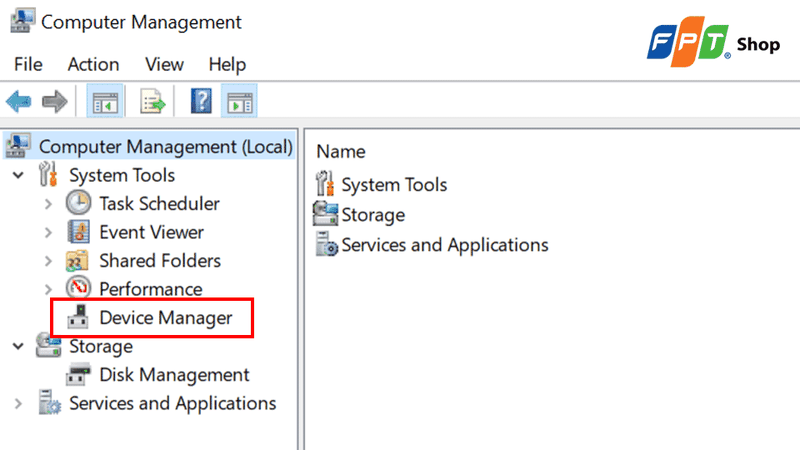
Bước 2: Trong cửa sổ Computer Management vừa xuất hiện, hãy nhìn sang cột danh mục bên trái và nhấn mục Device Manager.
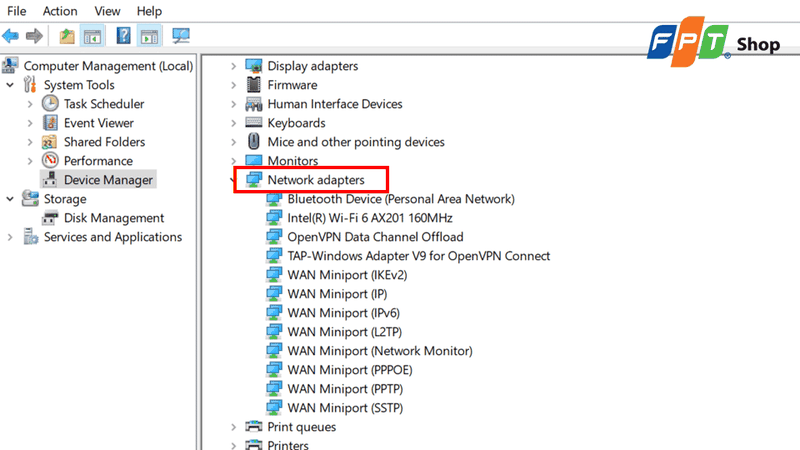
Bước 3: Ở danh sách thiết bị, nhấp chuột vào mục Network adapters. Tại đây, toàn bộ thông tin về card mạng không dây (thường có chữ Wireless hoặc Wifi) sẽ hiện ra. Nếu biểu tượng card mạng có dấu mũi tên chỉ xuống hoặc dấu chấm cảm vàng, nghĩa là thiết bị của bạn đang gặp vấn đề về trình điều khiển.
Mở giao diện Control Panel
Bước 1: Nhấn tổ hợp phím Windows + R để mở hộp thoại Run.
Bước 2: Nhập lệnh ncpa.cpl rồi nhấn Enter (hoặc OK).
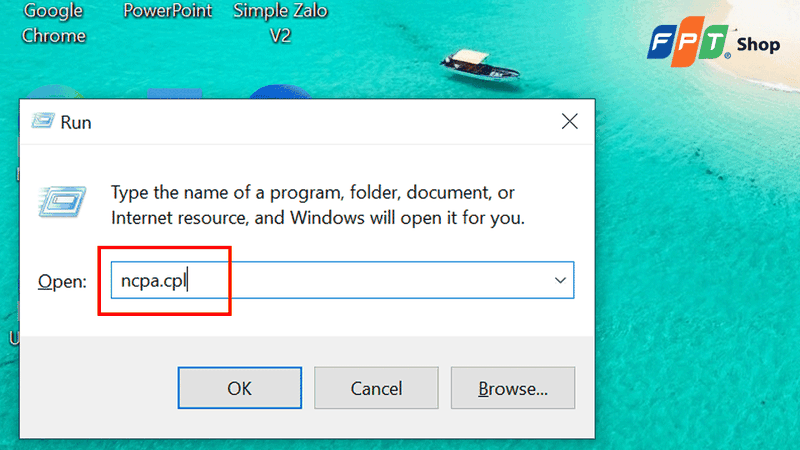
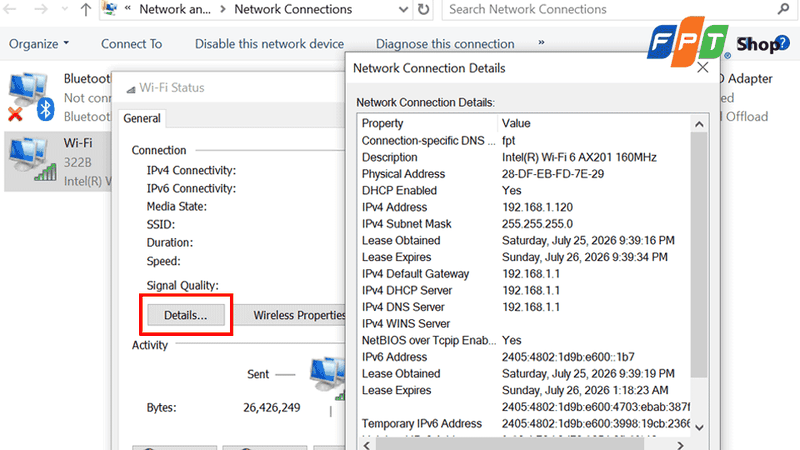
Bước 3: Cửa sổ Network Connections sẽ hiện ra, hãy nhấp đúp chuột vào biểu tượng Wifi.
Bước 4: Lúc này, cửa sổ Wifi Status sẽ xuất hiện. Bạn nhấn nút Details... để xem Description.
Cách khắc phục lỗi card mạng Wifi hiệu quả
Khi đã thực hiện cách kiểm tra card mạng Wifi của laptop và phát hiện có sự cố, bạn có thể áp dụng các bước xử lý nhanh dưới đây:
- Khởi động lại driver mạng: Truy cập Device Manager > Network adapters > Nhấp chuột phải vào card Wifi > Chọn Disable device, đợi khoảng 10 giây rồi nhấn Enable device để làm mới thiết bị.
- Cập nhật Driver mới nhất: Cũng tại Device Manager, nhấn chuột phải vào card mạng và chọn Update driver để hệ thống tự động tìm kiếm phiên bản vá lỗi mới nhất từ nhà sản xuất.
- Cài đặt lại Driver: Thực hiện Uninstall card mạng, sau đó truy cập trang chủ của nhà sản xuất laptop để tải bản driver Wifi tương thích chuẩn xác nhất và tiến hành cài đặt lại.
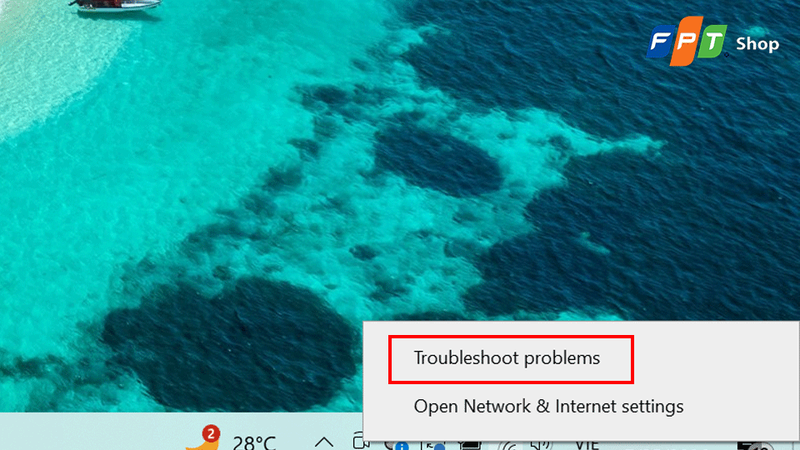
- Sử dụng công cụ Troubleshoot: Nhấp chuột phải vào biểu tượng Wifi trên thanh công cụ và chọn Troubleshoot problems để Windows tự động chẩn đoán và sửa các lỗi xung đột phần mềm cơ bản.
Giải đáp các thắc mắc liên quan
a, Làm sao để biết card mạng Wifi laptop bị hỏng phần cứng hay do phần mềm?
Để phân biệt, bạn hãy thử cài đặt lại hoàn toàn driver card mạng hoặc khôi phục cài đặt gốc của hệ điều hành. Nếu sau khi đã cập nhật phần mềm chuẩn xác mà máy vẫn không quét được sóng Wifi hay thường xuyên ngắt kết nối đột ngột, khả năng cao linh kiện đã bị hỏng. Trong trường hợp này, việc đưa máy đến trung tâm sửa chữa uy tín để kiểm tra vi mạch là điều cần thiết.
b, Thay card mạng Wifi cho laptop có đắt không và có mất nhiều thời gian không?
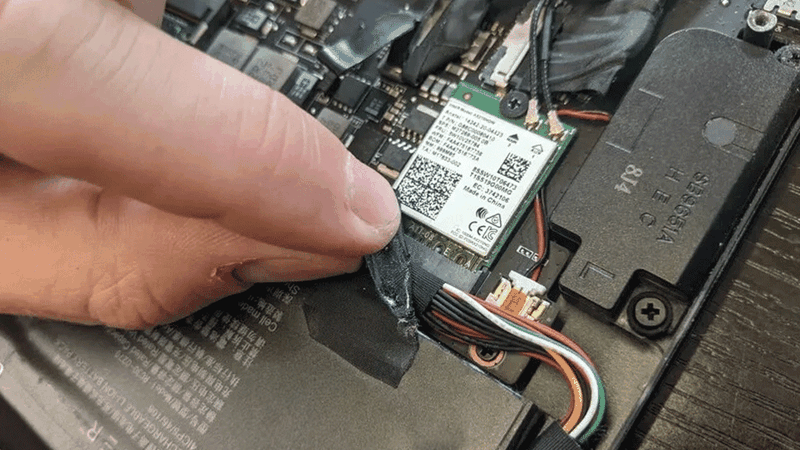
Chi phí thay thế card mạng Wifi cho laptop hiện nay thường dao động trong khoảng từ vài trăm nghìn đồng tùy thuộc vào chuẩn kết nối (như Wifi 5 hay Wifi 6) và thương hiệu linh kiện. Thời gian thay thế diễn ra tương đối nhanh chóng, kỹ thuật viên thường chỉ mất từ 15 - 30 phút để tháo lắp và cài đặt driver hoàn chỉnh. Do đó bạn không cần quá lo lắng về việc gián đoạn công việc lâu ngày.
c, Có nên dùng USB Wifi ngoài để thay thế khi card Wifi laptop bị hỏng?
Sử dụng USB Wifi gắn ngoài là một giải pháp tình thế tiện lợi và tiết kiệm chi phí khi card mạng nội bộ gặp sự cố. Thiết bị này giúp máy tính kết nối mạng ngay lập tức mà không cần tháo lắp phần cứng phức tạp. Tuy nhiên, về lâu dài thì USB Wifi có thể gây vướng víu khi di chuyển và độ ổn định đường truyền thường không cao bằng card mạng gắn trong nguyên bản của máy.
Tạm kết
Việc chủ động nắm rõ cách kiểm tra card mạng Wifi của laptop sẽ giúp bạn nhanh chóng bắt đúng "bệnh" cho chiếc máy tính của mình mỗi khi gặp sự cố kết nối. Những thao tác chẩn đoán đơn giản từ phần mềm sẽ hỗ trợ người dùng đưa ra quyết định sửa chữa kịp thời, tránh ảnh hưởng đến hiệu suất công việc. Hy vọng các hướng dẫn chi tiết trong bài viết đã mang đến những thông tin bổ ích giúp bạn quản lý thiết bị hiệu quả hơn.
Nếu chiếc laptop hiện tại của bạn đã quá cũ kĩ, thường xuyên gặp các sự cố phần cứng lặt vặt khiến trải nghiệm làm việc và giải trí bị gián đoạn, việc nâng cấp lên một dòng máy mới là giải pháp tối ưu. Các dòng laptop Dell nổi tiếng với độ bền bỉ vượt trội, thiết kế thanh lịch cùng hiệu năng ổn định chắc chắn sẽ nâng tầm trải nghiệm công nghệ của bạn lên một tầm cao mới. Nhanh tay truy cập ngay website FPT Shop để khám phá hàng loạt mẫu laptop chính hãng với vô vàn chương trình ưu đãi thôi nào!
Xem thêm:
:quality(75)/Xoa_Wi_Fi_da_luu_tren_Windows_10_cover_7046eebd1f.png)
:quality(75)/cach_mo_wifi_tren_laptop_dell_bi_an_cc59398690.jpg)
:quality(75)/thay_card_wifi_laptop_0_a574dcd501.jpg)
:quality(75)/1_96eb7967ff.jpg)
:quality(75)/Cover_2b5edde33b.png)
:quality(75)/1_26bc12c1ca.jpg)


