:quality(75)/estore-v2/img/fptshop-logo.png)
:quality(75)/1_26bc12c1ca.jpg)
:quality(75)/Chat_GPT_Image_May_20_2025_05_43_16_PM_892b55c76e.png)
Tại sao WiFi chậm? Nguyên nhân thường gặp và cách khắc phục hiệu quả
WiFi chậm là tình trạng rất thường gặp khi học online, làm việc từ xa, xem phim, chơi game hoặc gọi video. Có lúc điện thoại vẫn hiện đủ vạch sóng nhưng mạng vẫn lag, tải trang lâu hoặc video bị xoay vòng liên tục. Điều này cho thấy sóng WiFi mạnh không đồng nghĩa với tốc độ Internet luôn nhanh. Vậy tại sao WiFi chậm và nên làm gì để cải thiện tốc độ mạng trong gia đình?
Tại sao WiFi chậm?
WiFi chậm có thể đến từ router, thiết bị đang dùng, vị trí đặt modem, số lượng người truy cập, nhiễu sóng hoặc đường truyền Internet từ nhà mạng. Vì vậy, bạn cần kiểm tra từng yếu tố thay vì chỉ nhìn vào biểu tượng vạch sóng.
Một chiếc điện thoại có thể bắt sóng WiFi tốt nhưng vẫn vào mạng chậm nếu đường truyền Internet yếu, router quá tải hoặc băng tần đang dùng bị nhiễu. Ngược lại, Internet nhà mạng vẫn nhanh nhưng thiết bị đặt quá xa router cũng khiến tốc độ thực tế giảm mạnh.
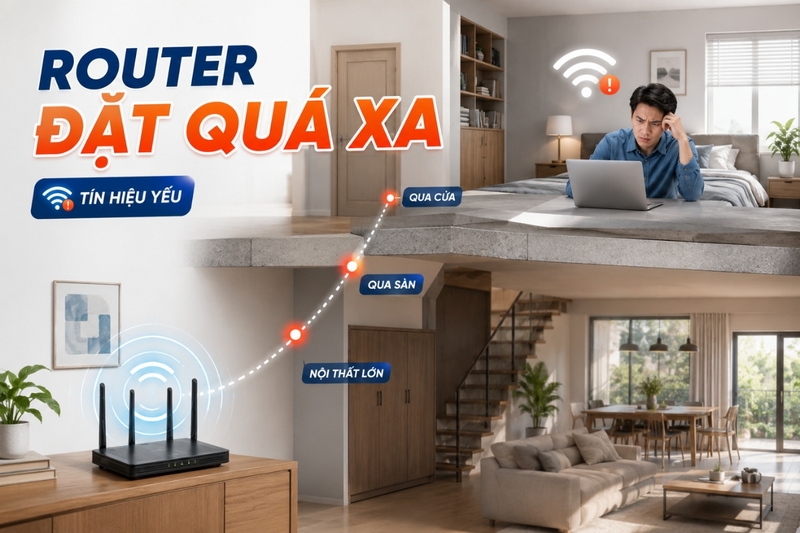
Router đặt quá xa thiết bị
Khoảng cách là một trong những nguyên nhân phổ biến nhất khiến WiFi chậm. Càng ở xa router, tín hiệu càng yếu và tốc độ càng giảm. Nếu giữa router và thiết bị có nhiều tường, cửa, sàn bê tông hoặc đồ nội thất lớn, tín hiệu WiFi còn suy hao mạnh hơn.
Trường hợp này thường gặp khi router đặt ở tầng dưới nhưng người dùng truy cập ở tầng trên, hoặc modem đặt trong góc nhà kín.
Có quá nhiều thiết bị kết nối cùng lúc
Khi nhiều thiết bị cùng dùng chung một mạng WiFi, băng thông sẽ bị chia nhỏ. Nếu trong nhà có nhiều điện thoại, laptop, TV thông minh, camera, loa thông minh và máy tính bảng kết nối cùng lúc, tốc độ trên từng thiết bị có thể giảm.
Tình trạng này rõ nhất khi có người đang xem phim 4K, tải file nặng, chơi game online hoặc gọi video trong khi những người khác cũng dùng Internet.
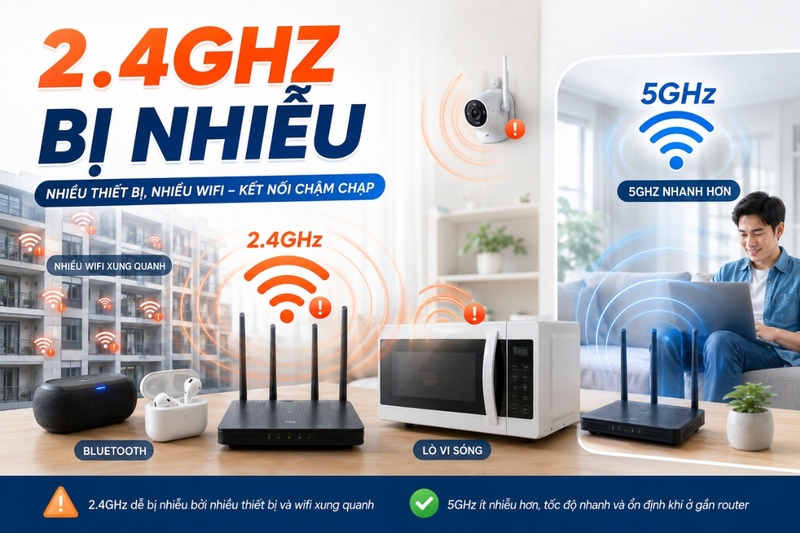
Băng tần 2.4GHz bị nhiễu
WiFi băng tần 2.4GHz có ưu điểm là phủ sóng xa hơn, nhưng lại dễ bị nhiễu hơn vì nhiều thiết bị khác cũng dùng dải tần này. Lò vi sóng, camera không dây, thiết bị Bluetooth, router hàng xóm hoặc nhiều mạng WiFi trong chung cư đều có thể làm giảm chất lượng kết nối.
Nếu bạn ở gần router và cần tốc độ cao, băng tần 5GHz thường cho trải nghiệm tốt hơn. Tuy nhiên, 5GHz có phạm vi phủ sóng ngắn hơn và xuyên tường kém hơn 2.4GHz.
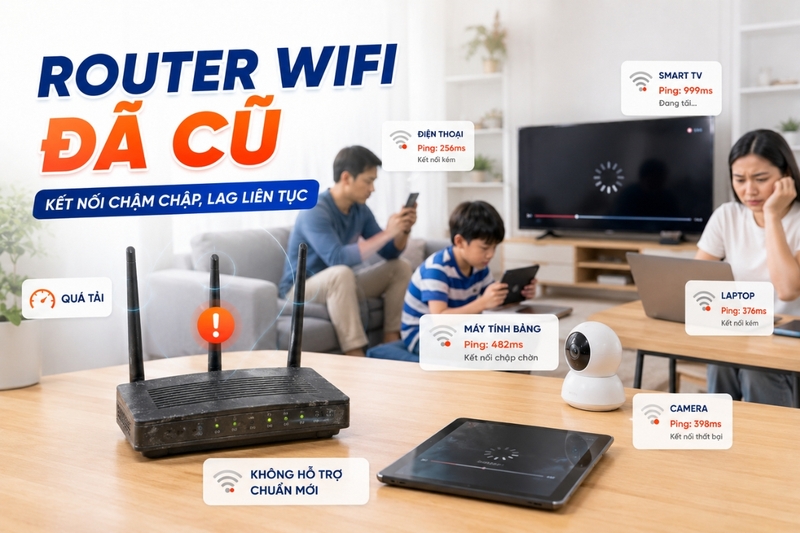
Router WiFi đã cũ
Router cũ có thể không xử lý tốt nhiều thiết bị cùng lúc hoặc không hỗ trợ chuẩn WiFi mới. Nếu gói Internet nhà bạn đã nâng tốc độ nhưng router vẫn là chuẩn cũ, tốc độ thực tế có thể bị giới hạn.
Đặc biệt, những router đời cũ thường gặp khó khi nhiều thiết bị trong gia đình cùng truy cập, dẫn đến lag, ping cao hoặc mất kết nối tạm thời.
Gói Internet không đủ băng thông
Nếu gói Internet có tốc độ thấp nhưng gia đình lại dùng nhiều thiết bị, WiFi chậm là điều dễ xảy ra. Ví dụ, cùng lúc có người xem Netflix, học online, tải file và chơi game, băng thông có thể không đủ đáp ứng.
Trong trường hợp này, dù router đặt đúng vị trí, tốc độ vẫn có thể chậm vì giới hạn nằm ở gói cước Internet.
Thiết bị đang dùng gặp lỗi
Không phải lúc nào WiFi chậm cũng do router. Đôi khi điện thoại, laptop hoặc TV của bạn gặp lỗi phần mềm, driver WiFi cũ, bộ nhớ đầy hoặc chip WiFi yếu. Nếu chỉ một thiết bị bị chậm còn các thiết bị khác vẫn nhanh, nguyên nhân có thể nằm ở chính thiết bị đó.

Cách kiểm tra WiFi chậm do đâu
Trước khi sửa, bạn nên kiểm tra để biết lỗi nằm ở nhà mạng, router hay thiết bị cá nhân.
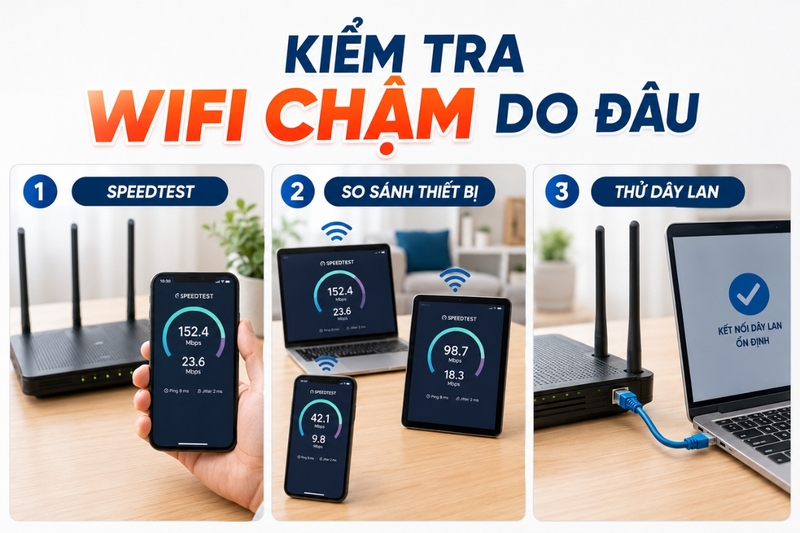
Kiểm tra tốc độ mạng
Bạn có thể dùng công cụ speedtest để kiểm tra tốc độ tải xuống, tải lên và ping. Nên đo ở gần router trước, sau đó đo ở vị trí thường dùng để so sánh.
Nếu gần router nhanh nhưng vào phòng xa lại chậm, vấn đề nằm ở vùng phủ sóng. Nếu cả gần router cũng chậm, có thể do router, gói Internet hoặc nhà mạng.
So sánh nhiều thiết bị
Hãy thử cùng một mạng WiFi trên điện thoại, laptop và máy tính bảng. Nếu tất cả đều chậm, nguyên nhân thường liên quan đến router hoặc đường truyền. Nếu chỉ một thiết bị chậm, bạn nên kiểm tra cài đặt mạng, cập nhật phần mềm hoặc khởi động lại thiết bị đó.
Cắm dây LAN để thử
Nếu có laptop hoặc máy tính hỗ trợ cổng LAN, bạn có thể cắm dây trực tiếp vào modem/router để kiểm tra. Nếu mạng dây nhanh nhưng WiFi chậm, vấn đề nằm ở sóng WiFi, vị trí router hoặc thiết bị phát. Nếu mạng dây cũng chậm, có thể do gói Internet hoặc nhà mạng.
Cách khắc phục WiFi chậm
Tùy nguyên nhân, bạn có thể áp dụng nhiều cách khác nhau để cải thiện tốc độ WiFi.
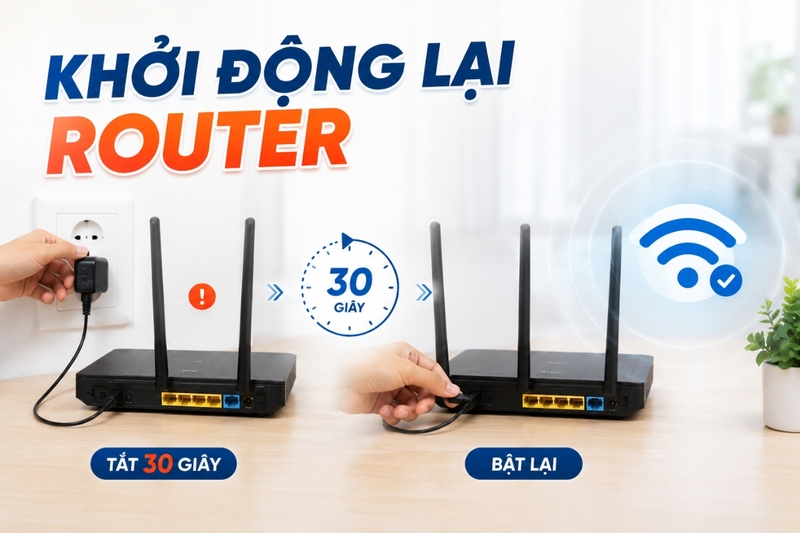
Khởi động lại router
Cách đơn giản nhất là tắt router khoảng 30 giây rồi bật lại. Việc này giúp thiết bị làm mới kết nối, giải phóng tài nguyên tạm thời và xử lý một số lỗi nhỏ.
Tuy nhiên, nếu WiFi thường xuyên chậm, khởi động lại chỉ là giải pháp tạm thời. Bạn vẫn cần kiểm tra vị trí đặt, băng tần, số thiết bị và tuổi đời router.
Đặt router ở vị trí thoáng
Router nên đặt ở vị trí trung tâm nhà, cao hơn mặt đất, tránh đặt trong tủ kín, sát tường dày, gần lò vi sóng hoặc gần nhiều thiết bị điện tử. Anten nên được điều chỉnh phù hợp nếu router có anten ngoài.
Vị trí đặt router tốt có thể cải thiện tốc độ và độ ổn định rõ rệt mà không cần nâng cấp gói cước.
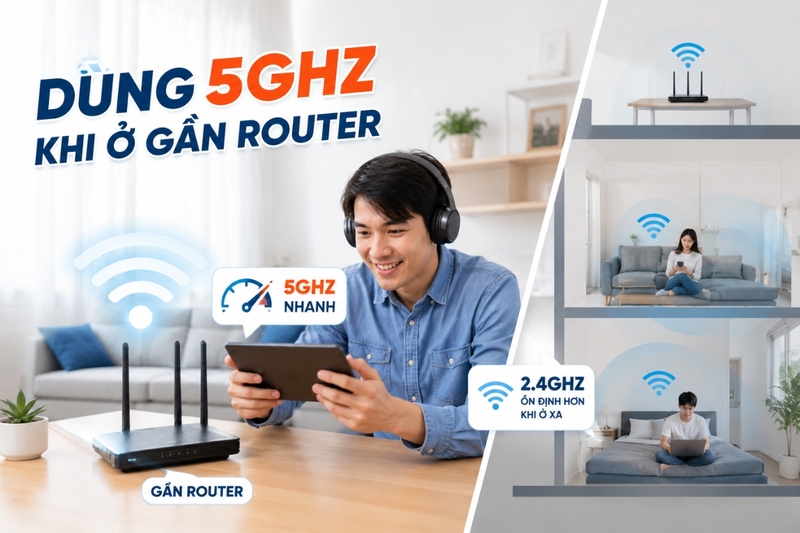
Chuyển sang băng tần 5GHz khi ở gần router
Nếu router hỗ trợ băng tần kép, bạn nên dùng 5GHz khi ngồi gần router và cần tốc độ cao để xem phim, chơi game hoặc tải file. Với thiết bị ở xa hoặc qua nhiều tường, 2.4GHz có thể ổn định hơn.
Nhiều router hiện nay cho phép tự động chọn băng tần phù hợp, nhưng nếu mạng chậm, bạn có thể thử tách tên WiFi 2.4GHz và 5GHz để kiểm tra.
Giới hạn thiết bị không cần thiết
Bạn nên kiểm tra danh sách thiết bị đang kết nối và ngắt các thiết bị không dùng. Camera, TV, điện thoại cũ hoặc thiết bị IoT đôi khi vẫn dùng băng thông ở chế độ nền.
Nếu nghi ngờ có người lạ dùng WiFi, hãy đổi mật khẩu, dùng chuẩn bảo mật mạnh và không chia sẻ mật khẩu quá rộng.
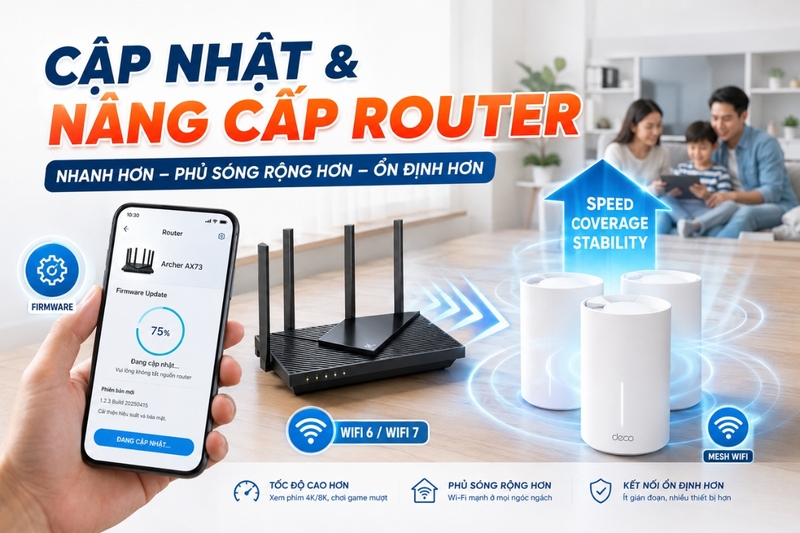
Cập nhật firmware router
Router cũng cần được cập nhật phần mềm để sửa lỗi, cải thiện bảo mật và tối ưu hiệu năng. Bạn có thể đăng nhập trang quản trị router hoặc dùng ứng dụng của hãng để kiểm tra bản cập nhật.
Nếu không rành kỹ thuật, bạn có thể nhờ nhà mạng hoặc kỹ thuật viên hỗ trợ để tránh cấu hình sai.
Nâng cấp router WiFi mới
Nếu router đã quá cũ, không hỗ trợ WiFi 5, WiFi 6 hoặc không chịu tải tốt nhiều thiết bị, nâng cấp router là giải pháp đáng cân nhắc. Router mới có thể cải thiện tốc độ, vùng phủ, khả năng xử lý nhiều thiết bị và độ ổn định.
Với nhà nhiều tầng hoặc diện tích rộng, bạn có thể cân nhắc router mesh hoặc thiết bị mở rộng sóng để phủ WiFi đều hơn.
Liên hệ nhà mạng
Nếu đã kiểm tra router, thiết bị và vị trí đặt nhưng mạng vẫn chậm, hãy liên hệ nhà mạng. Có thể khu vực đang gặp sự cố, đường truyền suy hao hoặc gói cước hiện tại không còn phù hợp với nhu cầu sử dụng.
Khi nào nên mua router mới?
Bạn nên cân nhắc mua router mới nếu WiFi thường xuyên chậm, mất kết nối, không phủ sóng hết nhà hoặc router đã dùng nhiều năm. Đặc biệt, nếu gia đình có nhiều thiết bị thông minh, TV 4K, camera, laptop và điện thoại, router cũ rất dễ quá tải.
Nhà nhiều tầng hoặc nhiều phòng
Nhà nhiều tầng nên dùng router mạnh hơn, mesh WiFi hoặc thiết bị mở rộng sóng. Một router đặt ở góc nhà khó phủ sóng đều cho toàn bộ không gian.

Nhiều thiết bị dùng cùng lúc
Nếu nhà có trên 10 thiết bị kết nối thường xuyên, router phổ thông đời cũ có thể không đủ. Router WiFi 6 hoặc WiFi 7 sẽ phù hợp hơn cho gia đình nhiều thiết bị và nhu cầu băng thông cao.
Chơi game, làm việc online, xem 4K
Các nhu cầu như chơi game online, họp video, livestream, xem phim 4K hoặc tải file lớn cần kết nối ổn định. Nếu router cũ làm ping cao hoặc tốc độ không đều, nâng cấp router sẽ cải thiện trải nghiệm rõ rệt.
Tạm kết
Tại sao WiFi chậm có thể do nhiều nguyên nhân như router đặt xa, nhiều thiết bị dùng cùng lúc, nhiễu sóng, băng tần 2.4GHz quá tải, router cũ, gói Internet thấp hoặc thiết bị đang dùng gặp lỗi. Để khắc phục, bạn nên kiểm tra tốc độ mạng, thử nhiều thiết bị, đặt router ở vị trí thoáng, chuyển sang 5GHz khi phù hợp, đổi mật khẩu WiFi, cập nhật router hoặc nâng cấp thiết bị phát nếu cần. Việc xác định đúng nguyên nhân sẽ giúp mạng ổn định hơn thay vì chỉ xử lý tạm thời.
Nếu WiFi nhà bạn thường xuyên chậm, có thể tham khảo các mẫu router WiFi, router WiFi 6, router WiFi 7 hoặc bộ mở rộng sóng WiFi tại FPT Shop. Ngoài ra, một chiếc laptop, smartphone hoặc máy tính bảng có kết nối WiFi tốt cũng giúp trải nghiệm học tập, làm việc và giải trí mượt mà hơn.
Xem thêm
:quality(75)/Xoa_Wi_Fi_da_luu_tren_Windows_10_cover_7046eebd1f.png)
:quality(75)/Huong_dan_cach_ket_noi_Wi_Fi_cho_Smart_tivi_cuc_nhanh_ai_cung_lam_duoc_35ace6c675.jpg)
:quality(75)/cach_mo_wifi_tren_laptop_dell_bi_an_cc59398690.jpg)
:quality(75)/cach_ket_noi_mang_cho_android_tivi_box_6_d4562ec8ce.jpg)
:quality(75)/thay_card_wifi_laptop_0_a574dcd501.jpg)
:quality(75)/small/fing_14_9d5750e5cb.jpg)


