:quality(75)/estore-v2/img/fptshop-logo.png)
:quality(75)/thay_card_wifi_laptop_0_a574dcd501.jpg)
:quality(75)/Thu_Ha_213f6ebf3e.jpg)
Hướng dẫn cách thay card WiFi laptop ngay tại nhà và những lưu ý quan trọng giúp máy tính hoạt động ổn định hơn
Việc thay card WiFi laptop có thể giúp cải thiện đáng kể khả năng kết nối mạng, mang lại trải nghiệm truy cập ổn định và mượt mà hơn. Tuy nhiên, để lựa chọn được linh kiện phù hợp, bạn cần xác định rõ nguyên nhân gây lỗi, nhận biết các dấu hiệu cần thay thế cũng như tìm được địa chỉ cung cấp uy tín. Hiểu được điều đó, FPT Shop sẽ cung cấp đến bạn những thông tin hữu ích liên quan đến vấn đề này trong bài viết dưới đây.
1. Card WiFi laptop là gì?
Trước khi tìm hiểu lý do cần thay card WiFi laptop cũng như cách thực hiện, bạn nên nắm rõ đây là bộ phận gì và có vai trò như thế nào trong thiết bị. Dưới đây là những thông tin cơ bản giúp bạn hiểu rõ hơn.
Card WiFi laptop là một linh kiện phần cứng quan trọng, thường được tích hợp trực tiếp trên bo mạch chủ hoặc tồn tại dưới dạng module rời như M.2 hay Mini PCIe. Bộ phận này có nhiệm vụ thu và xử lý tín hiệu mạng không dây, cho phép laptop kết nối với các thiết bị phát WiFi như router hoặc access point thông qua sóng vô tuyến (RF).
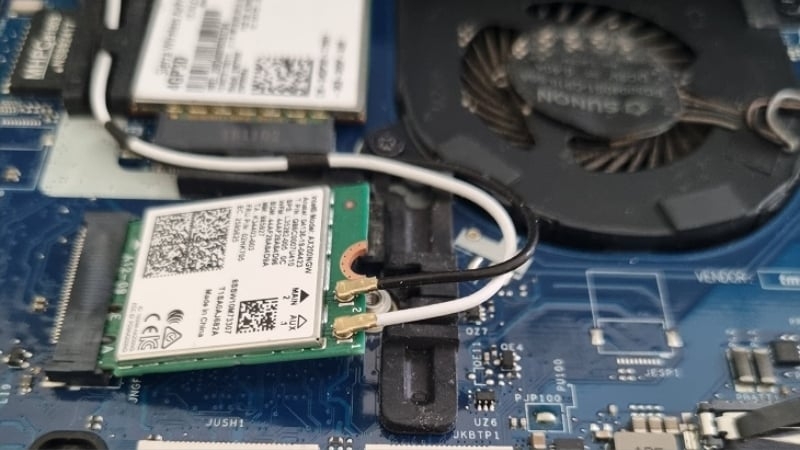
Card WiFi trên laptop đảm nhiệm nhiều chức năng quan trọng, hỗ trợ người dùng kết nối và sử dụng mạng không dây một cách hiệu quả. Dưới đây là các vai trò chính của card WiFi:
- Kết nối không dây: Chức năng cơ bản nhất của card WiFi là giúp laptop truy cập mạng Internet thông qua sóng WiFi. Thiết bị này có nhiệm vụ thu và phát tín hiệu, cho phép truyền tải dữ liệu mà không cần sử dụng dây cáp mạng truyền thống.
- Truy cập Internet: Nhờ card WiFi, người dùng có thể dễ dàng vào mạng để lướt web, gửi email, xem video trực tuyến hoặc thực hiện các hoạt động online khác mà không bị giới hạn bởi dây kết nối.
- Kết nối mạng nội bộ không dây: Card WiFi còn cho phép laptop tham gia vào mạng LAN không dây, hỗ trợ chia sẻ dữ liệu, kết nối máy in hoặc truy cập các thiết bị khác trong cùng hệ thống mà không cần dây cáp.
- Tạo điểm phát WiFi: Một số dòng card WiFi có khả năng phát WiFi, biến laptop thành một điểm truy cập. Nhờ đó, bạn có thể chia sẻ kết nối Internet hoặc tài nguyên mạng với các thiết bị xung quanh.
- Hỗ trợ nhiều chuẩn WiFi: Card WiFi hiện đại thường tương thích với các chuẩn như 802.11n, 802.11ac và 802.11ax (WiFi 6), giúp nâng cao tốc độ truyền tải và cải thiện hiệu suất kết nối.
- Khả năng kết nối linh hoạt: Laptop có thể kết nối với nhiều mạng WiFi khác nhau, từ mạng gia đình, văn phòng đến các điểm truy cập công cộng, mang lại sự tiện lợi khi sử dụng Internet ở nhiều môi trường khác nhau.
2. Các loại card WiFi laptop phổ biến hiện nay
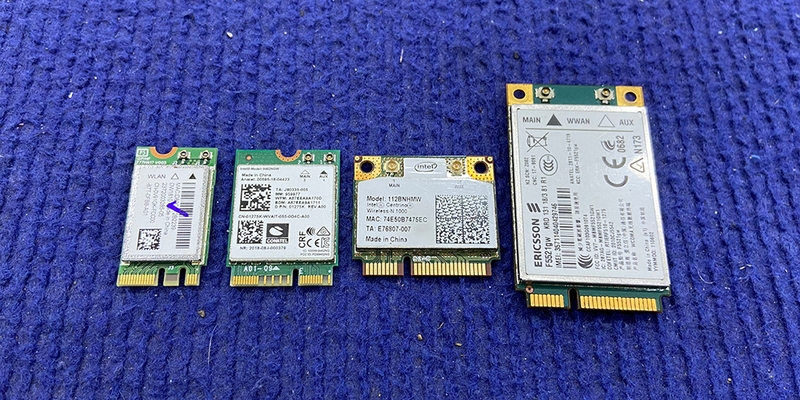
Hiện tại, trên thị trường có nhiều dòng card WiFi được trang bị cho laptop, trong đó phổ biến nhất gồm các chuẩn sau:
Card WiFi chuẩn 802.11n: Đây là loại thường xuất hiện trên các dòng laptop đời cũ, hỗ trợ tốc độ truyền dữ liệu tối đa khoảng 300Mbps và chủ yếu hoạt động trên băng tần 2.4GHz.
Card WiFi chuẩn 802.11ac: Thuộc nhóm chuẩn kết nối hiện đại với tốc độ cao, 802.11ac có thể đạt tốc độ truyền tải lên đến vài Gbps. Card này hỗ trợ cả hai băng tần 2.4GHz và 5GHz, giúp cải thiện hiệu năng và độ ổn định khi truy cập mạng.
Card WiFi chuẩn 802.11ax (WiFi 6): Đây là thế hệ mới nhất hiện nay, mang lại khả năng nâng cao tốc độ cũng như hiệu suất kết nối vượt trội so với các chuẩn trước. Card WiFi 802.11ax cũng hoạt động trên cả hai băng tần 2.4GHz và 5GHz, giúp đảm bảo kết nối nhanh, ổn định ngay cả trong môi trường có nhiều thiết bị sử dụng mạng cùng lúc.
3. Dấu hiệu cho biết cần thay card WiFi laptop mới
- Kết nối WiFi yếu, không ổn định: Tín hiệu mạng thường xuyên bị chập chờn, suy giảm đột ngột ngay cả khi bạn đứng gần router. Tốc độ truy cập Internet cũng chậm hơn đáng kể so với các thiết bị khác dùng chung một mạng.
- Thường xuyên mất kết nối WiFi: Laptop hay bị ngắt kết nối mạng không dây mà không rõ lý do. Bạn phải kết nối lại nhiều lần hoặc thậm chí không thể tìm thấy các mạng WiFi xung quanh để truy cập.
Bên cạnh đó, nhiều người lựa chọn thay card WiFi laptop nhằm nâng cao tốc độ truyền tải, cải thiện độ ổn định và giảm độ trễ khi chơi game, xem video trực tuyến hoặc làm việc từ xa. Đặc biệt, nếu nâng cấp lên các dòng card đời mới hỗ trợ chuẩn WiFi 6 (802.11ax), thiết bị sẽ tận dụng băng thông hiệu quả hơn và đảm bảo kết nối tốt trong môi trường có nhiều thiết bị hoạt động cùng lúc.
4. Cách thay card WiFi laptop
Khi tình trạng kết nối Internet thường xuyên bị gián đoạn hoặc tốc độ truy cập quá chậm, một trong những nguyên nhân phổ biến có thể đến từ card WiFi. Việc nâng cấp lên card WiFi mới hỗ trợ nhiều băng tần và tốc độ cao sẽ giúp cải thiện đáng kể hiệu suất kết nối.
Các bước thực hiện thay card WiFi laptop như sau:
Bước 1: Trước tiên, bạn cần tắt hoàn toàn nguồn laptop và tháo pin ra khỏi thiết bị để đảm bảo an toàn.
Bước 2: Sử dụng tua vít 4 cạnh (vít pake) để tháo các ốc cố định và mở nắp khu vực chứa card WiFi.
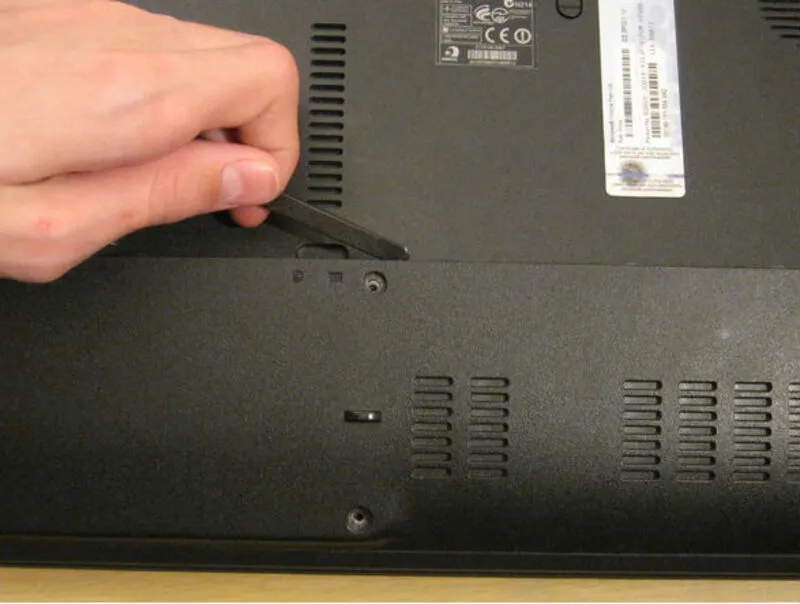
Bước 3: Dùng dụng cụ Spudger để tách phần bảng điều khiển.
- Đưa đầu Spudger vào khe giữa bảng điều khiển và vỏ máy.
- Nhẹ nhàng tách bảng điều khiển ra khỏi các khớp nhựa để tránh làm gãy hoặc hư hỏng.
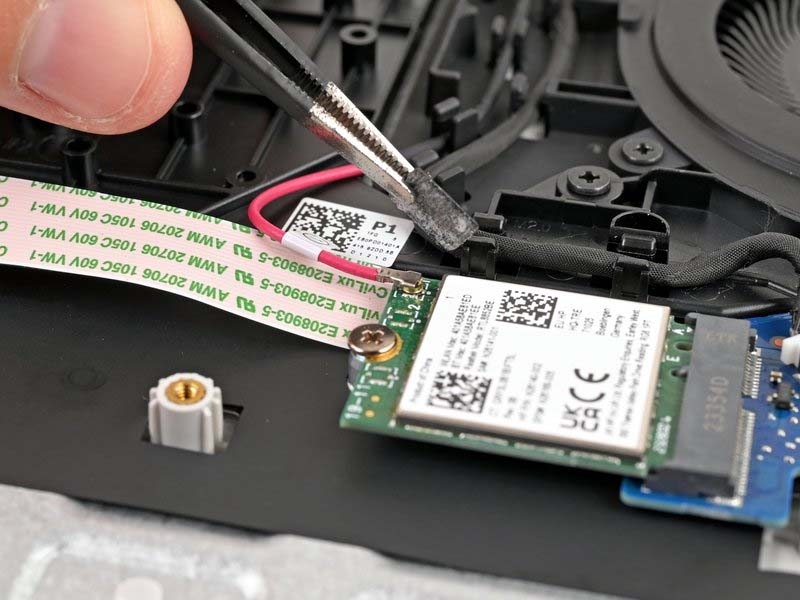
Bước 4: Card WLAN thường được che phủ bởi một lớp màng nhựa trong. Bạn hãy cẩn thận nhấc lớp này lên khỏi card. Có thể dùng băng dính để cố định tạm sang một bên nhằm tránh vướng trong quá trình thao tác.
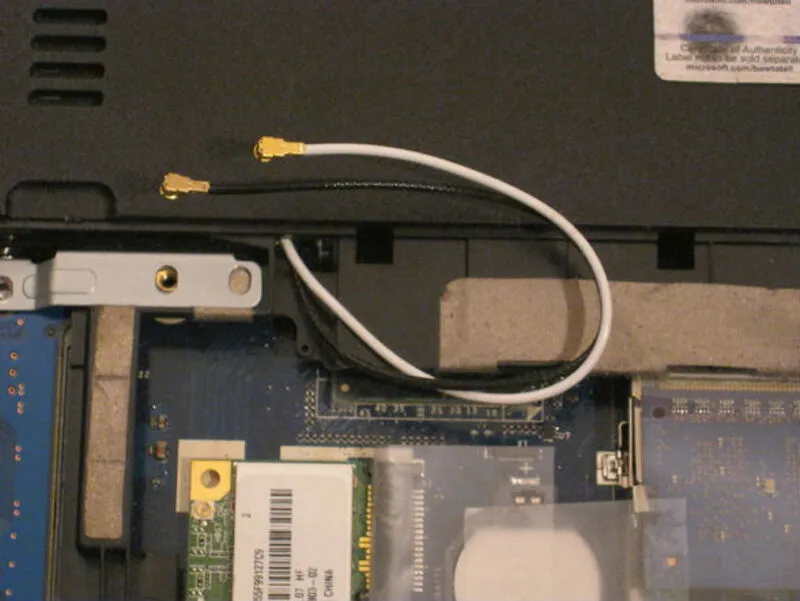
Bước 5: Sử dụng đầu nhọn của Spudger để tháo các dây anten đang kết nối với card WLAN một cách nhẹ nhàng.
Bước 6: Di chuyển các dây anten sang một bên để tránh nhầm lẫn hoặc vướng víu khi thao tác.
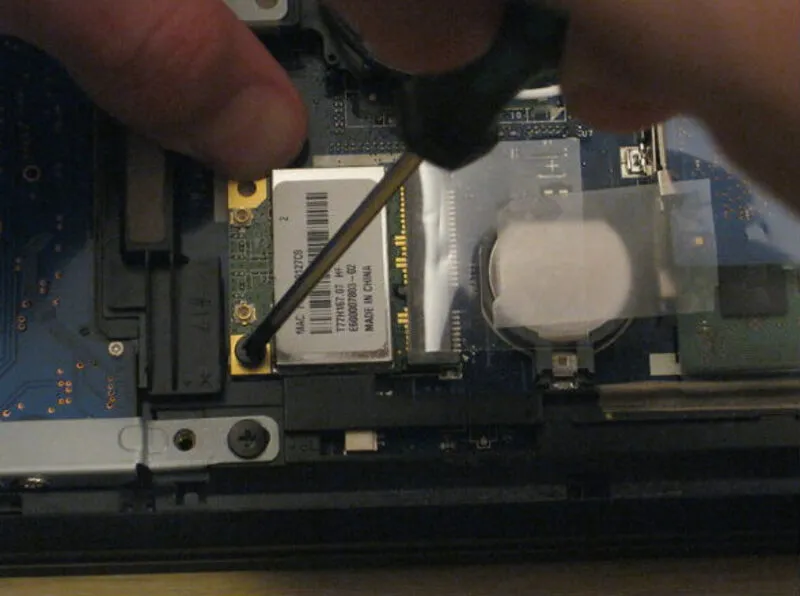
Bước 7: Dùng tua vít tháo ốc cố định card WLAN. Sau khi tháo ốc, card cũ sẽ tự bật lên một góc.
Bước 8: Tương tự như khi tháo RAM, bạn kéo nhẹ card WLAN sang một bên để lấy ra khỏi khe cắm. Sau đó, lắp card WiFi mới vào đúng vị trí, đảm bảo được gắn chắc chắn và đúng chuẩn.
Bước 9: Sau khi hoàn tất việc lắp đặt, hãy gắn lại các dây anten như ban đầu và lắp lại nắp máy hoặc bảng điều khiển để hoàn tất quá trình.
5. Cách chọn card WiFi phù hợp cho laptop?
Việc chọn đúng card WiFi tương thích với laptop sẽ giúp cải thiện đáng kể chất lượng kết nối mạng. Dưới đây là một số tiêu chí quan trọng bạn nên cân nhắc khi lựa chọn card WiFi:
Chuẩn WiFi hỗ trợ: Hiện nay, các card WiFi phổ biến thường hỗ trợ các chuẩn như WiFi 4 (802.11n), WiFi 5 (802.11ac) và WiFi 6 (802.11ax). Nếu bạn cần tốc độ cao và kết nối ổn định hơn, nên ưu tiên các dòng card hỗ trợ WiFi 5 hoặc WiFi 6.
Tốc độ truyền dữ liệu: Khả năng truyền tải dữ liệu của card WiFi ảnh hưởng trực tiếp đến trải nghiệm sử dụng, đặc biệt khi xem video chất lượng cao, chơi game online hoặc tải file dung lượng lớn. Card có tốc độ cao sẽ giúp hạn chế tình trạng giật lag hoặc mất kết nối đột ngột.
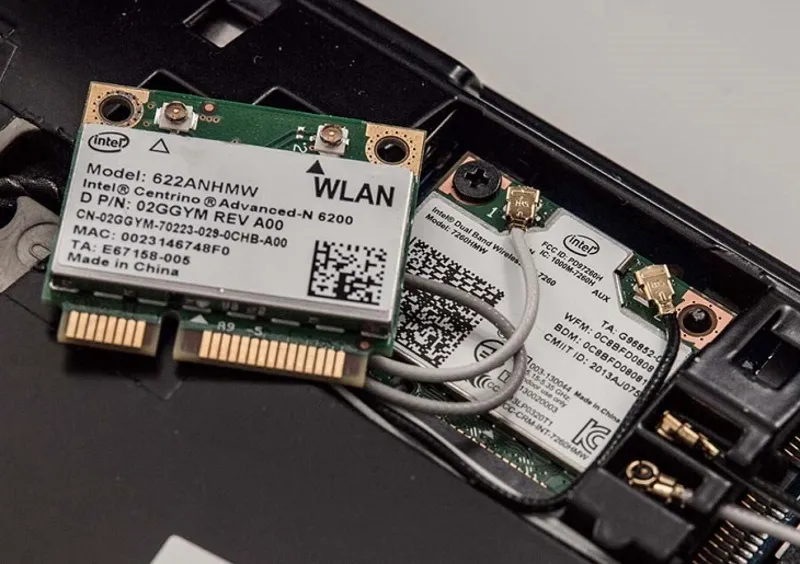
Khả năng tương thích với hệ điều hành: Trước khi mua, bạn cần kiểm tra xem card WiFi có hỗ trợ hệ điều hành đang dùng hay không. Với các nền tảng như Windows, macOS hay Linux, việc đảm bảo driver tương thích là yếu tố quan trọng để thiết bị hoạt động ổn định.
Phạm vi và khả năng bắt sóng: Một số card WiFi được trang bị khả năng thu sóng mạnh hơn, phù hợp với môi trường tín hiệu yếu. Bạn nên ưu tiên các sản phẩm có ăng-ten đa hướng hoặc tích hợp công nghệ MIMO (Multiple Input, Multiple Output) để tăng độ phủ sóng và đảm bảo kết nối ổn định hơn.
6. Một số mẫu card WiFi laptop nổi bật trên thị trường
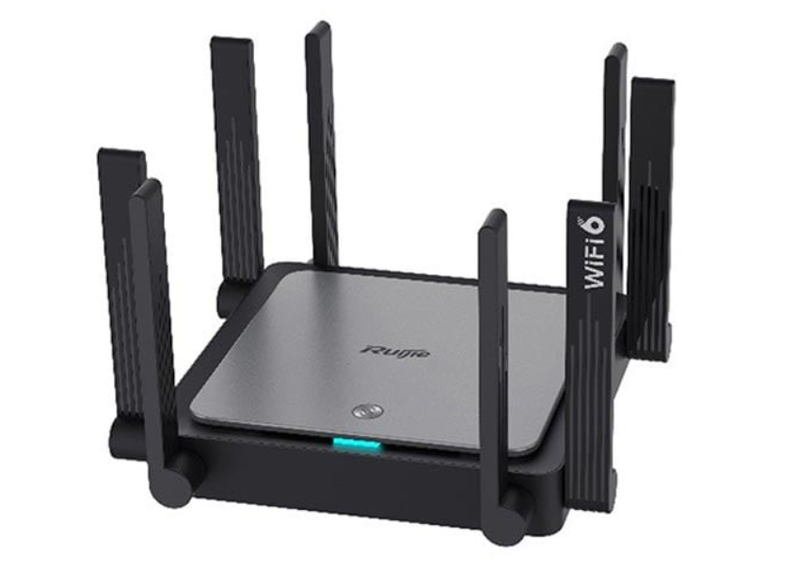
TP-Link Archer TX3000E: Dù chưa hỗ trợ WiFi 7, TX3000E vẫn cho tốc độ cao tới 2402Mbps cùng OFDMA và MU-MIMO, đáp ứng tốt nhu cầu xem 4K hay chơi game online.
ASUS PCE-BE92BT: Card này mang lại kết nối ổn định, phù hợp chơi game dài. Hỗ trợ Internet đa gigabit và tích hợp Bluetooth 5.4 cho kết nối ngoại vi mạnh mẽ.
TP-Link Archer T5E: Tốc độ 867Mbps trên 5GHz, đủ dùng cho làm việc và giải trí cơ bản. Tuy nhiên, nếu cần hiệu năng lâu dài, nên cân nhắc nâng cấp lên WiFi 6.
GIGABYTE GC-WBAX210: Phù hợp cho streaming, gaming và họp online, card này tận dụng băng tần 6GHz giúp kết nối ổn định, hạn chế nhiễu từ 2.4GHz và 5GHz.
TP-Link Archer TXE75E: Tốc độ lên đến 2402Mbps trên 5GHz và 6GHz, đảm bảo độ trễ thấp khi chơi game, xem video. Trang bị ăng-ten mạnh và Bluetooth 5.3.
Fibocom FM350-GL 5G LTE: Hỗ trợ 5G SA/NSA, tốc độ cao, độ trễ thấp. Tương thích cả 4G LTE và 3G, giúp nâng cấp mạng linh hoạt.
TP-Link Archer T5E AC1200: Tốc độ tối đa 1167Mbps, dễ lắp đặt qua khe PCIe, tích hợp Bluetooth 4.2, phù hợp nâng cấp kết nối cơ bản.
Card mạng Mercusys AX3000 WiFi 6 MA80XE Bluetooth 5.3: Mercusys MA80XE AX3000 mang lại kết nối ổn định và hiệu suất cao nhờ hỗ trợ kênh 160 MHz cùng công nghệ 1024-QAM. Thiết bị hoạt động trên hai băng tần 2.4GHz (tốc độ 574Mbps) và 5GHz (lên đến 2402Mbps), giúp đảm bảo đường truyền nhanh và mượt.
Tạm kết
Nhìn chung, việc nắm rõ cách thay card WiFi laptop sẽ giúp bạn chủ động xử lý các vấn đề về kết nối mạng ngay tại nhà mà không cần tốn quá nhiều chi phí sửa chữa. Khi thực hiện đúng quy trình và lựa chọn linh kiện phù hợp, laptop sẽ hoạt động ổn định hơn, tốc độ truy cập Internet cũng được cải thiện rõ rệt. Bên cạnh đó, đừng quên kiểm tra kỹ các yếu tố tương thích và tuân thủ những lưu ý quan trọng để đảm bảo an toàn cho thiết bị.
Nếu đang có nhu cầu mua laptop cho công việc cá nhân, bạn hãy tham khảo các dòng laptop tại FPT Shop với những mẫu mã mới nhất và giá rẻ nhất thị trường. Các dòng laptop MacBook, Asus, Dell, Acer tại FPT Shop với nhiều mẫu để lựa chọn, phân khúc giá từ bình dân đến cao cấp và đặc biệt khi mua hàng tại FPT Shop quý khách hàng sẽ luôn nhận được những quyền lợi tốt nhất về bảo hành sản phẩm.
Xem thêm:
Card WiFi là gì? Khi nào thì cần thay mới? Khám phá chiếc chìa khóa vàng cho mạng Internet không dây
Giải mã lỗi card WiFi laptop Asus. Xác định nguyên nhân và cách khắc phục hiệu quả
:quality(75)/mua_router_Wi_Fi_Asus_o_dau_uy_tin_cover_d371074ac9.png)
:quality(75)/Xoa_Wi_Fi_da_luu_tren_Windows_10_cover_7046eebd1f.png)
:quality(75)/danh_gia_mainboard_asus_b760m_ayw_wifi_ddr5_4_64a4b1f278.png)
:quality(75)/Quen_mat_khau_camera_IP_Wi_Fi_cover_f9d9c6bd2f.png)
:quality(75)/cach_ket_noi_mang_cho_android_tivi_box_6_d4562ec8ce.jpg)
:quality(75)/ket_noi_macbook_voi_may_in_qua_wifi_11aff1105c.png)


