:quality(75)/estore-v2/img/fptshop-logo.png)
:quality(75)/Cover_2b5edde33b.png)
:quality(75)/thuy_an_85c38e07fa.jpg)
Bỏ túi cách khắc phục lỗi WiFi bị Limited Access cực nhanh chóng, giúp máy tính kết nối mạng trở lại
Mạng Internet đóng vai trò quan trọng trong học tập, làm việc và giải trí hằng ngày. Vì vậy, khi máy tính đột ngột gặp lỗi Limited Access khiến kết nối bị gián đoạn, nhiều người sẽ cảm thấy khá bất tiện và không biết nên xử lý từ đâu. Nếu bạn cũng đang tìm kiếm cách khắc phục lỗi WiFi bị Limited Access hiệu quả, bài viết dưới đây sẽ hướng dẫn những phương pháp đơn giản, dễ thực hiện để giúp thiết bị nhanh chóng kết nối Internet ổn định trở lại.
WiFi bị lỗi Limited Access là gì?
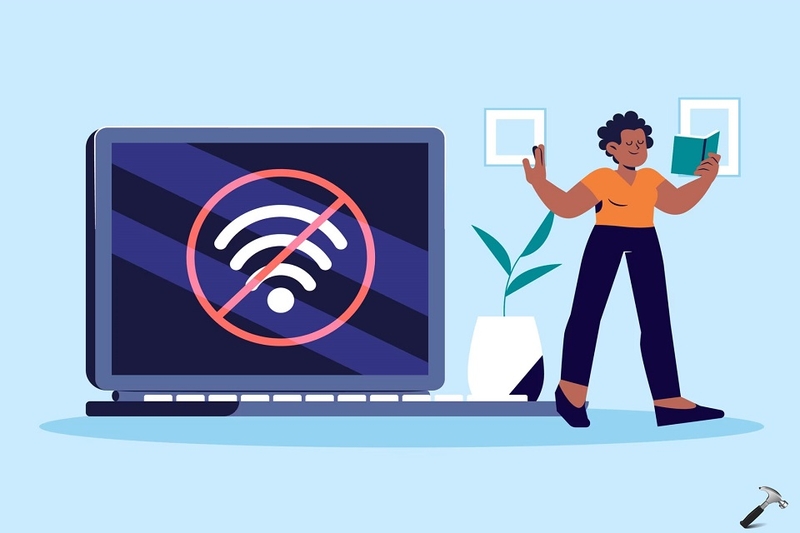
WiFi bị lỗi Limited Access là tình trạng máy tính vẫn kết nối với mạng không dây nhưng không thể truy cập Internet hoặc chỉ có thể truy cập rất hạn chế. Lỗi này thường xuất hiện khi thiết bị gặp sự cố trong quá trình nhận địa chỉ IP, cấu hình mạng hoặc giao tiếp với modem/router. Trên Windows, bạn có thể thấy biểu tượng WiFi kèm dấu chấm than màu vàng hoặc thông báo như "Limited Access", "Limited Connectivity" hoặc "No Internet".
Khi gặp lỗi này, người dùng sẽ không thể lướt web, xem video, gửi email hay sử dụng các ứng dụng cần kết nối Internet dù máy vẫn hiển thị đã kết nối WiFi. Điều này có thể làm gián đoạn quá trình học tập, làm việc từ xa, họp trực tuyến, chơi game hoặc trao đổi dữ liệu với đồng nghiệp và bạn bè. Việc xác định đúng nguyên nhân sẽ giúp bạn lựa chọn cách khắc phục phù hợp và khôi phục kết nối mạng nhanh chóng.
Hướng dẫn cách khắc phục lỗi WiFi bị Limited Access nhanh chóng và hiệu quả trên máy tính
Khi gặp lỗi WiFi bị Limited Access, bạn không cần quá lo lắng vì phần lớn trường hợp đều có thể xử lý ngay tại nhà mà không cần mang máy đi sửa. Dưới đây là những cách khắc phục đơn giản và hiệu quả, bạn nên thực hiện theo thứ tự từ cơ bản đến nâng cao để nhanh chóng khôi phục kết nối Internet.
Khởi động lại bộ phát WiFi
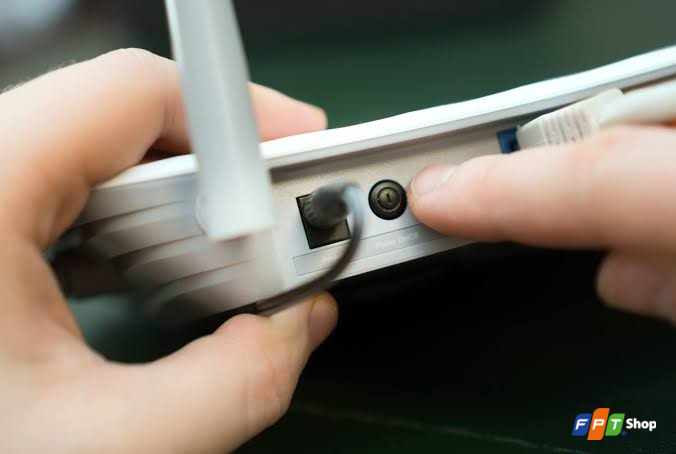
Một trong những cách khắc phục lỗi WiFi bị Limited Access đơn giản và hiệu quả nhất là khởi động lại modem hoặc router WiFi. Sau thời gian dài hoạt động liên tục hoặc khi có quá nhiều thiết bị cùng truy cập, bộ phát có thể bị quá tải, khiến kết nối Internet không ổn định. Bạn chỉ cần tắt nguồn modem/router, chờ khoảng 5 - 15 phút rồi bật lại. Khi thiết bị khởi động hoàn tất, hãy kết nối lại WiFi để kiểm tra xem lỗi đã được khắc phục hay chưa.
Tắt tường lửa trên Windows
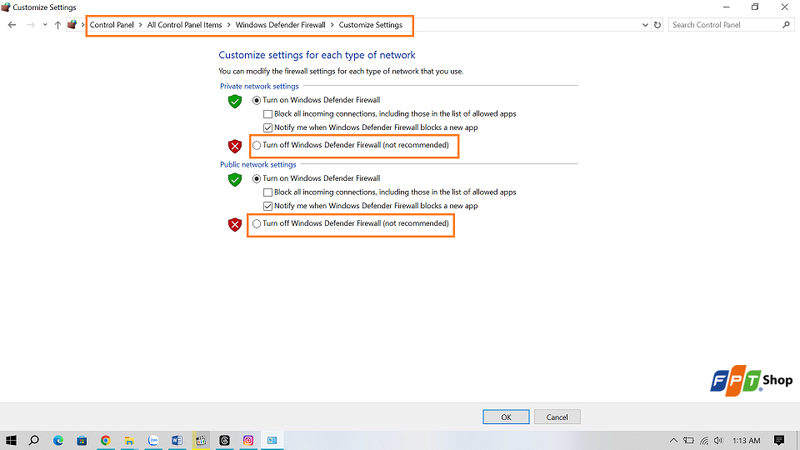
Trong một số trường hợp, Windows Defender Firewall có thể chặn kết nối đến một số mạng WiFi, đặc biệt là mạng công cộng khiến máy tính xuất hiện lỗi Limited Access. Bạn có thể thử tạm thời tắt tường lửa để kiểm tra bằng các bước sau:
- Nhấn Windows + S, nhập Control Panel và mở ứng dụng.
- Chọn System and Security > Windows Defender Firewall.
- Nhấp vào Turn Windows Defender Firewall on or off ở thanh bên trái.
- Đánh dấu Turn off Windows Defender Firewall (not recommended) cho cả Private network settings và Public network settings.
- Nhấn OK để lưu thay đổi.
- Kết nối lại mạng WiFi và kiểm tra xem lỗi Limited Access đã được khắc phục hay chưa.
Lưu ý: Sau khi kiểm tra xong, bạn nên bật lại Windows Defender Firewall để đảm bảo an toàn cho máy tính, đặc biệt khi sử dụng Internet hoặc mạng WiFi công cộng.
Cấp lại địa chỉ IP
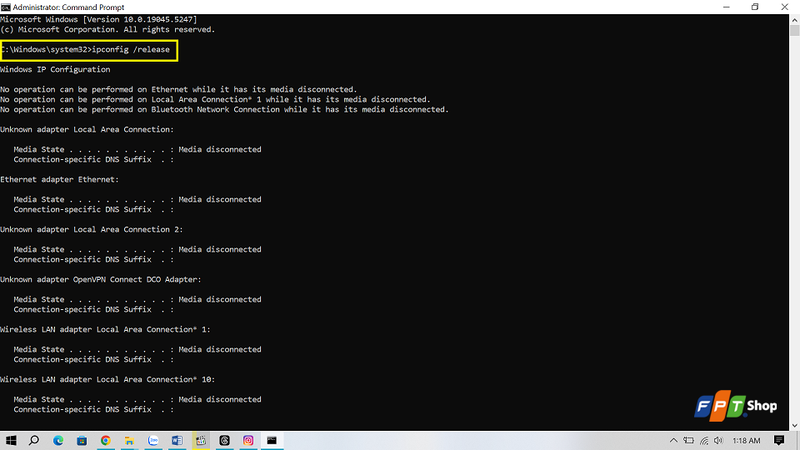
Nếu lỗi xuất phát từ việc máy tính nhận sai địa chỉ IP hoặc xảy ra xung đột IP với các thiết bị khác trong cùng mạng, bạn có thể làm mới địa chỉ IP. Đây là cách khắc phục lỗi WiFi bị Limited Access khá hiệu quả, giúp máy tính nhận lại cấu hình mạng chính xác và khôi phục kết nối Internet.
- Nhấn Windows + S, nhập cmd.
- Chọn Run as administrator để mở Command Prompt với quyền quản trị.
- Nhập lệnh dưới đây rồi nhấn Enter để giải phóng địa chỉ IP hiện tại: ipconfig /release
- Tiếp tục nhập lệnh sau để yêu cầu hệ thống cấp một địa chỉ IP mới: ipconfig /renew
- Chờ quá trình hoàn tất, sau đó khởi động lại máy tính nếu cần.
- Kết nối lại WiFi và kiểm tra xem lỗi Limited Access đã được khắc phục hay chưa.
Thiết lập địa chỉ IP tĩnh
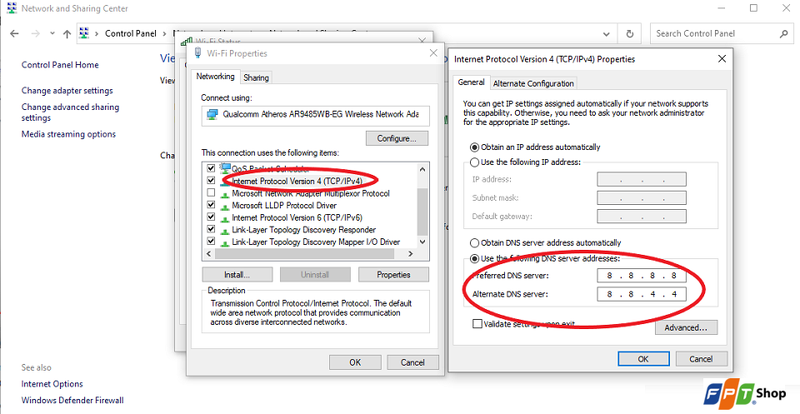
Nếu máy tính thường xuyên gặp sự cố khi tự động nhận địa chỉ IP từ router, việc thiết lập địa chỉ IP tĩnh có thể giúp kết nối mạng ổn định hơn. Đây cũng là cách khắc phục lỗi WiFi bị Limited Access được nhiều người áp dụng khi tình trạng mất kết nối diễn ra lặp lại. Bạn có thể thực hiện theo các bước dưới đây:
- Nhấn Windows + I để mở Settings.
- Chọn Network & Internet > Advanced network settings.
- Nhấp More network adapter options để mở cửa sổ Network Connections.
- Nhấp chuột phải vào mạng WiFi đang sử dụng và chọn Properties.
- Chọn Internet Protocol Version 4 (TCP/IPv4), sau đó nhấn Properties.
- Chọn Use the following IP address và nhập các thông tin phù hợp với mạng của bạn, ví dụ:
- IP address: 192.168.1.100
- Subnet mask: 255.255.255.0
- Default gateway: 192.168.1.1
- Tại mục Use the following DNS server addresses, bạn có thể nhập:
- Preferred DNS server: 8.8.8.8
- Alternate DNS server: 8.8.4.4
- Nhấn OK > Close, sau đó kết nối lại WiFi và kiểm tra kết quả.
Lưu ý: Địa chỉ IP tĩnh cần nằm trong cùng dải mạng với router và không được trùng với IP của thiết bị khác để tránh xảy ra xung đột địa chỉ IP.
Tạm kết
Lỗi WiFi bị Limited Access có thể xuất hiện bất cứ lúc nào và gây không ít bất tiện khi bạn cần truy cập Internet để học tập, làm việc hoặc giải trí. Hy vọng bài viết đã giúp bạn hiểu rõ nguyên nhân cũng như cách khắc phục lỗi WiFi bị Limited Access phù hợp để nhanh chóng khôi phục kết nối mạng. Nếu tình trạng vẫn tiếp diễn sau khi đã thử các phương pháp trên, bạn nên kiểm tra thiết bị mạng hoặc liên hệ đơn vị kỹ thuật để được hỗ trợ kịp thời.
Nếu bạn đang tìm kiếm một bộ router Wi-Fi chất lượng để cải thiện tốc độ và độ ổn định của mạng Internet, hãy truy cập FPT Shop để tham khảo nhiều sản phẩm chính hãng từ các thương hiệu uy tín. Với đa dạng lựa chọn về mức giá, chuẩn Wi-Fi hiện đại và vùng phủ sóng rộng, FPT Shop sẽ giúp bạn dễ dàng chọn được thiết bị phù hợp, mang đến trải nghiệm học tập, làm việc và giải trí mượt mà hơn.
Xem thêm:
:quality(75)/thay_card_wifi_laptop_0_a574dcd501.jpg)
:quality(75)/small/fing_14_9d5750e5cb.jpg)
:quality(75)/1_96eb7967ff.jpg)
:quality(75)/mua_bo_phat_wifi_di_dong_o_dau_uy_tin_2011809592.png)
:quality(75)/Cover_2eac1f173f.png)
:quality(75)/1_26bc12c1ca.jpg)


