:quality(75)/estore-v2/img/fptshop-logo.png)
:quality(75)/xem_ai_dang_cau_trom_wi_fi_nha_ban_thumb_426df9058d.jpg)
:quality(75)/tran_mai_hoa_152eb0a55b.png)
Hướng dẫn kiểm tra ai đang dùng ké Wi-Fi nhà bạn và các cách ngăn chặn triệt để
Sự suy giảm tốc độ truy cập mạng đột ngột thường là dấu hiệu cho thấy đường truyền Internet của gia đình đang bị chia sẻ ngoài ý muốn. Việc tìm hiểu thủ thuật kiểm tra ai đang dùng ké Wi-Fi và cách ngăn chặn là yêu cầu cấp thiết để bảo vệ quyền lợi cá nhân. Điều này không chỉ giúp khôi phục tốc độ băng thông mà còn ngăn ngừa rủi ro rò rỉ dữ liệu máy tính. Cùng FPT Shop khám phá ngay các bước kiểm tra và thiết lập bảo mật mạng toàn diện nhất nhé!
Tại sao cần phải quản lý thiết bị truy cập mạng nội bộ?
Trong thời đại vạn vật kết nối hiện nay, mạng không dây đã trở thành hạ tầng thiết yếu phục vụ cho mọi nhu cầu từ học tập, làm việc đến giải trí trực tuyến. Một khi mật khẩu bị lộ, hàng loạt thiết bị lạ sẽ tự động kết nối và ngốn một lượng lớn tài nguyên khiến trải nghiệm sử dụng của chủ nhà trở nên vô cùng tồi tệ. Tình trạng giật lag liên tục khi gọi video hay tốc độ tải tệp tin chậm chạp không chỉ gây ức chế mà còn làm giảm hiệu suất hoàn thành công việc.
Hơn thế nữa, từ góc độ an ninh mạng, việc để người lạ tự do truy cập vào hệ thống nội bộ tiềm ẩn vô vàn nguy cơ khó lường. Các tin tặc hoặc kẻ gian có thể lợi dụng kẽ hở này để xâm nhập vào các thiết bị thông minh khác trong nhà, đánh cắp thông tin tài chính hoặc lây nhiễm mã độc tống tiền. Do đó, việc chủ động kiểm tra ai đang dùng ké Wi-Fi không chỉ là vấn đề tối ưu hóa tốc độ mà còn là biện pháp tự vệ kỹ thuật số chính đáng. Việc nắm vững kỹ năng xem ai đang “câu trộm” Wi-Fi nhà bạn và cách ngăn chặn sẽ giúp bạn duy trì một môi trường Internet an toàn và cực kỳ ổn định.
Hướng dẫn chi tiết cách kiểm tra danh sách thiết bị truy cập mạng
Để xác định chính xác liệu có kẻ gian đang sử dụng mạng chùa hay không, bạn cần can thiệp trực tiếp vào hệ thống quản trị của thiết bị định tuyến (Router). Dưới đây là các phương pháp thao tác rà soát mang lại độ chuẩn xác cao nhất hiện nay:
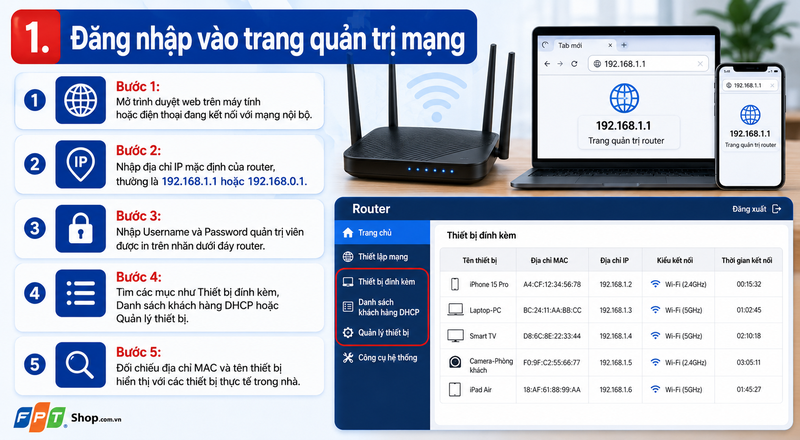
Đăng nhập vào trang quản trị mạng thông qua trình duyệt web
Để xác định chính xác có kẻ gian xâm nhập hệ thống hay không, thao tác trực tiếp trên Router là phương pháp mang lại độ chuẩn xác cao nhất.
- Bước 1: Mở trình duyệt web trên máy tính hoặc điện thoại đang kết nối với mạng nội bộ của gia đình.
- Bước 2: Tại thanh địa chỉ URL, nhập dãy IP mặc định của thiết bị định tuyến (thông thường là 192.168.1.1 hoặc 192.168.0.1 tùy nhà mạng).
- Bước 3: Khi giao diện hiện ra, điền chính xác tên đăng nhập (Username) và mật khẩu (Password) quản trị viên được in trên nhãn dán dưới đáy cục phát sóng.
- Bước 4: Tìm đến các danh mục như "Thiết bị đính kèm" (Attached Devices), "Danh sách khách hàng DHCP" hoặc "Quản lý thiết bị".
- Bước 5: Tiến hành đối chiếu địa chỉ MAC và tên thiết bị hiển thị trên màn hình với các phần cứng thực tế trong nhà. Đây là bước nền tảng quan trọng nhất để kiểm tra ai đang dùng ké Wi-Fi, giúp bạn nhanh chóng "điểm mặt chỉ tên" những vị khách không mời.
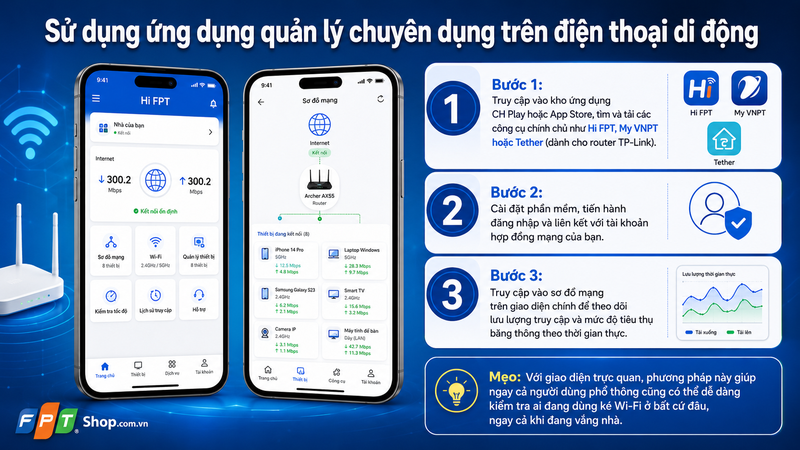
Sử dụng ứng dụng quản lý chuyên dụng trên điện thoại di động
Bên cạnh thao tác thủ công, bạn hoàn toàn có thể tận dụng các ứng dụng quản lý hiện đại từ nhà cung cấp dịch vụ viễn thông:
- Bước 1: Truy cập vào kho ứng dụng CH Play hoặc App Store, tìm và tải các công cụ chính chủ như Hi FPT, My VNPT hoặc Tether (dành cho router TP-Link).
- Bước 2: Cài đặt phần mềm, tiến hành đăng nhập và liên kết với tài khoản hợp đồng mạng của bạn.
- Bước 3: Truy cập vào sơ đồ mạng trên giao diện chính để theo dõi lưu lượng truy cập và mức độ tiêu thụ băng thông theo thời gian thực.
Mẹo: Với giao diện trực quan, phương pháp này giúp ngay cả người dùng phổ thông cũng có thể dễ dàng kiểm tra ai đang dùng ké Wi-Fi ở bất cứ đâu, ngay cả khi đang vắng nhà.
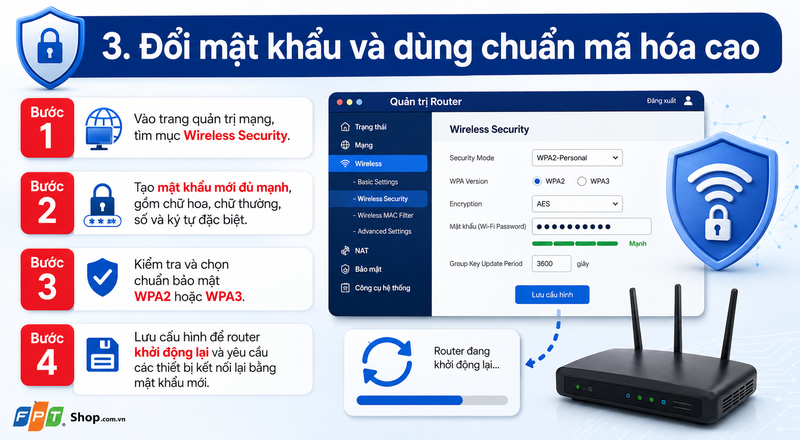
Thay đổi mật khẩu định kỳ và sử dụng chuẩn mã hóa cao cấp
Sau khi phát hiện thiết bị lạ, việc thiết lập hàng rào bảo vệ vững chắc là ưu tiên hàng đầu:
- Bước 1: Truy cập vào trang quản trị mạng và tìm đến mục thiết lập mật khẩu không dây (Wireless Security).
- Bước 2: Tạo một mật khẩu hoàn toàn mới với độ phức tạp cao, kết hợp chặt chẽ giữa chữ hoa, chữ thường, số và ký tự đặc biệt (tuyệt đối tránh dùng ngày sinh hay số điện thoại).
- Bước 3: Trong phần cài đặt mạng LAN, hãy đảm bảo hệ thống đang hoạt động ở chuẩn mã hóa bảo mật WPA2 hoặc WPA3 tiên tiến nhất.
- Bước 4: Lưu cấu hình để Router tự động khởi động lại, vô hiệu hóa toàn bộ kết nối cũ và bắt buộc các thiết bị phải nhập lại mật khẩu mới.
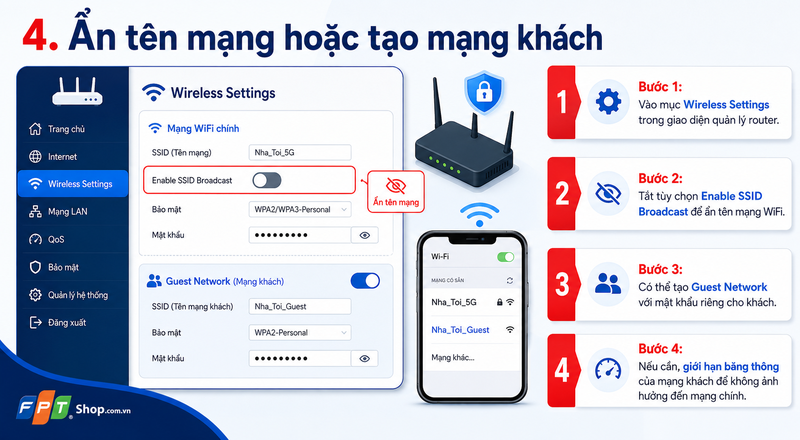
Kích hoạt tính năng ẩn tên mạng hoặc thiết lập mạng khách
Đây là thủ thuật nâng cao giúp chặn đứng sự tò mò của những người xung quanh:
- Bước 1: Trong giao diện quản lý Router, tìm đến mục cài đặt mạng không dây (Wireless Settings).
- Bước 2: Vô hiệu hóa tùy chọn "Enable SSID Broadcast" (Phát sóng SSID) để làm cho tên mạng của bạn hoàn toàn tàng hình trước các thiết bị dò tìm. Các thành viên trong nhà cần kết nối thông qua tùy chọn thêm mạng thủ công.
- Bước 3: (Tùy chọn) Tìm mục "Guest Network" (Mạng khách) để tạo một đường truyền độc lập với mật khẩu riêng biệt dành cho bạn bè ghé thăm. Bạn có thể giới hạn dung lượng băng thông của mạng này để không ảnh hưởng đến tác vụ của gia đình.
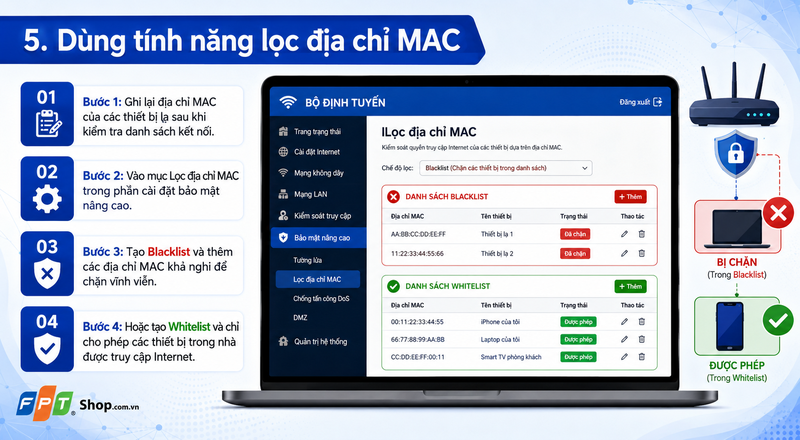
Sử dụng tính năng lọc địa chỉ MAC để chặn thiết bị cụ thể
Nếu muốn áp dụng biện pháp phòng vệ cứng rắn và triệt để nhất, bộ lọc MAC (MAC Filtering) chính là công cụ quyền lực dành cho bạn:
- Bước 1: Ghi lại mã số định danh MAC của các thiết bị lạ đã thu thập được từ quá trình kiểm tra ai đang dùng ké Wi-Fi ở bước đầu tiên.
- Bước 2: Truy cập vào tính năng Lọc địa chỉ MAC trong phần cài đặt bảo mật nâng cao của hệ thống.
- Bước 3: Thiết lập "Danh sách đen" (Blacklist) bằng cách dán các địa chỉ MAC khả nghi vào để chặn vĩnh viễn chúng khỏi hệ thống mạng.
- Bước 4: Ngược lại, bạn cũng có thể thiết lập "Danh sách trắng" (Whitelist) và nhập thủ công địa chỉ MAC của các thiết bị trong nhà, thiết lập quy tắc chỉ cho phép những máy này được quyền truy cập Internet.
Tạm kết
Đường truyền mạng ổn định là yếu tố then chốt để đảm bảo tiến độ hoàn thành công việc và mang lại những giờ phút giải trí trọn vẹn tại nhà. Việc chủ động rà soát, kiểm tra ai đang dùng ké Wi-Fi và nâng cấp các thiết lập bảo mật không chỉ giúp bạn tối ưu hóa 100% gói cước viễn thông đã đăng ký mà còn bảo vệ dữ liệu cá nhân khỏi những rủi ro an ninh tiềm ẩn. Hy vọng thông qua bài viết hướng dẫn chuyên sâu từ FPT Shop, bạn đã nắm vững được các kỹ năng thao tác trên thiết bị định tuyến để quản lý hiệu quả tài nguyên mạng của gia đình.
Đã đến lúc nâng cấp "trợ thủ đắc lực" cho công việc và học tập! Hãy truy cập ngay FPT Shop để sở hữu những siêu phẩm laptop chính hãng, thiết kế mỏng nhẹ cùng cấu hình vượt trội từ các ông lớn công nghệ toàn cầu. Không chỉ cam kết mức giá tốt nhất thị trường cùng hàng ngàn ưu đãi hấp dẫn, FPT Shop còn ghi điểm bởi đội ngũ tư vấn viên nhiệt tình và chính sách hậu mãi, bảo hành tuyệt vời. Nhanh tay mua sắm thông minh, rinh ngay laptop xịn tại FPT Shop!
Xem thêm:
:quality(75)/Xoa_Wi_Fi_da_luu_tren_Windows_10_cover_7046eebd1f.png)
:quality(75)/Quen_mat_khau_camera_IP_Wi_Fi_cover_f9d9c6bd2f.png)
:quality(75)/cach_mo_wifi_tren_laptop_dell_bi_an_cc59398690.jpg)
:quality(75)/thay_card_wifi_laptop_0_a574dcd501.jpg)
:quality(75)/danh_gia_mainboard_gigabyte_b760m_gaming_plus_wifi_ddr4_03_623b404986.png)
:quality(75)/danh_gia_mainboard_msi_b760_gaming_plus_wifi_bia_242cfd3cb6.png)


