:quality(75)/estore-v2/img/fptshop-logo.png)
:quality(75)/2024_5_16_638514558635351112_download-driver.jpg)
:quality(75)/dinh_long_4627e1a3db.jpg)
Hướng dẫn chi tiết cách download driver đầy đủ và chính xác cho máy tính Windows
Máy tính của bạn có phần mềm, ứng dụng không hoạt động đúng cách? Hoặc có thể là các thiết bị ngoại vi như máy in, webcam, âm thanh mà hệ thống không nhận diện được? Nguyên nhân có thể là do thiếu hoặc lỗi driver (phần mềm điều khiển thiết bị).
Việc cập nhật và cài đặt đầy đủ các driver phù hợp cho hệ điều hành Windows là vô cùng quan trọng để máy tính của bạn hoạt động trơn tru. Trong bài viết này, FPT Shop sẽ hướng dẫn chi tiết cách download driver đầy đủ và chính xác nhất cho máy tính Windows của bạn, giúp khắc phục các sự cố về thiết bị và nâng cao hiệu suất hoạt động.
Tại sao bạn cần download driver đầy đủ cho máy tính?
Việc tải xuống và cài đặt đúng và đầy đủ driver cho máy tính là rất quan trọng để duy trì hiệu suất tối ưu và đảm bảo sự ổn định cũng như an ninh của hệ thống. Driver hoạt động như một cầu nối giữa hệ điều hành của máy tính và các thành phần phần cứng, cho phép phần cứng hoạt động đúng cách.
Trước hết, việc cài đặt driver chính xác đảm bảo rằng các linh kiện phần cứng như card đồ họa, máy in và card mạng hoạt động hiệu quả. Driver không cài đặt đầy đủ hoặc thiết lập không đúng có thể dẫn đến những sự cố về phần cứng, làm giảm hiệu suất hoặc thậm chí hư hại phần cứng. Ví dụ, card đồ họa với driver cũ có thể gặp khó khăn trong việc hiển thị đồ họa, dẫn đến hiệu suất hình ảnh kém và có thể gây ra lỗi khi chơi game hoặc thực hiện các tác vụ yêu cầu đồ họa cao.
Ngoài ra, việc cập nhật driver thường xuyên là rất quan trọng để tăng tính bảo mật. Các nhà sản xuất thường xuyên phát hành các bản cập nhật driver để vá các lỗ hổng có thể bị khai thác bởi phần mềm độc hại. Sử dụng driver cũ làm tăng khả năng hệ thống của bạn bị tấn công. Việc thường xuyên cập nhật driver giúp bảo vệ hệ thống khỏi các vi phạm an ninh và đảm bảo rằng hệ thống tuân thủ các tiêu chuẩn an ninh mới nhất.
Hơn nữa, việc tải xuống đúng driver còn cải thiện khả năng tương thích và tối ưu chức năng của hệ thống. Các ứng dụng phần mềm và hệ điều hành mới thường yêu cầu driver mới nhất để hoạt động đúng cách. Sử dụng driver phù hợp đảm bảo rằng phần cứng của bạn hoạt động liền mạch với các bản cập nhật phần mềm mới và hệ điều hành, mang lại cho bạn các tính năng mới với hiệu suất được cải thiện.
Như vậy, việc sử dụng driver chính xác và cập nhật phiên bản driver mới nhất là cực kỳ quan trọng để duy trì hiệu suất, độ bảo mật và khả năng tương thích của máy tính với các phần mềm mới. Điều này đảm bảo rằng các thành phần phần cứng của bạn hoạt động đúng cách và được bảo vệ khỏi các lỗ hổng tiềm ẩn, giúp trải nghiệm máy tính được mượt mà và an toàn hơn.
Cách download driver đầy đủ và chính xác
Để download driver đầy đủ và chính xác cho máy tính Windows của mình, bạn có thể thực hiện theo ba cách phổ biến dưới đây:
1. Tải về từ trang web của nhà sản xuất
Thông thường, các nhà sản xuất sẽ cung cấp các driver cho sản phẩm của mình, bao gồm cả laptop và những linh kiện bên trong máy tính để bàn. Do đó, bạn có thể download driver từ trang của nhà sản xuất như sau:
Bước 1: Xác định driver cần thiết
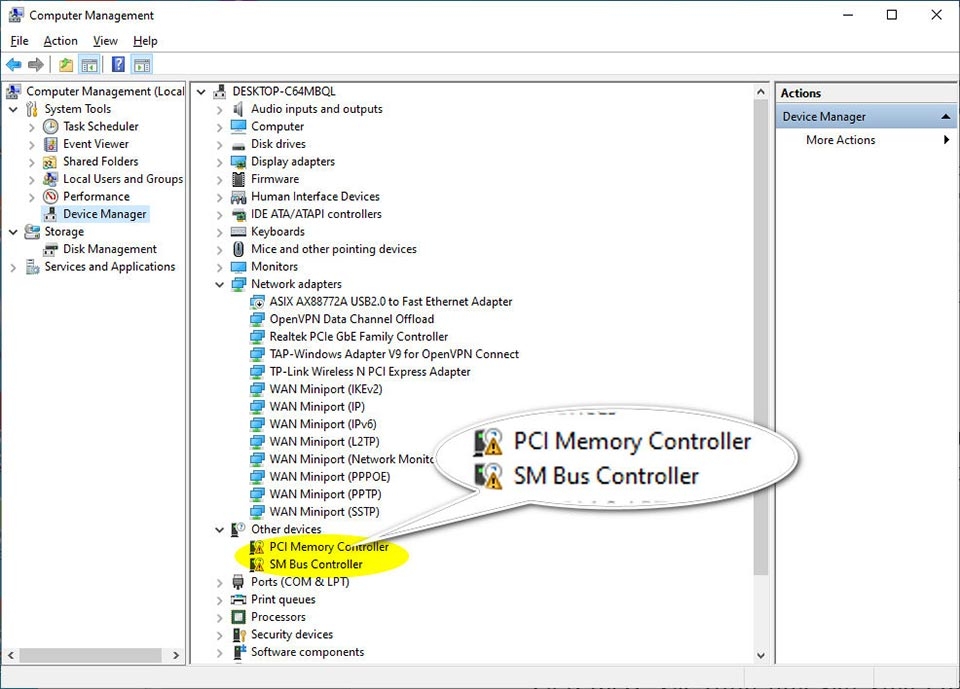
Trước tiên, bạn cần biết chính xác loại driver nào mà máy tính của bạn đang thiếu hoặc cần cập nhật. Bạn có thể kiểm tra điều này bằng cách vào Device Manager (Quản lý Thiết bị) trên máy tính của bạn. Mở Device Manager và xem các thiết bị có dấu chấm than màu vàng, điều này chỉ ra rằng driver của thiết bị đó đang gặp vấn đề.
Bước 2: Xác định nhà sản xuất
Tiếp theo, xác định nhà sản xuất của thiết bị cần cài đặt driver. Bạn có thể tìm thông tin này trong Device Manager hoặc trên chính thiết bị phần cứng (thông qua số model hoặc serial). Đối với laptop, bạn sẽ cần biết tên cụ thể của máy.
Bước 3: Truy cập trang web của nhà sản xuất

Truy cập vào trang web chính thức của nhà sản xuất. Hầu hết các nhà sản xuất đều có phần Hỗ trợ (Support) hoặc Tải về (Downloads) trên trang web của họ. Tìm đến phần này để bắt đầu quá trình tìm kiếm driver.
Bước 4: Tìm kiếm model của thiết bị
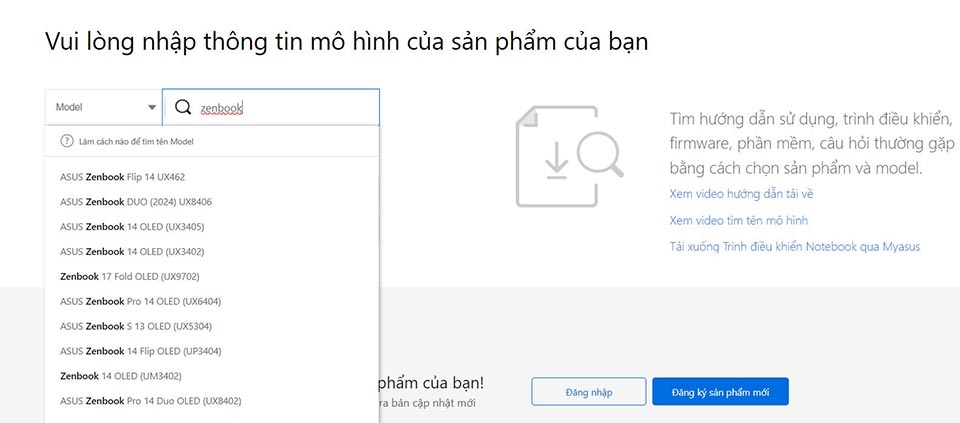
Trên trang web, bạn hãy nhập model của thiết bị vào thanh tìm kiếm hoặc sử dụng menu để chọn đúng model và hệ điều hành mà bạn đang sử dụng. Điều này đảm bảo bạn tải về đúng driver tương thích.
Bước 5: Tải về và cài đặt driver
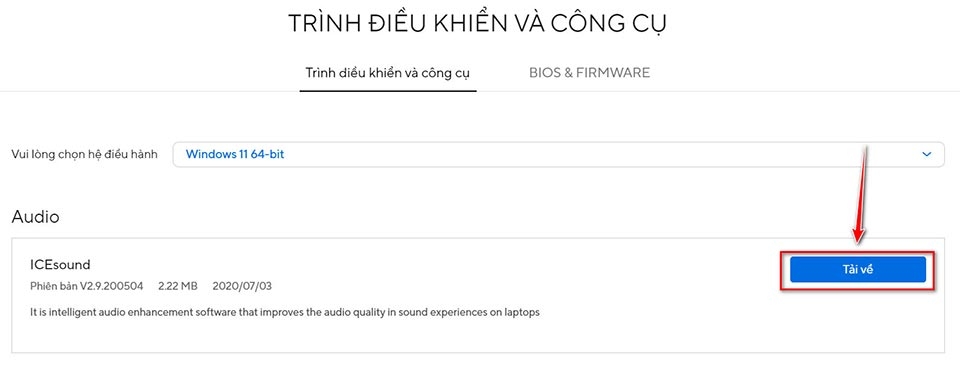
Sau khi tìm được driver phù hợp, bạn hãy tải về file cài đặt và chạy file đó để cài đặt driver.
2. Sử dụng các phần mềm download driver của bên thứ 3
Có nhiều phần mềm bên thứ 3 giúp bạn tự động tìm và cập nhật driver cho máy tính. Dưới đây là một số phần mềm nổi bật:
- Driver Booster: Phần mềm này tự động quét hệ thống của bạn và cập nhật các driver đã lỗi thời. Driver Booster còn hỗ trợ backup driver trước khi cập nhật để tránh lỗi.
- Driver Easy: Cung cấp bản miễn phí và bản Pro. Bản Pro có tính năng tự động tải và cài đặt driver chỉ với một cú click.
- Snappy Driver Installer: Đây là một phần mềm mã nguồn mở và hoàn toàn miễn phí, không chứa quảng cáo. Nó hỗ trợ tải về và cài đặt driver mà không cần kết nối Internet.
3. Sử dụng công cụ Windows Update
Windows Update không chỉ cập nhật hệ điều hành mà còn tự động tìm và cài đặt các driver cho phần cứng của bạn. Dưới đây là các bước download driver từ công cụ này:
Bước 1: Mở Windows Update

Mở Settings (Cài đặt) từ menu Start, sau đó chọn Update & Security (Cập nhật & Bảo mật) và chọn Windows Update.
Bước 2: Kiểm tra cập nhật
Chọn Check for updates (Kiểm tra cập nhật). Windows sẽ tự động tìm và cài đặt các bản cập nhật cho hệ điều hành và các driver thiết bị.
Bước 3: Cài đặt driver tùy chọn
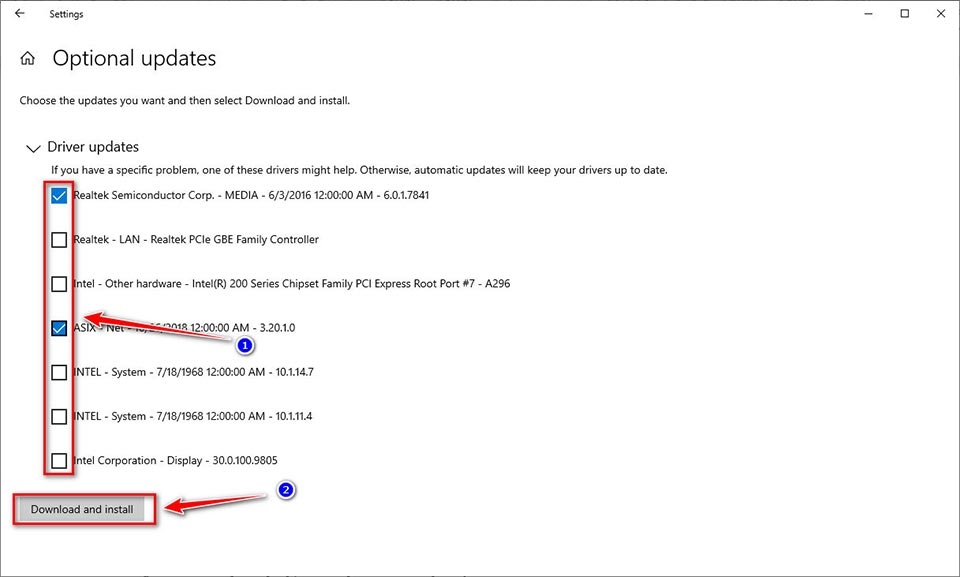
Sau khi Windows Update kiểm tra xong, nếu có bất kỳ driver tùy chọn nào, bạn hãy chọn View optional updates (Xem các cập nhật tùy chọn), sau đó chọn Driver updates (Cập nhật driver). Đánh dấu vào các driver cần thiết và chọn Download and install (Tải về và cài đặt).
Bằng cách sử dụng một trong những phương pháp trên, bạn có thể đảm bảo rằng các driver trên máy tính của bạn luôn được cập nhật đầy đủ và chính xác, giúp máy tính hoạt động ổn định và hiệu quả hơn.
Tạm kết
Tóm lại, việc download driver phù hợp cho máy tính Windows là một bước quan trọng để đảm bảo các thiết bị của bạn hoạt động đúng cách và hiệu suất máy tính được tối ưu hóa. Bằng cách theo dõi và làm theo các cách đơn giản trong bài viết này, bạn có thể dễ dàng tải về và cài đặt đầy đủ các driver cần thiết cho hệ thống của mình.
Nếu bạn gặp bất kỳ vấn đề nào hoặc cần hỗ trợ thêm, hãy để lại nhận xét ở bên dưới bài viết này nhé. Ngoài ra, bạn cũng có thể tìm thấy rất nhiều mẫu laptop chất lượng khác trong đường link bên dưới.
Xem thêm:
:quality(75)/2024_5_6_638506121257665437_cach-doi-hinh-nen-may-tinh-dell-bia.jpg)
:quality(75)/2024_5_13_638511982503354378_phim-tat-snipping-tool.jpg)
:quality(75)/2024_5_12_638510948361254589_adguard-dns-0.jpeg)
:quality(75)/2024_5_16_638514144989259474_total-commander.jpg)
:quality(75)/2024_5_16_638514148248997070_cach-xem-may-tinh-bao-nhieu-bit.jpg)
:quality(75)/2024_4_19_638491504907168056_kids-games-learning-science.jpg)


