:quality(75)/estore-v2/img/fptshop-logo.png)
:quality(75)/da_ket_noi_ma_khong_su_dung_internet_5_5ef1dcc497.png)
:quality(75)/Thuy_Diem_9064f3325f.jpg)
Đã kết nối mà không sử dụng Internet: Làm sao để WiFi hoạt động trở lại bình thường?
WiFi là phương thức kết nối Internet phổ biến trên điện thoại, laptop và nhiều thiết bị thông minh hiện nay. Tuy nhiên, trong quá trình sử dụng, người dùng có thể gặp tình trạng thiết bị vẫn kết nối WiFi nhưng không thể truy cập mạng. Trong bài viết này, FPT Shop sẽ cùng bạn tìm hiểu nguyên nhân và cách xử lý lỗi đã kết nối mà không sử dụng Internet.
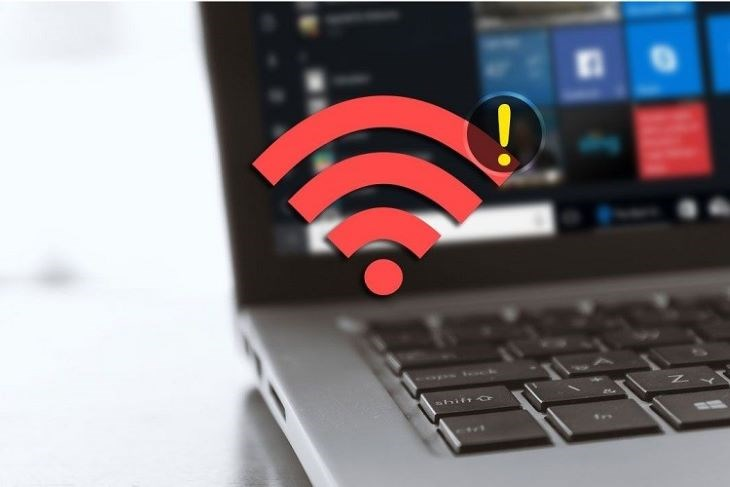
Những nguyên nhân khiến WiFi kết nối nhưng không có Internet
Tình trạng đã kết nối mà không sử dụng Internet có thể đến từ nhiều yếu tố khác nhau, bao gồm cả thiết bị mạng, nhà cung cấp dịch vụ và cài đặt trên thiết bị sử dụng. Việc xác định đúng nguyên nhân sẽ giúp quá trình xử lý nhanh chóng và hiệu quả hơn.
Sự cố từ phía nhà mạng cung cấp Internet
Một trong những nguyên nhân phổ biến khiến đã kết nối mà không sử dụng Internet là do sự cố đến từ nhà cung cấp dịch vụ mạng. Trong quá trình vận hành, nhà mạng có thể gặp lỗi hệ thống, bảo trì đường truyền hoặc phát sinh vấn đề ở hạ tầng mạng khiến kết nối Internet bị gián đoạn.

Khi gặp trường hợp này, thiết bị vẫn có thể nhận tín hiệu WiFi từ router nhưng không thể truy cập các dịch vụ trực tuyến như trình duyệt web, ứng dụng mạng xã hội hoặc nền tảng giải trí. Người dùng nên kiểm tra thông báo từ nhà cung cấp hoặc liên hệ bộ phận hỗ trợ để xác nhận tình trạng đường truyền.
Nếu nhiều thiết bị cùng kết nối chung một mạng WiFi đều gặp lỗi tương tự, khả năng cao nguyên nhân nằm ở đường truyền Internet hoặc hệ thống mạng bên ngoài. Lúc này, người dùng nên chờ nhà mạng xử lý hoặc nhờ kỹ thuật viên kiểm tra nếu sự cố kéo dài.
Router WiFi gặp lỗi hoặc hoạt động không ổn định
Router là thiết bị chịu trách nhiệm phát tín hiệu WiFi và phân phối kết nối Internet đến các thiết bị trong nhà. Khi router gặp lỗi phần mềm, quá tải do có quá nhiều thiết bị truy cập hoặc gặp vấn đề phần cứng, WiFi vẫn có thể hiển thị kết nối nhưng không thể truy cập mạng.
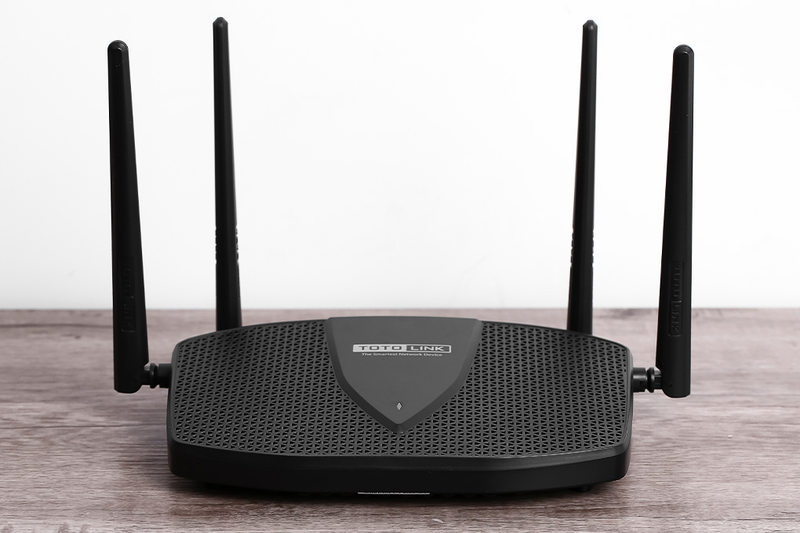
Tình trạng đã kết nối mà không sử dụng Internet cũng có thể xuất hiện khi router hoạt động liên tục trong thời gian dài mà chưa được khởi động lại. Các lỗi tạm thời trong quá trình xử lý dữ liệu có thể khiến thiết bị phát WiFi hoạt động không ổn định.
Để kiểm tra, người dùng có thể tắt router, chờ khoảng 30 giây rồi bật lại. Ngoài ra, nên kiểm tra đèn tín hiệu trên router, vị trí đặt thiết bị và số lượng thiết bị đang kết nối để đảm bảo hệ thống mạng hoạt động phù hợp.
Cài đặt IP hoặc DNS trên thiết bị chưa chính xác
Các thiết lập liên quan đến địa chỉ IP và DNS có vai trò quan trọng trong quá trình kết nối Internet. Nếu thông tin này bị sai hoặc xảy ra xung đột với router, thiết bị có thể nhận WiFi nhưng không thể truy cập mạng.
Người dùng nên kiểm tra lại phần cài đặt mạng và đảm bảo thiết bị đang sử dụng chế độ nhận địa chỉ IP tự động. Ngoài ra, việc kiểm tra DNS cũng có thể giúp xử lý một số lỗi liên quan đến truy cập Internet.
Lỗi hệ điều hành hoặc xung đột phần mềm
Một số lỗi phần mềm trên điện thoại, laptop hoặc máy tính bảng cũng có thể ảnh hưởng đến khả năng kết nối mạng. Phiên bản hệ điều hành chưa tương thích, ứng dụng VPN hoặc chế độ tiết kiệm pin có thể làm hạn chế hoạt động của kết nối Internet.
Khi gặp lỗi đã kết nối mà không sử dụng Internet, người dùng nên kiểm tra lại các ứng dụng có quyền can thiệp vào kết nối mạng và cập nhật hệ điều hành nếu cần thiết.
Cách khắc phục lỗi đã kết nối mà không sử dụng Internet
Kiểm tra lại dây cáp mạng và router WiFi
Dây cáp mạng bị lỏng, hỏng hoặc đứt ngầm có thể khiến tín hiệu Internet không truyền đến router. Trong trường hợp này, thiết bị vẫn phát WiFi nhưng không có kết nối mạng thực tế.
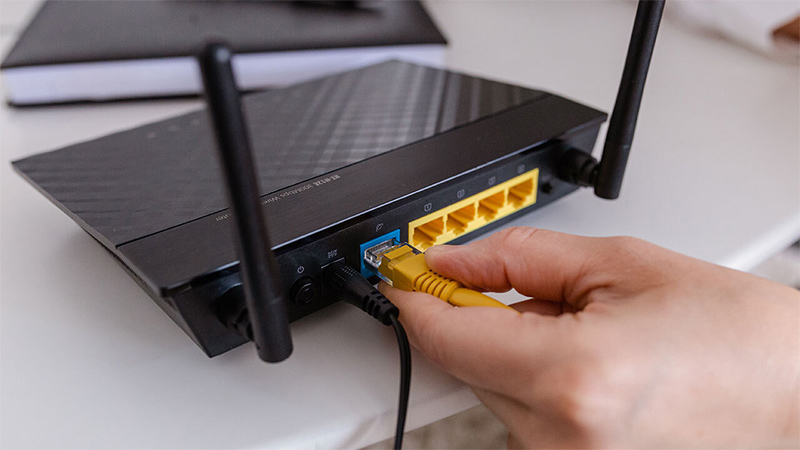
Người dùng nên kiểm tra lại các đầu cáp kết nối với modem và router. Nếu phát hiện dây bị hư hỏng, hãy thử thay bằng một dây cáp khác để xác định nguyên nhân.
Ngoài ra, bạn cũng nên kiểm tra đèn tín hiệu trên modem và router để xem thiết bị có đang nhận đường truyền Internet hay không.
Kiểm tra các thiết bị khác trong cùng mạng WiFi
Để xác định lỗi đến từ mạng hay thiết bị, người dùng có thể thử kết nối thêm một điện thoại, laptop hoặc máy tính bảng khác vào cùng mạng WiFi.
Nếu tất cả thiết bị đều gặp lỗi đã kết nối mà không sử dụng Internet, khả năng cao vấn đề nằm ở router hoặc nhà mạng. Ngược lại, nếu chỉ một thiết bị gặp lỗi, nguyên nhân có thể đến từ cài đặt mạng hoặc phần mềm trên chính thiết bị đó.
Liên hệ nhà cung cấp dịch vụ Internet
Nếu đã kiểm tra router, dây mạng và thiết bị nhưng kết nối vẫn chưa hoạt động, người dùng nên liên hệ nhà cung cấp dịch vụ Internet để được hỗ trợ.

Bạn có thể cung cấp thông tin về tình trạng lỗi, thời điểm bắt đầu xảy ra và các thiết bị đang gặp vấn đề. Nhân viên kỹ thuật có thể kiểm tra đường truyền, hệ thống cáp quang hoặc thiết bị mạng từ xa.
Trong một số trường hợp, lỗi có thể xuất phát từ hạ tầng bên ngoài mà người dùng không thể tự xử lý tại nhà.
Khởi động lại điện thoại và thiết bị phát WiFi
Khởi động lại thiết bị là cách đơn giản để xử lý nhiều lỗi kết nối mạng. Thao tác này giúp làm mới trạng thái hoạt động của điện thoại và router, đồng thời thiết lập lại quá trình kết nối.
Bạn có thể thực hiện theo các bước:
Bước 1: Tắt WiFi trên điện thoại hoặc khởi động lại thiết bị đang gặp lỗi.
Bước 2: Tắt nguồn router WiFi, chờ khoảng 30 giây rồi bật lại.
Bước 3: Kết nối lại WiFi và kiểm tra khả năng truy cập Internet.
Phương pháp này phù hợp khi lỗi phát sinh do router hoạt động không ổn định hoặc thiết bị gặp lỗi tạm thời.
Một số lưu ý để hạn chế lỗi WiFi không có Internet
Để hạn chế tình trạng đã kết nối mà không sử dụng Internet, người dùng nên lưu ý một số điểm sau:
- Kiểm tra router định kỳ: Đảm bảo thiết bị phát WiFi hoạt động ổn định, không quá nóng hoặc gặp lỗi trong quá trình sử dụng.
- Đặt router ở vị trí phù hợp: Nên đặt thiết bị phát WiFi tại khu vực thông thoáng, hạn chế vật cản để tín hiệu truyền tải tốt hơn.
- Cập nhật phần mềm cho thiết bị: Thường xuyên kiểm tra và cập nhật hệ điều hành, firmware router để cải thiện khả năng tương thích và ổn định kết nối.
- Lựa chọn router phù hợp với diện tích sử dụng: Thiết bị phát WiFi cần có phạm vi phủ sóng phù hợp với nhà ở, văn phòng để duy trì tín hiệu ổn định.
- Kiểm tra số lượng thiết bị kết nối: Khi có quá nhiều thiết bị truy cập cùng lúc, router có thể bị quá tải và ảnh hưởng đến tốc độ mạng.
- Kiểm tra ứng dụng ảnh hưởng đến kết nối: Nếu lỗi chỉ xuất hiện trên một thiết bị, người dùng nên kiểm tra cài đặt mạng, VPN hoặc các phần mềm có khả năng can thiệp vào kết nối Internet.
Tạm kết
Lỗi đã kết nối mà không sử dụng Internet có thể gây gián đoạn khi truy cập mạng, nhưng người dùng có thể kiểm tra và xử lý bằng nhiều cách như khởi động lại router, kiểm tra dây mạng, cài đặt kết nối hoặc liên hệ nhà mạng. Việc xác định đúng nguyên nhân sẽ giúp quá trình khắc phục diễn ra thuận lợi hơn.
Nếu đang cần nâng cấp hệ thống mạng tại nhà, bạn có thể tham khảo các mẫu router tại FPT Shop. Các thiết bị mạng hiện nay có nhiều lựa chọn về tốc độ, phạm vi phủ sóng và tính năng, phù hợp với nhiều nhu cầu sử dụng khác nhau.
Xem thêm:
:quality(75)/toc_do_internet_bao_nhieu_la_du_1d39c36f7b.png)
:quality(75)/nen_su_dung_dongle_hay_cuc_phat_wifi_di_dong_958be8d0ec.png)
:quality(75)/co_nen_bo_samsung_internet_4dba9f4bcd.png)
:quality(75)/Axolotl_la_gi_cover_5fbade8d1a.png)
:quality(75)/Starlink_gia_bao_nhieu_cover_6409acc399.png)
:quality(75)/USA_VPN_bia_96ef37a5dc.png)


