:quality(75)/estore-v2/img/fptshop-logo.png)
:quality(75)/cach_lay_mat_khau_wifi_9c577ea3fc.png)
:quality(75)/att_z_Dmq_NZ_8_4tyb_Mrl_bynx0s_J2xd_T30d_X5p_WXQV_3c04e_A_9e5bc519b9.jpg)
Bật mí cách lấy mật khẩu Wi-Fi cực đơn giản và nhanh chóng, không cần phần mềm phức tạp
Mật khẩu Wi-Fi là chìa khóa quan trọng giúp bạn kết nối internet dễ dàng, nhưng không phải lúc nào việc tìm kiếm mật khẩu cũng đơn giản. Đặc biệt, trong những tình huống cần mạng gấp mà không thể hỏi trực tiếp chủ sở hữu, bạn sẽ làm thế nào? Đừng lo lắng, bài viết này sẽ bật mí cách lấy mật khẩu Wi-Fi hiệu quả, nhanh chóng và cực kỳ dễ thực hiện, không cần đến phần mềm phức tạp. Với những hướng dẫn đơn giản này, bạn sẽ luôn sẵn sàng kết nối ở bất cứ đâu. Cùng FPT Shop tìm hiểu chi tiết qua bài viết dưới đây!
Lợi ích khi biết cách lấy mật khẩu Wi-Fi
Việc nắm vững cách lấy mật khẩu Wi-Fi đồng thời cũng mang lại nhiều lợi ích thực tiễn:
- Dễ dàng truy cập mạng mọi lúc, mọi nơi: Bạn không phải lo lắng khi đi đến các quán cà phê, nhà hàng hay những nơi công cộng khác và không nhớ mật khẩu Wi-Fi.
- Không cần hỏi lại chủ mạng mỗi lần sử dụng: Biết mật khẩu Wi-Fi giúp bạn tránh làm phiền người khác mỗi lần cần kết nối. Điều này đặc biệt quan trọng khi bạn phải kết nối lại Wi-Fi sau khi đổi thiết bị hay cài đặt lại.
- Tiết kiệm chi phí cho việc đăng ký lại dịch vụ internet: Nếu bạn có thể lấy lại mật khẩu Wi-Fi từ các thiết bị đã kết nối, bạn không cần phải yêu cầu nhà cung cấp dịch vụ cung cấp lại mật khẩu mỗi lần bị quên.
Các cách lấy mật khẩu Wi-Fi đơn giản và hiệu quả
Có nhiều cách để lấy mật khẩu Wi-Fi một cách đơn giản và hiệu quả. Dưới đây là một số phương pháp phổ biến mà bạn có thể áp dụng.
Kiểm tra trên thiết bị đã từng kết nối
Một trong những cách dễ dàng và nhanh chóng nhất để lấy mật khẩu Wi-Fi là kiểm tra trên thiết bị đã từng kết nối với mạng Wi-Fi. Dưới đây là các bước chi tiết để thực hiện trên các thiết bị phổ biến.
Trên điện thoại iPhone
Bạn có thể dễ dàng lấy mật khẩu Wi-Fi trên iPhone chỉ với các bước vô cùng đơn giản và nhanh chóng.
Bước 1: Truy cập vào mục Wi-Fi trong “Cài đặt”, rồi chọn biểu tượng "i" bên cạnh tên mạng Wi-Fi bạn đang kết nối.
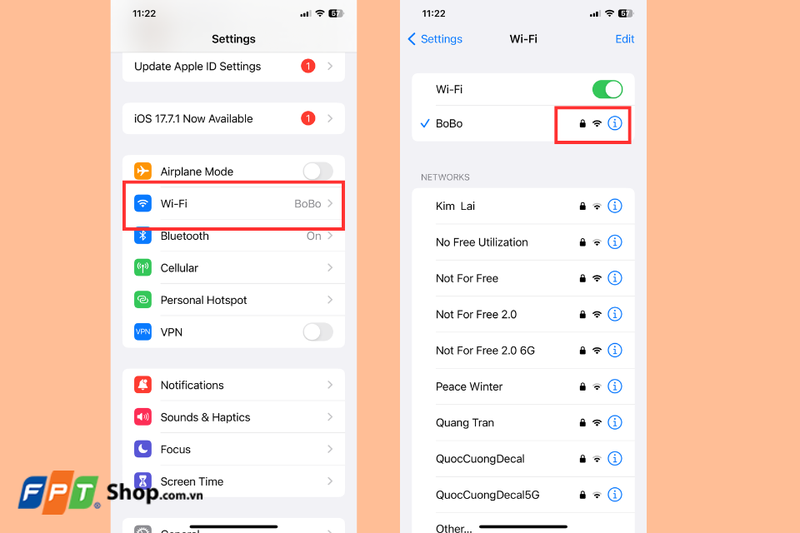
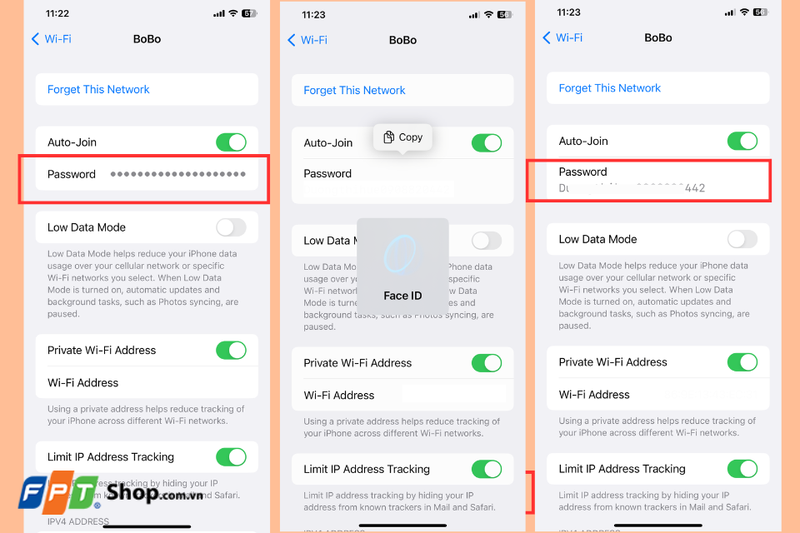
Bước 2: Tại đây, bạn sẽ thấy mục "Mật khẩu Wi-Fi", nhưng mật khẩu sẽ được ẩn dưới các dấu sao. Chỉ cần chạm vào mục đó và đợi trong vài giây để điện thoại quét Face ID, mật khẩu sẽ được hiển thị ngay sau đó.
Trên máy tính xách tay
MacOS:
Nếu bạn đang sử dụng iPhone kết hợp với MacBook, bạn có thể dễ dàng tra cứu lại mật khẩu Wi-Fi qua tính năng iCloud Keychain. Thực hiện các bước sau:
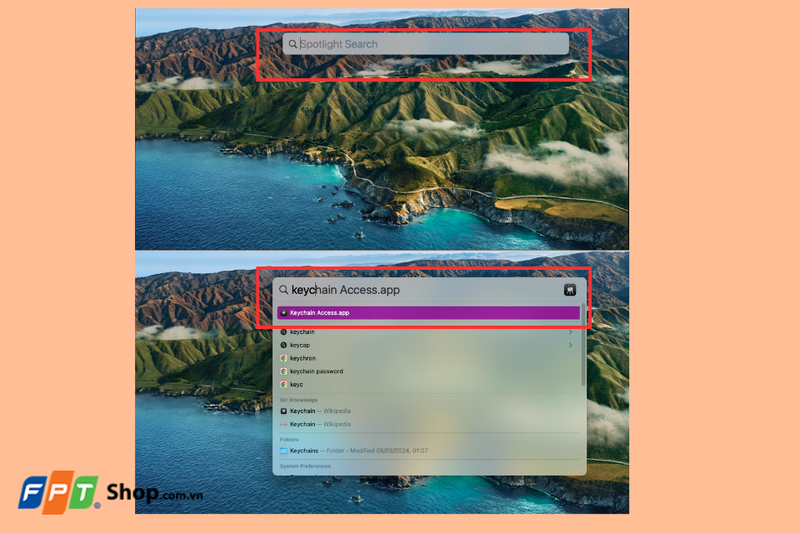
Bước 1: Nhấn tổ hợp phím “Command + Space” sẽ hiện ra thanh tìm kiếm. Nhấn tìm kiếm “Keychain Access”.
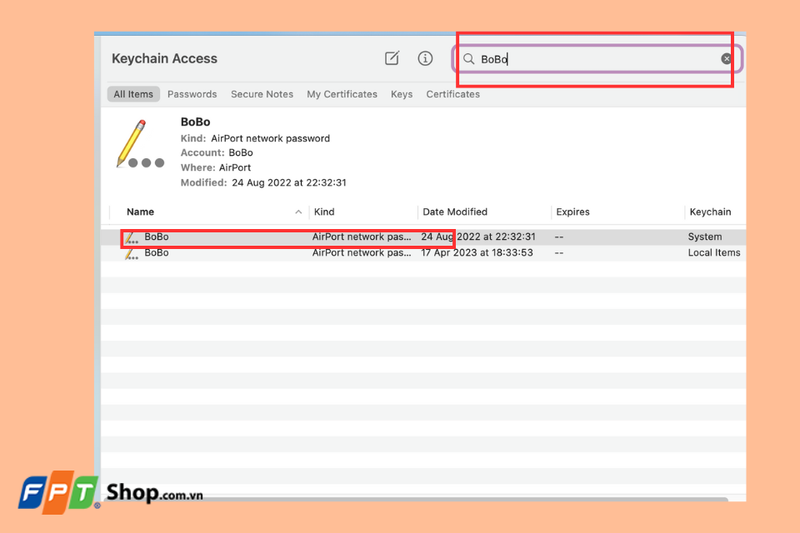
Bước 2: Trong ứng dụng Keychain Access trên MacBook, gõ tên mạng Wi-Fi vào ô tìm kiếm và chọn mạng Wi-Fi mà bạn muốn xem mật khẩu.
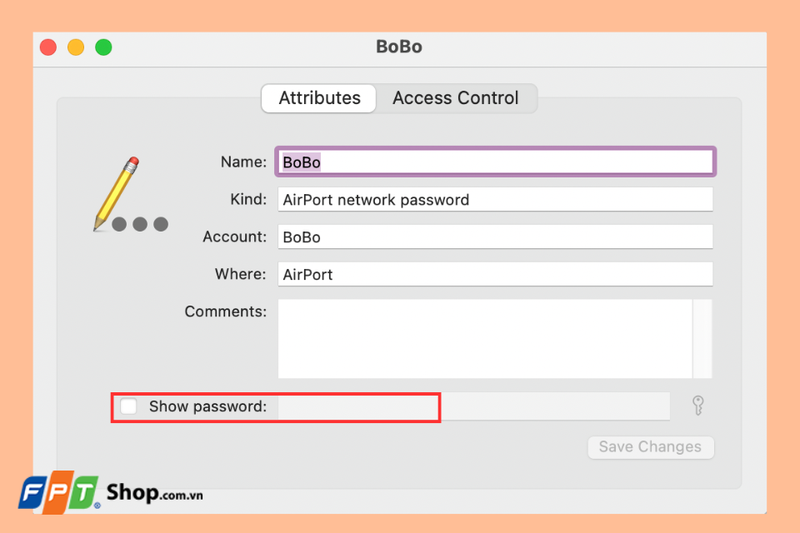
Bước 3: Chọn "Show password", nhập mật khẩu MacBook của bạn và nhấn "OK".
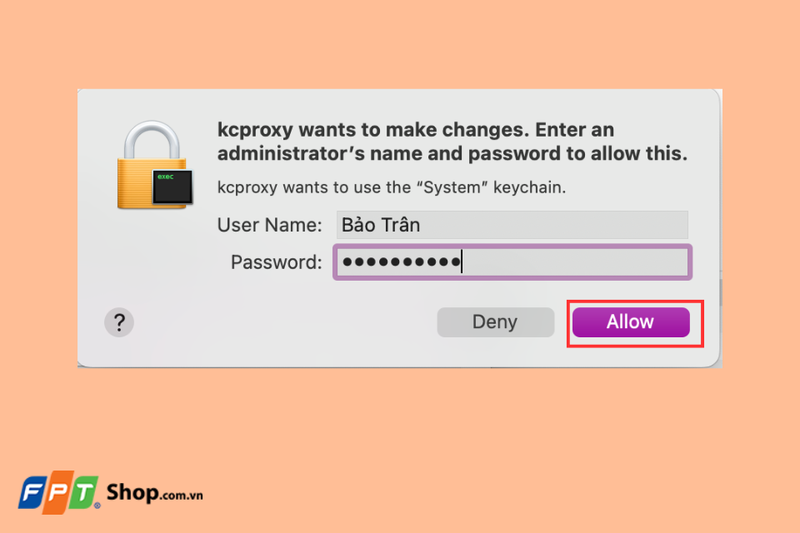
Bước 4: Tiếp theo, nhập lại tên người dùng và mật khẩu của thiết bị, sau đó nhấn "Allow".
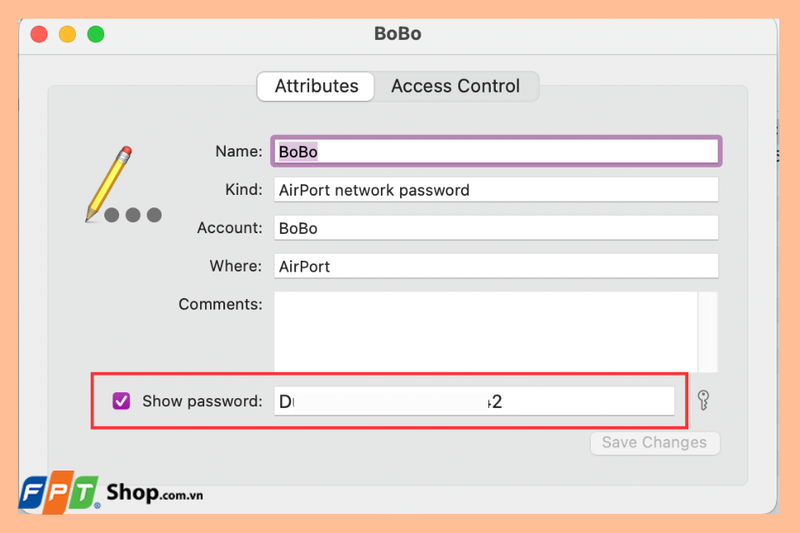
Bước 5: Mật khẩu Wi-Fi sẽ được hiển thị đầy đủ trong mục "Show password".
Windows:
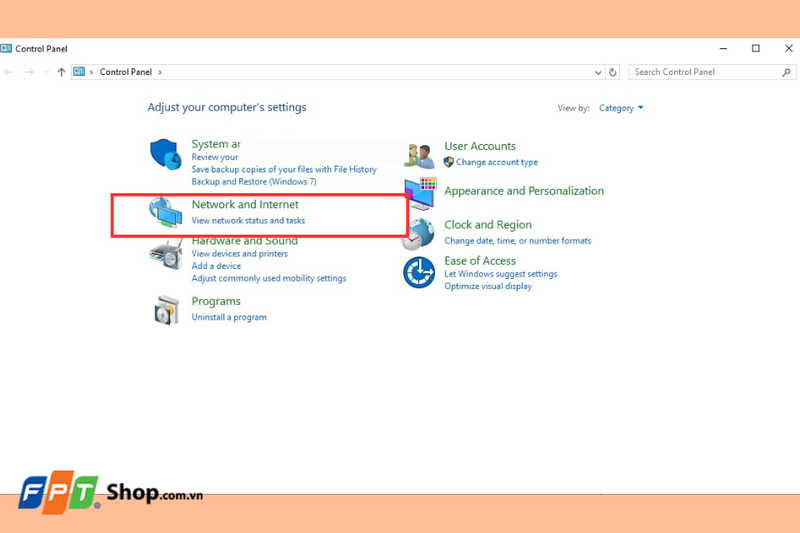
Bước 1: Mở “Control Panel”. Chọn “Network and Internet”.
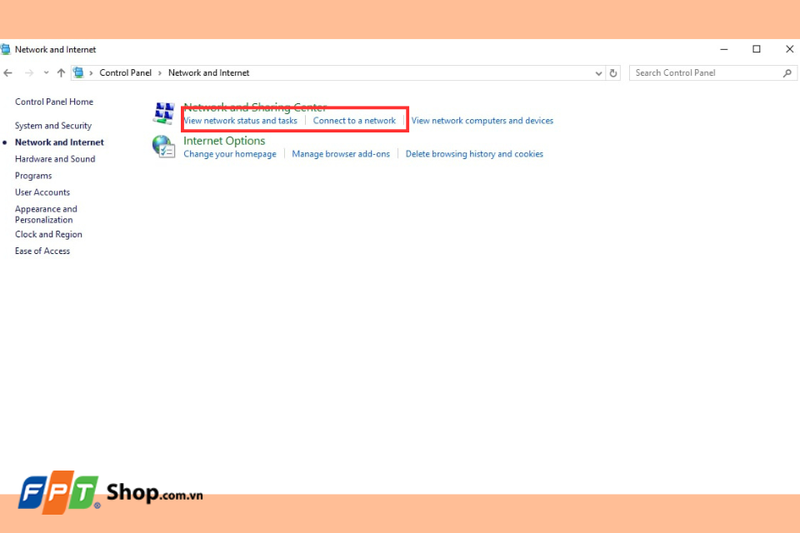
Bước 2: Chọn “View network status and tasks”.
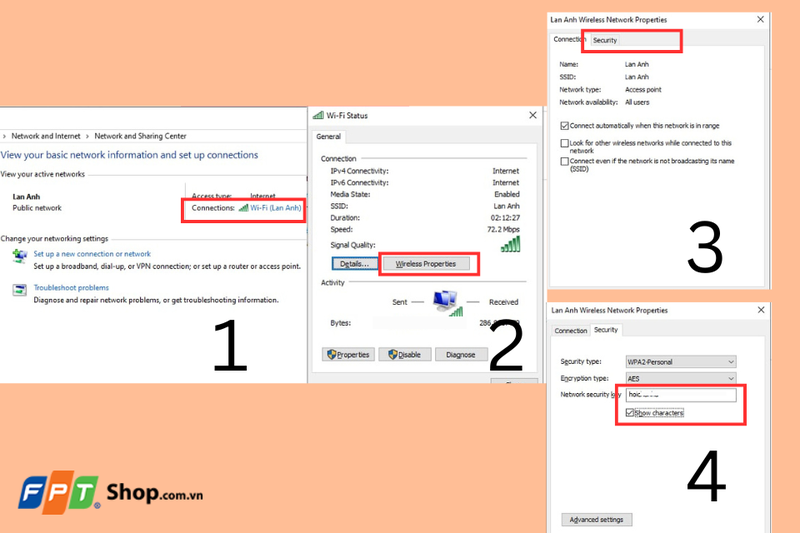
Bước 3: Trong phần “Connections”, chọn mạng Wi-Fi bạn muốn xem mật khẩu và nhấp vào “Wireless Properties”. Trong cửa sổ “Wireless Properties”, chuyển sang tab “Security” và đánh dấu vào ô “Show characters”. Lúc này, mật khẩu Wi-Fi sẽ xuất hiện trong ô “Network security key”.
Tìm mật khẩu Wi-Fi trên router
Nếu bạn không thể tìm được mật khẩu trên thiết bị đã kết nối, bạn có thể trực tiếp tìm mật khẩu trên router. Sau đây là các bước cụ thể cho cách lấy mật khẩu Wi-Fi:
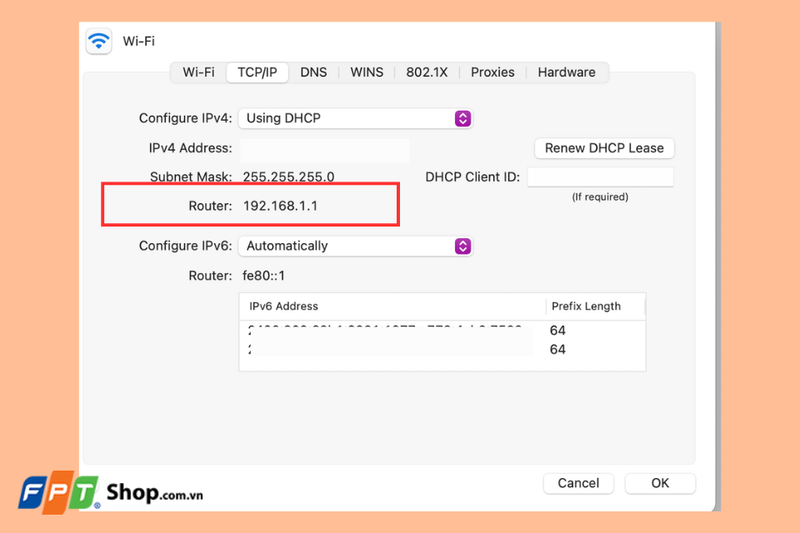
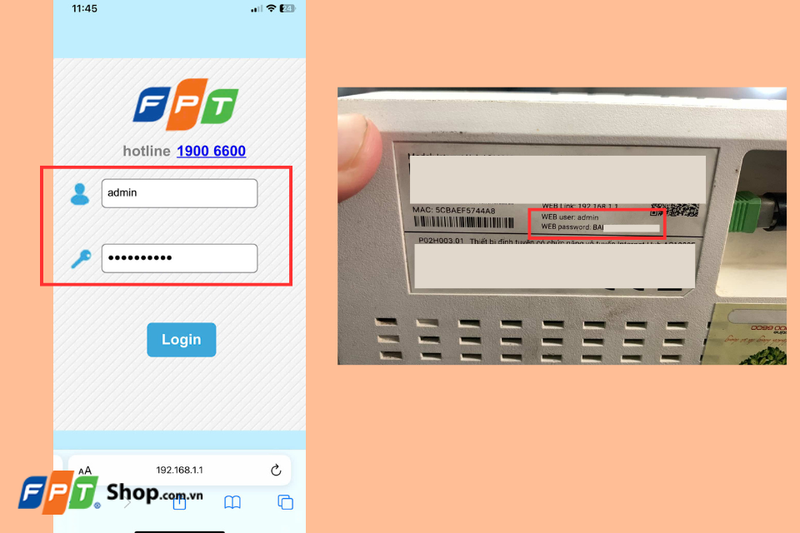
Bước 1: Bạn có thể tìm kiếm địa chỉ IP của router trong phần “Cài đặt”, nhập tìm kiếm “Wi-Fi” và kiểm tra IP router ở mục IP (thường là 192.168.1.1 hoặc 192.168.0.1).
Bước 2: Copy phần địa chỉ IP vào thanh địa chỉ ở trình duyệt Safari hoặc bất kỳ trình duyệt nào mà bạn đang sử dụng. Trong cửa sổ đăng nhập của router, bạn cần nhập tên người dùng và mật khẩu đã được cấu hình trên Modem Wi-Fi.
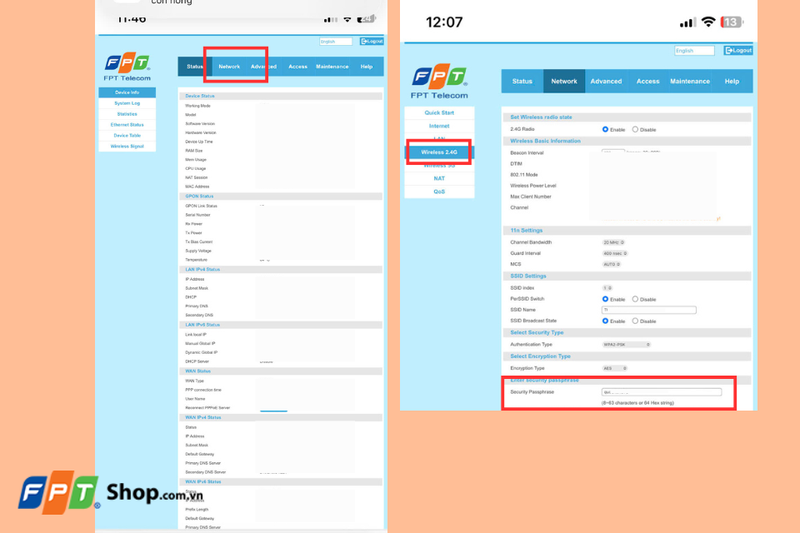
Bước 3: Sau đó, chọn mục “Network”, rồi vào phần “Wireless”. Tại đây, bạn sẽ tìm thấy phần “Security Key”. Chỉ cần sao chép mật khẩu từ đây và lưu lại trong ghi chú để dễ dàng tra cứu khi cần.
Lưu ý khi thao tác trên router:
- Đảm bảo rằng bạn có quyền truy cập vào router, nếu không bạn sẽ không thể thay đổi cài đặt.
- Hãy cẩn thận khi thay đổi bất kỳ cài đặt nào trên router để tránh làm gián đoạn kết nối internet của bạn.
Tạm kết
Hy vọng với những thông tin trong bài viết này, bạn đã nắm được cách lấy mật khẩu Wi-Fi một cách nhanh chóng và hiệu quả. Biết cách lấy mật khẩu Wi-Fi không chỉ giúp bạn dễ dàng kết nối internet mà còn tiết kiệm thời gian trong những tình huống khẩn cấp. Bạn sẽ không còn phải lo lắng về việc quên mật khẩu Wi-Fi hay phải tìm kiếm lại mỗi khi cần.
Nếu bạn đang tìm kiếm một chiếc điện thoại mới để khám phá thêm nhiều tính năng thú vị và cập nhật những thông tin mới nhất, đừng quên ghé thăm FPT Shop. Tại đây, bạn sẽ tìm thấy những mẫu điện thoại Oppo chất lượng, với những tính năng vượt trội giúp bạn cập nhật được thêm những thông tin hữu ích. Hãy đến FPT Shop ngay hôm nay để không bỏ lỡ cơ hội sở hữu sản phẩm công nghệ tuyệt vời với giá cả hợp lý!
Xem thêm:


