:quality(75)/estore-v2/img/fptshop-logo.png)
:quality(75)/khoi_dong_lai_router_va_modem_01_724d4f8dc3.jpg)
:quality(75)/xuan_hai_5022f16098.jpg)
Chia sẻ mẹo khởi động lại router và modem đúng để giúp Wi-Fi chạy mượt bất ngờ
Bạn có bao giờ tự hỏi vì sao Wi-Fi ở nhà bỗng chậm, giật lag hoặc mất kết nối dù gói mạng vẫn đang dùng bình thường? Trong những lúc như thế, nhiều người thường nghĩ ngay đến việc gọi nhà mạng, đổi router mới hoặc nâng cấp gói cước. Nhưng đôi khi, cách xử lý lại đơn giản hơn nhiều. Bạn chỉ cần khởi động lại router và modem đúng cách. Nghe có vẻ quen thuộc, nhưng không phải ai cũng biết nên tắt thiết bị nào trước, chờ bao lâu, bật lại ra sao để mạng hoạt động ổn định hơn.
Trong bài viết này, chúng ta sẽ cùng chia sẻ mẹo khởi động lại router và modem đúng để giúp Wi-Fi chạy mượt bất ngờ nhé.
Vì sao router và modem cần được khởi động lại định kỳ?
Router và modem thường phải hoạt động liên tục suốt ngày đêm. Khi thiết bị chạy lâu, hệ thống có thể phát sinh lỗi tạm thời, bộ nhớ RAM bị chiếm dụng nhiều hơn, kết nối giữa modem, router và các thiết bị trong nhà cũng dễ trở nên kém ổn định. Lúc này, việc khởi động lại router có thể giải phóng một phần RAM và giúp thiết bị vận hành mượt hơn. Ngoài ra, router, modem hoặc thiết bị kết nối cũng có thể gặp lỗi phần mềm, quá tải bộ nhớ, nóng lên theo thời gian. Vì vậy, việc reboot sẽ có thể đem lại cải thiện tạm thời về hiệu năng.
Bạn có thể hiểu rằng router cũng giống như một chiếc máy tính nhỏ. Thiết bị này phải xử lý địa chỉ IP, phân phối Wi-Fi, quản lý nhiều điện thoại, laptop, TV, camera, loa thông minh cùng lúc. Khi có quá nhiều kết nối ra vào, router có thể bị “đuối” mà bạn lại chỉ thấy biểu hiện bên ngoài là Wi-Fi chậm, mạng chập chờn hoặc một vài thiết bị bỗng dưng không vào được Internet.
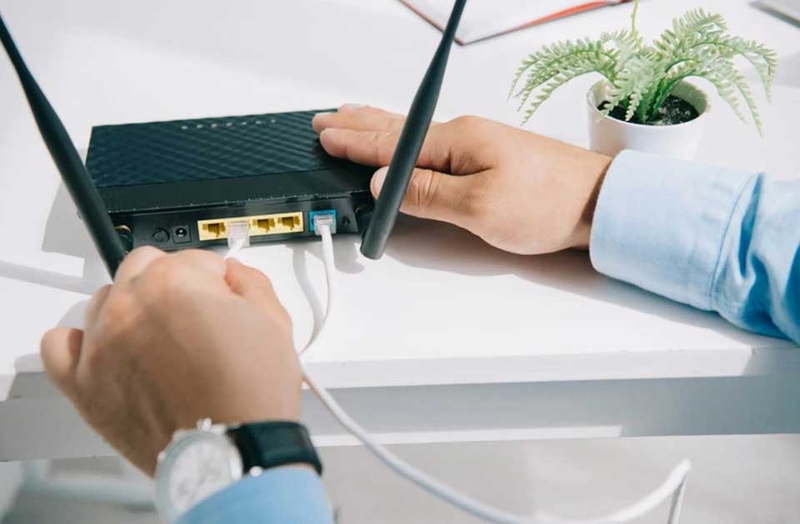
Việc khởi động lại định kỳ không làm tăng tốc độ Internet vượt quá gói cước mà bạn đang dùng. Tuy nhiên, thao tác này có thể làm mới kết nối, giúp modem và router giao tiếp lại từ đầu, đồng thời xử lý nhanh nhiều lỗi nhỏ trước khi bạn phải gọi kỹ thuật viên. Quá trình tắt rồi bật lại là cách phổ biến để modem và router có cơ hội kết nối lại với nhau, trong khi các thiết bị Wi-Fi thường sẽ tự kết nối lại sau khi router sẵn sàng.
Ngoài yếu tố tốc độ, vấn đề bảo mật cũng là lý do bạn không nên bỏ quên thiết bị mạng trong góc nhà. Nhiều chuyên gia từng cảnh báo các router gia đình, văn phòng nhỏ có thể bị khai thác với các bản firmware cũ. Vì vậy, khởi động lại router và modem đúng nên đi kèm với thói quen cập nhật firmware, đổi mật khẩu quản trị mặc định và kiểm tra thiết bị khi mạng có dấu hiệu bất thường.
Mẹo khởi động lại router và modem đúng cách
Trước khi thử những cách phức tạp như đổi DNS, reset thiết bị hay nâng cấp gói mạng, bạn nên bắt đầu bằng việc khởi động lại hệ thống mạng tại nhà. Đây là thao tác đơn giản. Tuy nhiên, hiệu quả chỉ rõ ràng trong trường hợp mà bạn làm đúng thứ tự, chờ đủ thời gian và không nhấn nhầm nút reset.
1. Tắt router trước, sau đó mới tắt modem
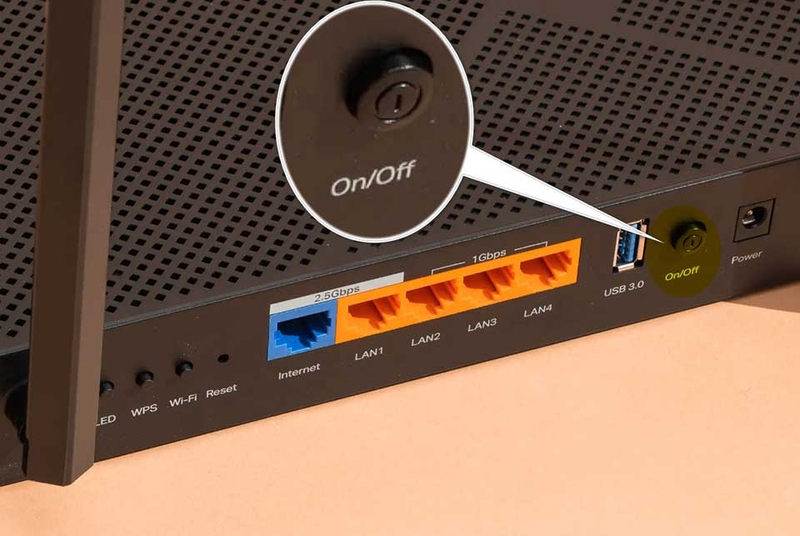
Khi trong nhà có cả modem và router riêng, bạn nên ngắt nguồn router trước rồi mới ngắt nguồn modem. Router là thiết bị phát Wi-Fi và chia mạng cho các thiết bị trong nhà. Mặt khác, modem là thiết bị kết nối với nhà mạng. Việc tắt router trước giúp các kết nối nội bộ dừng lại gọn gàng hơn, sau đó modem mới được làm mới kết nối với hạ tầng Internet. Với bộ gateway tích hợp cả modem và router, bạn chỉ cần rút nguồn của thiết bị chính.
2. Chờ đủ thời gian trước khi cắm điện lại
Nhiều người thường rút điện rồi cắm lại ngay sau vài giây. Tuy nhiên, cách này chưa chắc đã giúp thiết bị làm mới hoàn toàn. Vì vậy, bạn hãy rút nguồn modem hoặc gateway và chờ khoảng một phút trước khi cắm lại. Các chuyên gia cũng khuyến nghị rằng bạn nên chờ ít nhất một phút trong quy trình xử lý mạng chậm, sau đó cần thêm thời gian để modem bật nguồn và ổn định tín hiệu. Khoảng chờ ngắn này giúp thiết bị xả trạng thái tạm và bắt đầu lại sạch hơn.
3. Bật modem trước rồi mới bật router
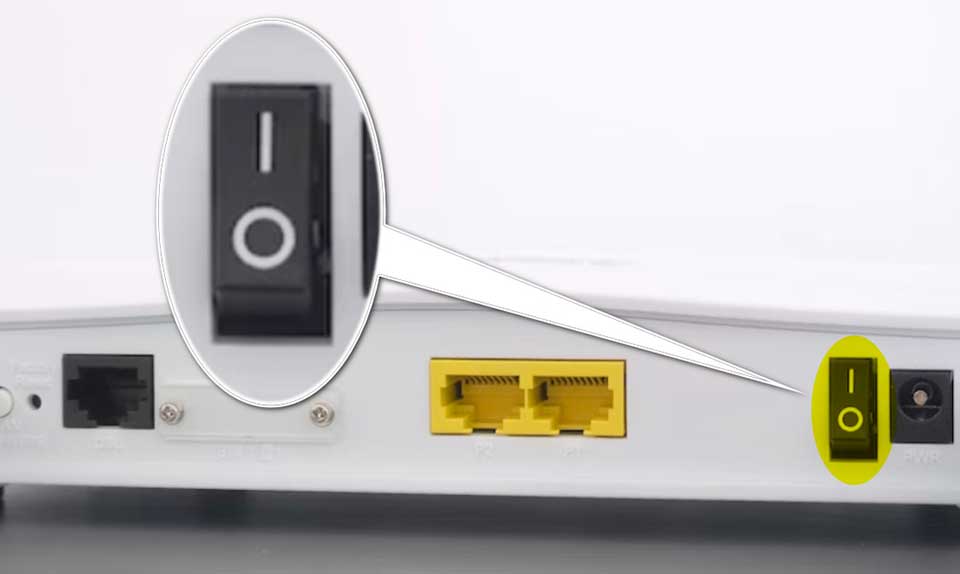
Sau khi đã chờ đủ, bạn nên cắm điện modem trước. Bạn hãy đợi đèn nguồn, đèn Internet hoặc đèn Online ổn định rồi mới bật router. Bạn cần lưu ý rằng modem cần thời gian để khởi động và các đèn sẽ sáng dần khi thiết bị có nguồn, kết nối Internet. Khi modem đã sẵn sàng, router mới có thể nhận tín hiệu ổn định để phát Wi-Fi cho điện thoại, laptop và các thiết bị khác. Đây là điểm rất quan trọng khi bạn muốn khởi động lại router và modem đúng thay vì chỉ rút điện theo thói quen.
4. Tuyệt đối không nhấn giữ nút Reset nếu chỉ muốn khởi động lại
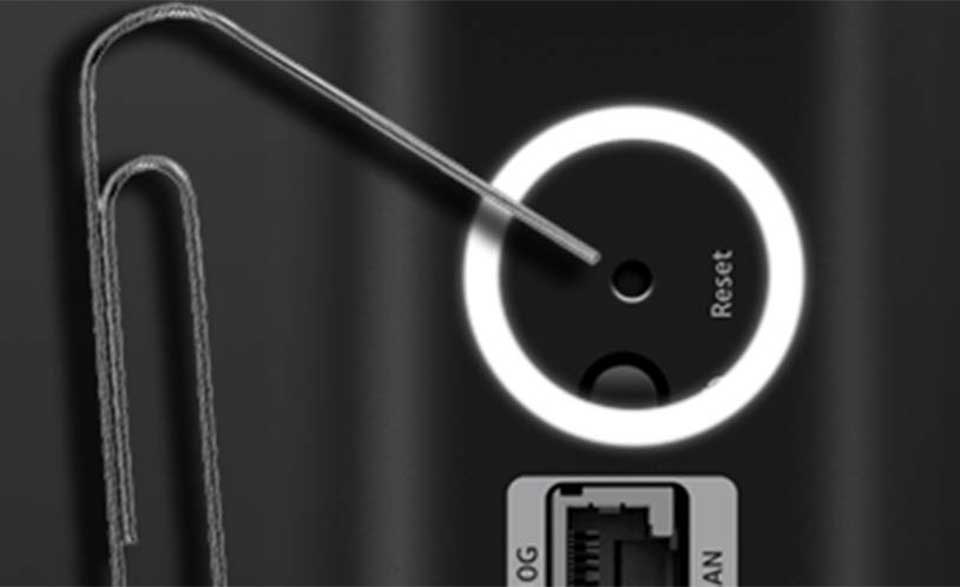
Nút Reset không giống thao tác reboot thông thường. Nếu bạn nhấn giữ nút này quá lâu, router có thể bị đưa về cài đặt gốc và bạn phải cấu hình lại tên Wi-Fi, mật khẩu, thông số kết nối. Nút này gần như nút khôi phục cài đặt gốc. Vì vậy, nó có thể đưa thiết bị về trạng thái mặc định ban đầu. Nếu muốn khởi động lại các thiết bị mạng nhưng giữ nguyên cấu hình ban đầu, bạn nên rút nguồn hoặc dùng nút nguồn trên thiết bị.
5. Kiểm tra thêm vị trí đặt router và firmware sau khi khởi động lại
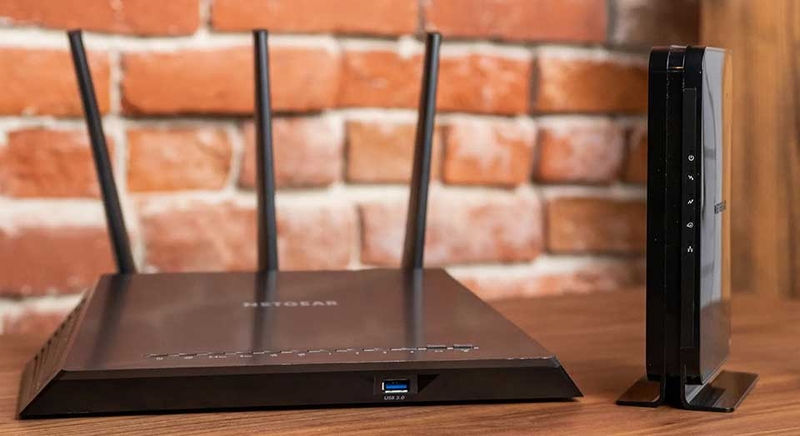
Nếu Wi-Fi chỉ mượt được vài giờ rồi lại chậm, nguyên nhân có thể không nằm ở thao tác khởi động lại. Nếu bạn đặt router trong tủ kín, gần thiết bị tỏa nhiệt hoặc dùng adapter không đúng thông số, nó cũng có thể hoạt động kém ổn định. Tình trạng router tự khởi động lại liên tục có thể liên quan đến nguồn điện, quá nhiệt, firmware cũ hoặc thiết lập tự động reboot. Lúc này, bạn nên thay đổi vị trí đặt các thiết bị mạng. Ngoài ra, bạn cũng nên kiểm tra bản cập nhật firmware để đảm bảo thiết bị nhận được những sửa lỗi mới nhất.
Tạm kết
Khởi động lại router và modem đúng cách là một thao tác nhỏ nhưng có thể mang lại hiệu quả rõ rệt khi Wi-Fi trong nhà bị chậm, lag hoặc chập chờn. Thay vì vội vàng đổi gói mạng hay thay thiết bị mới, bạn nên thử làm mới hệ thống mạng theo đúng thứ tự, chờ đủ thời gian và tránh nhấn nhầm nút reset. Khi thực hiện đúng, modem và router sẽ có cơ hội kết nối lại ổn định hơn, từ đó giúp trải nghiệm học tập, làm việc, xem phim hay chơi game trở nên mượt mà hơn.
Nếu đang cần một thiết bị mạnh mẽ để làm thiết kế, chỉnh ảnh, dựng video hoặc xử lý các công việc sáng tạo, bạn cũng có thể tham khảo thêm các mẫu laptop đồ họa tại FPT Shop.
Xem thêm:
:quality(75)/router_wifi_tot_nhat_2026_54fdc0a5f1.jpg)
:quality(75)/co_the_su_dung_2_router_cung_mot_mang_khong_4_692273a5c2.png)
:quality(75)/tai_sao_router_co_cong_usb_6_69ba3cf17a.png)
:quality(75)/Modem_va_router_khac_gi_nhau_0f2ba99144.jpg)
:quality(75)/mua_router_wifi_dlink_o_dau_uy_tin_thumb_1f67207e22.png)
:quality(75)/asus_router_1_6b293be655.png)


