:quality(75)/estore-v2/img/fptshop-logo.png)
:quality(75)/cach_bat_bluetooth_tren_macbook_air_m5_1_38057c81bd.jpg)
:quality(75)/2023_10_11_638326602280295567_a4a00ee65f5f8e01d74e-1.jpg)
Cách bật Bluetooth trên MacBook Air M5 nhanh chóng, kết nối phụ kiện dễ dàng
Bluetooth là tính năng gần như không thể thiếu khi dùng MacBook Air M5 cùng AirPods, chuột, keyboard hoặc loa không dây. Tuy nhiên, nếu mới làm quen với macOS, bạn có thể mất thời gian tìm đúng vị trí để bật và quản lý kết nối. Bài viết dưới đây của FPT Shop sẽ hướng dẫn cách bật Bluetooth trên MacBook Air M5 nhanh chóng, đồng thời chỉ cách ghép đôi thiết bị và xử lý một số lỗi thường gặp.
Bluetooth trên MacBook Air M5 có gì đáng chú ý?
MacBook Air M5 (2026) được hỗ trợ Bluetooth 6, trang bị chip mạng không dây Apple N1, Wi-Fi 7 (802.11be) và công nghệ mạng Thread. Đây là một nâng cấp đáng chú ý so với MacBook Air M4 sử dụng Bluetooth 5.3, mang đến nền tảng kết nối không dây thế hệ mới cho MacBook Air.
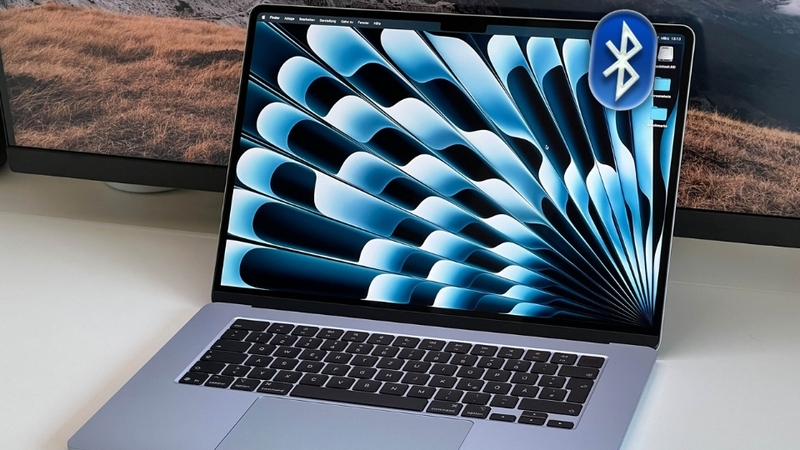
Cách bật Bluetooth trên MacBook Air M5 nhanh nhất
Có hai cách bật Bluetooth trên MacBook Air M5 phổ biến là thông qua Cài đặt hệ thống hoặc Trung tâm điều khiển. Cả hai đều sử dụng công cụ có sẵn trong macOS nên bạn không cần cài thêm ứng dụng.
Cách 1: Bật Bluetooth trên MacBook Air M5 qua Cài đặt hệ thống
Đây là cách bật Bluetooth trên MacBook Air M5 phù hợp với người mới sử dụng macOS vì trạng thái kết nối và danh sách thiết bị đều được hiển thị tại cùng một vị trí.
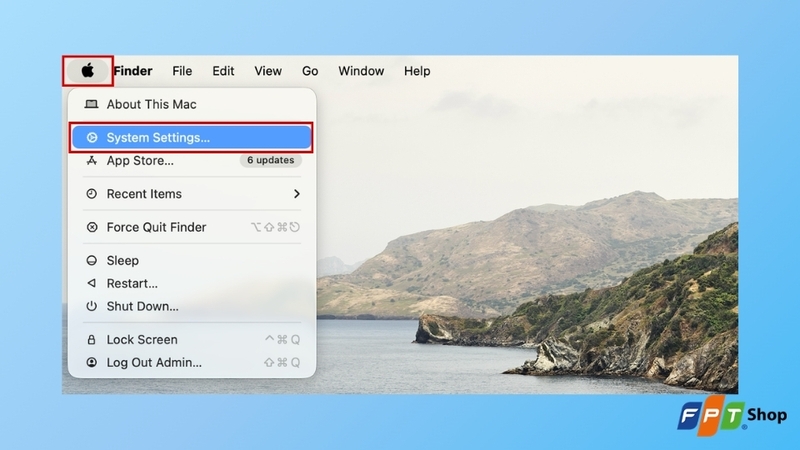
Bước 1: Nhấp vào biểu tượng quả táo ở góc trên bên trái màn hình, sau đó chọn Cài đặt hệ thống (System Settings).
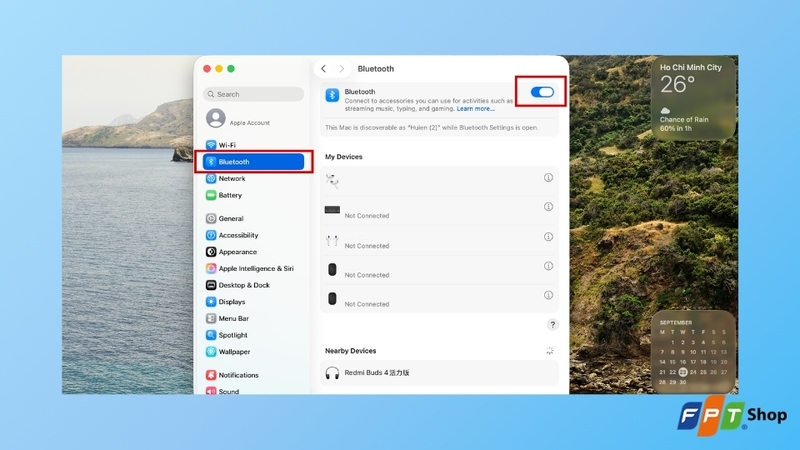
Bước 2: Trong cửa sổ hiện ra, chọn mục Bluetooth ở thanh điều hướng bên trái và gạt công tắc Bluetooth sang trạng thái bật (màu xanh). Khi được kích hoạt, MacBook Air M5 sẽ bắt đầu tìm kiếm những thiết bị Bluetooth đang ở gần và sẵn sàng ghép đôi.
Cách 2: Bật Bluetooth trên MacBook Air M5 bằng Trung tâm điều khiển
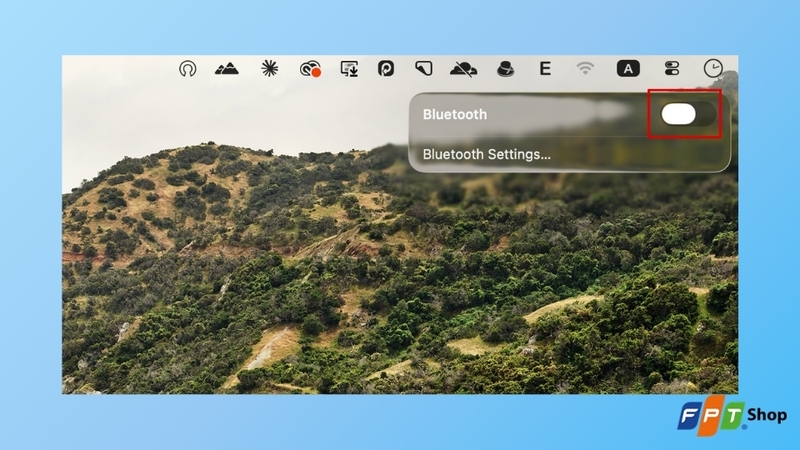
Bước 1: Nhấp vào biểu tượng Trung tâm điều khiển ở góc trên bên phải thanh menu. Sau đó, nhấp vào mục Bluetooth để mở rộng bảng điều khiển.
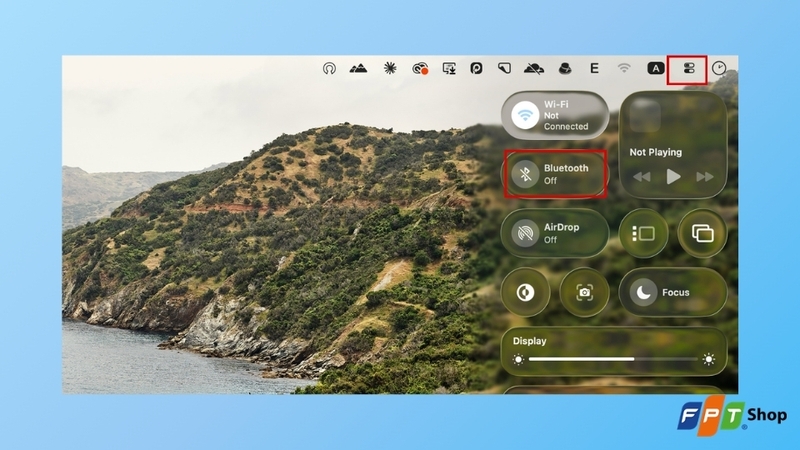
Bước 2: Gạt công tắc để bật Bluetooth. Tại đây, bạn còn thấy nhanh danh sách các thiết bị đã ghép đôi và có thể nhấp vào tên thiết bị để kết nối ngay mà không cần vào cài đặt.
Cách ghép nối thiết bị sau khi bật Bluetooth trên MacBook Air M5
Sau khi hoàn tất cách bật Bluetooth trên MacBook Air M5, bước tiếp theo là ghép đôi phụ kiện. Quy trình này nhìn chung giống nhau đối với tai nghe, loa, chuột và bàn phím.
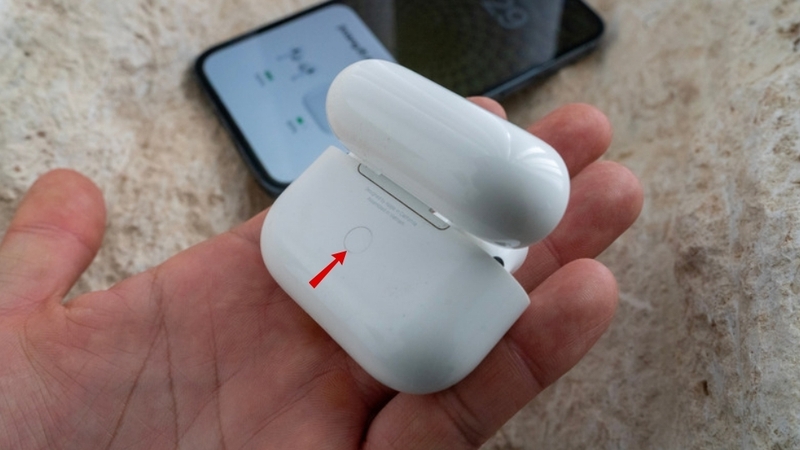
Bước 1: Bật tai nghe, loa, chuột hoặc bàn phím và đưa thiết bị vào chế độ ghép đôi (pairing mode). Thao tác kết nối tai nghe Bluetooth với MacBook có thể khác nhau tùy model nên bạn cần thực hiện đúng hướng dẫn của thiết bị.
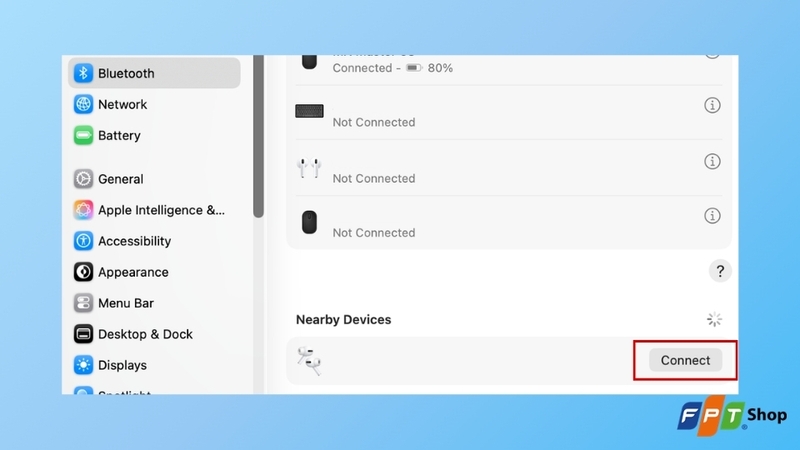
Bước 2: Trên MacBook Air M5, vào Cài đặt hệ thống > Bluetooth. Chờ tên phụ kiện xuất hiện trong mục Thiết bị ở gần. Chọn Kết nối (Connect) bên cạnh tên thiết bị. Nếu macOS yêu cầu nhập hoặc xác nhận mã ghép đôi, hãy làm theo hướng dẫn xuất hiện trên màn hình.
Khắc phục lỗi Bluetooth trên MacBook Air M5
Trong một số trường hợp, công tắc Bluetooth có thể bị mờ hoặc thiết bị không tìm thấy nhau. Bạn hãy thử lần lượt các cách sau:
- Tắt rồi bật lại Bluetooth: Mở Trung tâm điều khiển hoặc Cài đặt hệ thống > Bluetooth > Tắt Bluetooth trong thời gian ngắn rồi bật lại. Đây là bước đơn giản nên thử trước khi thực hiện các biện pháp phức tạp hơn.
- Kiểm tra cập nhật macOS: Vào Cài đặt hệ thống > Cài đặt chung > Cập nhật phần mềm (Software Update). Nếu Apple cung cấp phiên bản macOS tương thích mới hơn, bạn có thể cập nhật để nhận các bản vá lỗi và cải thiện độ ổn định của hệ thống.
- Ngắt và ghép đôi lại thiết bị: Nếu chỉ một phụ kiện gặp trục trặc, hãy vào Cài đặt hệ thống > Bluetooth, mở tùy chọn của thiết bị rồi chọn Quên thiết bị này. Sau đó đưa phụ kiện về pairing mode và thực hiện lại quá trình ghép đôi.
- Kiểm tra pin của phụ kiện: Tai nghe, chuột hoặc bàn phím gần hết pin có thể hoạt động chập chờn hoặc không xuất hiện trong danh sách tìm kiếm. Hãy sạc thiết bị rồi thử kết nối lại.
- Đặt phụ kiện gần MacBook hơn: Khi thực hiện ghép đôi lần đầu, nên đặt phụ kiện ở gần MacBook và hạn chế các vật cản lớn giữa hai thiết bị.
- Kiểm tra kết nối với thiết bị khác: Một số tai nghe hoặc phụ kiện có thể tự động kết nối với điện thoại, máy tính bảng hay máy tính từng sử dụng trước đó. Hãy thử ngắt kết nối trên thiết bị kia rồi tìm lại trên MacBook.
- Kiểm tra chế độ ghép đôi: Phụ kiện được bật nguồn chưa chắc đã ở trạng thái có thể tìm thấy. Hãy đảm bảo thiết bị thực sự đang ở pairing mode.
Câu hỏi thường gặp
MacBook Air M5 có kết nối được AirPods không?
Có. MacBook Air M5 có thể kết nối với AirPods qua Bluetooth. Nếu AirPods đã được thiết lập trên iPhone và Mac cùng đăng nhập bằng một Tài khoản Apple, quá trình kết nối giữa các thiết bị có thể thuận tiện hơn.
Tắt Bluetooth có ảnh hưởng đến AirDrop không?
AirDrop sử dụng Bluetooth và Wi-Fi trong quá trình phát hiện và kết nối giữa các thiết bị Apple ở gần. Vì vậy, nếu AirDrop không tìm thấy thiết bị nhận, bạn nên kiểm tra xem cả Bluetooth và Wi-Fi đã được bật hay chưa.
Bật Bluetooth liên tục có làm MacBook Air M5 hao pin không?
Việc bật Bluetooth trên MacBook Air M5 khi không kết nối hoặc chỉ duy trì kết nối ở trạng thái chờ thường không làm hao pin đáng kể. Tuy nhiên, mức tiêu thụ năng lượng có thể tăng khi MacBook truyền dữ liệu liên tục, chẳng hạn phát nhạc qua tai nghe Bluetooth trong nhiều giờ hoặc kết nối cùng lúc với nhiều phụ kiện.
Tạm kết
Như vậy, cách bật Bluetooth trên MacBook Air M5 có thể thực hiện linh hoạt qua Cài đặt hệ thống hoặc Trung tâm điều khiển, tùy theo thói quen sử dụng của mỗi người. Kết hợp với chuẩn Bluetooth 6 tiên tiến, chiếc MacBook Air mới cho trải nghiệm kết nối phụ kiện không dây nhanh, ổn định và tiết kiệm năng lượng. Hy vọng những hướng dẫn trên sẽ giúp bạn làm chủ thiết bị của mình chỉ sau vài phút thao tác.
Nếu bạn đang tìm một chiếc laptop mỏng nhẹ, thời lượng pin dài và hỗ trợ khả năng kết nối không dây thế hệ mới, MacBook Air là mẫu máy đáng tham khảo tại FPT Shop. FPT Shop hiện phân phối các phiên bản MacBook chính hãng với nhiều lựa chọn cấu hình, chương trình ưu đãi, hỗ trợ trả góp và chính sách thu cũ đổi mới.
Xem thêm:
:quality(75)/cach_chuyen_heic_sang_jpg_1_76e6ee71c1.jpg)
:quality(75)/so_sanh_macbook_air_va_macbook_pro_2026_0_8dd8e7af26.png)
:quality(75)/co_nen_mua_Mac_Book_Air_cho_sinh_vien_khong_551c207d39.jpg)
:quality(75)/huong_dan_cach_tat_1_ben_loa_laptop_windows_va_macbook_thumb_c427203043.jpg)
:quality(75)/cach_bat_bluetooth_tren_macbook_air_m4_1_2d2b195851.jpg)
:quality(75)/cach_ket_noi_wi_fi_tren_macbook_air_m4_1_815dbda71a.jpg)


