:quality(75)/estore-v2/img/fptshop-logo.png)
:quality(75)/huong_dan_cach_tat_1_ben_loa_laptop_windows_va_macbook_thumb_c427203043.jpg)
:quality(75)/tran_mai_hoa_152eb0a55b.png)
Hướng dẫn cách tắt 1 bên loa laptop Windows và MacBook đơn giản, dễ thực hiện
Cách tắt 1 bên loa laptop Windows và MacBook là thao tác nhiều người cần biết khi một bên loa gặp sự cố, giúp máy vẫn phát được âm thanh bình thường từ bên loa còn lại trong lúc chờ sửa chữa. Bài viết dưới đây hướng dẫn từng bước thực hiện trên cả Windows và MacBook, cùng một vài công cụ hỗ trợ và lưu ý giúp bạn bảo vệ loa tốt hơn trong quá trình sử dụng.
Vì sao cần tắt 1 bên loa laptop?
Trước khi tìm hiểu cách tắt 1 bên loa laptop Windows và MacBook, bạn nên biết một số tình huống thường gặp khiến việc này trở nên cần thiết. Phổ biến hơn cả là khi một bên màng loa bị rách hoặc bám bụi lâu ngày, khiến âm thanh phát ra bị rè, khó chịu khi nghe. Bên cạnh đó, tình trạng âm lượng hai bên không đều nhau do linh kiện xuống cấp cũng khiến nhiều người chọn cách tắt hẳn bên loa yếu hơn để tránh cảm giác lệch âm.
Ngoài ra, một số người còn chủ động tắt bớt một bên loa khi cần tập trung âm thanh phát ra theo một hướng cụ thể, chẳng hạn khi đặt laptop sát tường hoặc sát người nghe. Trong nhiều trường hợp, đây cũng là giải pháp tạm thời hợp lý khi chưa có điều kiện mang máy đi kiểm tra hoặc thay thế linh kiện ngay, giúp bạn vẫn nghe được âm thanh rõ ràng từ bên loa còn hoạt động tốt thay vì phải chịu đựng tiếng rè khó chịu từ bên loa hỏng.
Cách tắt 1 bên loa laptop trên Windows
Tùy phiên bản Windows đang sử dụng, vị trí của tùy chọn cân bằng âm thanh có thể khác nhau. Bạn hãy xác định đúng hệ điều hành trên máy và thực hiện lần lượt theo hướng dẫn dưới đây.
Trên Windows 10
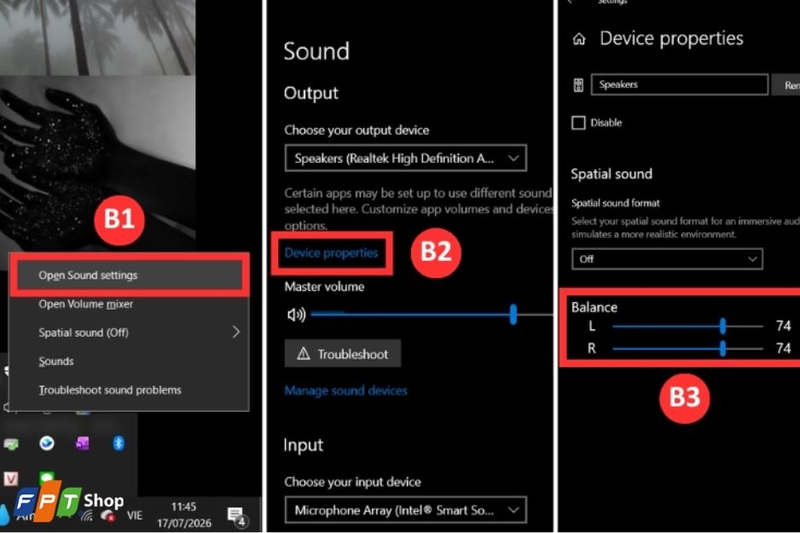
- Bước 1: Nhấp chuột phải vào biểu tượng loa ở góc dưới bên phải thanh Taskbar, sau đó chọn Open Sound Settings.
- Bước 2: Tại thiết bị loa đang sử dụng, nhấn Device Properties để mở phần thiết lập chi tiết.
- Bước 3: Tìm mục Balance, sau đó kéo mức âm lượng của kênh L (Left) hoặc R (Right) về 0, tùy bên loa muốn tắt. Mở một đoạn nhạc hoặc video để kiểm tra. Nếu đã tắt đúng bên loa bị rè, bạn có thể đóng cửa sổ cài đặt.
Trên Windows 11
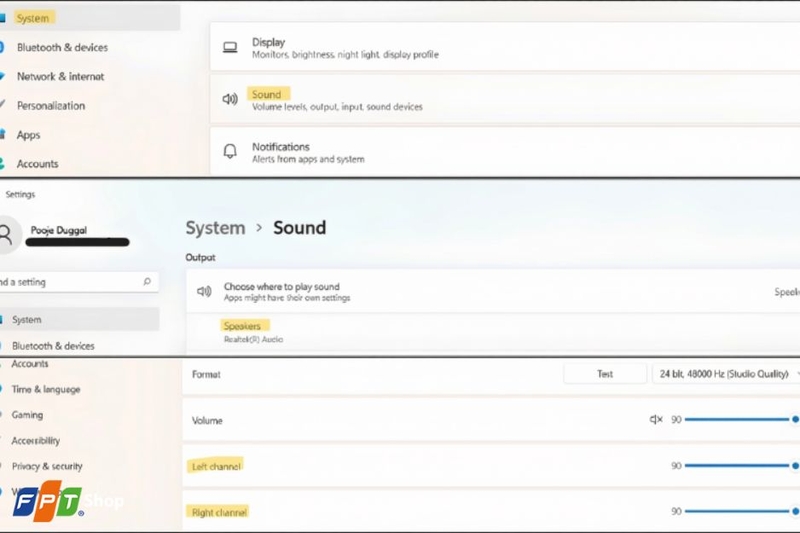
- Bước 1: Nhấn tổ hợp phím Windows + I để mở Settings.
- Bước 2: Chọn System, tiếp tục nhấn vào Sound.
- Bước 3: Trong phần Output, chọn thiết bị loa laptop đang sử dụng để mở các tùy chọn chi tiết. Tìm mục điều chỉnh âm lượng kênh trái và phải, sau đó kéo kênh của bên loa bị lỗi về mức 0.
Cách tắt 1 bên loa laptop trên MacBook
Trên MacBook, tùy chọn cân bằng âm thanh được đặt tập trung trong phần cài đặt âm thanh. Trước khi điều chỉnh, bạn nên kiểm tra và chọn đúng loa trong của máy, đặc biệt khi MacBook đang kết nối với tai nghe hoặc loa Bluetooth.
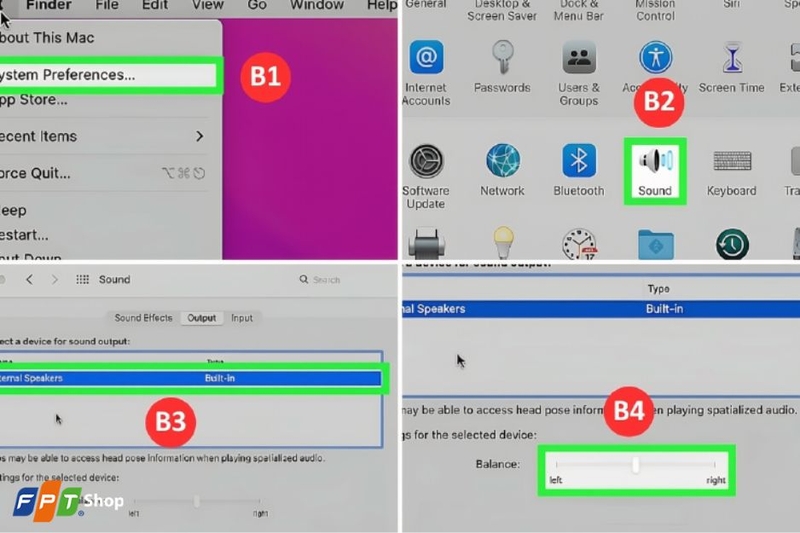
- Bước 1: Nhấn vào biểu tượng Apple ở góc trên bên trái màn hình.
- Bước 2: Chọn System Settings hoặc System Preferences, tùy phiên bản macOS đang sử dụng.
- Bước 3: Mở mục Sound, sau đó chọn phần Output.
- Bước 4: Chọn đúng loa trong của MacBook trong danh sách thiết bị phát âm thanh. Kéo thanh Balance hoàn toàn sang trái hoặc phải để giữ lại bên loa còn hoạt động và tắt bên loa bị lỗi. Phát thử một đoạn âm thanh để kiểm tra. Khi muốn khôi phục âm thanh hai bên, bạn chỉ cần đưa thanh Balance trở lại vị trí chính giữa.
Dùng phần mềm hỗ trợ để tắt 1 bên loa laptop
Nếu tùy chọn có sẵn trên hệ điều hành chưa đáp ứng được nhu cầu, bạn có thể sử dụng phần mềm hỗ trợ để kiểm soát từng kênh âm thanh chi tiết hơn để áp dụng cách tắt 1 bên loa laptop Windows và MacBook.
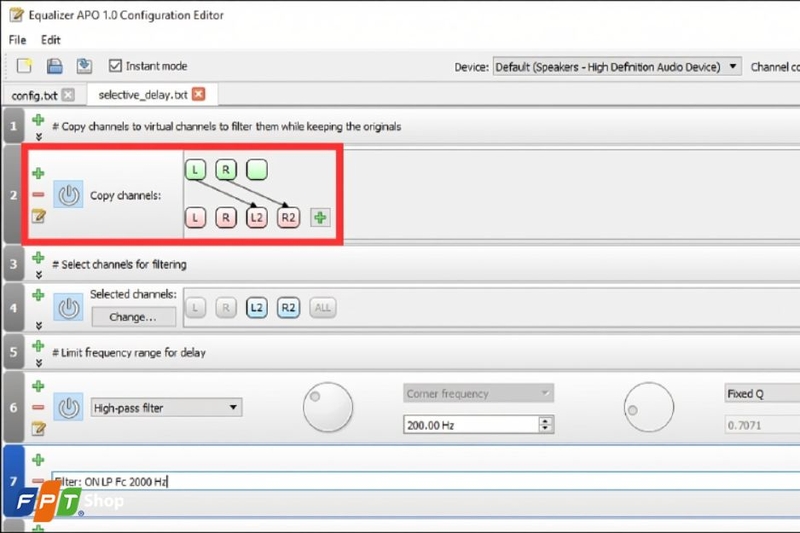
Equalizer APO
Đây là công cụ miễn phí dành cho Windows, cho phép kiểm soát từng kênh loa một cách độc lập thông qua bộ lọc Channel Copy. Công cụ này phù hợp với người dùng muốn tùy chỉnh sâu hơn ngoài việc chỉ tắt đơn giản một bên loa, chẳng hạn định tuyến lại tín hiệu âm thanh giữa hai kênh theo ý muốn. Do có khá nhiều tùy chọn kỹ thuật, Equalizer APO phù hợp hơn với người dùng đã quen thao tác với các phần mềm chỉnh âm thanh, thay vì người mới chỉ cần tắt nhanh một bên loa bị hỏng.
Realtek HD Audio Manager
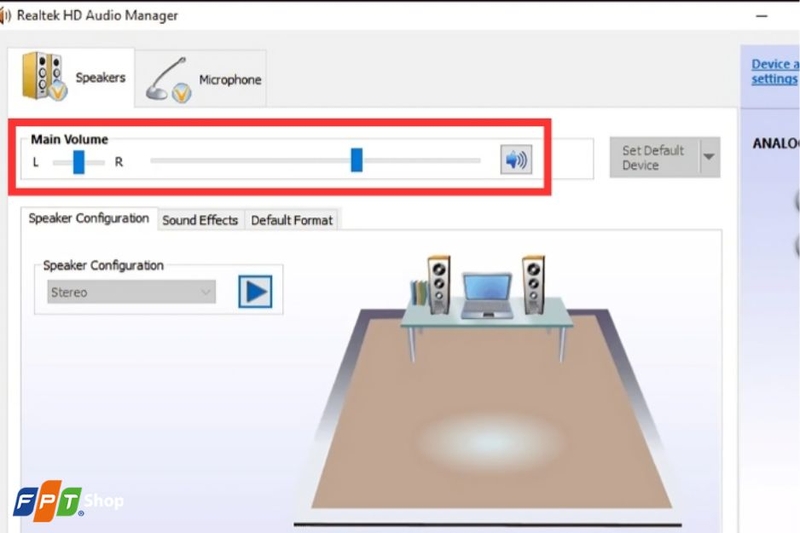
Nếu laptop đang sử dụng chip âm thanh Realtek, bạn có thể mở phần mềm Realtek HD Audio Manager có sẵn, vào mục Speaker Configuration và kéo thanh trượt cân bằng để tắt bên loa bị hỏng. Đây là lựa chọn tiện lợi vì phần mềm này thường đã được cài sẵn từ nhà sản xuất, không cần tải thêm công cụ bên ngoài. Nếu không thấy biểu tượng phần mềm này trên màn hình hoặc thanh tác vụ, bạn có thể tìm trực tiếp trong Control Panel hoặc gõ tên phần mềm vào ô tìm kiếm của Windows để mở nhanh hơn.
Lưu ý bảo vệ loa laptop khi sử dụng
Bên cạnh việc biết cách tắt 1 bên loa laptop Windows và MacBook khi cần, việc chăm sóc loa đúng cách trong quá trình sử dụng hằng ngày cũng giúp hạn chế tình trạng hỏng hóc lặp lại về sau, thay vì phải liên tục điều chỉnh cân bằng âm thanh mỗi khi có sự cố. Bạn nên tránh mở âm lượng ở mức quá cao trong thời gian dài, nên duy trì trong khoảng 50 - 80% để giảm áp lực lên màng loa. Khi di chuyển hoặc cất giữ máy, hãy sử dụng túi chống sốc để bảo vệ loa khỏi các tác động cơ học như va đập, đè nén có thể làm rách màng loa hoặc lệch linh kiện bên trong. Ngoài ra, bạn cũng nên tránh để laptop ở nơi ẩm ướt hoặc nhiều bụi trong thời gian dài, vì hơi ẩm và bụi mịn tích tụ qua khe loa cũng là một trong những nguyên nhân phổ biến khiến màng loa xuống cấp nhanh hơn bình thường.
Tạm kết
Cách tắt 1 bên loa laptop Windows và MacBook đều có thể thực hiện nhanh chóng chỉ với vài thao tác trong phần cài đặt âm thanh, không cần công cụ phức tạp. Việc nắm rõ quy trình trên từng hệ điều hành sẽ giúp bạn xử lý kịp thời khi loa gặp sự cố, đồng thời duy trì trải nghiệm nghe nhìn ổn định hơn trong lúc chờ sửa chữa hoặc thay thế linh kiện. Hy vọng những hướng dẫn trong bài viết đã giúp bạn khắc phục vấn đề của mình một cách thuận tiện.
Nếu bạn đang cần một chiếc laptop mới để học tập, làm việc hoặc giải trí, hãy truy cập ngay website FPT Shop để tham khảo nhiều sản phẩm chính hãng từ các thương hiệu uy tín. Tại đây, bạn có thể dễ dàng so sánh cấu hình, giá bán và lựa chọn mẫu máy phù hợp với nhu cầu, ngân sách. Nhiều chương trình ưu đãi, hỗ trợ trả góp linh hoạt cùng chính sách bảo hành rõ ràng cũng thường xuyên được cập nhật.
Xem thêm:
:quality(75)/Cach_tat_chuyen_tiep_cuoc_goi_06_43d1a42e2f.png)
:quality(75)/Cach_tat_nguon_dien_thoai_Realme_06_566d499c37.png)
:quality(75)/cach_tat_phim_Fn_tren_laptop_HP_0_1_1_f52c84cd67.png)
:quality(75)/cach_tat_tinh_nang_nhay_man_hinh_iphone_aebba62e07.png)
:quality(75)/cach_tat_camera_giam_sat_c22fb389a5.jpg)
:quality(75)/tat_tat_ca_thong_bao_khi_goi_dien_tren_iphone_96b06a664c.png)


