:quality(75)/estore-v2/img/fptshop-logo.png)
:quality(75)/cach_tat_tinh_nang_nhay_man_hinh_iphone_aebba62e07.png)
:quality(75)/2024_1_1_638397494608670897_409307496_924411505719855_5538812596272384266_n.jpg)
Hướng dẫn cách tắt tính năng nháy màn hình iPhone: Các bước thao tác đơn giản mà hiệu quả
Trong quá trình trải nghiệm hệ điều hành iOS, không ít người dùng gặp phải hiện tượng màn hình chớp nháy liên tục mỗi khi có thông báo hoặc trong khi thao tác ứng dụng. Tình trạng này đôi khi đến từ tính năng hỗ trợ sẵn có của Apple, nhưng cũng có lúc xuất phát từ các xung đột thiết lập đồ họa nội bộ. Việc áp dụng đúng cách tắt tính năng nháy màn hình iPhone sẽ giúp không gian trải nghiệm thị giác của bạn trở nên dễ chịu hơn, đồng thời hạn chế tối đa nguy cơ gây mỏi mắt hay tiêu tốn năng lượng pin không cần thiết.
Vì sao màn hình iPhone lại xuất hiện tình trạng nháy chớp liên tục?
Việc màn hình iPhone nhấp nháy không phải lúc nào cũng đến từ hư hỏng phần cứng nghiêm trọng. Thực tế cho thấy, phần lớn nguyên nhân bắt nguồn từ các thiết lập phần mềm đang vô tình khởi chạy ngầm bên trong hệ thống. Việc nhận biết chính xác nguyên nhân gốc rễ sẽ giúp bạn đưa ra phương án xử lý hiệu quả và tiết kiệm nhất:
- Tính năng cảnh báo đang bật: Hệ thống tự động chớp sáng mỗi khi có dữ liệu thông báo gửi về máy.
- Tính năng Thu phóng (Zoom) gặp xung đột: Chế độ phóng to màn hình trong Trợ năng bị lỗi bộ nhớ tạm, khiến khung hình bị giật và nháy liên tục khi lướt.
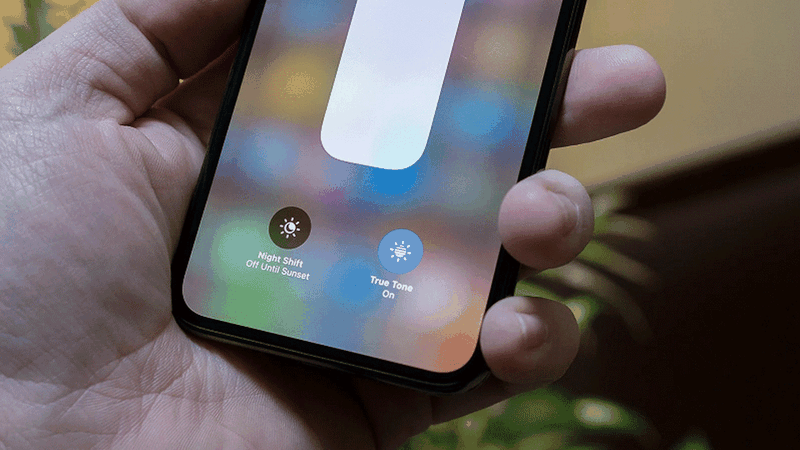
- Tính năng True Tone và độ sáng tự động điều chỉnh liên tục: Cảm biến ánh sáng xung quanh hoạt động quá nhạy hoặc bị che khuất khiến màn hình liên tục tăng giảm độ sáng.
- Xung đột ứng dụng chạy ngầm: Một số phần mềm bên thứ ba chưa tương thích hoàn toàn với phiên bản iOS hiện tại gây ra lỗi tràn bộ nhớ đồ họa tạm thời.
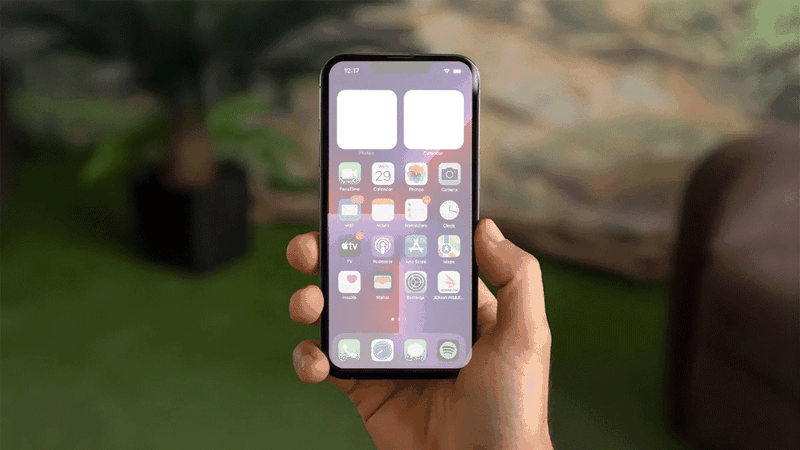
Cách tắt tính năng nháy màn hình iPhone nhanh chóng
Tắt tính năng nháy đèn LED và màn hình khi có thông báo
Nếu màn hình hoặc cụm đèn flash của bạn nhấp nháy mỗi khi có tin nhắn hay cuộc gọi đến, bạn chỉ cần điều chỉnh lại thiết lập Trợ năng theo các bước sau:
Bước 1: Nhấp mở ứng dụng Cài đặt (Settings) từ màn hình chính của iPhone.
Bước 2: Cuộn xuống dưới và chọn mục Trợ năng (Accessibility).
Bước 3: Chọn tiếp vào mục Âm thanh & Hình ảnh (Audio/Visual) trong nhóm thiết lập Nghe.
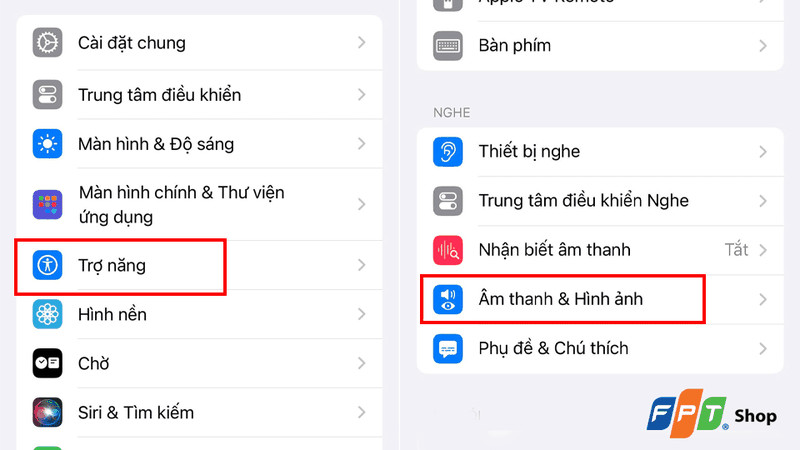
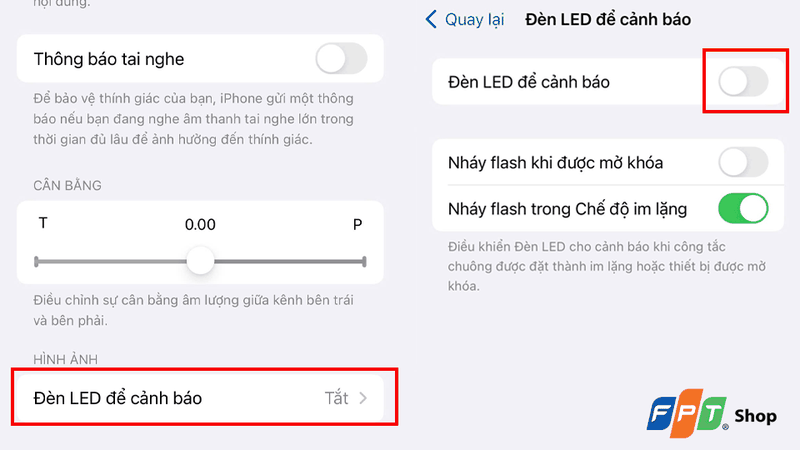
Bước 4: Tìm đến dòng Đèn LED để cảnh báo (LED Flash for Alerts).
Bước 5: Gạt công tắc sang trạng thái Tắt (Off) ở tất cả tùy chọn để tắt hoàn toàn tính năng này.
Tắt tính năng Thu phóng (Zoom) trong Trợ năng
Một trong những nguyên nhân phổ biến khiến màn hình nhấp nháy chớp tắt bất thường khi thao tác vuốt chạm chính là do chế độ Zoom bị lỗi. Thực hiện cách tắt tính năng nháy màn hình iPhone thông qua việc vô hiệu hóa chế độ Thu phóng như sau:
Bước 1: Mở ứng dụng Cài đặt (Settings) trên điện thoại.
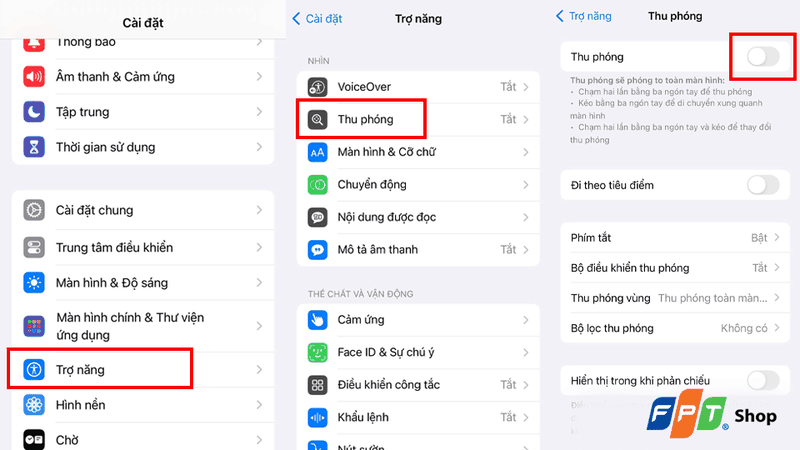
Bước 2: Nhấn chọn vào phần Trợ năng (Accessibility).
Bước 3: Chọn mục Thu phóng (Zoom) nằm ở ngay đầu danh sách.
Bước 4: Tiến hành gạt công tắc tại dòng Thu phóng (Zoom) về trạng thái Tắt (Off).
Tắt tính năng Độ sáng tự động và True Tone
Hãy thử tắt hai tính năng này để kiểm tra độ ổn định của tấm nền:
- Tắt True Tone: Truy cập Cài đặt > Chọn Màn hình & Độ sáng > Gạt tắt công tắc tại mục True Tone.
- Tắt Độ sáng tự động: Truy cập Cài đặt > Chọn Trợ năng > Chọn Màn hình & Cỡ chữ > Cuộn xuống dưới cùng và tắt mục Độ sáng tự động (Auto-Brightness).
Nếu đã thử cách trên nhưng vẫn không được thì sao?
Trong trường hợp bạn đã áp dụng đầy đủ các cách tắt tính năng nháy màn hình iPhone trên mà tình trạng chớp nháy vẫn tiếp diễn, sự cố nhiều khả năng đến từ nguyên nhân sâu hơn về hệ thống hoặc linh kiện phần cứng. Lúc này, bạn nên thực hiện các bước kiểm tra chuyên sâu sau:
- Khởi động lại iPhone (Force Restart): Thao tác này giúp giải phóng hoàn toàn bộ nhớ RAM và xóa các tệp tin rác gây xung đột phần mềm tạm thời.
- Cập nhật hệ điều hành iOS mới nhất: Các bản vá lỗi từ Apple thường khắc phục triệt để những sự cố liên quan đến trình điều khiển hiển thị màn hình.
- Đặt lại tất cả cài đặt (Reset All Settings): Đưa toàn bộ cấu hình hệ thống về trạng thái ban đầu mà không làm mất dữ liệu cá nhân của bạn.
- Kiểm tra tại trung tâm bảo hành: Nếu máy từng bị rơi rớt hay dính nước, rất có thể cáp màn hình (Display Flex Cable) đã bị lỏng hoặc cáp bị hỏng, cần được kỹ thuật viên hỗ trợ xử lý.
Mẹo giữ cho màn hình iPhone luôn hoạt động mượt mà và bền bỉ
Màn hình là một trong những linh kiện có giá trị đắt đỏ nhất trên một chiếc điện thoại thông minh. Để tránh gặp lại những phiền phức không đáng có liên quan đến hiển thị, bạn nên bỏ túi một vài thói quen sử dụng tích cực hằng ngày như:
- Tránh sử dụng máy trong môi trường nhiệt độ cao: Nhiệt độ tăng đột ngột khiến chip xử lý hình ảnh tự động hạ hiệu năng, dẫn đến hiện tượng giật lag và nháy hình.
- Không xài bộ sạc kém chất lượng: Nguồn điện đầu vào không ổn định từ các củ sạc không chính hãng dễ gây ra hiện tượng dòng điện cảm ứng bị nhiễu.
- Dùng cường lực chất lượng cao: Bảo vệ mặt kính khỏi các lực va đập trực tiếp có thể làm hư hỏng các lớp hiển thị bên dưới màn hình.
Tạm kết
Thực hiện đúng cách tắt tính năng nháy màn hình iPhone theo hướng dẫn chi tiết trên có thể giúp người dùng nhanh chóng lấy lại không gian hiển thị mượt mà và chuẩn xác ban đầu. Việc chủ động loại bỏ các thiết lập không cần thiết không chỉ tiết kiệm pin, mà còn bảo vệ đôi mắt của bạn luôn dễ chịu khi làm việc lâu trên điện thoại.
Bạn đang có mong muốn nâng cấp chiếc iPhone của mình để trải nghiệm sử dụng mượt mà hơn? Đừng chần chờ gì nữa mà không truy cập vào website của FPT Shop để chọn cho mình phiên bản mới với mức giá cực kỳ hấp dẫn cùng nhiều chương trình ưu đãi thu cũ đổi mới tiết kiệm tối đa chi phí.
Xem thêm:
:quality(75)/cach_xoa_sticker_tren_ban_phim_iphone_1_e9796173ec.jpg)
:quality(75)/gia_cho_thue_iphone_apple_210658_7_643af4b107.jpg)
:quality(75)/cach_chinh_mau_camera_iphone_0_8b5eab7765.jpg)
:quality(75)/iphone_17_dung_pin_gi_1_56bb96a297.png)
:quality(75)/fold_8_vs_iphone_17_pro_max_cover_46bbfa84f2.png)
:quality(75)/gia_iphone_15_cu_1_78926a9ac6.png)


